
18
июль
2025
Обновление LXLE 20.04 "focal" до версии 22.04 "jammy", часть 1
17:15

Обновление LXLE 20.04 "focal" до версии 22.04 "jammy", часть 1

18 июль 2025 17:15

Как обновить операционную систему LXLE Linux на основе Ubuntu c версии 20.04 до 22.04.
Часть 1 - Чистая установка LXLE 20.04 "Focal".

Введение

Дистрибутив Linux LXLE на основе Ubuntu с рабочим столом LXDE для старых ПК, ноутбуков и нетбуков. Она установлена на моём Asus Eee PC. Последняя версия LXLE это 20.04 "Focal Fossa" и версии 22.04 "Jammy Jellyfish)" не существует, т.к. разработчик бросил разработку. С помощью обновления, перешёл на 22.04 - обновлены все пакеты. ОС полностью рабочая. Статья подходит и для других дистрибутивов на основе Ubuntu.

LXLE - дистрибутив с минималистичной оболочкой LXDE.

Рабочий стол LXDE:

  • не требователен к ресурсам процессора и оперативной памяти, отлично подходят для нетбуков.
  • основан на библиотеке GTK, которая продолжает развиваться (последний релиз GTK 3 дня назад)
  • на момент написания статьи - развивается (последний релиз LXDE 3 месяца назад).
  • LXDE более старая оболочка, но подходит для запуска приложений, когда не требуется мощная настройка внешнего вида как в LXQT или KDE.
  • В отличие от Cinnamon и XFCE, LXDE имеет более классический внешний вид окон как у X-приложений. (Выбор DE - дело вкуса).

По сравнению с antiX, операционная система LXLE основана не на Debian, а на Ubuntu. У последней лучше обстоят дела с драйверами (есть утилита ubuntu-drivers) и стабильный внешний вид (нет переключения оболочек) и LXDE по идеологии похожа на LXQT, но более легкая, быстрая. LXLE написана на бесплатном наборе инструментов для программирования графического интерфейса GTK. Так как библиотека GTK написана на языке C, она работает настолько быстро, насколько позволяет процессор.

Другие дистрибутивы, которые поддерживают рабочий стол LXDE:

  • Raspberry Pi (LXDE Desktop)
  • Debian - классическая ОС, пакетная база DEB-based, имеет вариант ISO-образа с рабочим столом LXDE. Использует систему инициализации служб SystemD.
  • Devuan - форк Debian, в котором разрабочики избавились от системы инициализации служб SystemD в пользу иных: SysVinit, OpenRC или Runit. По умолчанию стол XFCE, но рабочий стол LXDE также может использоваться. Ссылка: загрузки Devuan. Runit может быть быстрее SystemD на старом железе.
  • Fedora - поддерживаемый сообществом вариант Red Hat, очень активно разрабатываемый дистрибутив на пакетной основе RPM. Требует хорошего Интернет соединения, т.к. большой объём обновлений приходит еженедельно.
  • Slitaz: экстремально маленький дистрибутив для загрузки с Live CD
  • Sparky Linux - простой и красивый дистрибутив на основе Debian из Польши, предлагающий свои репозитории. Как и Debian, использует SystemD.
  • ALT Linux - Альт Рабочая станция и Simply Linux - Российская ОС, пакетная база RPM-based. Версия "Альт Рабочая станция" платная (~ 5 280 ₽ ).
  • Gentoo - операционная система стоит особняком, т.к. философия основана на компиляции пакетов на машине, где она будет исползоваться. Возможность установки LXDE.
  • OpenSUSE - дистрибутив для опытных пользователей. Менеджеры пакетов и сама пакетная база отличаются от Debian/Ubuntu - используются RPM и Zypper, yast. Есть OpenSUSE LiveCD LXDE.

Предыстория

На ПК была установлена версия LXLE, которую подверг изменениям - заменил сервер звука с PulseAudio на PipeWire. На сайте Distrowatch нашел решение, как обновить LXDE 20.04 до 22.04:
1) Запустить команду sudo do-release-upgrade и дождаться завершения обновления. (Программа сама отключит небезопасные по её мнению PPA-репозитории).
2) В утилите Y-PPA-Manager, заменить текст PPA-репозиториев с "focal" на "jammy" и выполнить обновление apt update && apt upgrade
Источник - Distrowatch.

Выполнил по данной схеме. Операционная система работает, но с некоторыми проблемами.

1) Pipewire осталась версии для 20.04 и не обновляется. Причина в том, что я интегрировал pipewire вместо pulseaudio вручную и программа обновления не смогла обновить pipewire. Хотя звук и есть, но версия осталась старая. Из-за этого, через зависимости "подтащились" старые версии библиотек. Тогда как хотел получить свежую операционную систему
2) время загрузки ОС после обновления версии LXLE с 20.04 до 22.04 увеличилось с 1 минут 30 секунд до 2 минут 30 секунд
3) в меню Пуск появился новые разделы "Прочие" и "Debian" с ненужными для меня консольными утилитами от Linux Debian, например, ярлык на sh, что засорило меню "Пуск".

Поэтому мною было принято решение установить LXLE с чистого листа, затем вручную разобраться с PPA-репозиториями, отключив лишнее, и обновить чистую операционную систему LXLE. Таким образом, получится чистая ОС LXLE 22.04 без хвостов от старой версии 20.04.

Улучшенный план установки

План разработан мной и успешно выполнен:

0) Запись загрузочного USB носителя для установки версии операционной системы Linux LXLE.
1) Обычная чистая установка операционной системы LXLE с загрузочного USB носителя на жесткий диск LXLE 20.04 "Focal Fossa".
2) Подготовка к обновлению 20.04 - удаление ненужных программ, отключение в настройках apt большого числа внешних репозиториев PPA, чистка каталога /etc/apt/sources.list.d от файлов *.list с пустым содержимым.
3) Подключение к Wi-Fi и обновление пакетов" до последних версий для 20.04 "Focal Fossa".
4) Повышение версии дистрибутива путём перехода с 20.04 на 22.04 (Jammy Jellyfish) при помощи утилиты "do_release_upgrade".
5) Редактирование в файлах PPA репозиториев версии с "focal" на "jammy" -> в файлах /etc/apt/sources.list/d
6) Обновление операционной системы и оставшихся пакетов при помощи "apt upgrade"
7) Перезагрузка компьютера. Установка и проверка системного времени. Выполнение окончательного обновления apt full-upgrade - для LibreOffice
8) Установка в Linux LXLE дополнительных пакетов flatpak, xdg-desktop-portal и из них установка браузеров Chromium и Firefox.

Этап 0. Запись USB носителя

Была использована флешка объёмом 16 ГБ, но можно использовать любую подходящего объёма, желательно с хорошей скоростью записи и чтения. Например, мне понравилась USB-флешка фирмы AGi UP138, купленная в DNS.

ISO-образ дистрибутива операционной системы брал здесь: https://sourceforge.net/projects/lxle/files/Final/OS/Focal-64/.

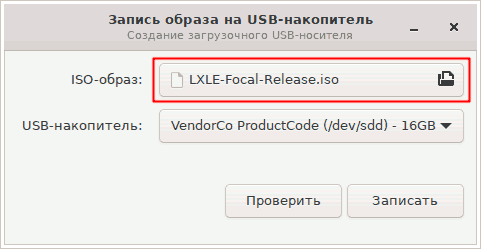
Запись USB флешки выполнил в операционной системе Linux Mint - Пуск - Стандартные - Запись образа на USB носитель.
flash_writer

Этап 1. Чистая установка Linux LXLE 20.04 на жесткий диск

1.1 Определение типа таблицы разделов

Перед установкой или переустановкой ОС Linux сначала нужно определить тип разбивки целевого диска: MBR или GPT. Это можно сделать либо загрузившись в имеющуюся операционную систему, либо с помощью USB-носителя в режиме графического итерфейса LiveCD в утилите gparted -> Информация об устройстве -> "Таблица разделов".

  • надпись "msdos" соответствует mbr.
  • надпись "gpt" говорит сама за себя.

1.2 Загрузка персонального компьютера с USB LiveCD

При запуске компьютера Asus Eeepc несколько раз нажал на клавишу Esc и выбрал пункт меню загрузки с USB носителя в режиме MBR, т.к. жесткий диск разбит с таблицей разделов msbos (mbr). У других ПК, если жесткий диск имеет разбивку GPT, выбираем пункт с "GPT" в имени USB диска.

boot_menu

1.3 Выбор варианта запуска с LiveCD

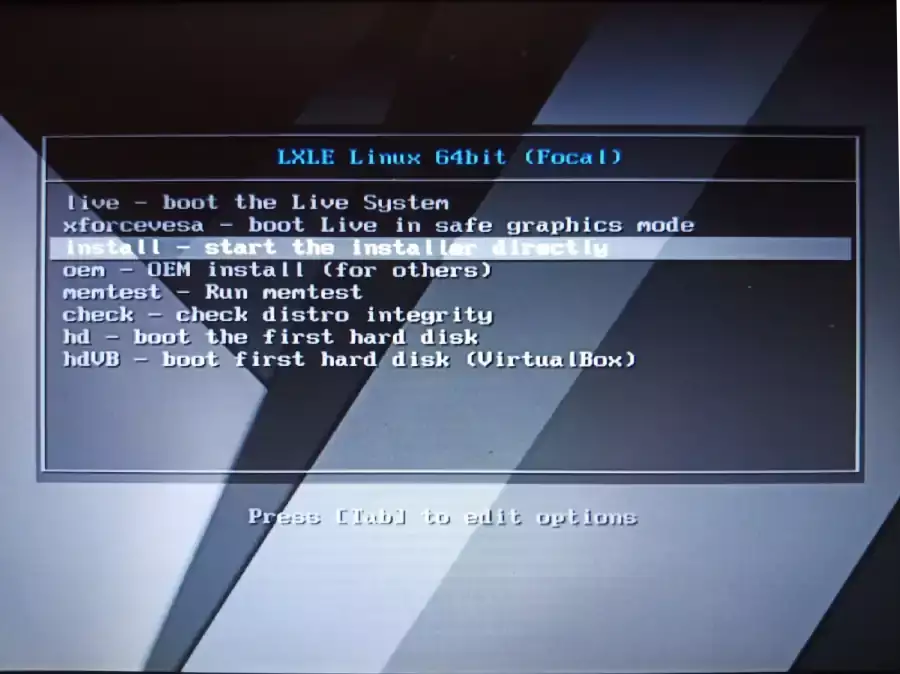
Выбрал вариант установки на жесткий диск - "Start the installer directly".

start_installer

1.4 Выбор языка

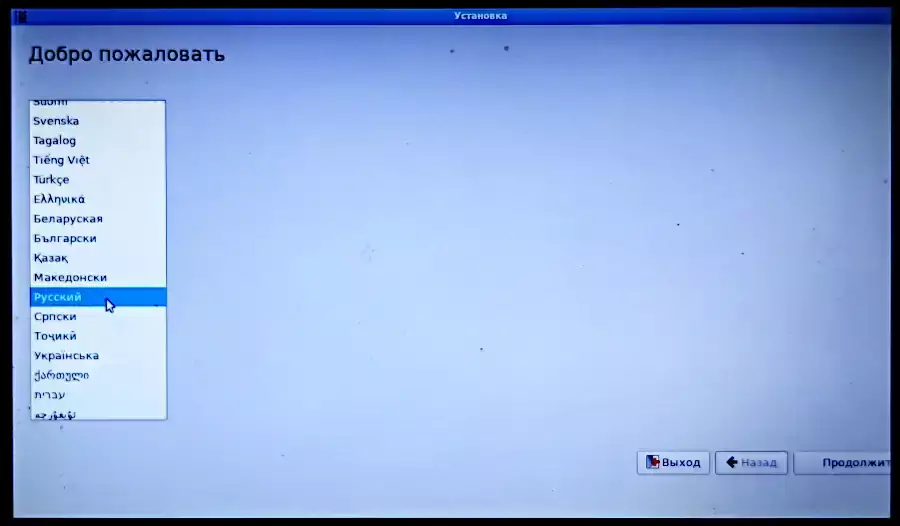
Выбрал "Русский".

set_language

1.5 Выбор раскладки клавиатуры

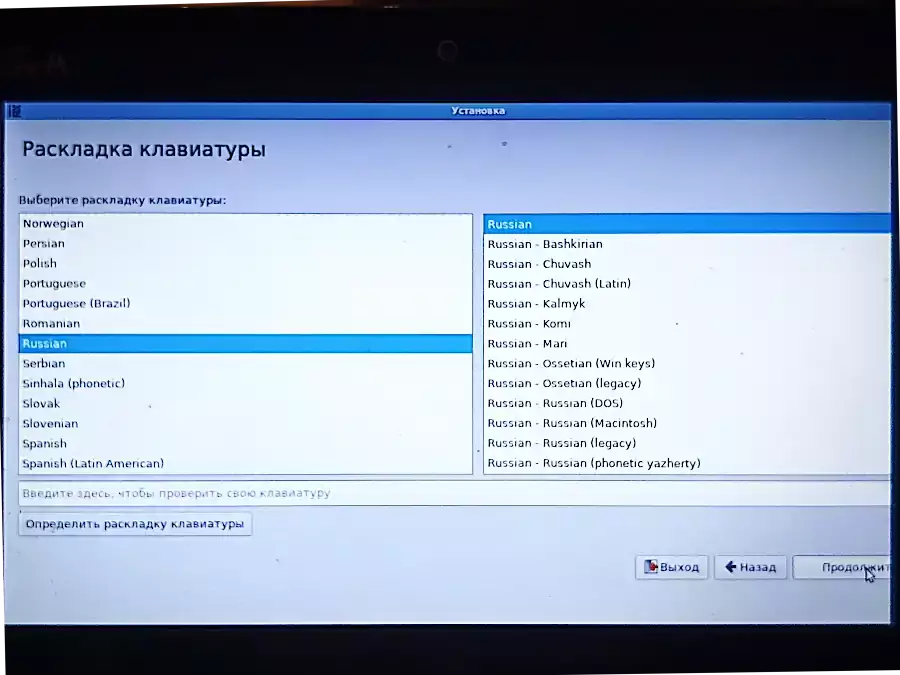
Выбрал раскладку "Russian" - "Russian".
keyboard_layout

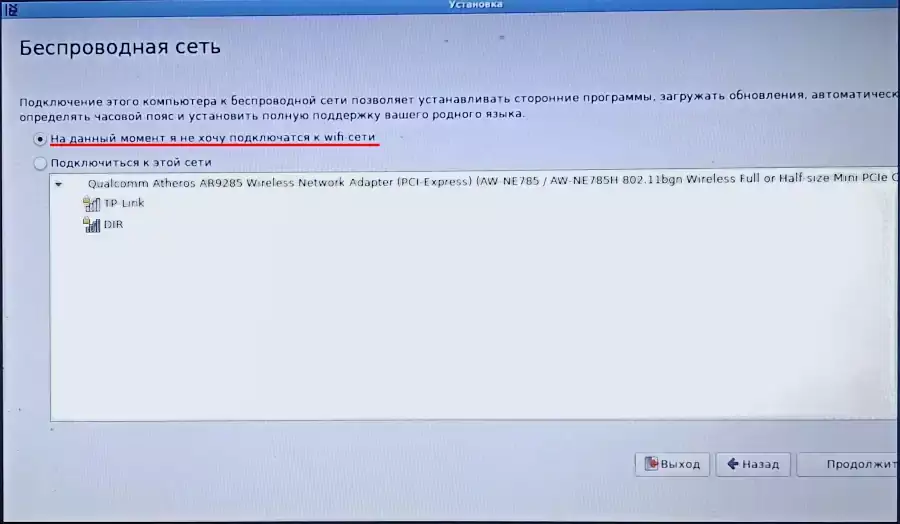
1.6 Отказ от подключения к Wi-Fi

Подключение к сети не нужно на данном этапе установки. Пропускаем подключение к Wi-Fi.
no_wifi

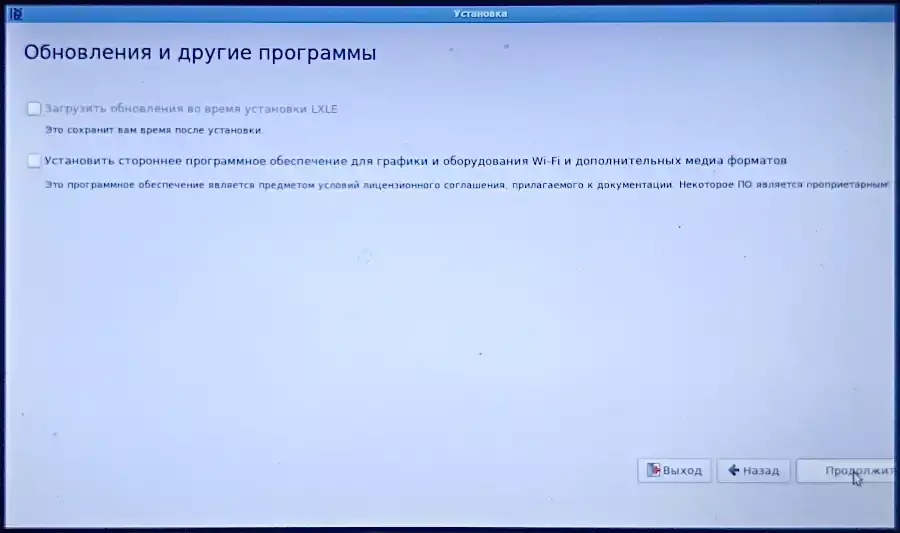
1.7 Отказ от обновлений и других программ

Снял галочки против пунктов "Загружать обновления во время установки LXLE" и "Установить стороннее программное обеспечение для графики и оборудования Wi-Fi и дополнительных медиа форматов.
no_updates

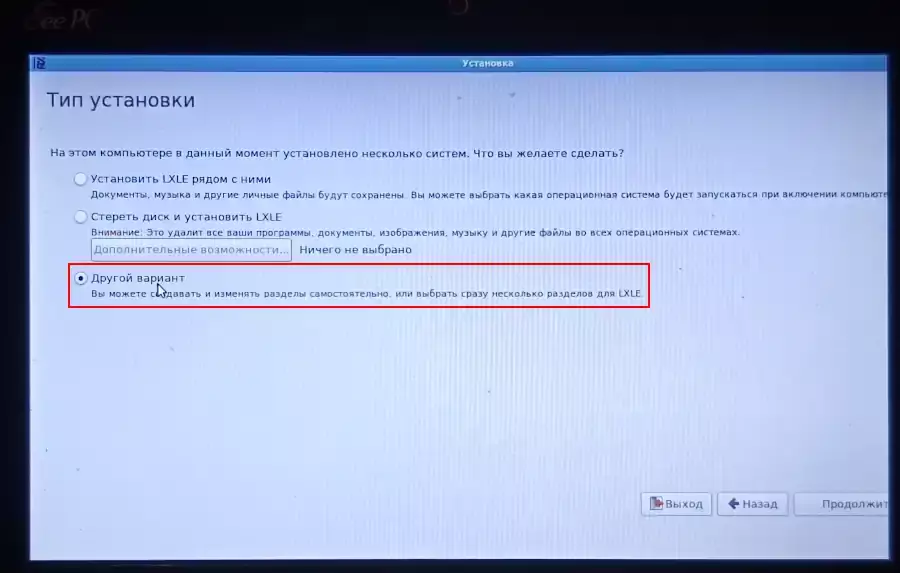
1.8 Тип установки - "другой вариант" или "установить рядом" / "стереть диск"

При установке поверх существующего раздела я выбрал "Тип установки" - "Другой вариант",
так как производится установка поверх существующего раздела Linux.
other_option

Если делаете полную установку с форматированием всего диска - может быть другой выбор. Например, "установить рядом".
В моём случае ОС Linux установлена в единственный раздел \dev\sda7 на жестком диске рядом с Windows 7 (разделы sda1 - sda6).

При выборе "другой вариант" установка будет производится в указанный раздел, либо будет возможность разбить диск вручную.

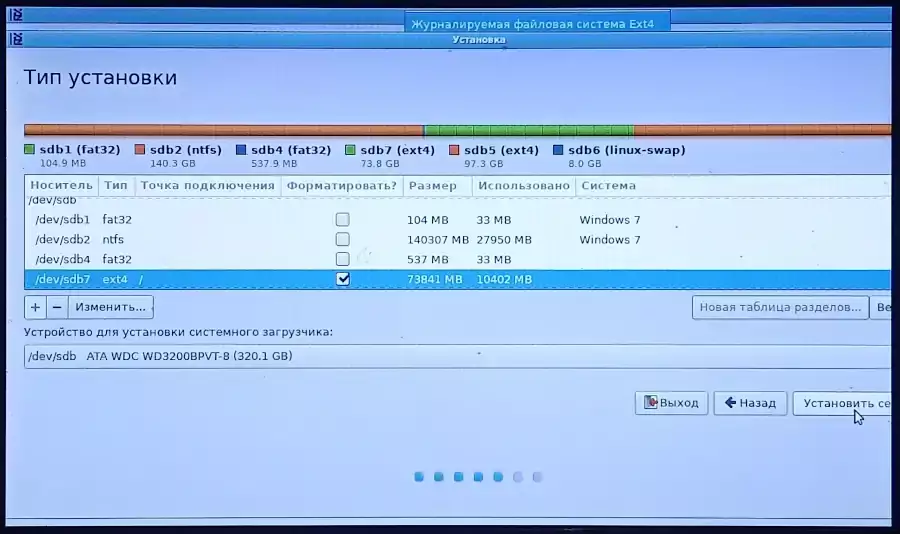
1.9 Выбор, куда будет установлена ОС: объём, раздел, файловая система и точка монтирования

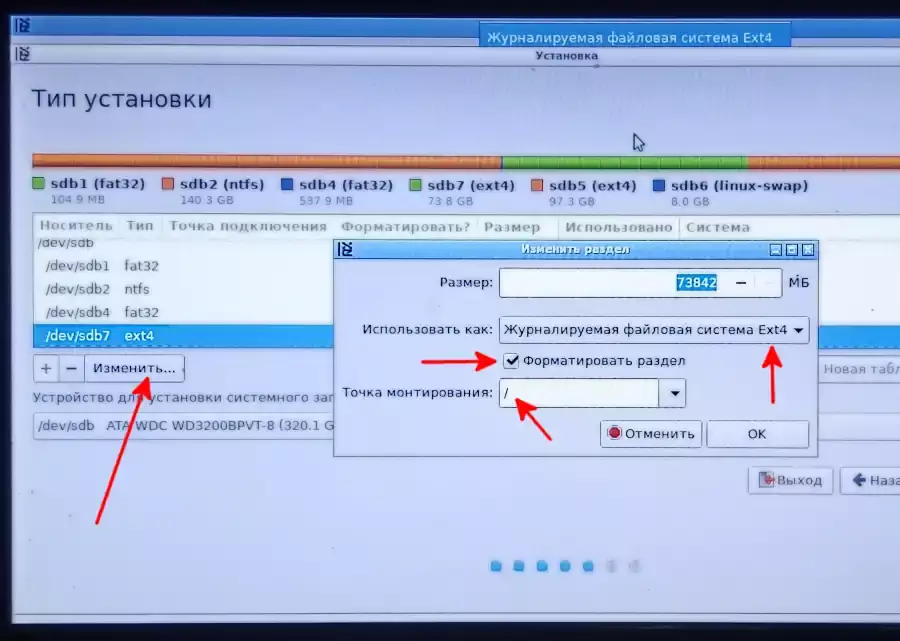
Выбор раздела, куда будет установлена ОС LXLE - :
install_to

Параметры нового раздела для ОС Linux LXLE:

  • Размер - около 70 ГБ (все отведенное место старого раздела)
  • Использовать как - Журналируемая файловая система Ext4
  • галочка Форматировать раздел
  • Точка монтирования - / (косая черта, корень диска)
    change_vol

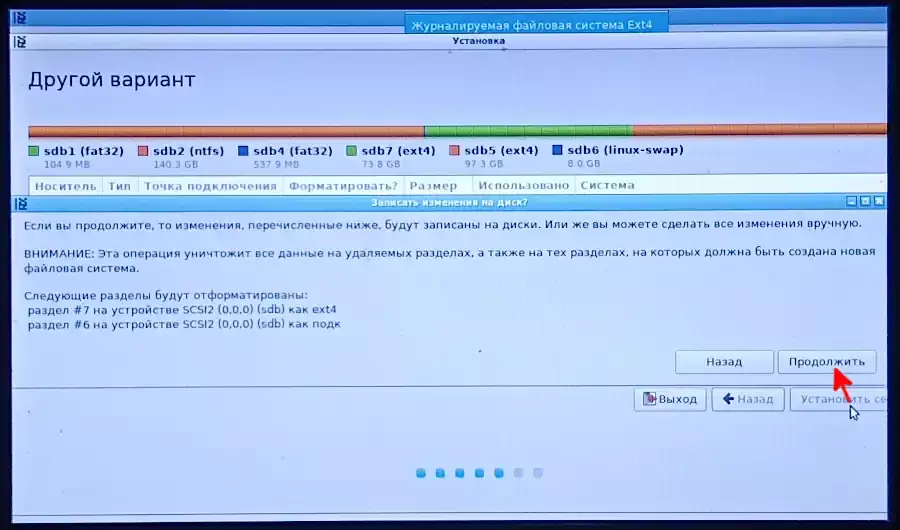
На этом этапе просто выполнил установку в существующий старый раздел LXLE, с форматированием раздела.
Нажать "Продолжить" для продолжения выполнения мастера установки Linux.
continue_install

1.10 Выбор часового пояса ("Где вы находитесь")

Нажал на карту примерно в область Москвы, при этом выбрался часовой пояс "Moscow",
![choose_location](choose_location.webp?lightbox&classes=img-zoomable "continue_install" "choose_location")

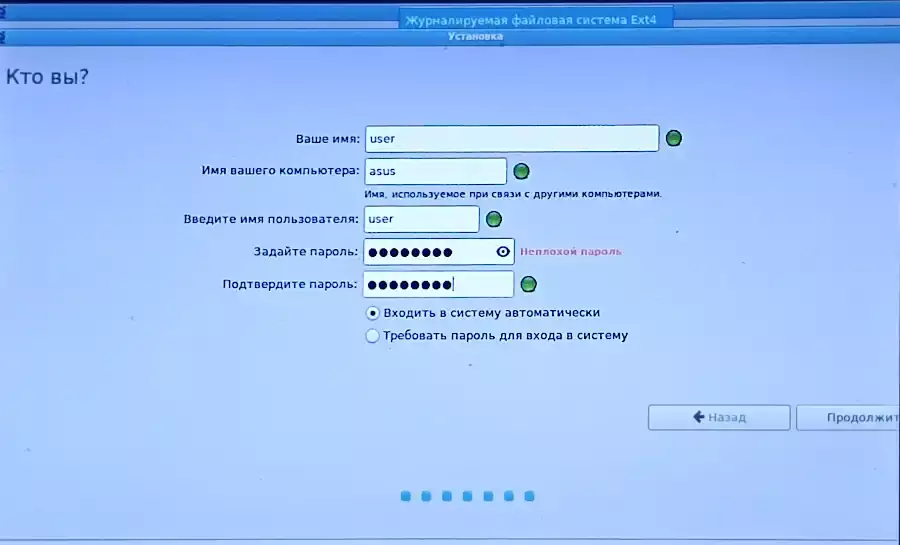
1.11 Создание пользователя, указанием его имени и пароля и способа автоматический или ручной (требовать ввода пароля)

Создал пользователя "user", его пароль, и способ входа "Входить в систему автоматически":
username
Продолжить

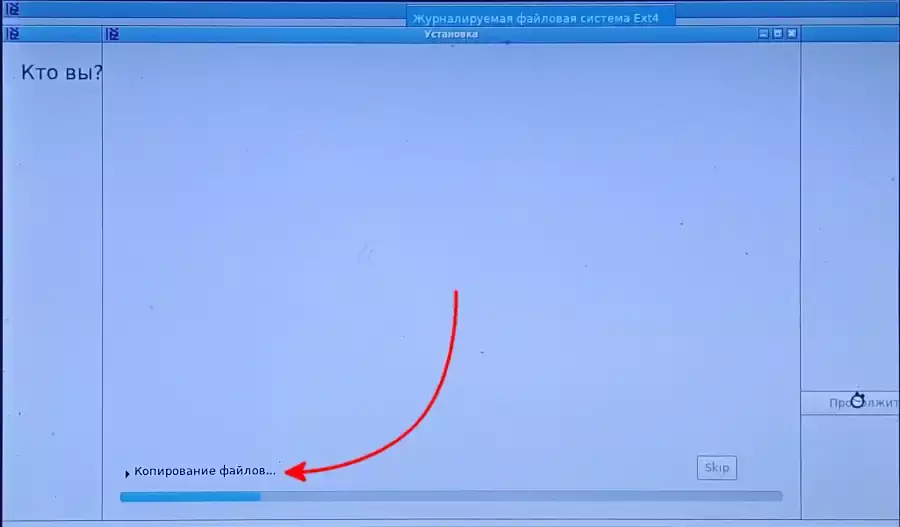
1.12 Выполнение установки

installing

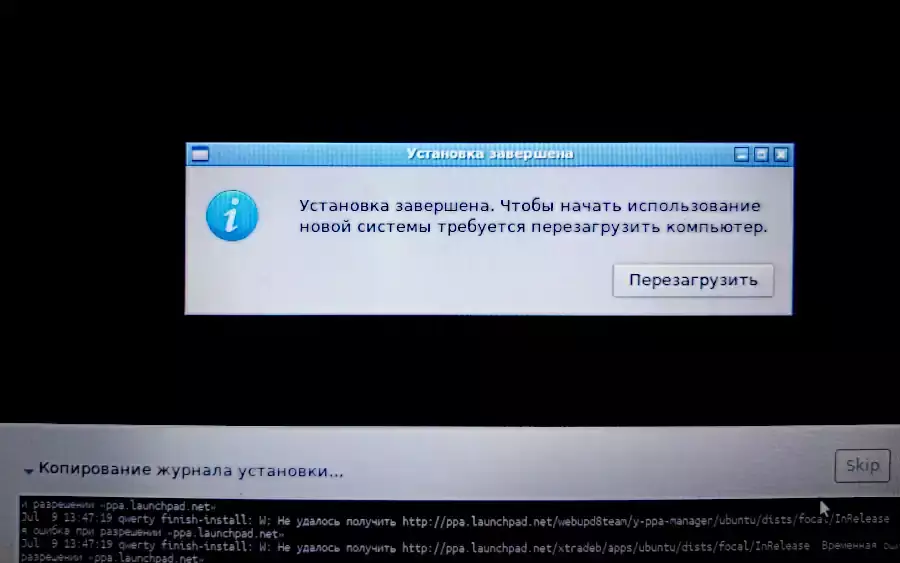
1.13 Установка завершена

После завершения установки выполните перезагрузку нажатием на кнопку "Перезагрузить"
install_complete

Не вытаскивайте USB носитель раньше времени! Нужно дождаться сообщения со словом Enter

Перезагрузка.

1.14 Первый запуск

При первом запуске введите пароль пользователя. В дальнейшем, если была установлена галочка "Входить в систему автоматически", пароль пользователя операционная система Linux при запуске не запрашивает, и на экране сразу появляется Рабочий стол.

1.15 Отключение ненужных языков

Операционная система LXLE содержит команду для вывода текущего языка. По умолчанию русский язык выбран при установке.

localectl

Чтобы вывести количество всех доступных языков:

localectl list-locales | wc -l

Данная версия Linux имеет поддержку 79 языков.

На последующих этапах обновления системы генерация файлов для различных языков занимает до 40% от общего времени установки. Желательно перед обновлением отключить ненужные языки, например, африканские.

Отключить ненужные языки можно при помощи команды и последующего редактирования

sudo nano /etc/locale.gen

Оставил только эти строки, перед остальными поставил символ комментария - решетку "#" и пробел:
en_US.UTF-8 UTF 8
ru_RU.UTF-8 UTF-8

1.16 Возможность изменения раскладки клавиатуры и языка

Данный пункт можно пропустить, если выбрали русский язык ранее и установка операционной системы LXLE соответствуют Русскому языку.

echo LANG # ru_RU.UTF-8
echo LANGUAGE # ru_RU.ru

Для информации, команды для установки языка.

sudo localectl set-locale LANG=ru_RU.UTF-8
sudo localectl set-locale LANGUAGE=ru_RU.ru


Если Вы хотите изменить настройки клавиатуры или языка в системе, выполните команду:

sudo dpkg-reconfigure keyboard-configuration

Выбор для стационарного компьютера с классической клавиатурой: "Generic 105-key PC",
а для нентбука без дополнительной цифровой клавиатуры или для узкой клавиатуры ПК - "Generic 86-key PC".

Там же уже выбраны корректные значения для "Язык" - Russian, раскладка клавиатуры - Russian,
сочетание клавиш для переключения языка Alt+Shift, временный переключатель между национальной и латинской раскладкой - не указывать.
Клавиша, используемая как AltGr не используется- раскладка клавиатуры по умолчанию, (AltGR это клавиша, при удерживании которой печатаются русские буквы).
составная клавиша (для ввода кодов Unicode, например, улыбка 263A - нет составной клавиши
Использовать Control+Alt+Backspace для прерывания работы X-сервера? Нет

После завершения обновления триггеров, создания новой версии ядра, изменения будут применены при следующей загрузке ОС.

1.17 Включение индикатора текущего языка на панели

В обязательном порядке нужно добавить переключатель - индикатор раскладки клавиатуры,
который находится в правом углу около значков сети, звука, загрузки процессора.

Он отображает текущий язык национальным флагом.

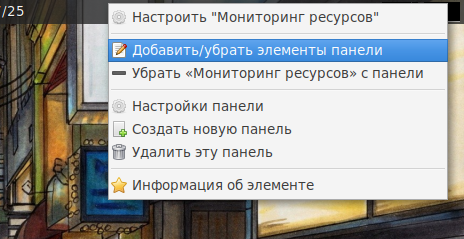
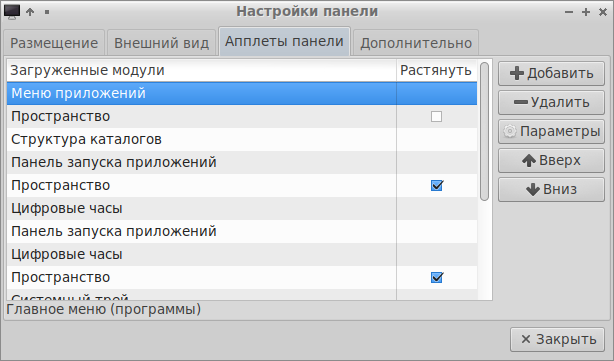
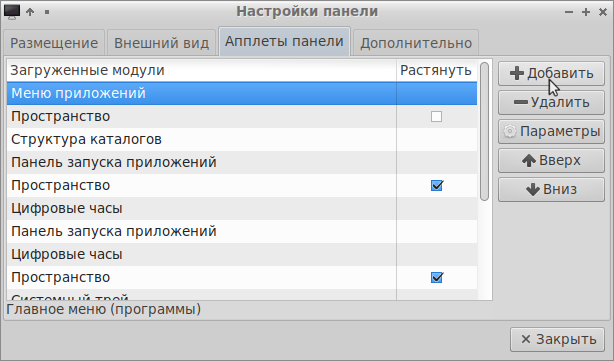
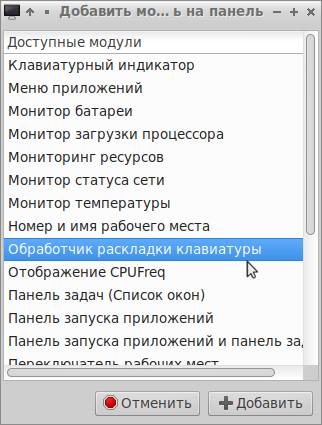
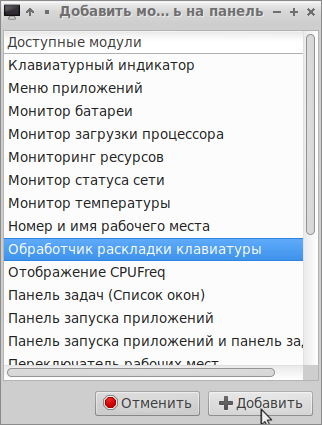
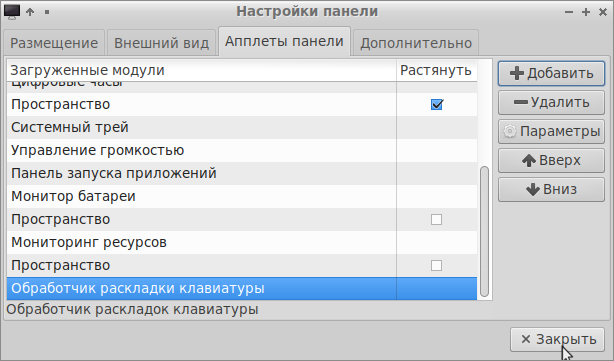
Щелкнуть правой кнопкой мыши по области в правой части системной панели и добавить "Обработчик раскладки клавиатуры":
panel1
panel1
panel3
panel4
panel5
panel6


Похожие публикации

