

31
июль
2026
Апплеты для рабочего стола Linux Cinnamon для прослушивания Интернет-радиостанций
16:35

Апплеты для рабочего стола Linux Cinnamon для прослушивания Интернет-радиостанций

31 июль 2026 16:35

Как в Cinnamon добавить возможность прослушивания Интернет-радиостанций.

Замечание

Данная статья не относится к теме радиолюбительства. Хотя в Избранное или плейлист можно добавить любой адрес MP3-трансляции, т.е. поток радиостанции в Интернет (например, со своего сервера SHOUTcast или Icecast), статья главным образом рассказывает о настройке прослушивания на ПК в ОС Linux популярных музыкальных радиостанций.

Введение

Рабочий стол Cinnamon появляет уникальную возможность установки в профиле текущего пользователя Linux дополнений для рабочего стола, которые представляют собой мини-приложения на языке JavaScript и JSON, которые работают от момента загрузки профиля пользователя в фоновом режиме в области системной панели рядом с часами. Такие приложения называются апплетами.

Интернет-радиостанции и как альтернатива обычному радио

Для прослушивания выпусков новостей использую обычное радио в автомобиле и дома, чаще всего Business FM. Для религии есть "Радио Вера", "Град Петров" (работает на 73.1 МГц в СПб), "Радонеж" и "Радио Мария". Вещание многих интересующих меня радиостанций в FM диапазоне отсутствует, поэтому приходится использовать смартфон, на котором у меня работает программа для прослушивания Интернет - радио.

На компьютере под управлением ОС Linux можно установить и запустить апплет, чтобы слушать Интернет-радио либо в фоновом режиме. Либо можно превратить ПК в музыкальный центр, если подключить его к качественной акустической системе или наушникам. Конечно, можно купить фирменный приёмник для Интернет-радиостанций, например Ocean Digital (https://www.oceandigitalshop.com/internet-radio). Есть два "но":
1) с компьютера с внешней звуковой картой и наушниками или акустической системой (колонками) можно получить более высокое качество звука, чем с настольного приёмника.
2) подписка на интернет-радиостанции не только требует денег, но оплата её затруднена в зависимости от страны. Тогда как "Избранное" на ПК или смартфоне можно составить совершенно бесплатно.

Какие способы прослушивания Интернет-радио ест в ОС Linux

1) автономные приложения для прослушивания Интернет-радиостанций для Linux. Такие как Goodvibes, Shortwave.
2) командная строка, например: celluloid URL или tizonia URL.
3) веб-браузер (открытие URL потока или веб-страницы сайта с JavaScript-проигрывателем ).
4) апплеты для рабочего стола Cinnamon.

Как найти интернет-радиостанции

1) Многие программы имеют встроенный поиск Интернет-радиостанций по названию, стране, жанру музыки.

2) Для програмного получения URI или URL интернет радиостанций и их описаний существуют два источника:

  • api.radiodb.fr - во Франции,
  • de1.api.radio-browser.info (или all.api.radio-browser.info) - в Германии.

Для этих ресурсов есть описание и примеры запросов к ним на различных языках программирования.

3) URL радиостанции можно скопировать из апплетов, которые получают названия и ссылки из программного сервиса и выводят в формы ввода на экране ПК:

  • Radio++,
  • Radio3.0.

4) Сайты с подборками адресов Интернет-радиостанций:

5) Реверс-инженеринг при помощи изучения веб-страниц, отладки веб-приложения и трафика.

6) Сборник радиостанций allStations.json апплета Radio++ (~/.local/share/cinnamon/applets/radio@driglu4it/4.6/allStations.json).
7) Сборник радиостанций allStations.json проекта minghoe888.

Форматы файлов allStations.json различные!
Для преобразования из формата minghoe888 в формат апплета Radio++ написал скрипт на Python:

import json
# Read from file and parse JSON
with open("allStations.json", "r") as f:
    data = json.load(f, strict=False)

thislist=data.get("stations")
otherlist=[]
for x in thislist:
    thisname=x["radio_name"].lstrip()
    thisurl=x["radio_url"]
    otherlist.append([thisname, thisurl])

with open("allStations2.json", "w") as file:
    json.dump(otherlist, file, indent=2)

8) Короткий список ссылок на вещание в сети Интернет христианских радиостанций.

Что такое апплеты (дополнения) Cinnamon

Апплеты - это мини-приложения, написанные на языках программирования JavaScript и (иногда) sh. База данных и настройки хранятся в файлах JSON. Выполняются такие приложения из контекста данного пользователя при загрузке профиля, до окончания сеанса работы пользователя в Linux.

Апплеты можно установить или средствами Cinnamon - "Апплеты", или простым копированием в папку

~/.local/share/cinnamon/applets

В котором содержатся папки апплетов Cinnamon с именами:

  • апплет1@разработчик1
  • апплет2@разработчик2
  • апплет3@разработчик3

Апплетами можно управлять в любой ОС Linux в меню Пуск - Параметры
applets_system
Выбор пункта "Апплеты".

Или щелчок по системному лотку правой кнопкой мыши - Апплеты.

Как установить апплеты (дополнения) средствами Cinnamon

Во-первых, нужен рабочий стол Cinnamon

sudo apt update
sudo apt install cinnamon

Для некоторых аппалетов нужны дополнительные пакеты:

Для Radio++:

sudo apt install mpv mpv-mpris

Для Radio 3.0:

sudo apt install mpv libmpv-dev sox libsox-fmt-all pulseaudio-utils at libnotify-bin ffmpeg ffmpegthumbnailer python3-polib python3-brotli

Во-вторых, нужно завершить сеанс и в окне приглашения входа выбрать рабочий стол Cinnamon.

В-третьих, в сеансе рабочего тола Cinnamon исправить работу модуля Апплеты.

В четвертых, загрузить апплет из Интернет их в Пуск - Параметры - Апплеты - Загрузка" или перенести его папку с другого ПК копированием (см. раздел "ручная установка апплета" ниже).

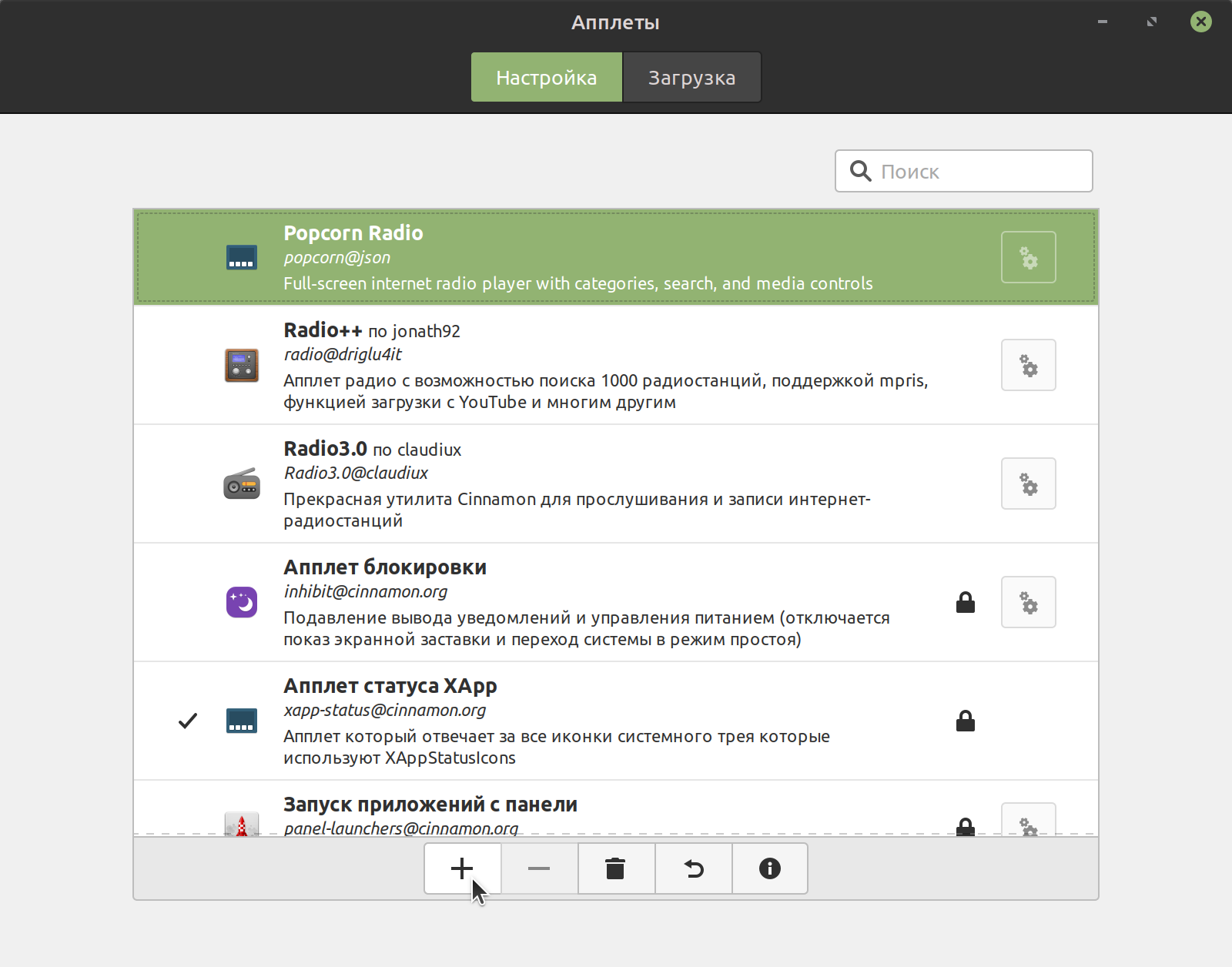
В пятых, когда апплет загружен из Интернет установлены копированием, включить их в меню Пуск - Параметры - Апплеты - нажать кнопку "+ (плюс)" для добавления на панель рабочего стола Cinnamon.

Как установить апплеты Cinnamon из архива или компированием

Например, апплет Popcorn radio нужно устанавливать вручную. Для чего нужно, например:

  • скачать архив popcorn.tar.gz с сайта store.kde.org.
  • создать в ~/.local/share/cinnamon/applets папку для апплета. Например, "popcorn@json".
  • извлечь из архива все файлы в папку апллета.

Чтобы перенести на другой компьютер, нужно перенести на другой ПК папку с апплетами ~/.local/share/cinnamon/applets.

Где хранятся настройки апплетов Cinnamon

У разных апплетов по разному

  • у FM radio - в ~/.fm-radio и ~/.config/cinnamon/spices/FM-Radio@hylyxx
  • у Radio++ от driglu4it в папке ~/.config/cinnamon/spices/radio@driglu4it
  • у Radio3.0 - в ~/.config/Radio3.0 и ~/,config/cinnamon/spices/Radio3.0@claudiux
  • у Popcorn Radio в ~/.config/cinnamon/spices/popcorn@json

Как нетрудно заметить, основное место хранения - каталог ~/.config/cinnamon/spices/.
Папки, начинающиеся с точки (.) скрыты в Проводнике Linux. Включите отображение скрытых файлов правой кнопкой мыши.

Апплет "FM radio" от hilyxx

icon-fmradio
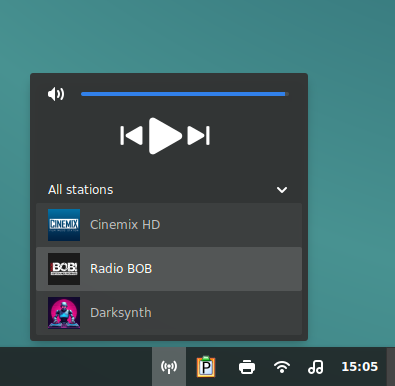
Апплет имеет базовые функции, достаточные для прослушивания Интернет-радиостанций. По умолчанию, в списке для просушивания есть 3 радиостанции, которые работают.

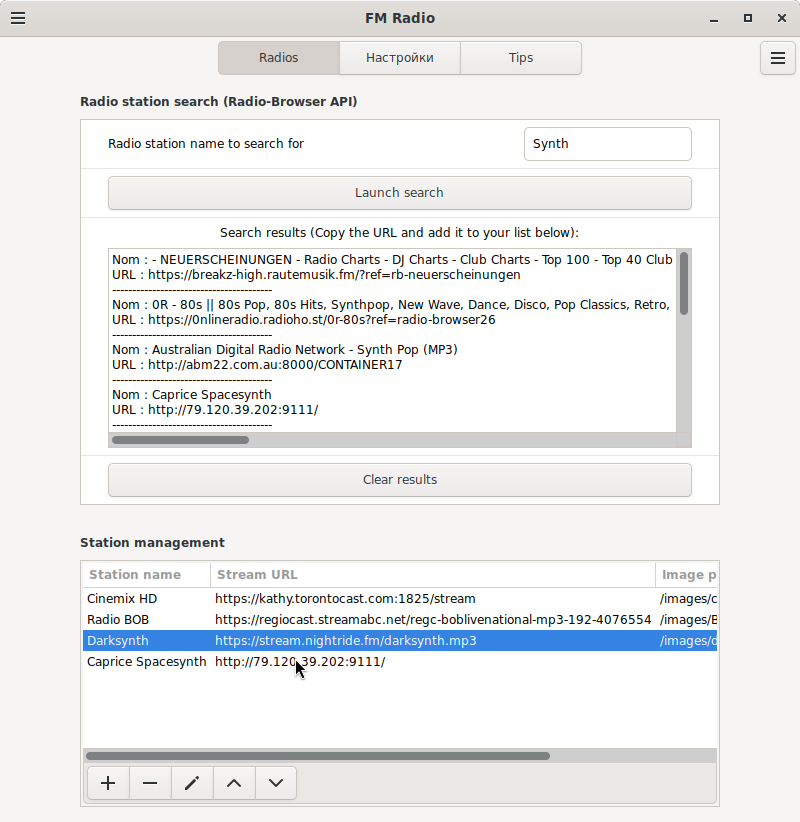
В меню "Настройка...", которое вызывается нажатием правой кнопки мыши, есть возможность поиска радиостанций в Интернете по названию. которое производится через API сайта de1.api.radio-browser.info.

(Нажмите для увеличения:)
FM-radio6

Окно для добавления радиостанции
FM-radio5

Добавление найденной радиостанции - путём копирования её URL и добавления и добавления в разделе "Station Managemenent".
Эмблему для радиостанции можно указать из папки на локальном диске.

Апплет "FM radio" можно использовать как на данном ПК, так и для поиска и копирования URI радиостанций для другого ПК, на котором установлена программа Goodvibes в рабочем столе XFCE или lxqt.

Апплет "FM radio" удобен и для составления небольшого (до 20) списка интернет-радиостанций.

Апплет "Radio++" (radio++@driglu4it)

Данный апплет разработан jpnath92it и во многом похож на FM radio от hilyxx, описанный выше: тот же минималистичный интерфейс.
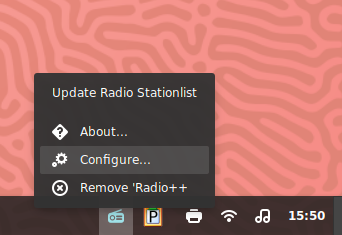
icon_radio_pp
window1_radio_pp
Отличие в том, что поиск станций происходит из локальной базы данных. Которую, однако, можно обновить из Интернет с ресурса.
window2_radio_pp
window3_radio_pp
window4_radio_pp
Значки для радиостанций не поддерживает.

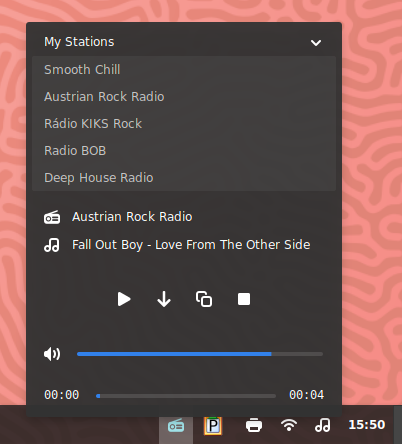
В меню "Найти станцию" выводится длинный список всех радиостанций, из котрого можно поиском найти станцию или выбрать визуально и добавить с помощью кнопки "Add to my stations".

Избранные станции находятся в меню "Мои станции". Как FM radio от hilyxx, можно копировать URI радиостанций в буфер обмена.
Но здесь еще есть галочка "Показывать в списке", что позволяет сократить список отображаемых радиостанций при нажатии кнопки мыши, при этом не удаляя все радиостанции из списка.

Есть возможность копирования звучащей композиции в буфер обмена (иконка "копировать").

Не советую устанавливать вместе с Радио++ yt-dlp, т.к. нажатие кнопки "загрузить" может приводить к зависанию процесса в памяти, т.к. сайт YouTune не доступен в РФ у многих Интернет-провайдеров.

Апплет "Radio3.0" от автора claudiux

icon_radio3
Самый сложный из всех, хотя и имеет перевод на русский язык. Позволяет после поиска радиостанций выполнить добавление их по категориям. Чтобы добавить категорию, введите название радиостанции без ссылки (URL).
window2_radio3
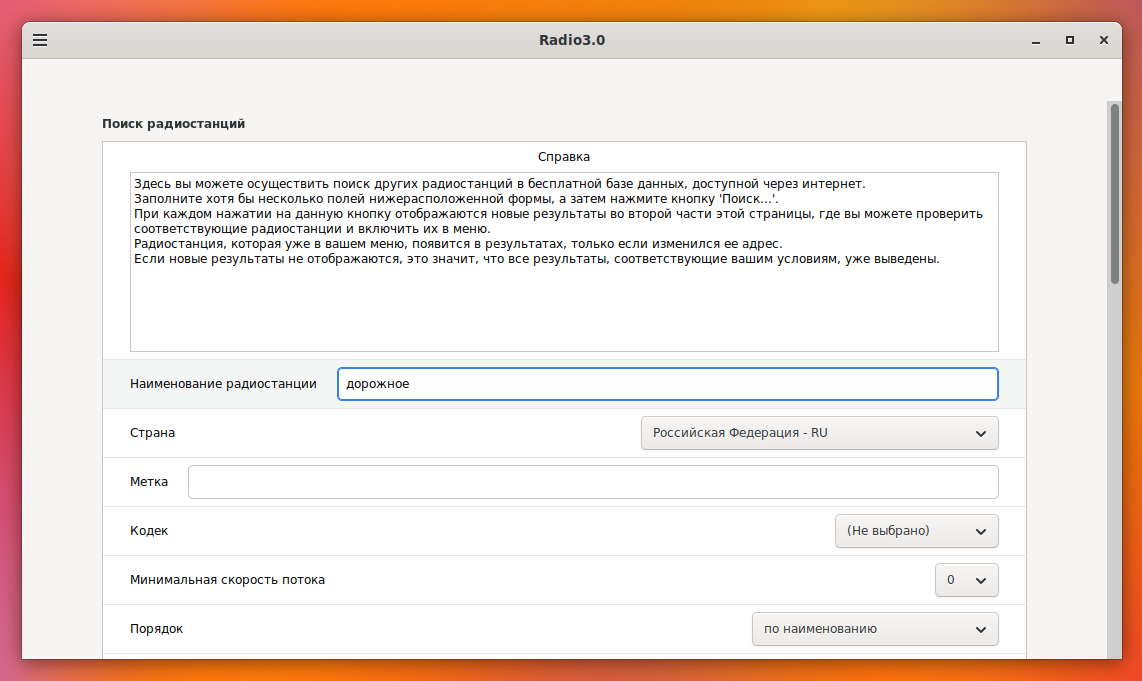
Также, апплет Radio3.0 имеет возможности расширенного поиска. Например, по стране, названию, по скорости потока радиостанции.
window3_radio3
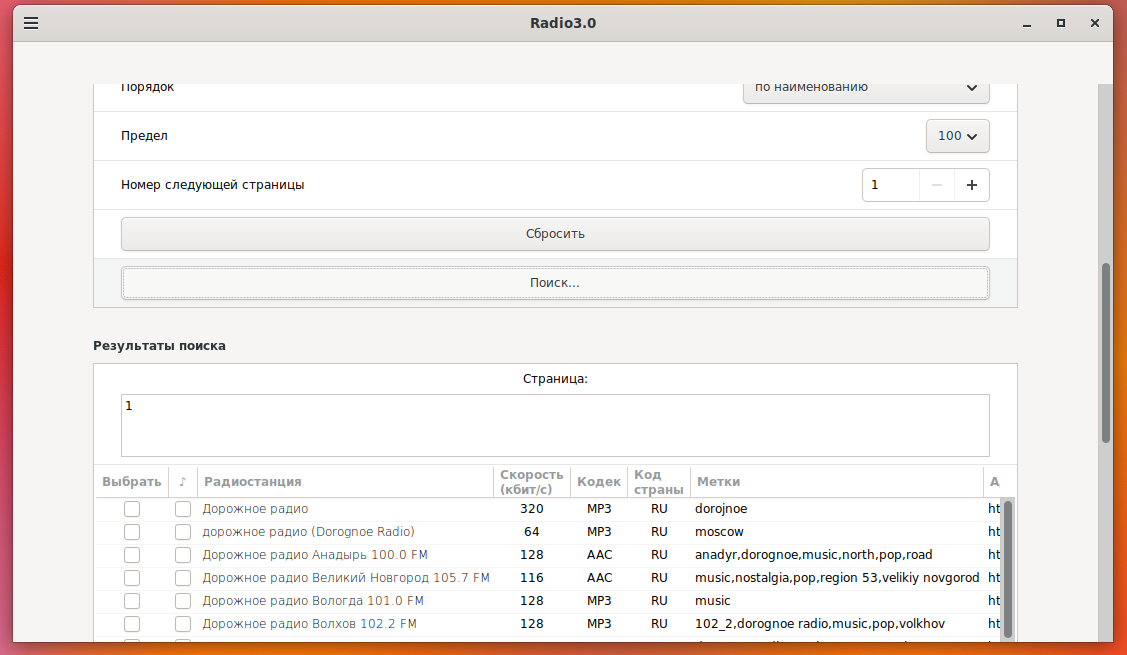
Добавление радиостанций происходит установкой галочки слева "Показывать в меню" и кнопкой "Добавить":
window4_radio3
Автор предусмотрел промежуточный этап - ознакомление с радиостанцией (соседняя галочка прослушать и кнопка "прослушать") - чтобы не добавлять все подряд.
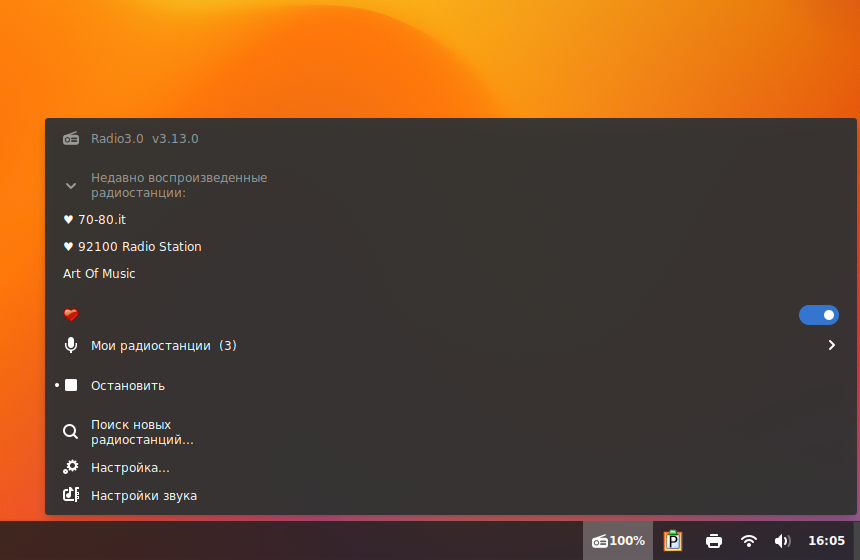
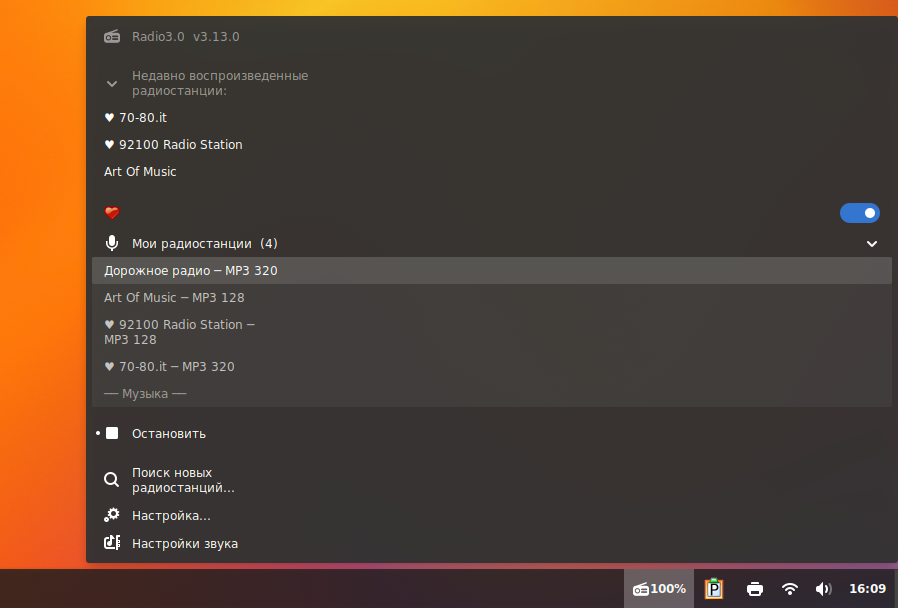
Радиостанция будет показана в меню по левой кнопке мыши:
window6_radio3
Колесиком мыши можно регулировать громкость при наведении указателя мыши на значок Radio3.0.

Апплет "Popcorn Radio" от Brahimsalem

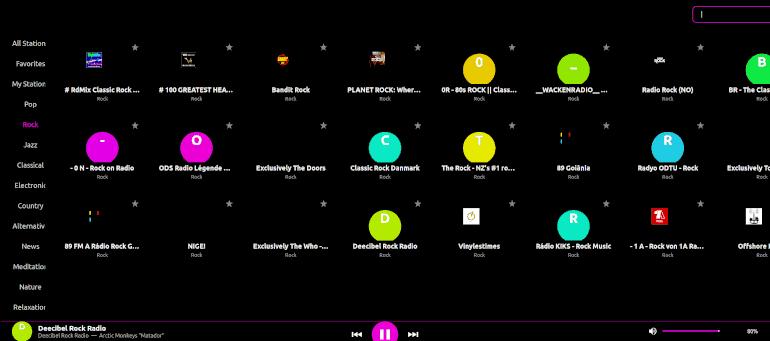
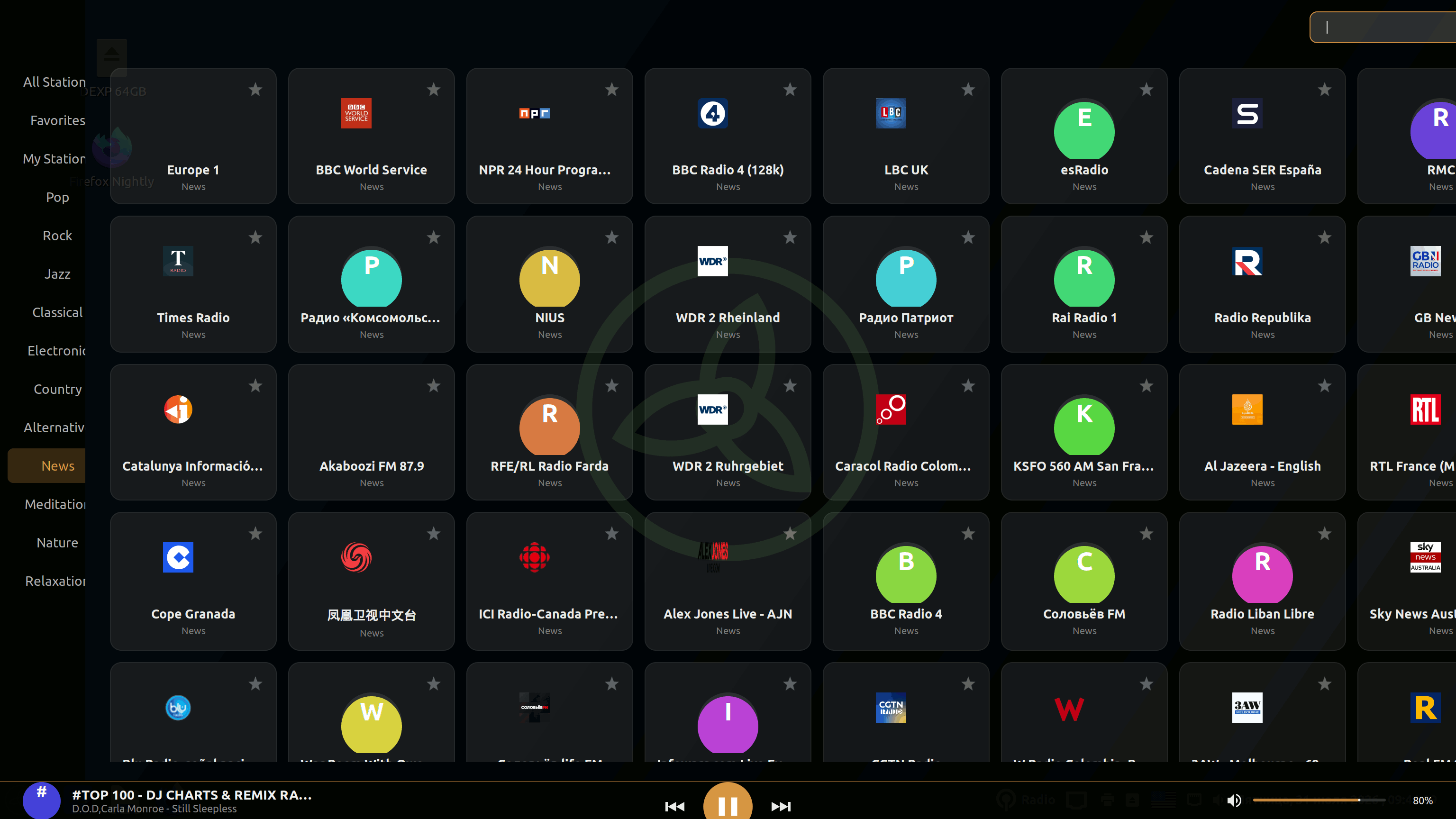
Самый графически насышенный и современный вид. Больше похож на меню апплетов для телевизора. Подход "Нажми и слушай" имеет оборотную сторону медали - нет возможности копирования ссылки на радиостанцию, составления своего списка Избранного.

Установить можно, если скачать его архив с сайта https://store.kde.org/s/Opendesktop/p/2363996.

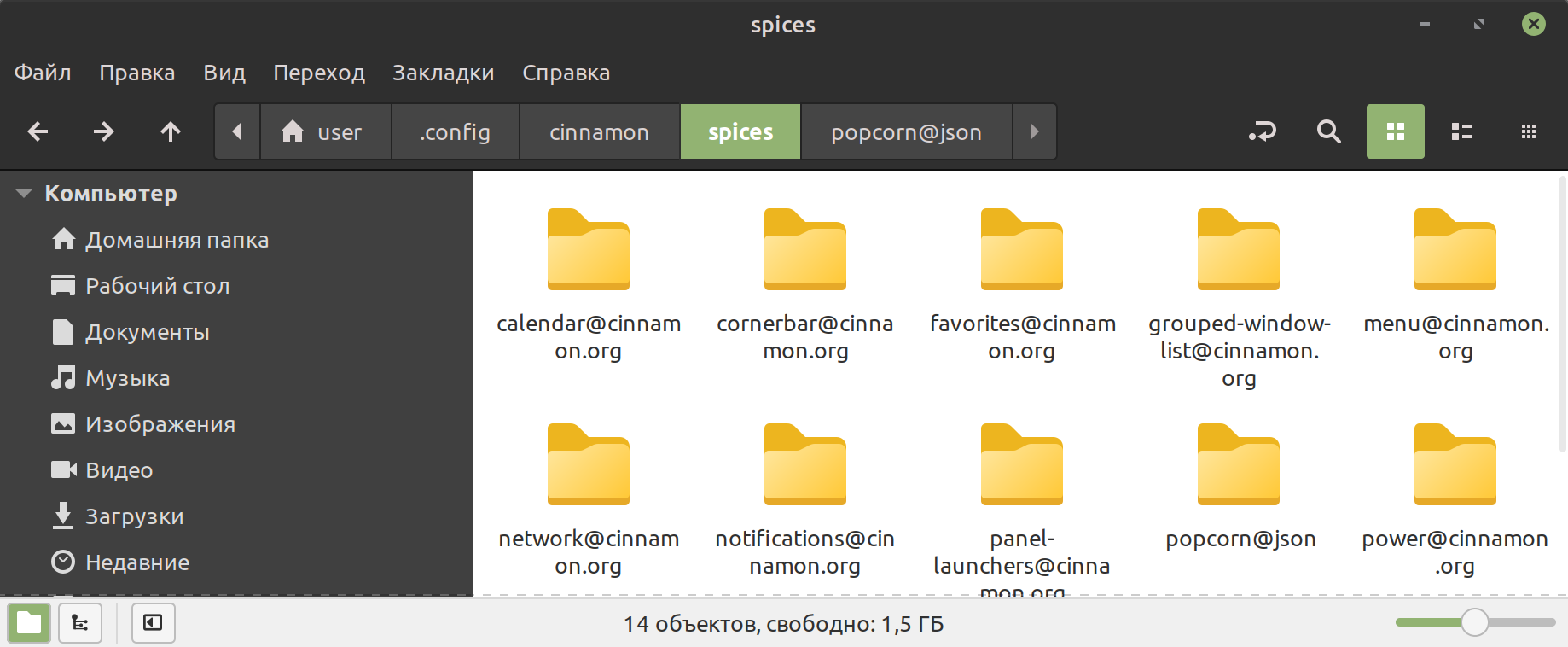
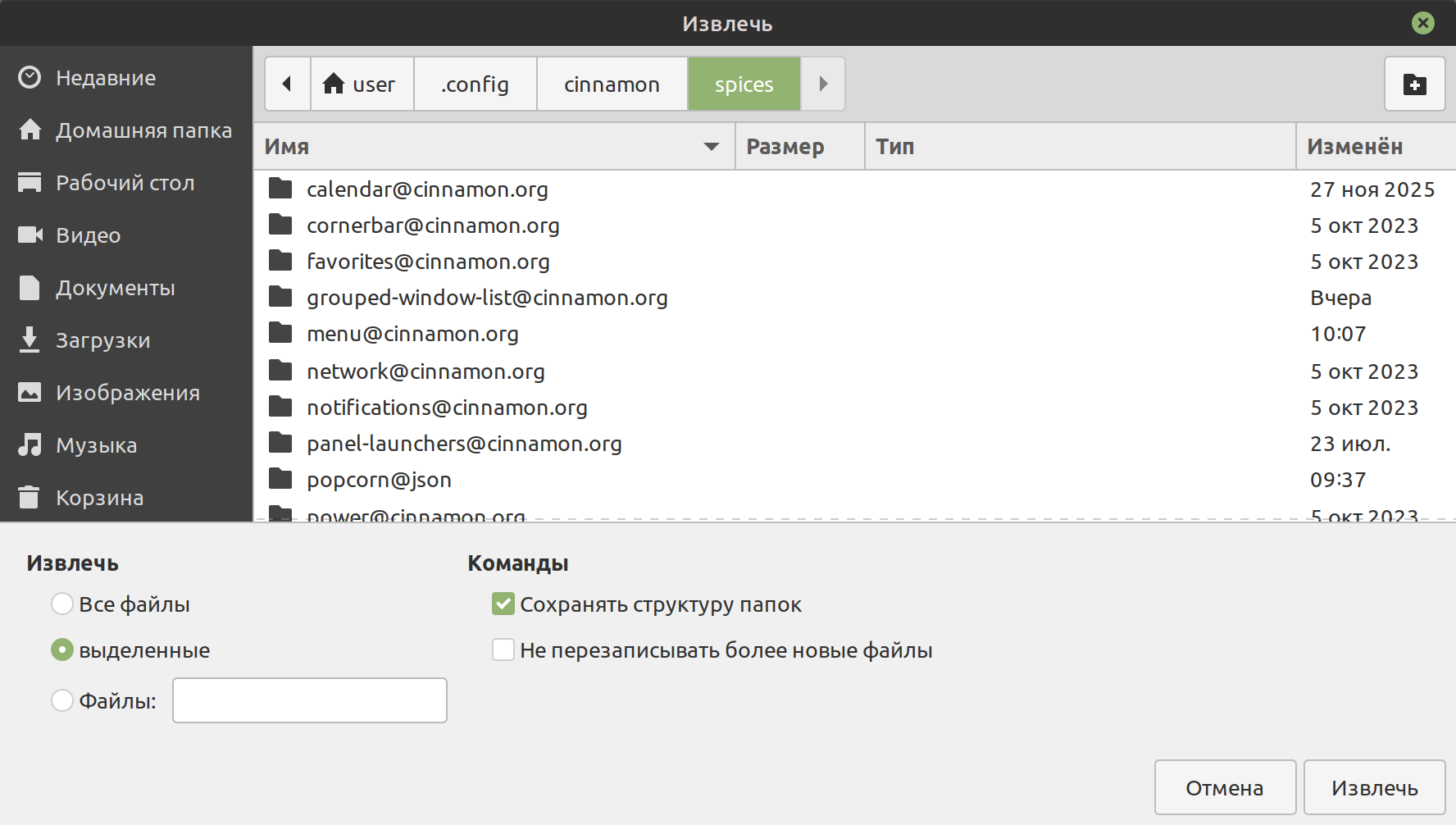
Разархивировать с сохранением структуры каталогов из файла popcorn.tar.gz в папку ~/.config/cinnamon/spices/
popcorn_setup
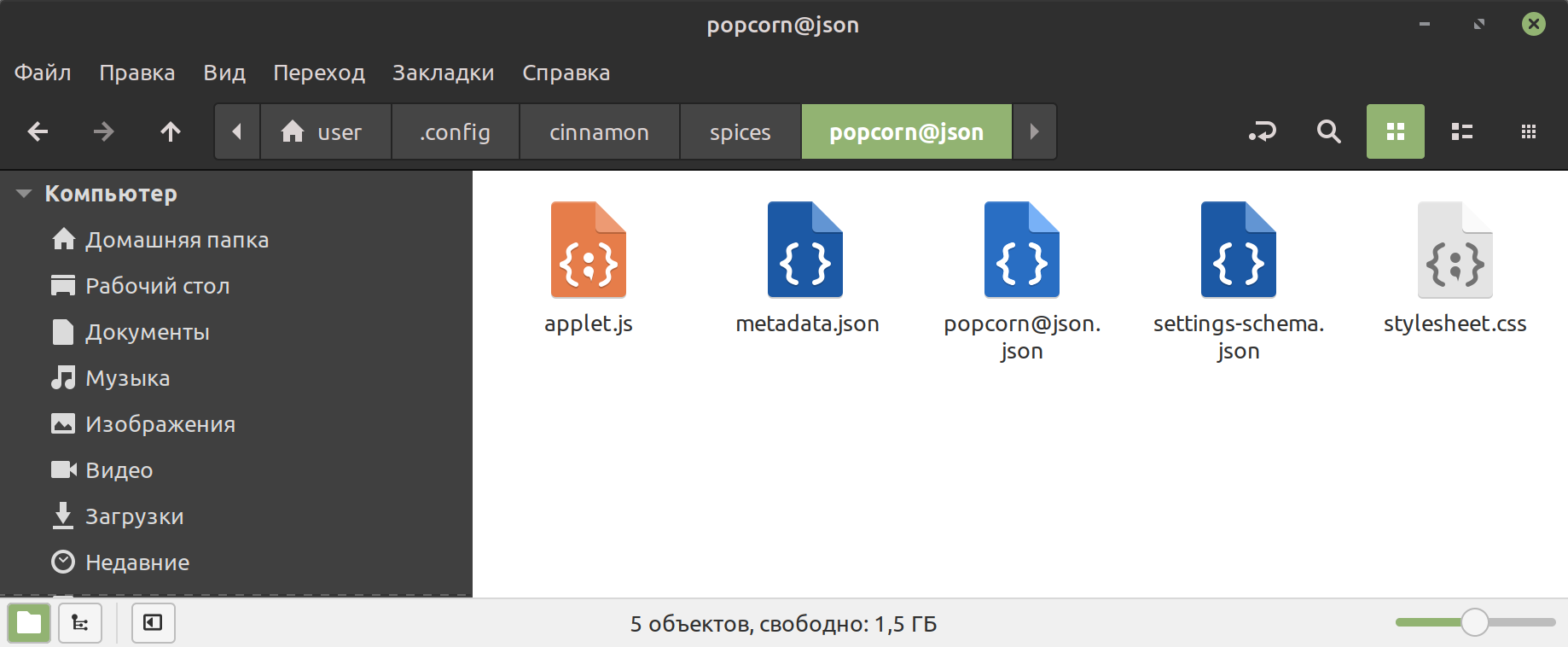
Будет создана папка popcorn@json с необходимыми файлами.
popcorn_setup2
popcorn_setup3
Добавление на панель задач:
popcorn_setup4

Значок Popcorn Radio:
icon_popcorn

Внешний вид Popcorn radio:
popcorn_radio2


Для улучшения звучания можно устанановить эквалайзер, один из следующих, в зависимост от звукового сервера, который используется:


Похожие публикации

