

31
Juli
2026
Linux Cinnamon Desktop-Applets zum Hören von Internetradiosendern
16:35

Linux Cinnamon Desktop-Applets zum Hören von Internetradiosendern

31 Juli 2026 16:35

So fügen Sie die Möglichkeit hinzu, Internetradiosender in Cinnamon zu hören.

Hinweis

Dieser Artikel bezieht sich nicht auf das Thema Amateurfunk. Obwohl Sie jede beliebige MP3-Sendeadresse zu Ihren Favoriten oder einer Wiedergabeliste hinzufügen können, d. h. einen Radiosender ins Internet streamen können (z. B. von Ihrem SHOUTcast- oder Icecast-Server), geht es in dem Artikel hauptsächlich um die Einrichtung des Hörens beliebter Musikradiosender auf einem PC unter Linux.

Einführung

Der Cinnamon-Desktop verfügt über eine einzigartige Funktion: die Möglichkeit, Desktop-Add-Ons im Profil des aktuellen Linux-Benutzers zu installieren. Dabei handelt es sich um Minianwendungen in JavaScript und JSON, die ab dem Moment ausgeführt werden, in dem das Benutzerprofil im Hintergrund in der Taskleiste neben der Uhr geladen wird. Solche Anwendungen werden Applets genannt (vom englischen Wort „application“ – Anwendung).

Internetradiosender und als Alternative zum regulären Radio

Um Nachrichtensendungen zu hören, verwende ich im Auto und zu Hause ein normales Radio, meistens Business FM. Für Religion gibt es „Radio Vera“, „Grad Petrov“ (betrieben auf 73,1 MHz in St. Petersburg), „Radonezh“ und „Radio Maria“. Ausstrahlung vieler für mich interessanter Radiosender im UKW-Bereich fehlt deshalb muss ich ein Smartphone verwenden, auf dem ich ein Programm zum Hören von Internetradio starte.

Auf einem Computer mit Betriebssystem Linux sie können das Applet installieren und ausführen, um im Hintergrund Internetradio zu hören. Oder Sie verwandeln Ihren PC in ein Musikcenter, indem Sie ihn an ein hochwertiges Lautsprechersystem oder Kopfhörer anschließen. Natürlich können Sie einen Markenreceiver für Internetradiosender kaufen, zum Beispiel Ocean Digital (https://www.oceandigitalshop.com/internet-radio). Es gibt zwei „Aber“:
1) von einem Computer mit externer Soundkarte und Kopfhörern oder Lautsprechersystem (Lautsprechern) erhalten Sie höhere Klangqualität als von einem Desktop-Receiver.
2)Abonnement für einen Internetradiosender ist nicht nur Geld erforderlich, auch die Bezahlung ist je nach Land schwierig. „Favoriten“ hingegen können am PC oder Smartphone völlig kostenlos erstellt werden.

Welche Möglichkeiten gibt es, unter Linux Internetradio zu hören?

1)autonom anwendungen zum Hören von Internetradiosendern für Linux. Wie zum Beispiel Gute Stimmung,Kurzwelle.
2)Befehlszeile, zum Beispiel:celluloid URL или tizonia URL.
3)Webbrowser(Öffnen der URL eines Streams oder einer Website-Webseite mit einem JavaScript-Player).
4)Applets für den Cinnamon-Desktop.

So finden Sie Internetradiosender

1) Viele Programme verfügen über eine integrierte Suche nach Internetradiosendern nach Name, Land und Musikgenre.

2) Für die programmatische Beschaffung von URIs oder URLs von Internetradiosendern und deren Beschreibungen gibt es zwei Quellen:

*api.radiodb.fr*- in Frankreich,
de1.api.radio-browser.info (или all.api.radio-browser.info**) - in Deutschland.

Für diese Ressourcen gibt es Beschreibung und Beispiele anfragen an sie in verschiedenen Programmiersprachen.

3) Die URL des Radiosenders kann von Applets kopiert werden, die Namen und Links vom Softwaredienst empfangen und in Eingabeformularen auf dem PC-Bildschirm anzeigen:

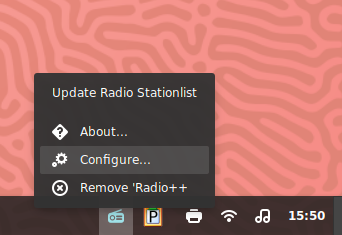
  • Radio++,
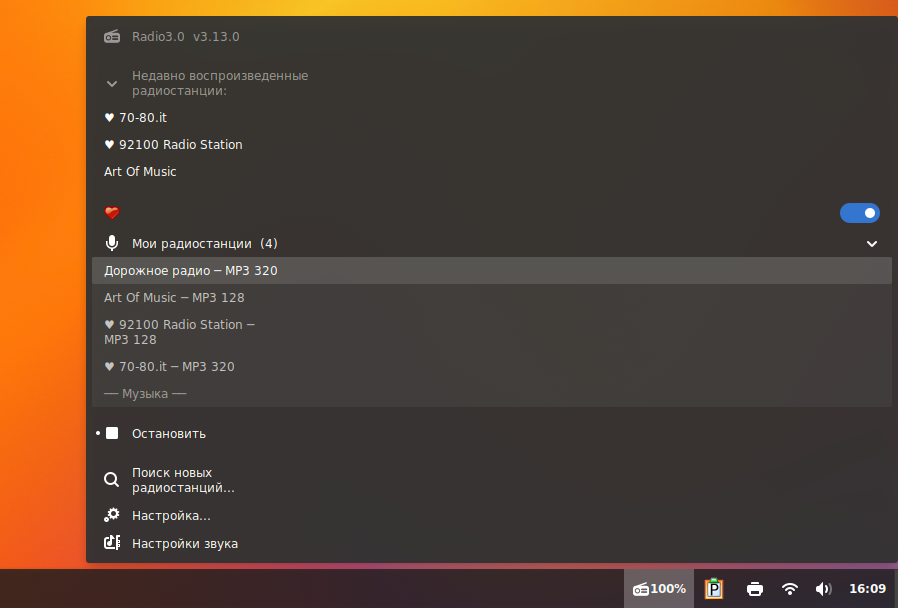
  • Radio3.0.

4) Websites mit Adressensammlungen von Internetradiosendern:
*https://fmstream.org/country.htm.

5) Reverse Engineering durch Untersuchung von Webseiten, Debuggen von Webanwendungen und Datenverkehr.

6) Sammlung von Radiosendern allStations.json-Applet Radio++(~/.local/share/cinnamon/applets/radio@driglu4it/4.6/allStations.json).
7) Sammlung von Radiosendern allStations.json projekt minghoe888.

Die Dateiformate von allStations.json sind unterschiedlich!
Um vom minghoe888-Format in das Radio++-Applet-Format zu konvertieren, habe ich ein Python-Skript geschrieben:

json importieren
# Aus Datei lesen und JSON analysieren
mit open("allStations.json", "r") as f:
    data = json.load(f, strict=False)

thislist=data.get("Stationen")
otherlist=[]
für x in dieser Liste:
    thisname=x["radio_name"].lstrip()
    thisurl=x["radio_url"]
    otherlist.append([thisname, thisurl])

mit open("allStations2.json", "w") als Datei:
    json.dump(otherlist, file, indent=2)

8) Kurz Liste mit Links zu christlichen Radiosendern, die im Internet senden.

Was sind Zimt-Applets (Add-ons)

Applets sind Minianwendungen, die in den Programmiersprachen JavaScript und (manchmal) sh geschrieben sind. Die Datenbank und die Einstellungen werden in JSON-Dateien gespeichert. Solche Anwendungen werden aus dem Kontext eines bestimmten Benutzers ausgeführt, wenn das Profil geladen wird, bevor die Linux-Sitzung des Benutzers endet.

Applets können entweder mit Cinnamon – „Applets“ oder durch einfaches Kopieren in einen Ordner installiert werden

~/.local/share/cinnamon/applets

Enthält Ordner mit Cinnamon-Applets mit dem Namen:

  • applet1@entwickler1
  • applet2@entwickler2
  • applet3@developer3

Applets können in jedem Linux-Betriebssystem über das Menü gesteuert werden Start – Einstellungen
applet_system
Wählen Sie ein Element aus „Applets“.

Oder klicken Sie mit der rechten Maustaste auf die Taskleiste -Applets.

So installieren Sie Applets (Add-ons) mit Cinnamon

Erstens benötigen Sie zum Installieren von Applets einen Cinnamon-Desktop:

Sudo apt-Update
sudo apt install cinnamon

Für einige Applets sind zusätzliche Pakete erforderlich.

Radio++ erfordert MPV-Player:

sudo apt install mpv mpv-mpris

Für Radio 3.0 – MPV-Player und einige Bibliotheken und Dienstprogramme:

sudo apt install mpv libmpv-dev sox libsox-fmt-all pulseaudio-utils at libnotify-bin ffmpeg ffmpegthumbnailer python3-polib python3-brotli

Zweitens müssen Sie die Sitzung beenden und im Anmeldeaufforderungsfenster den Cinnamon-Desktop auswählen.

Drittens, in einer Cinnamon-Desktop-Sitzung Korrigieren Sie das Applets-Modul.

Viertens laden Sie das Applet aus dem Internet unter Start – Einstellungen – Applets – herunter.Laden "oder übertragen Sie den Ordner durch Kopieren von einem anderen PC (siehe Abschnitt <a href="#„Manual_setup“>„Manuelles Installieren des Applets“ unten).

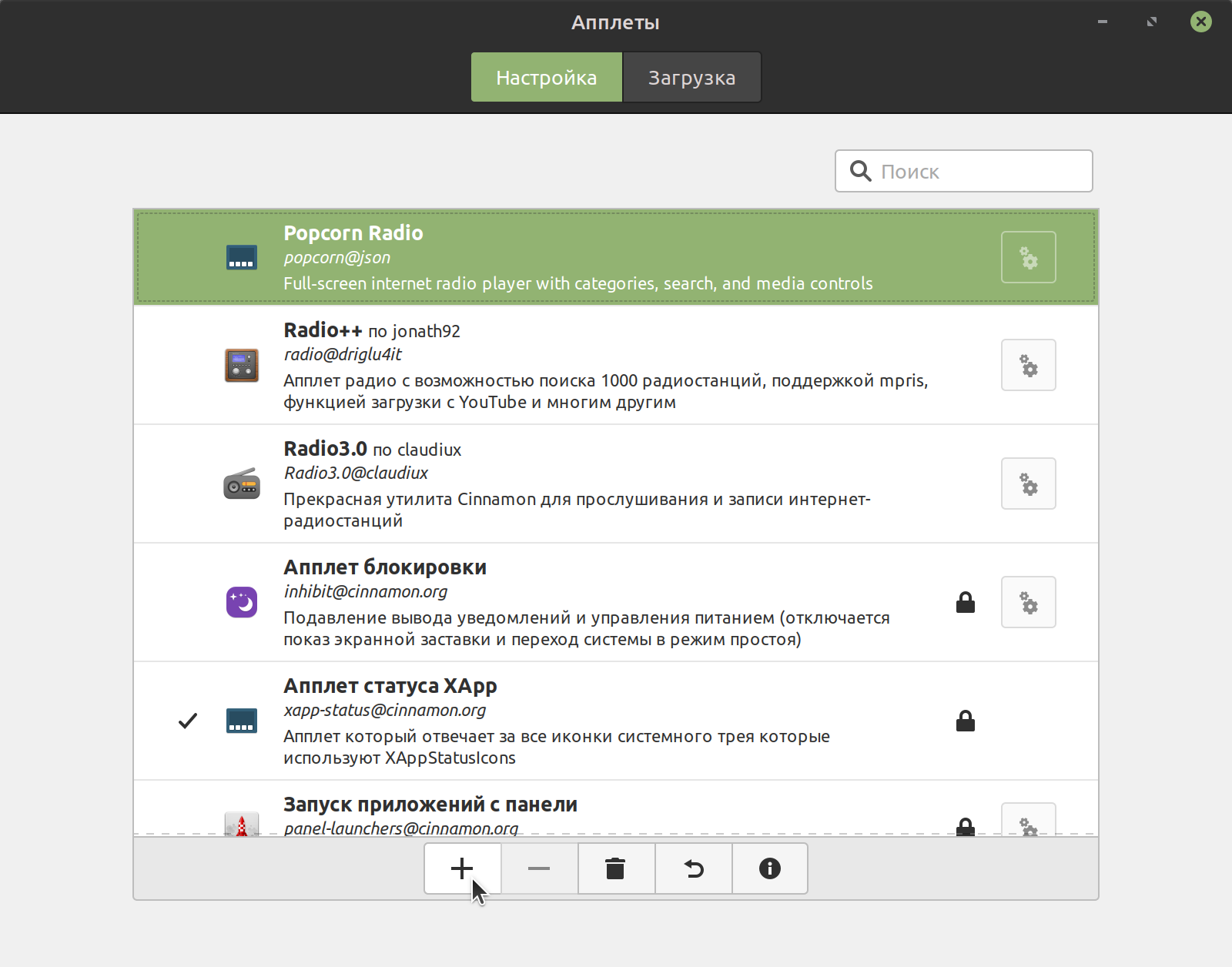
Fünftens, wenn das Applet aus dem Internet heruntergeladen und durch Kopieren installiert wird, aktivieren Sie es im Startmenü – Einstellungen – Applets – drücken Sie die Taste „ + (plus)" zum Hinzufügen zum Cinnamon-Desktop-Panel.

So installieren Sie Cinnamon-Applets aus einem Archiv oder durch Kopieren

Zum Beispiel Applet Popcorn-Radio muss manuell installiert werden. Warum brauchen Sie zum Beispiel:

  • Laden Sie das Archiv popcorn.tar.gz von store.kde.org herunter.
  • Erstellen Sie einen Ordner für das Applet in ~/.local/share/cinnamon/applets. Beispiel: „popcorn@json“.
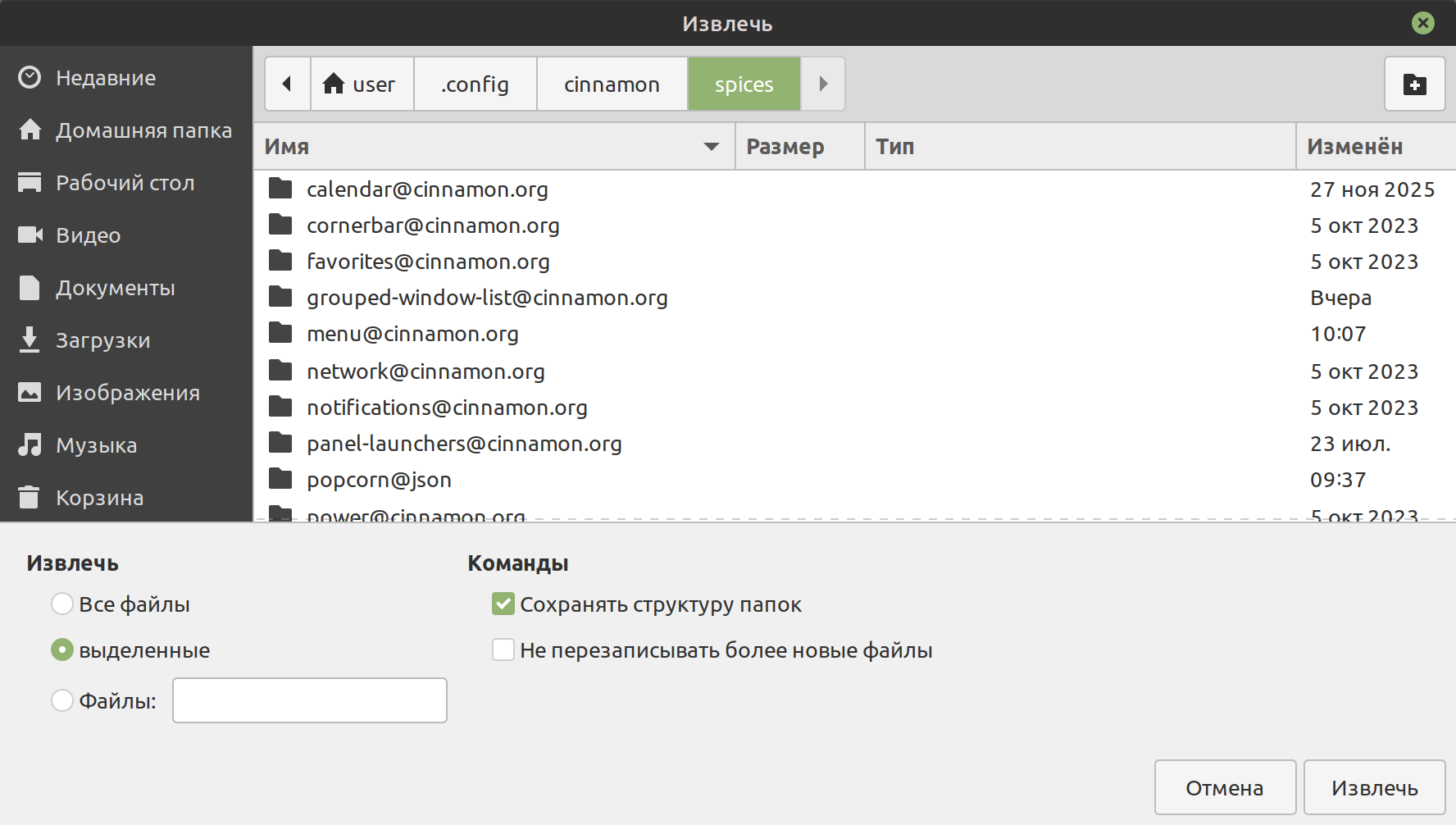
  • Extrahieren Sie alle Dateien aus dem Archiv in den Applet-Ordner.

Zum Übertragen auf einen anderen Computer müssen Sie den Applet-Ordner ~/.local/share/cinnamon/applets auf einen anderen PC übertragen.

Wo werden die Cinnamon-Applet-Einstellungen gespeichert?

Verschiedene Applets haben unterschiedliche

  • für UKW-Radio - in ~/.fm-radio и ~/.config/cinnamon/spices/FM-Radio@hylyxx
  • Radio++ von driglu4it im Ordner ~/.config/cinnamon/spices/radio@driglu4it
  • für Radio3.0 - in ~/.config/Radio3.0 и ~/,config/cinnamon/spices/Radio3.0@claudiux
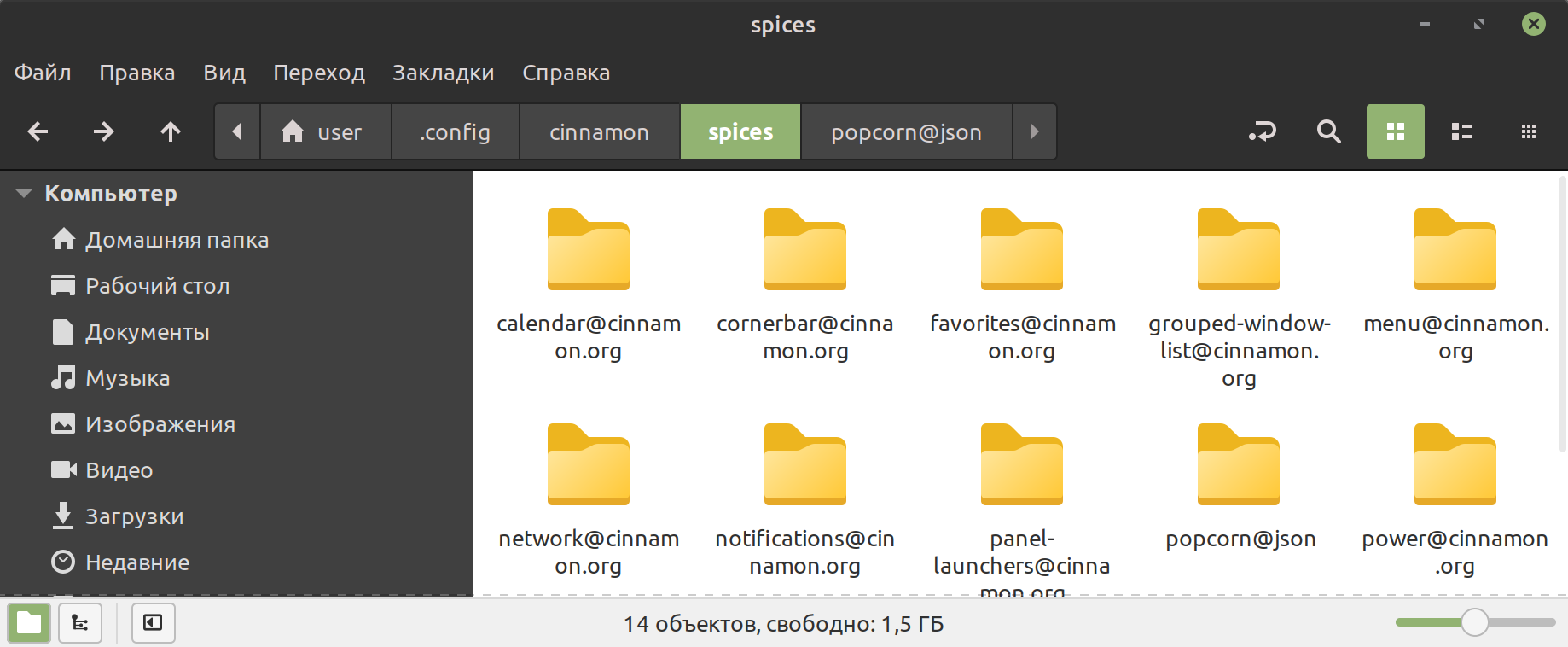
  • bei Popcorn Radio ~/.config/cinnamon/spices/popcorn@json

Wie Sie unschwer erkennen können, ist der Hauptspeicherort das Verzeichnis ~/.config/cinnamon/spices/.
Ordner, die mit einem Punkt (.) beginnen, werden im Linux Explorer ausgeblendet. Aktivieren Sie den Rechtsklick, um versteckte Dateien anzuzeigen.

Applet „UKW-Radio“ von hilyxx

icon-fmradio
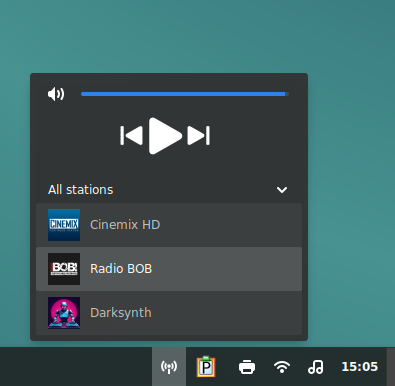
Das Applet verfügt über Grundfunktionen, die zum Hören von Internetradiosendern ausreichen. Standardmäßig gibt es in der Trocknungsliste 3 Radiosender, die funktionieren.
window1-fmradio window2-fmradio [/Spalten]

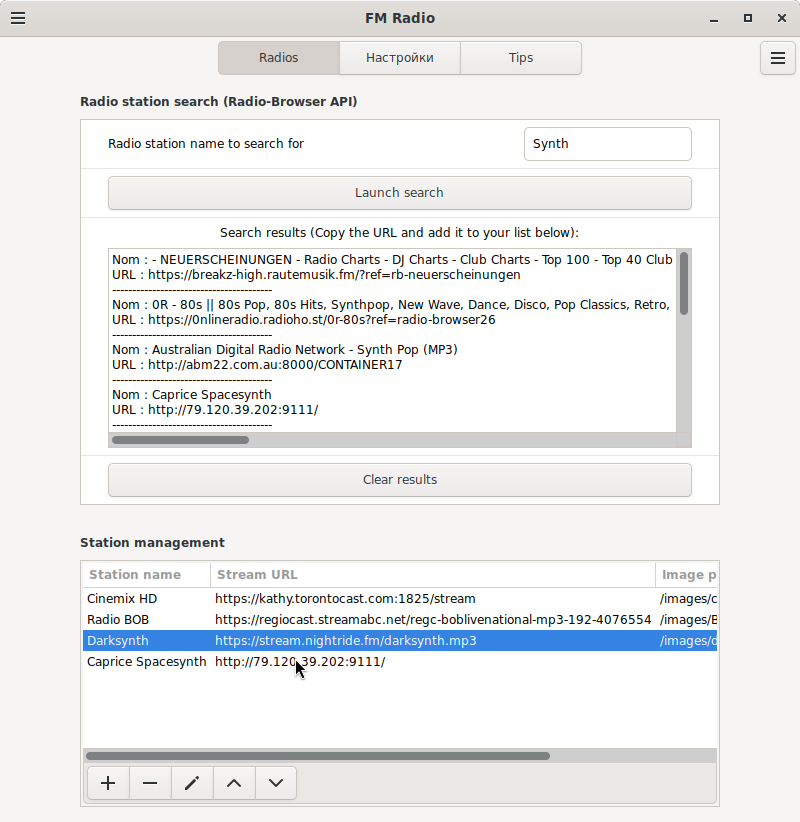
Im Menü „Einstellungen...“, das per Rechtsklick aufgerufen wird, können Sie nach Namen von Radiosendern im Internet suchen. die über die Site-API erstellt wird de1.api.radio-browser.info.

(Zum Vergrößern anklicken:)
UKW-Radio6

Fenster zum Hinzufügen eines Radiosenders
UKW-Radio5

Hinzufügen eines gefundenen Radiosenders – durch Kopieren seiner URL und Hinzufügen und Hinzufügen im Abschnitt „Senderverwaltung“.
Das Logo für den Radiosender kann aus einem Ordner auf der lokalen Festplatte angegeben werden.

Das Applet „FM-Radio“ kann sowohl auf diesem PC als auch zum Suchen und Kopieren von URIs von Radiosendern für einen anderen PC, auf dem das Programm installiert ist, verwendet werden Gute Stimmung im XFCE- oder lxqt-Desktop.

Das „FM-Radio“-Applet eignet sich auch zum Zusammenstellen einer kleinen (bis zu 20) Liste von Internetradiosendern.

Applet „Radio++“ (radio++@driglu4it)

Dieses Applet wurde von jpnath92it entwickelt und ähnelt in vielerlei Hinsicht dem oben beschriebenen UKW-Radio von hilyxx: die gleiche minimalistische Schnittstelle.
icon_radio_pp
window1_radio_pp
Der Unterschied besteht darin, dass die Suche nach Sendern aus einer lokalen Datenbank erfolgt. Was jedoch über das Internet von einer Ressource aus aktualisiert werden kann.
window2_radio_pp
window3_radio_pp
window4_radio_pp
Symbole für Radiosender werden nicht unterstützt.

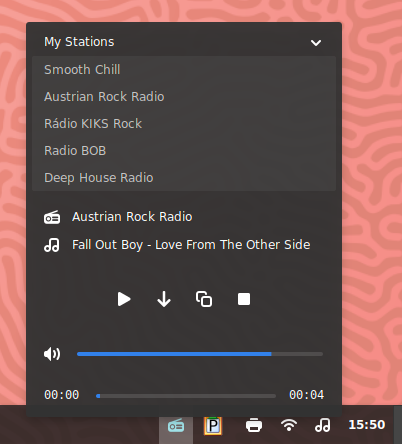
Das Menü „Sender suchen“ zeigt eine lange Liste aller Radiosender an, in der Sie nach Namen suchen können, um den gewünschten Sender zu finden, oder ihn visuell auswählen und über die Schaltfläche „Zu meinen Sendern hinzufügen“ hinzufügen.

Lieblingssender finden Sie im Menü „Meine Sender“. Wie bei UKW-Radio von hilyxx können Sie die URIs von Radiosendern in die Zwischenablage kopieren.
Es gibt aber auch eine Checkbox „In Liste anzeigen“, mit der Sie die Liste der angezeigten Radiosender per Mausklick verkürzen können, ohne alle Radiosender aus der Liste zu entfernen.

Es ist möglich, die gespielte Komposition in die Zwischenablage zu kopieren (das „Kopieren“-Symbol).

Ich empfehle nicht, yt-dlp zusammen mit Radio++ zu installieren, weil... Das Drücken der Schaltfläche „Laden“ kann dazu führen, dass der Vorgang im Speicher einfriert, weil Die YouTune-Website ist in der Russischen Föderation bei vielen Internetanbietern nicht verfügbar.

Applet „Radio3.0“ von claudiux

icon_radio3
Das Schwierigste von allen, obwohl es eine Übersetzung ins Russische gibt. Ermöglicht das Hinzufügen nach Kategorie nach der Suche nach Radiosendern. Um eine Kategorie hinzuzufügen, geben Sie den Namen des Radiosenders ohne Link (URL) ein.
window2_radio3
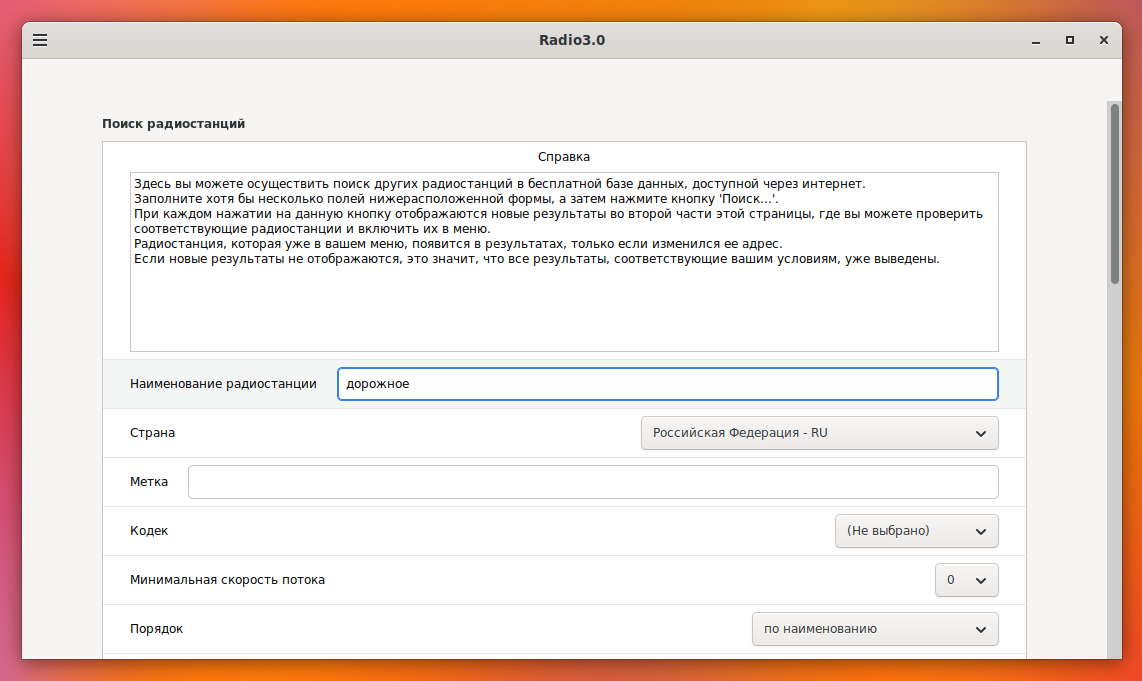
Außerdem verfügt das Radio3.0-Applet über erweiterte Suchfunktionen. Zum Beispiel nach Land, Name oder Übertragungsrate des Radiosenders.
window3_radio3
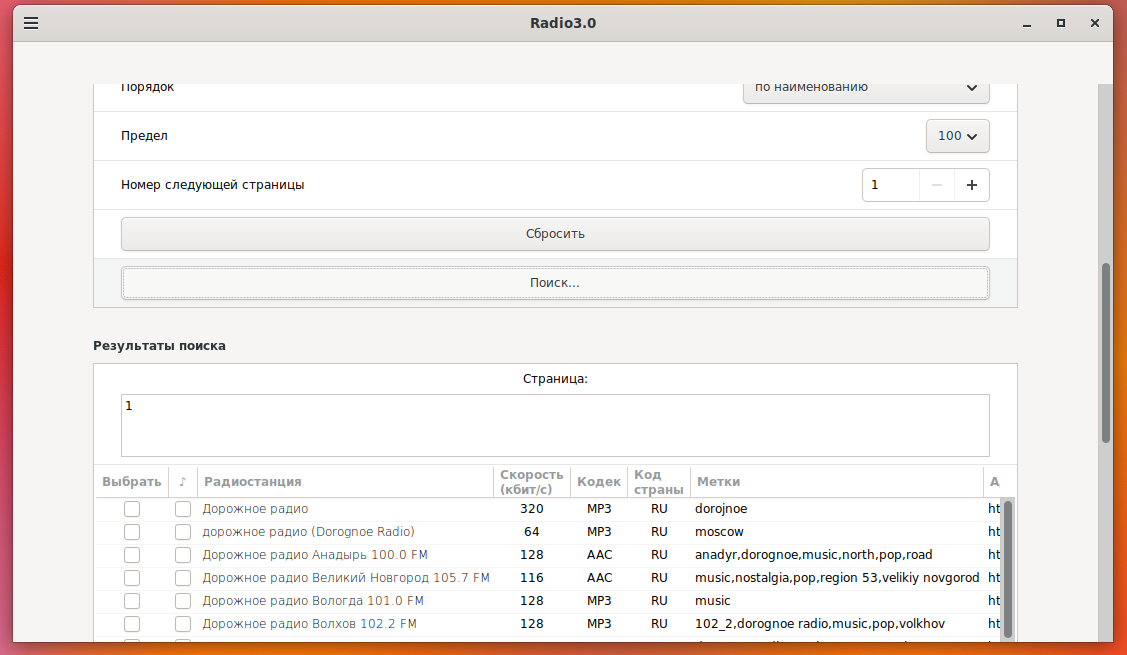
Das Hinzufügen von Radiosendern erfolgt durch Aktivieren des Kontrollkästchens „Im Menü anzeigen“ auf der linken Seite und Klicken auf die Schaltfläche „Hinzufügen“:
window4_radio3
Um nicht alles hintereinander hinzuzufügen, hat der Autor eine Zwischenstufe vorgesehen – das Kennenlernen des Radiosenders (das nebenstehende Kontrollkästchen ist „Hören“ und die Schaltfläche „Hören“).
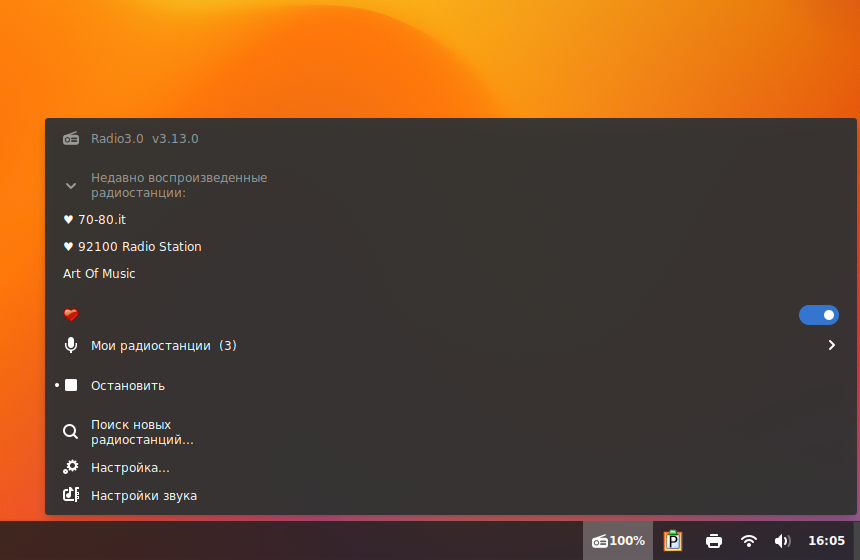
Mit der linken Maustaste wird der Radiosender im Menü angezeigt:
window6_radio3
Sie können die Lautstärke mit dem Mausrad anpassen, wenn Sie mit der Maus über das Radio3.0-Symbol fahren.

Applet „Popcorn Radio“ von Brahimsalem

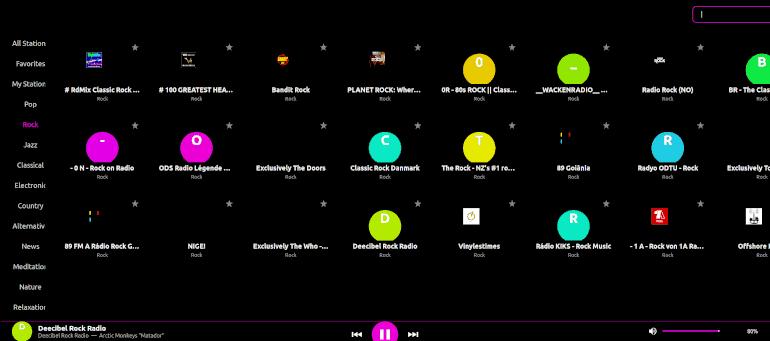
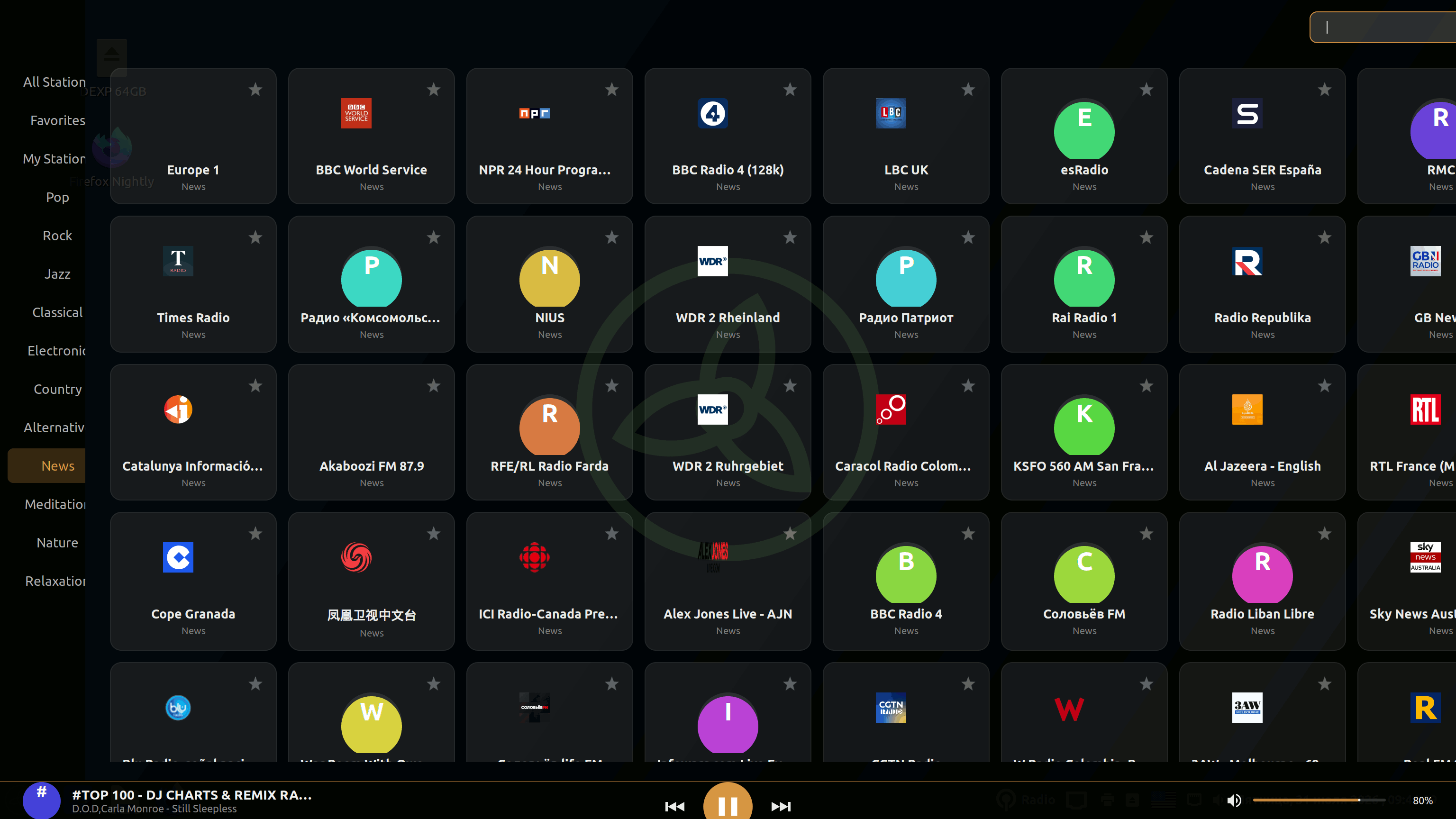
Grafisch ist das Erscheinungsbild des Applets reichhaltig und modern, für manche mag es jedoch überladen wirken. Der Player ähnelt einem Applet-Menü für einen Fernseher. Der „Click and Listen“-Ansatz hat einen Nachteil: Es gibt keine Möglichkeit, einen Link zu einem Radiosender anzuzeigen und in die Zwischenablage zu kopieren oder die „Favoriten“-Liste zu bearbeiten.

Sie können es installieren, indem Sie das Archiv von der Website herunterladen https://store.kde.org/s/Opendesktop/p/2363996.

Entpacken Sie die Datei unter Beibehaltung der Verzeichnisstruktur popcorn.tar.gz в папку ~/.config/cinnamon/spices/
popcorn_setup
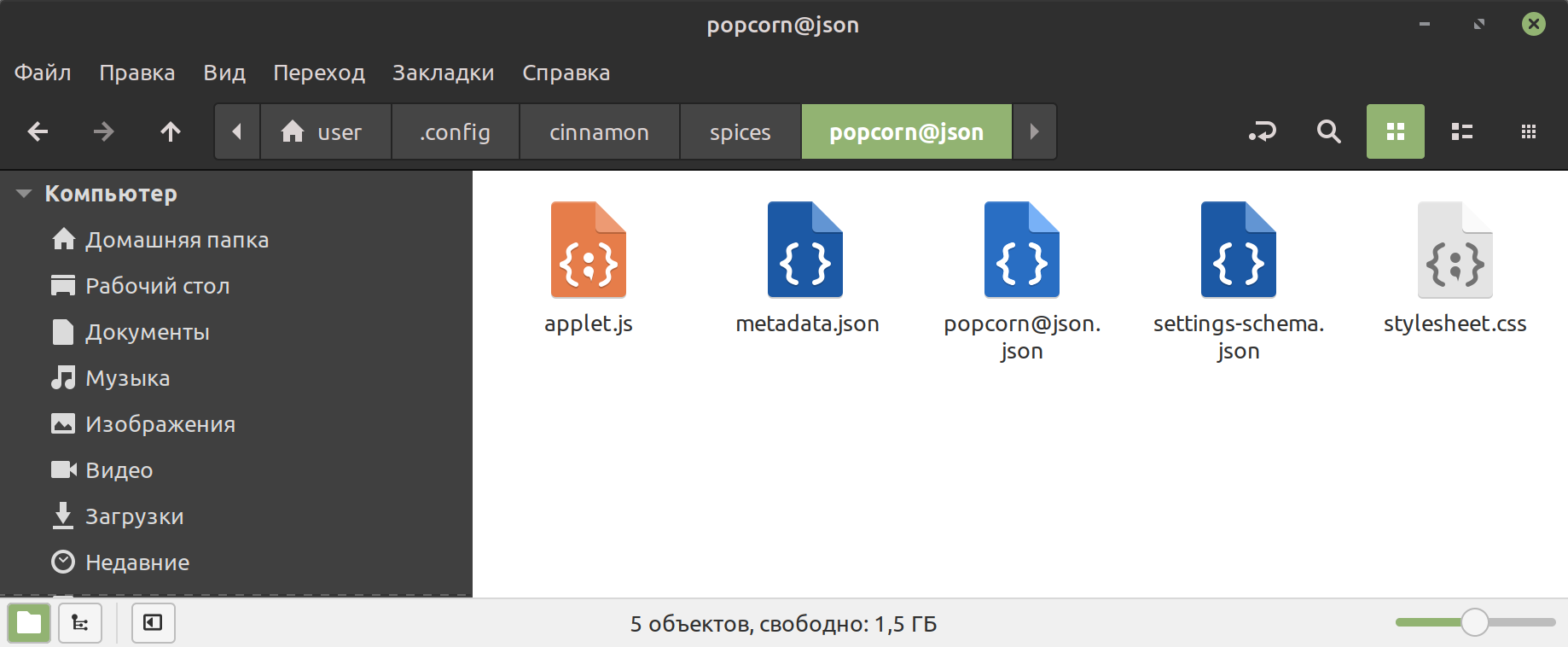
Es wird ein Ordner „popcorn@json“ mit den erforderlichen Dateien erstellt.
popcorn_setup2
popcorn_setup3
Zur Taskleiste hinzufügen:
popcorn_setup4

Popcorn-Radio-Symbol:
icon_popcorn

Auftritt im Popcorn-Radio:
popcorn_radio2


Um den Klang zu verbessern (korrigieren), können Sie Folgendes einstellen Ausgleich, eine der folgenden, abhängig vom verwendeten Soundserver:
PulseAudio-Equalizer
PipeWire-Equalizer


Verwandte Veröffentlichungen