
8
April
2024
Pulseaudio-Soundserver durch Pipewire unter Linux ersetzen und EasyEffects installieren
17:17

Pulseaudio-Soundserver durch Pipewire unter Linux ersetzen und EasyEffects installieren

8 April 2024 17:17

So ersetzen Sie PulseAudio durch PipeWire, installieren den EasyEffects-Equalizer oder führen ein Downgrade von PipeWire auf PulseAudio durch.

Inhalt

  1. 0.Überprüfen Sie den von Ihnen verwendeten Soundserver
  2. 1.Anleitung zum Ersetzen von PulseAudio durch PipeWire
  3. 2.Installieren des Soundeffekt-Managers und Equalizers EasyEffects
  4. 3.Stellen Sie die Lautstärkeregelung in der Taskleiste ein, wenn Sie über mehrere Soundkarten verfügen
  5. 4.Rückkehr zu PulseAudio nach der Installation von PipeWire (Änderungen rückgängig machen)


0. Überprüfung des verwendeten Soundservers

Überprüfen Sie im Terminal, welcher Soundserver installiert ist und verwendet wird:

inxi -Ax

1. Anleitung zum Ersetzen von PulseAudio durch PipeWire

1) ein PPA-Repository hinzugefügt

sudo -E add-apt-repository ppa:pipewire-debian/pipewire-upstream

2) den apt-Paketcache aktualisiert

sudo apt update

3) Pipewire-Soundserver installiert

sudo apt install pipewire

4) Sie müssen außerdem Bibliotheken für den Pipewire-Soundserver installieren, der die ABR-, LDAC-, Opus- und SBC-Codecs über Abhängigkeiten installiert:

sudo apt install libspa-0.2-bluetooth

(Mit diesem Befehl werden die Pakete libfreeaptx0, libldacbt-abr2, libldacbt-enc2, libopus0, libsbc1 installiert, um die entsprechenden APRX-, LDAC-, Opus- und SBC-Codecs zu unterstützen.)

5) Installierte die Pipewire-Client-Bibliotheken

sudo apt install pipewire-audio-client-libraries

6) Die Dienstkonfiguration mit dem Schalter „--user“ für diesen Benutzer neu geladen (da der PipeWire-Server im Sicherheitskontext des Benutzers ausgeführt wird):

systemctl --user daemon-reload

7) Den alten PulseAudio-Dienst für den Benutzer deaktiviert:

systemctl --user --now Pulseaudio.service Pulseaudio.socket deaktivieren

8) Zusätzlich: In Ubuntu habe ich den Pulseaudio-Dienst nach dem Neustart mit den folgenden Befehlen deaktiviert:

sudo systemctl --user mask pulseaudio
sudo systemctl mask pulseaudio

9) Installierte das Wireplumber-Paket

sudo apt install wireplumber

Ich stelle fest, dass es zwei Möglichkeiten gibt, Abläufe und Richtlinien in PipeWire zu verwalten: mithilfe der Module „pipewire-media-session“ oder „wireplumber“. Das Paket „pipewire-media-session“ ist unter Linux Mint nicht verfügbar. In anderen Distributionen hingegen erfordert das Paket wireplumber Abhängigkeiten, die nicht erfüllt sind. Installieren Sie dann das verfügbare Paket – pipewire-media-session oder wireplumber.

10) Das Paket „pipewire-pulse“ (enthält einen Dienst zum Ersetzen von PulseAudio) und das empfohlene Paket „pipewire-audio“ installiert.

sudo apt install pipewire-pulse pipewire-audio

11) Nach der Installation von PipeWire gemäß den PipeWire-Installationsanweisungen von the-spyke kopiere ich die ALSA-Konfigurationsdatei aus dem PipeWire-Beispielverzeichnis in das ALSA-Verzeichnis:

sudo cp /usr/share/doc/pipewire/examples/alsa.conf.d/99-pipewire-default.conf /etc/alsa/conf.d/

Dies gilt für die Einrichtung von ALSA in Verbindung mit PipeWire.

12) Alle PulseAudio-Komponenten entfernt

sudo apt purge pulseaudio pulseaudio-module-bluetooth pulseaudio-utils

#sudo apt purge jack* qjackctl

13) Um zu verhindern, dass der SAP-Fehler beim Starten von Bluetooth angezeigt wird:

Öffnen Sie die Bluetooth-Dienstbeschreibungsdatei für SystemD zur Bearbeitung

sudo nano /etc/systemd/system/bluetooth.target.wants/bluetooth.service

[Unit]
Description=Bluetooth service
Documentation=man:bluetoothd(8)
ConditionPathIsDirectory=/sys/class/bluetooth

[Service]
Type=dbus
BusName=org.bluez
ExecStart=/usr/libexec/bluetooth/bluetoothd --noplugin=sap

Der Schalter --noplugin=sap wurde hinzugefügt!

Ein SIM-Zugriffsprofil (SAP) ermöglicht einem Bluetooth-fähigen Gerät den Zugriff auf Daten, die auf der SIM-Karte eines anderen Bluetooth-fähigen Geräts enthalten sind. Das SAP-Plugin wurde deaktiviert.

14) Einführung neuer Dienste

systemctl --user --now enable pipewire pipewire-pulse wireplumber
systemctl --user start pipewire pipewire-pulse wireplumber

15) Überprüfen Sie:

sudo inxi -Ax

Das Ergebnis sollte etwa so aussehen:

API: ALSA v: k6.17.0-20-generic status: kernel-api
Server-1: PipeWire v: 1.0.7 Status: aktiv

Jetzt sollte die Soundkarte mit kabelgebundenen Kopfhörern oder Lautsprechern funktionieren und wenn Sie ein Bluetooth-Headset haben, sollte sie auch Ton über Bluetooth wiedergeben.

Um von der eingebauten Soundkarte zum Headset zu wechseln, nutzen Sie den Lautstärkeregler „Soundmixer“.
Mixer
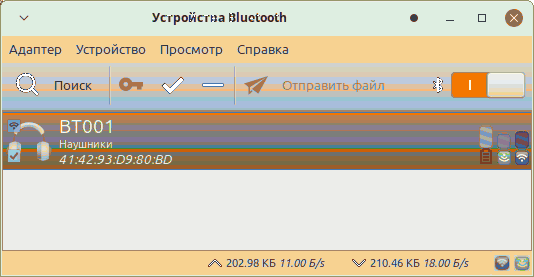
Zuvor müssen Sie sich wie gewohnt über das Bluetooth-Symbol in der Taskleiste mit dem BlueTooth-Gerät verbinden: Menüpunkt „Geräte“.
bt


2. Installation des Soundeffekt-Managers und Equalizers EasyEffects

1) Installation einer Niveauregulierung usw. – Bedienfeld für PipeWire, genannt EasyEffects

Die EasyEffects-App hat eine Homepage unter https://github.com/wwmm/easyeffects
EasyEffects kann von Flatpak installiert werden:

sudo apt install flatpak
flatpak install flathub com.github.wwmm.easyeffects

Drücken Sie zweimal die Eingabetaste, wenn wir die Installation zulassen möchten - Y - EasyEffects-Anwendung
Das Herunterladen und Installieren von easyeffects dauert etwa 5 Minuten.

Wenn das EasyEffects-Programm nicht installiert wird, überprüfen Sie, ob das EasyEffects-Flatpak-Repository hinzugefügt wurde (nur relevant für einige Distributionen):

flatpak remote-add --if-not-exists flathub https://dl.flathub.org/repo/flathub.fpatpakrepo

Standardmäßig wird dieser Befehl in Linux Mint und Linux Green nicht benötigt.

2) Starten Sie die Anwendung EasyEffects

flatpak run com.github.wwmm.easyeffects

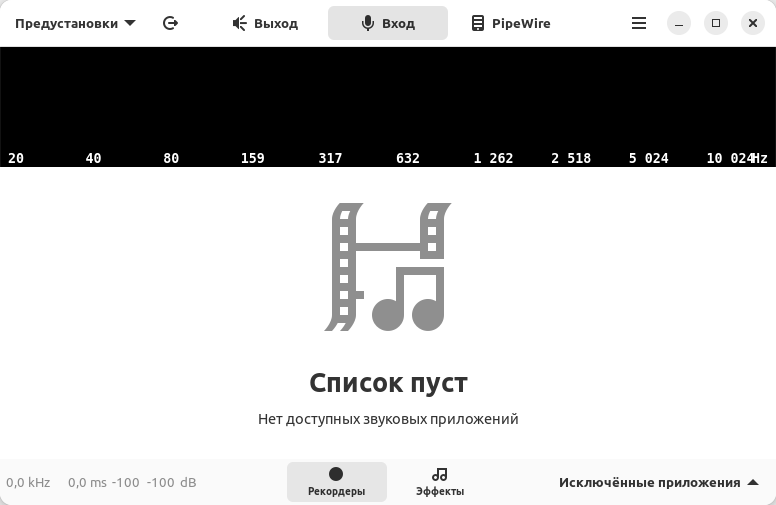
Es sollte ein leeres Fenster erscheinen: "Liste ist leer".
easyeffects1

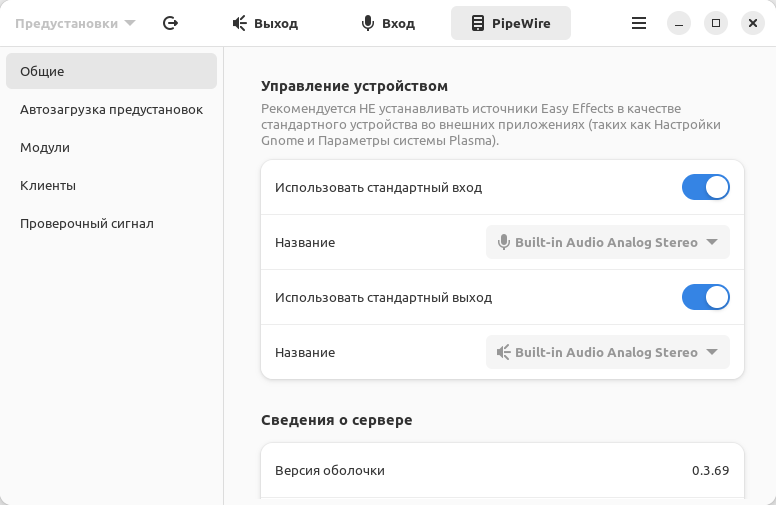
3) Gehen Sie in EasyEffects zur Registerkarte „Pipewire“ – ändern Sie die Soundkarte (nur wenn es sich um einen externen USB-Anschluss handelt).

pipewire-internal-audio

Im Abschnitt „Autoload-Voreinstellungen“ habe ich die Soundkarte für die Audioeingabe/-ausgabe von „Integriertes Audio-Analog-Stereo“ auf „USB-Audio-Analog-Stereo“ geändert.
pipewire-out

Im Abschnitt „Allgemein“ habe ich eine USB-Soundkarte ausgewählt (wenn ein integrierter Sound vorhanden ist, ist dieser Punkt nicht erforderlich)

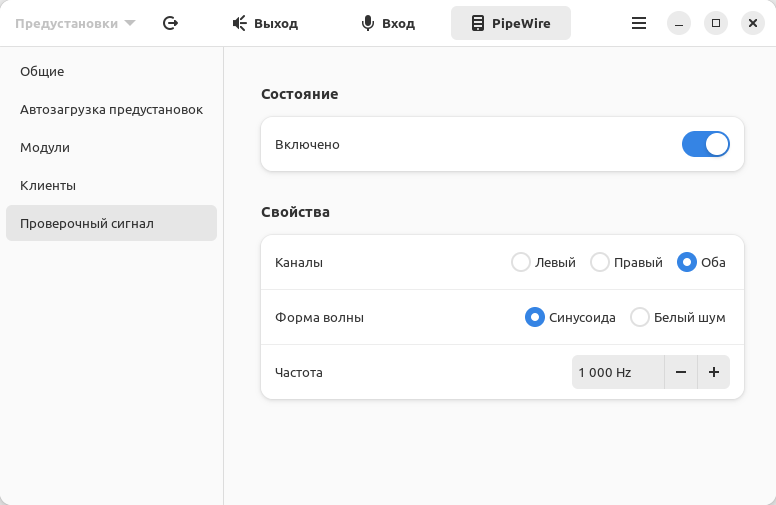
4) In EasyEffects prüfen wir die Tonausgabe – Abschnitt „Testsignal“.

sound_test

Seien Sie vorsichtig, sehr lautes Signal, nehmen Sie Ihre Kopfhörer ab!

Auf der Registerkarte „Ausgabe“ erscheint das Signalspektrum mit einem Pegel von -6 dB
test
Lassen Sie uns das Testsignal auf der Registerkarte „Pipewire – Testsignal“ ausschalten.

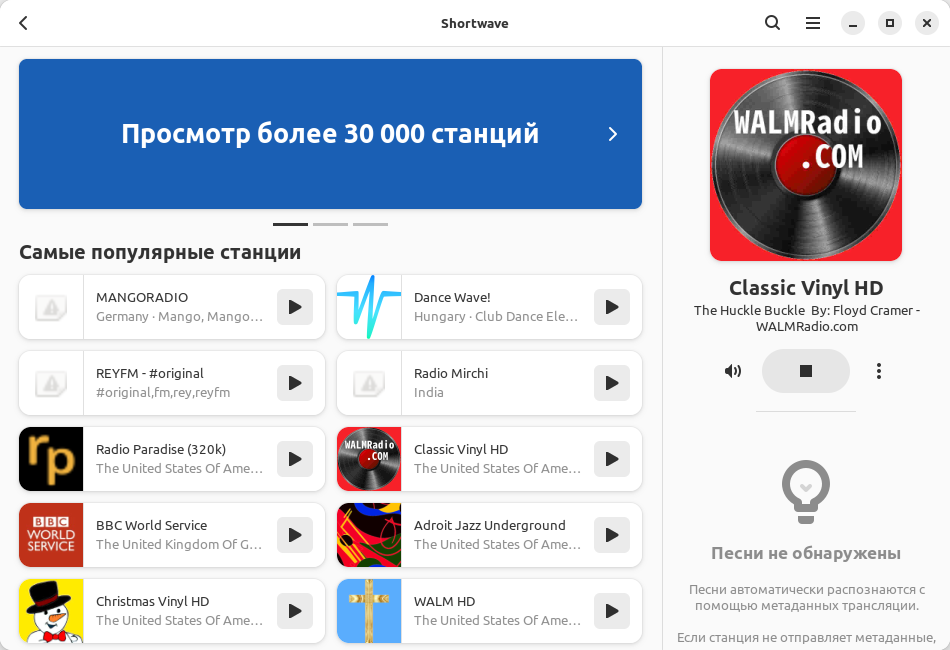
5) Starten Sie die Tonquelle – zuvor installierte Shortwave-Anwendung
Vinyl

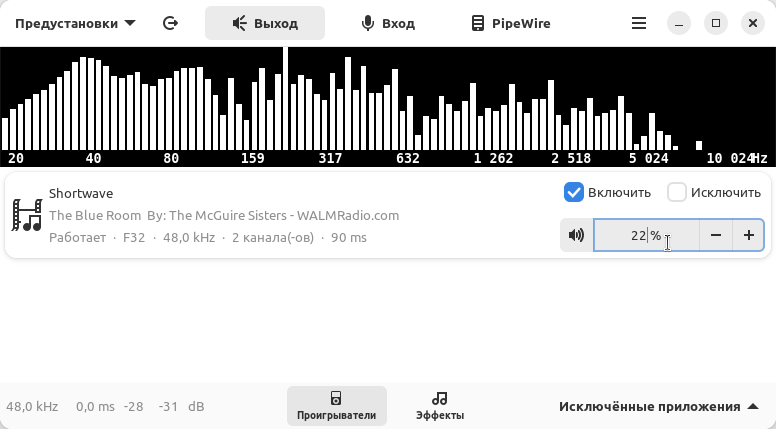
6) Um die Lautstärke anzupassen: Reduzieren Sie in EasyEffects auf der Registerkarte „Pipewire“ – „Players“ die Lautstärke von 100 % auf 20–25 %.
Volume

7) Passen Sie die PipeWire-Lautstärke an – auf der Registerkarte „Player“ (100 % -> 22 %).

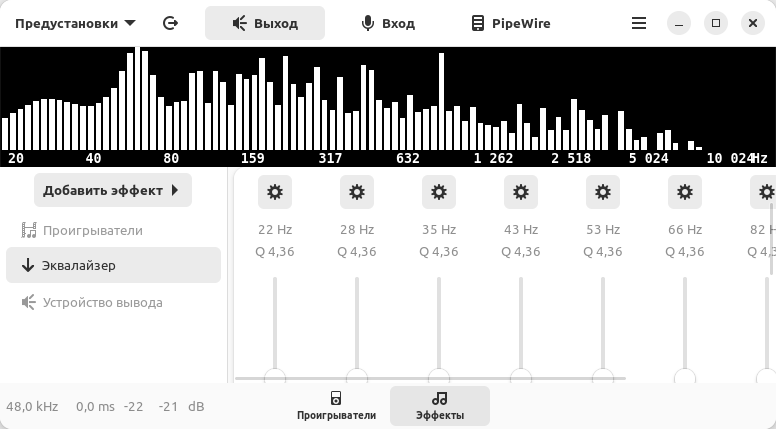
8) Equalizer zu „Effekte“ – „Effekt hinzufügen“ – „Equalizer“ hinzugefügt

eq1

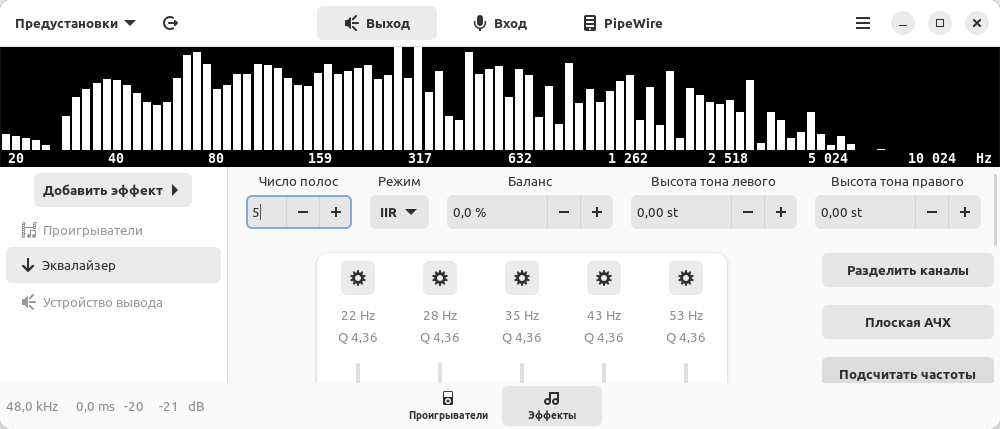
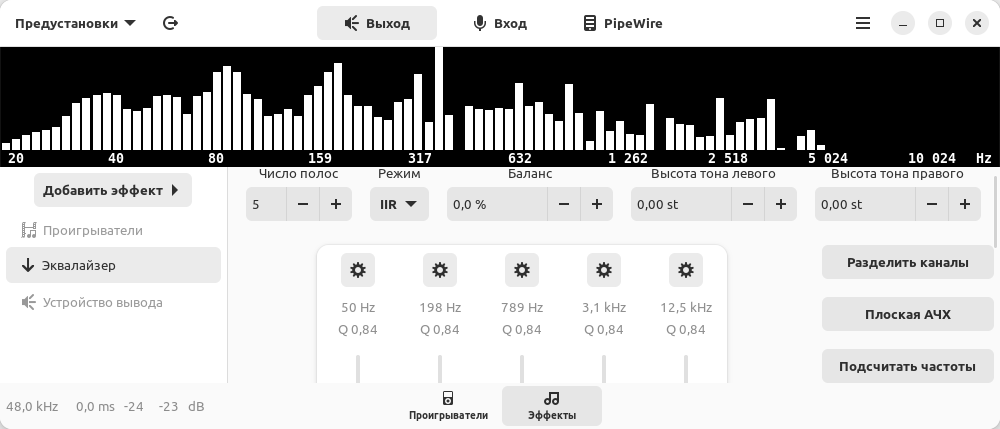
Standardmäßig 32 Streifen! Das brauche ich nicht, 5 Streifen reichen. Wir korrigieren die Anzahl der Streifen oben von 32 auf 5.
eq2
Um die Equalizer-Parameter nach der Reduzierung der Bandanzahl zu ändern, strecken Sie das Fenster über den rechten Rand hinaus:
eq3
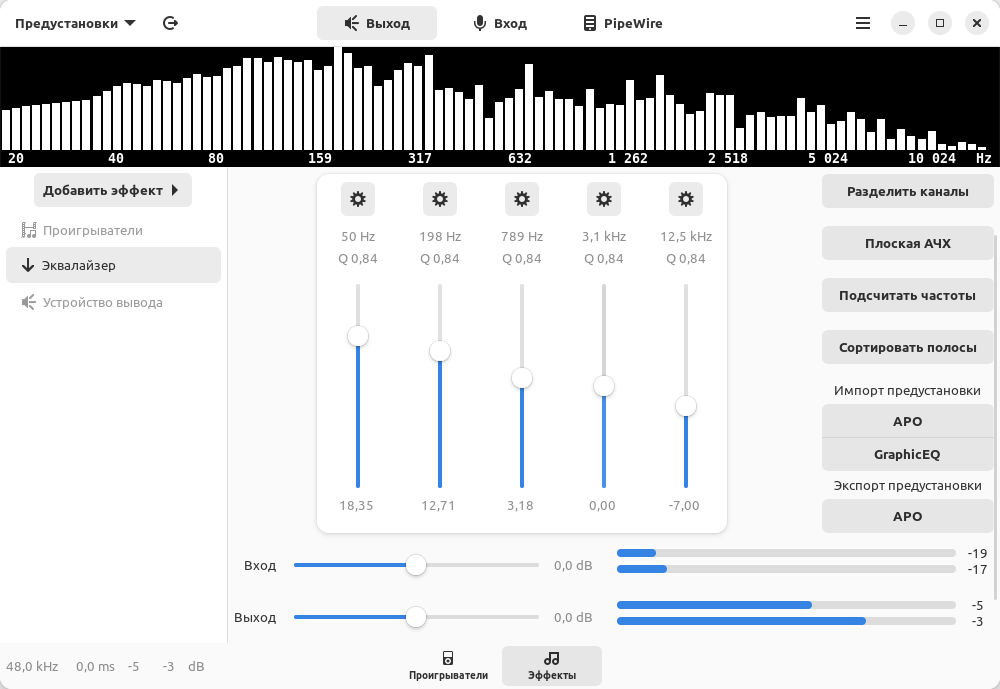
und klicken Sie auf die Schaltfläche „Frequenzen berechnen“.
eq4
Verwenden Sie den unteren Rand, um das Fenster zu vergrößern oder das Fenster so zu erweitern, dass es den gesamten Bildschirm ausfüllt.
Passen Sie den Equalizer nach Ihrem Geschmack an.

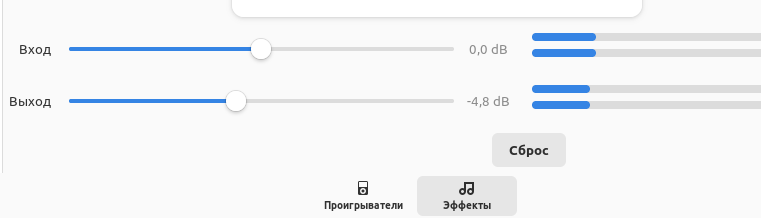
Sollte es bei maximaler Lautstärke zu einer Überlastung Ihrer Kopfhörer kommen, können Sie die „Output“-Verstärkung anpassen.
eq5

Der Klang in PipeWire mit Equalizer hat sich im Vergleich zu PulseAudio verbessert.

Überlasten Sie den Ausgang nicht (Schieber nach links bewegen)! lvls

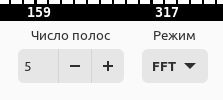
9) Für eine bessere Qualität schalten Sie den Equalizer-Modus von IIR auf FFT um. fft

10) Speichern Sie die Equalizer-Einstellungen mit der Schaltfläche „APO-Voreinstellung exportieren“ auf der Festplatte.

In Zukunft ist es nicht mehr erforderlich, EasyEffects jedes Mal zu starten, da die Einstellungen beim Start des Betriebssystems auf PipeWire angewendet werden.
Das Starten von EasyEffects zum Anpassen des Sounds erfolgt mit dem Befehl

flatpak run com.github.wwmm.easyeffects

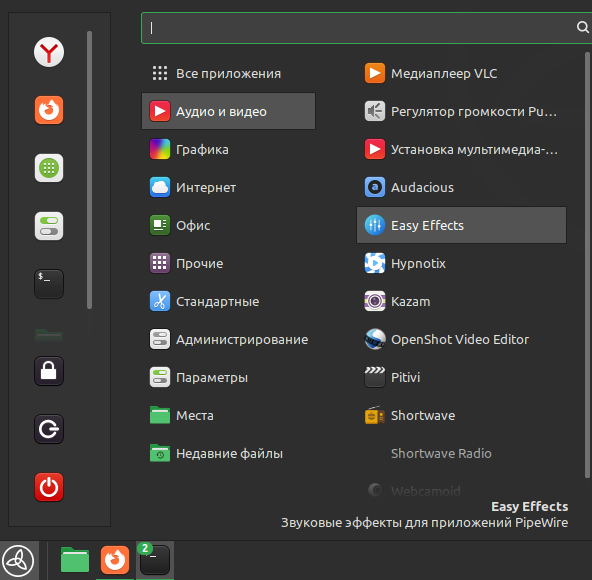
Auch das Klanganpassungsprogramm Easy Effects kann im Menü ausgeführt werden „Start“ – „Audio und Video“ – „Einfache Effekte“:
easy_effects_icon

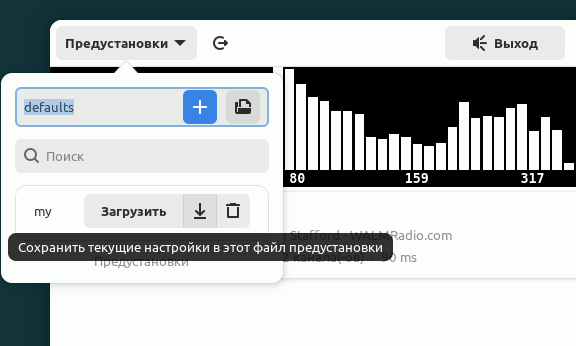
Das Speichern der EasyEffects-Einstellungen erfolgt im Menü „Voreinstellungen“.:
pipewire-save-settings


3. Stellen Sie die Lautstärkeregelung in der Taskleiste ein, wenn Sie mehrere Soundkarten haben

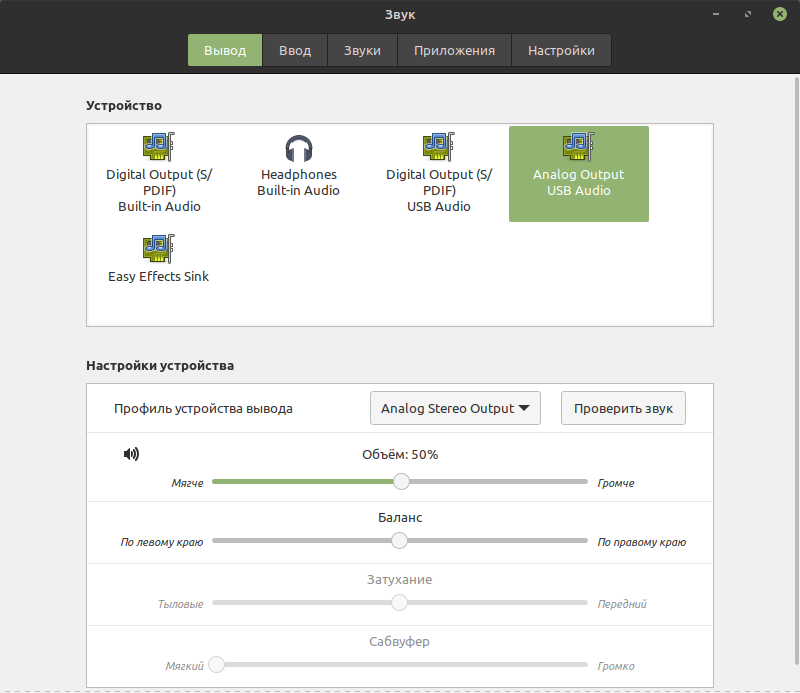
Wenn mehrere Soundkarten an Ihren Computer angeschlossen sind, steuert die Standardlautstärkeeinstellung in der Taskleiste die Lautstärke der integrierten Soundkarte. Änderungen des Lautstärkepegels haben keinen Einfluss auf die Lautsprecherlautstärke. Um das Problem zu lösen, klicken Sie mit der linken Maustaste auf den Lautstärkeregler und wählen Sie „Toneinstellungen“.
Band2

Es öffnet sich ein Panel – Sie müssen die Soundkarte auswählen, die über den Lautstärkeregler gesteuert werden soll. In meinem Fall heißt das die Tonausgabe an eine externe Soundkarte „Analoger Ausgang USB-Audio“- auf die entsprechende Schaltfläche im Panel geklickt. Jetzt funktioniert die Lautstärkeregelung ordnungsgemäß – sie regelt die Lautstärke der Tonausgabe an die externe USB-Soundkarte.
usb_sound_card


Unter Linux Green mit dem Cinnamon-Desktop können Sie zur Auswahl auf das Lautstärkesymbol in der Taskleiste klicken Bluetooth-Headset um Ton auszugeben.
linux_green_output

Um zu verhindern, dass Systembenachrichtigungen das Musikhören beeinträchtigen, im selben Fenster „Ton“ auf der Registerkarte „Toneinstellungen“ sie müssen die Lautstärke der Töne auf Null reduzieren.
Benachrichtigungen-aus

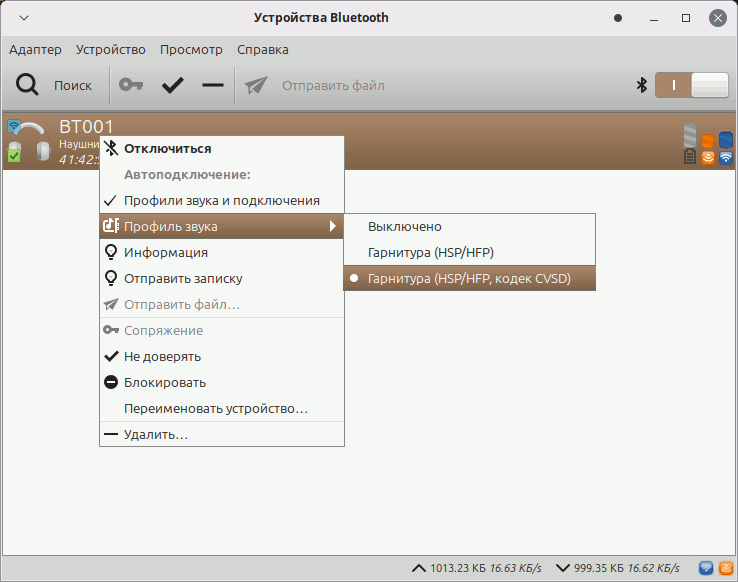
Wenn der Ton über Bluetooth-Kopfhörer von schlechter Qualität ist, wird anstelle von A2DP das Profil „Kopfhörer“ verwendet.
cvsd
Dieses Problem wird in [einem separaten Artikel auf dieser Website] behoben (/vklyuchenie-v-bluetooth-vmesto-profilya-garnitura-hfp-naushnik-mikrofon-profilya-a2dp-dlya-proslushivaniya-zvuka-vysokogo-kachestva).


4. Rückkehr zu PulseAudio nach der Installation von PipeWire (Rollback-Änderungen)

Bei einigen Benutzern sind nach dem Wechsel zu PipeWire Probleme aufgetreten.
Das Entfernen von PipeWire und die Installation von PulseAudio hilft.

sudo systemctl --global disable pipewire pipewire-pulse pipewire-media-session

sudo apt remove pipewire -y && sudo apt autoremove -y && sudo apt autoclean -y
sudo flatpak remove com.github.wwmm.easyeffects
sudo add-apt-repository -r ppa:pipewire-debian/pipewire-upstream
sudo apt update
sudo apt reinstall pulseaudio pulseaudio-module-zeroconf avahi-daemon  pavucontrol  alsa-utils pulseaudio-utils
sudo apt purge bluetooth bluez* blueman pulseaudio-module-bluetooth
Sudo apt installiere Bluetooth Bluez Bluez-Tools Blueman Pulseaudio-Module-Bluetooth
mv  ~/.config/pulse/ ~/.config/pulse_old/
sudo systemctl --global unmask pulseaudio.service pulseaudio.socket
sudo systemctl --global enable pulseaudio.service pulseaudio.socket
sudo reboot

Bluetooth-Berechtigungen:

sudo adduser pulse bluetooth

Bearbeiten Sie die Datei

sudo nano /etc/dbus-1/system.d/bluetooth.conf

Am Ende der Datei, vor , sollte Folgendes stehen:

<!-- allow users of bluetooth group to communicate -->
<policy group="bluetooth">
<allow send_destination="org.bluez"/>
</policy>

<policy context="default">
<allow send_destination="org.bluez"/>
</policy>

Nutzungserlaubnis und starten pulseAudio-Dienst nach Benutzer:

systemctl --user unmask pulseaudio.service
systemctl --user enable pulseaudio.service

systemctl --user unmask pulseaudio.socket
systemctl --user enable pulseaudio.socket

systemctl --user daemon-reload

Automatische Verbindung von Bluetooth-Geräten einrichten:

sudo nano /usr/bin/start-pulseaudio-x11
set -e

if [ x "$DISPLAY" != x ] ; dann

    /usr/bin/pactl load-module module-x11-publish "display=$DISPLAY xauthority=$XAUTHORITY" > /dev/null
    /usr/bin/pactl load-module module-x11-cork-request "display=$DISPLAY xauthority=$XAUTHORITY" > /dev/null

    #NEU hinzufügen
    /usr/bin/pactl load-module module-bluetooth-discover
    /usr/bin/pactl load-module module-switch-on-connect

Bearbeiten:

sudo nano /etc/pulse/default.pa

Nach dem Modul „###„Volumen von Streams und Geräten automatisch wiederherstellen“ fügen Sie die Zeilen hinzu:

## Add New
.ifexists module-bluetooth-discover.so
Lademodul Modul-Bluetooth-Discover
.endif

Betriebsmodus des Bluetooth-Adapters einstellen: Kommentar in der Zeile entfernenControllerMode und setzen Sie den Parameter auf „bredr“.

sudo nano /etc/bluetooth/main.conf
# Restricts all controllers to the specified transport. Default value
#ist „dual“, d. h. sowohl BR/EDR als auch LE aktiviert (sofern von der HW unterstützt).
#Mögliche Werte: „dual“, „bredr“, „le“
ControllerMode = bredr

Archiv mit Konfigurationsdateien für PulseAudio + Bluetooth (ab Runtu/Ubuntu 20.04): conf.zip.

PC neu starten:

sudo shutdown -r now

Beginnen Sie mit der Wiedergabe eines Tons, zum Beispiel:
https://www.rbc.ru/story/radio.

Wenn Sie keinen Ton hören, überprüfen Sie die Audioausgabe auf „Kopfhörer“ oder „Line Out“, indem Sie mit der rechten Maustaste auf das Lautstärkesymbol klicken.
![Ausgabe](output.png „Ausgabe“)

Sie können das Ausgabegerät auch über die Systemeinstellungen auswählen Start – Einstellungen – Ton.

Stellen Sie dann die Lautstärke auf ein pavucontrol.

Einchecken im Terminal:

systemctl --user status pulseaudio.service

Sollte grün angezeigt werden: „Aktiv: aktiv (läuft)“.

Überprüfung des Soundservers:

pactl info

Das Ergebnis sollte etwa so aussehen:

Server String: /run/user/1000/pulse/native
Bibliotheksprotokollversion: 35
Serverprotokollversion: 33
Ist lokal: ja
Kundenindex: 12
Fliesengröße: 65472
Benutzername: vladimir
Hostname: amd
Servername: pulseaudio
Serverversion: 13.99.1
Standardbeispielspezifikation: s16le 2ch 44100Hz
Standard-Kanalzuordnung: vorne links, vorne rechts
Standard-Senke: bluez_sink.41_42_93_D9_80_BD.a2dp_sink
Standardquelle: bluez_sink.41_42_93_D9_80_BD.a2dp_sink.monitor
Cookie: db00:e703

Debuggen:

pulseaudio -k
pulseaudio -D
sudo journalctl -xe

In meinem Fall liegen nach allen oben genannten Schritten keine Fehler vor. Ich habe es geschafft, PipeWire zu installieren und dann Pulseaudio zurückzugeben.

Befehlsergebnis

inxi -Ax

weiter:

  Sound Server-1: ALSA v: k6.2.0-060200-generic running: yes
Sound Server-2: PulseAudio v: 15.99.1 läuft: ja

Unter Linux kann es bei der Verwendung von Bluetooth vorkommen, dass das Standardprofil „HFP Headset“ mit schlechter Audioqualität startet. So stellen Sie das Bluetooth-Profil über Bluetooth auf hochwertiges A2DP-Audio um – siehe Artikel auf dieser Website.


Quellen:
https://pipewire-debian.github.io/pipewire-debian/
https://github.com/wwmm/easyeffects
https://forum.ubuntu.ru/index.php?topic=315646.0
https://gist.github.com/the-spyke/2de98b22ff4f978ebf0650c90e82027e


Letzte Änderung: 05.06.2026


Verwandte Veröffentlichungen

