
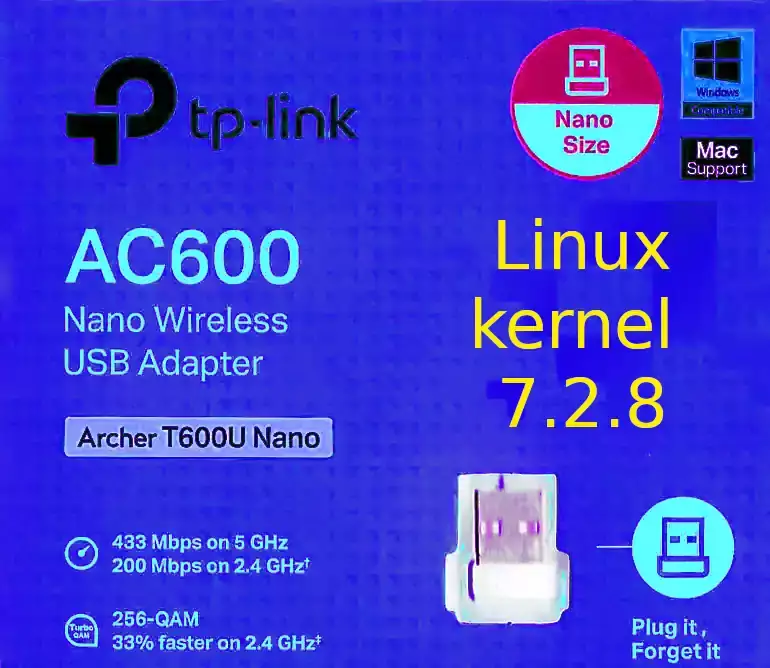
 Installieren des Schutzes gegen die Sicherheitslücke CVE-2026-98432 – Linux-Kernel-Update
 Tox Messenger
 Linux Cinnamon Desktop-Applets zum Hören von Internetradiosendern
 Installieren des TP-Link Archer T600U Nano Wi-Fi-Adaptertreibers in Debian 13 „Trixie“
Sprachen
Thema
Beliebte Schlagwörter
Zufälliger Post
Archiv der Beiträge
- November 2026 ✒ 4
- Oktober 2026 ✒ 6
- September 2026 ✒ 9
- August 2026 ✒ 6
- Juli 2026 ✒ 13
- Juni 2026 ✒ 8
- Mai 2026 ✒ 2
- April 2026 ✒ 6
- März 2026 ✒ 3
- Februar 2026 ✒ 7
- Januar 2026 ✒ 8
- Dezember 2025 ✒ 12
- November 2025 ✒ 9
- Oktober 2025 ✒ 8
- September 2025 ✒ 5
- August 2025 ✒ 8
- Juli 2025 ✒ 6
- Juni 2025 ✒ 10
- Mai 2025 ✒ 4
- April 2025 ✒ 4
- März 2025 ✒ 4
- Februar 2025 ✒ 11
- Dezember 2024 ✒ 8
- November 2024 ✒ 2
- Oktober 2024 ✒ 8
- September 2024 ✒ 3
- August 2024 ✒ 5
- Juli 2024 ✒ 9
- Juni 2024 ✒ 6
- Mai 2024 ✒ 7
- April 2024 ✒ 5
- März 2024 ✒ 5
- Februar 2024 ✒ 5
- Januar 2024 ✒ 6
- Dezember 2023 ✒ 7
- November 2023 ✒ 4
- Oktober 2023 ✒ 8
- September 2023 ✒ 7
- August 2023 ✒ 4
- Juli 2023 ✒ 7
- Juni 2023 ✒ 7
- Mai 2023 ✒ 5
- April 2023 ✒ 6
- März 2023 ✒ 5
- Februar 2023 ✒ 2
- Januar 2023 ✒ 5
- Dezember 2022 ✒ 7
- November 2022 ✒ 8
- Oktober 2022 ✒ 6
- September 2022 ✒ 9
- August 2022 ✒ 8
- Juli 2022 ✒ 4
- Juni 2022 ✒ 9
- Mai 2022 ✒ 7
- April 2022 ✒ 3
- März 2022 ✒ 4
- Februar 2022 ✒ 6
- Januar 2022 ✒ 7
- Dezember 2021 ✒ 7
- November 2021 ✒ 7
- Oktober 2021 ✒ 7
- September 2021 ✒ 10
- August 2021 ✒ 6
- Juli 2021 ✒ 7
- Juni 2021 ✒ 7
- Mai 2021 ✒ 7
- April 2021 ✒ 4
- März 2021 ✒ 4
- Februar 2021 ✒ 3
- Januar 2021 ✒ 4
- Dezember 2020 ✒ 8
- November 2020 ✒ 2
- Oktober 2020 ✒ 3
- September 2020 ✒ 3
- August 2020 ✒ 5
- Juli 2020 ✒ 5
- Juni 2020 ✒ 8
- Mai 2020 ✒ 10
- April 2020 ✒ 4
- März 2020 ✒ 2
- Januar 2020 ✒ 1
- Dezember 2019 ✒ 2