
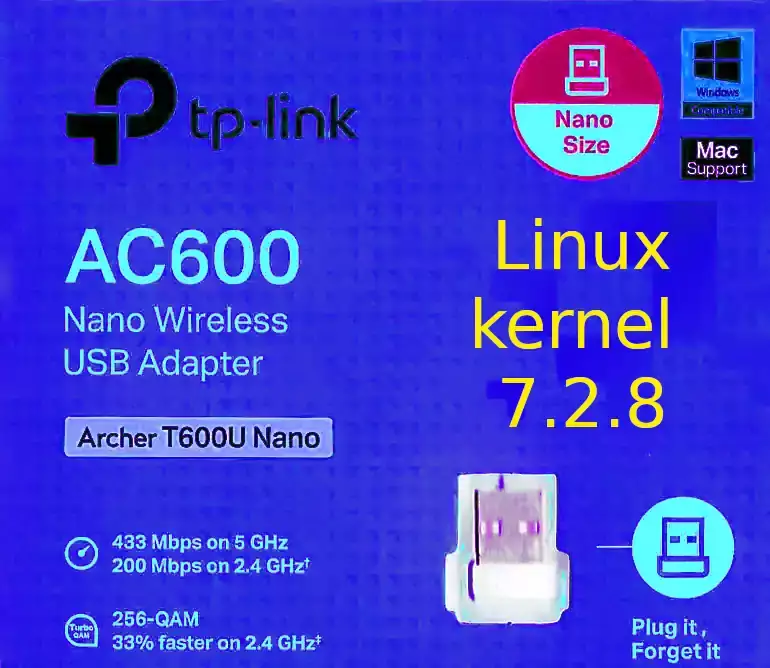
 Установка защиты от уязвимости CVE-2026-98432 - обновление ядра Linux
 Tox Мессенджер
 Апплеты для рабочего стола Linux Cinnamon для прослушивания Интернет-радиостанций
 Установка драйвера Wi-Fi адаптера TP-Link Archer T600U Nano в Debian 13 "Trixie"
Тема
Популярные метки
Случайная публикация
Архив публикаций
- ноябрь 2026 ✒ 4
- октябрь 2026 ✒ 6
- сентябрь 2026 ✒ 9
- август 2026 ✒ 6
- июль 2026 ✒ 13
- июнь 2026 ✒ 8
- май 2026 ✒ 2
- апрель 2026 ✒ 6
- март 2026 ✒ 3
- февраль 2026 ✒ 7
- январь 2026 ✒ 8
- декабрь 2025 ✒ 12
- ноябрь 2025 ✒ 9
- октябрь 2025 ✒ 8
- сентябрь 2025 ✒ 5
- август 2025 ✒ 8
- июль 2025 ✒ 6
- июнь 2025 ✒ 10
- май 2025 ✒ 4
- апрель 2025 ✒ 4
- март 2025 ✒ 4
- февраль 2025 ✒ 11
- декабрь 2024 ✒ 8
- ноябрь 2024 ✒ 2
- октябрь 2024 ✒ 8
- сентябрь 2024 ✒ 3
- август 2024 ✒ 5
- июль 2024 ✒ 9
- июнь 2024 ✒ 6
- май 2024 ✒ 7
- апрель 2024 ✒ 5
- март 2024 ✒ 5
- февраль 2024 ✒ 5
- январь 2024 ✒ 6
- декабрь 2023 ✒ 7
- ноябрь 2023 ✒ 4
- октябрь 2023 ✒ 8
- сентябрь 2023 ✒ 7
- август 2023 ✒ 4
- июль 2023 ✒ 7
- июнь 2023 ✒ 7
- май 2023 ✒ 5
- апрель 2023 ✒ 6
- март 2023 ✒ 5
- февраль 2023 ✒ 2
- январь 2023 ✒ 5
- декабрь 2022 ✒ 7
- ноябрь 2022 ✒ 8
- октябрь 2022 ✒ 6
- сентябрь 2022 ✒ 9
- август 2022 ✒ 8
- июль 2022 ✒ 4
- июнь 2022 ✒ 9
- май 2022 ✒ 7
- апрель 2022 ✒ 3
- март 2022 ✒ 4
- февраль 2022 ✒ 6
- январь 2022 ✒ 7
- декабрь 2021 ✒ 7
- ноябрь 2021 ✒ 7
- октябрь 2021 ✒ 7
- сентябрь 2021 ✒ 10
- август 2021 ✒ 6
- июль 2021 ✒ 7
- июнь 2021 ✒ 7
- май 2021 ✒ 7
- апрель 2021 ✒ 4
- март 2021 ✒ 4
- февраль 2021 ✒ 3
- январь 2021 ✒ 4
- декабрь 2020 ✒ 8
- ноябрь 2020 ✒ 2
- октябрь 2020 ✒ 3
- сентябрь 2020 ✒ 3
- август 2020 ✒ 5
- июль 2020 ✒ 5
- июнь 2020 ✒ 8
- май 2020 ✒ 10
- апрель 2020 ✒ 4
- март 2020 ✒ 2
- январь 2020 ✒ 1
- декабрь 2019 ✒ 2