


31
7月
2026
用于收听网络广播电台的 Linux Cinnamon 桌面小程序
16:35

用于收听网络广播电台的 Linux Cinnamon 桌面小程序

31 7月 2026 16:35

如何在 Cinnamon 中添加收听网络广播电台的功能。

注意事项

本文与业余无线电主题无关。 虽然您可以将任何 MP3 广播地址添加到收藏夹或播放列表,即将广播电台流式传输到 Internet(例如,从 SHOUTcast 或 Icecast 服务器),但本文主要讨论在 Linux 操作系统的 PC 上设置收听流行音乐广播电台。

简介

Cinnamon 桌面有一个独特的功能:能够在当前 Linux 用户的配置文件中安装桌面插件,这些插件是 JavaScript 和 JSON 中的迷你应用程序,从用户配置文件在时钟旁边的系统托盘区域后台加载的那一刻起运行。 此类应用程序称为“小应用程序”(来自英语单词“应用程序”- 应用程序)。

网络广播电台和作为常规广播的替代品

为了收听新闻广播,我在车内和家里使用常规收音机,最常见的是商业调频。 对于宗教,有“Radio Vera”、“Grad Petrov”(在圣彼得堡以 73.1 MHz 运行)、“Radonezh”和“Radio Maria”。 在 FM 范围内播放我感兴趣的许多广播电台 失踪,所以我必须使用智能手机,在其上运行一个程序来收听网络广播。

在运行操作系统的计算机上 Linux 您可以安装并运行该小程序以在后台收听网络广播。 或者,如果将您的电脑连接到高品质扬声器系统或耳机,您可以将其变成音乐中心。 当然,您可以购买网络广播电台的品牌接收器,例如 Ocean Digital (https://www.oceandigitalshop.com/internet-radio)。 有两个“但是”:
1)从带有外置声卡和耳机或扬声器系统(扬声器)的计算机上可以获得 更高的音质 与桌面接收器相比。
2) 订阅 网络广播电台不仅需要钱,而且根据国家的不同,付款也很困难。 而 PC 或智能手机上的“收藏夹”可以完全免费创建。

在Linux上收听网络广播有哪些方法?

1) 自治的 用于收听 Linux 网络广播电台的应用程序。 例如 好氛围短波
2) 命令行,例如: celluloid URL или tizonia URL
3) 网络浏览器 (使用 JavaScript 播放器打开流或网站网页的 URL)。
4) 小程序 适用于 Cinnamon 桌面。

如何查找网络广播电台

1) 许多程序都内置了按名称、国家/地区、音乐流派搜索网络广播电台的功能。

2) 对于以编程方式获取互联网广播电台及其描述的 URI 或 URL,有两个来源:

*api.radiodb.fr*- 在法国,
de1.api.radio-browser.info (или all.api.radio-browser.info** ) - 在德国。

对于这些资源有 描述例子 用各种编程语言向他们提出请求。

3) 可以从从软件服务接收名称和链接的小程序中复制广播电台 URL,并将其以输入形式显示在 PC 屏幕上:

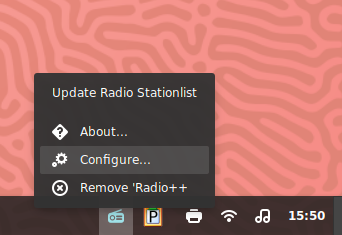
  • 收音机++,
  • 无线电3.0。

4) 收集网络广播电台地址的站点:
*https://fmstream.org/country.htm

5) 通过研究网页、调试网络应用程序和流量进行逆向工程。

6)收集电台allStations.json小程序 电台++~/.local/share/cinnamon/applets/radio@driglu4it/4.6/allStations.json )。
7) 电台收藏 allStations.json 项目minghoe888

allStations.json 文件格式不同!
为了从 minghoe888 格式转换为 Radio++ 小程序格式,我编写了一个 Python 脚本:
<前>导入json

从文件中读取并解析 JSON

将 open("allStations.json", "r") 作为 f:
data = json.load(f, strict=False)

thislist=data.get("电台")
其他列表=[]
对于此列表中的 x:
thisname=x["radio_name"].lstrip()
thisurl=x["radio_url"]
otherlist.append([thisname, thisurl])

以 open("allStations2.json", "w") 作为文件:
json.dump(otherlist, file, indent=2)

8) 短 在互联网上广播的基督教广播电台的链接列表

什么是 Cinnamon 小程序(附加组件)

Applet 是用 JavaScript 和(有时)sh 编程语言编写的小型应用程序。 数据库和设置存储在 JSON 文件中。 在用户的 Linux 会话结束之前加载配置文件时,此类应用程序会在给定用户的上下文中执行。

小程序可以使用 Cinnamon -“小程序”来安装,也可以简单地将它们复制到文件夹中

~/.local/share/cinnamon/applet

其中包含 Cinnamon 小程序的文件夹,名为:

  • 小程序1@开发者1
  • 小程序2@开发者2
  • 小程序3@developer3

可以在任何 Linux 操作系统中通过菜单控制小程序 开始 - 设置
小程序系统
选择一个项目 “小程序”

或者右键单击系统托盘 -小程序

如何使用 Cinnamon 安装小程序(附加组件)

首先,要安装小程序,您需要一个 Cinnamon 桌面:

须藤apt更新
sudo apt install cinnamon

有些小程序需要额外的软件包。

Radio++ 需要 MPV 播放器:

sudo apt install mpv mpv-mpris

对于 Radio 3.0 - MPV 播放器和一些库和实用程序:

sudo apt install mpv libmpv-dev sox libsox-fmt-all pulseaudio-utils at libnotify-bin ffmpeg ffmpegthumbnailer python3-polib python3-brotli

其次,您需要结束会话并在登录提示窗口中选择 Cinnamon 桌面。

第三,在 Cinnamon 桌面会话中 修复Applets模块

四、从网上下载小程序在开始-设置-小程序-加载中”或通过复制从另一台 PC 传输其文件夹(请参阅 “手动安装小程序”(如下)。

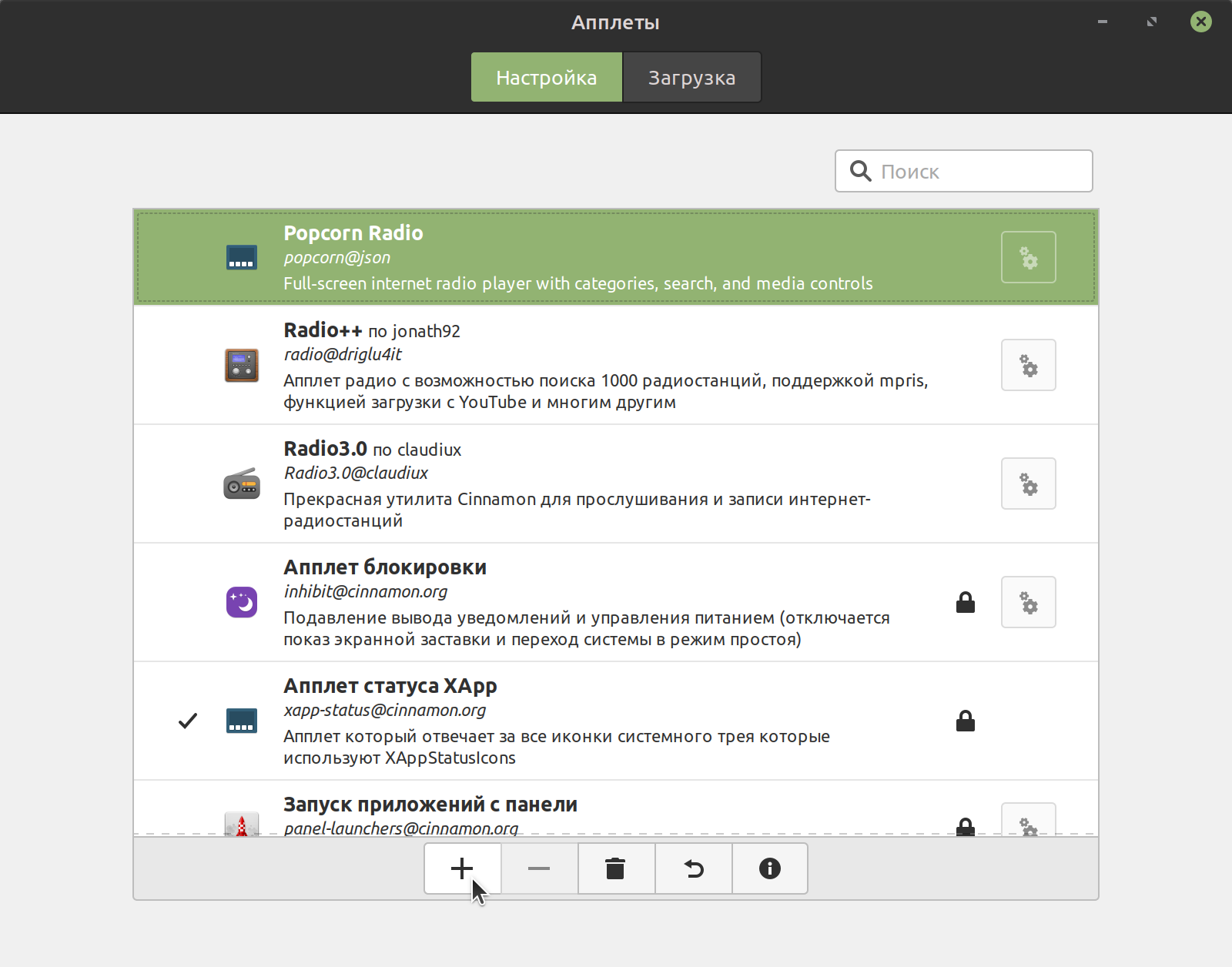
第五,当小程序从网上下载并通过复制安装后,在开始菜单-设置-小程序-按按钮“启用它们”+(加号)” 添加到 Cinnamon 桌面面板。

如何从存档或通过复制安装 Cinnamon 小程序

例如,小程序 爆米花收音机 需要手动安装。 为什么需要,例如:

  • 从 store.kde.org 下载 popcorn.tar.gz 存档。
  • 在 ~/.local/share/cinnamon/applets 中为小程序创建一个文件夹。 例如,“popcorn@json”。
  • 将存档中的所有文件提取到小程序文件夹中。

要转移到另一台计算机,您需要将 applet 文件夹 ~/.local/share/cinnamon/applets 转移到另一台计算机。

Cinnamon 小程序设置存储在哪里?

不同的小程序有不同的

  • 用于 FM 收音机 - 输入 ~/.fm-radio и ~/.config/cinnamon/spices/FM-Radio@hylyxx
  • 文件夹中来自driglu4it的Radio++~/.config/cinnamon/spices/radio@driglu4it
  • 对于 Radio3.0 - 在 ~/.config/Radio3.0 и ~/,config/cinnamon/spices/Radio3.0@claudiux
  • 在爆米花电台 ~/.config/cinnamon/spices/popcorn@json

正如您所看到的,主要存储位置是目录 ~/.config/cinnamon/spices/
以点 (.) 开头的文件夹隐藏在 Linux 资源管理器中。 启用右键单击以显示隐藏文件。

hilyxx 的“FM 广播”小程序

图标调频广播
该小程序具有足以收听网络广播电台的基本功能。 默认情况下,干燥列表中有 3 个可用的广播电台。
window1-调频广播 window2-调频广播 [/列]

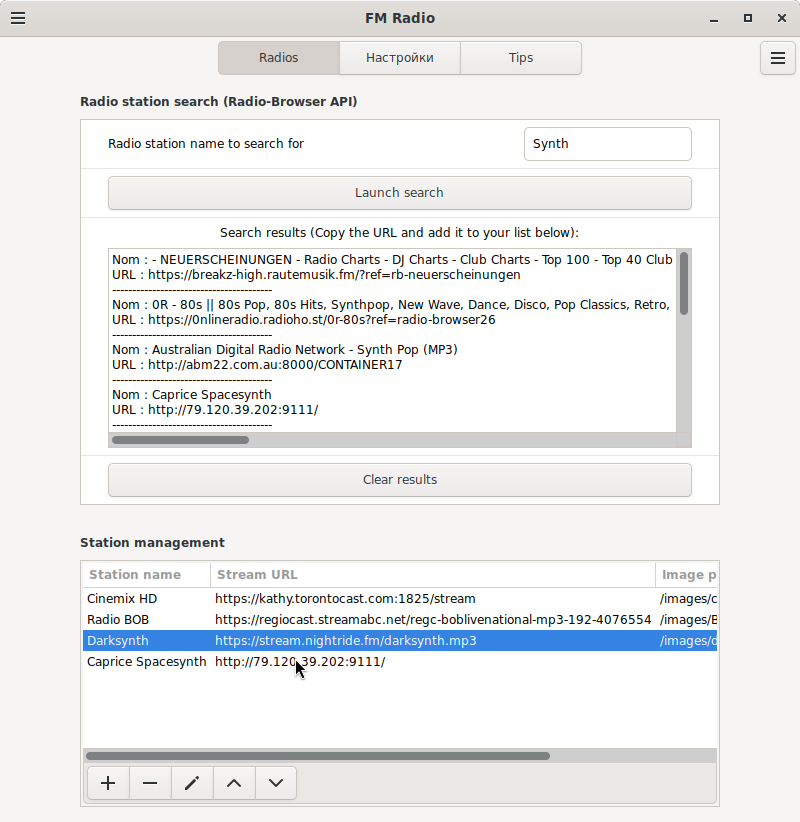
在右键单击调出的“设置...”菜单中,您可以按名称搜索互联网上的广播电台。 这是通过网站 API 生成的 de1.api.radio-browser.info

(点击放大:)
调频收音机6

添加广播电台的窗口
调频收音机5

添加找到的广播电台 - 通过复制其 URL 并将其添加到“电台管理”部分中。
可以从本地磁盘上的文件夹中指定广播电台的徽标。

“FM 广播”小程序既可以在此 PC 上使用,也可以为安装了该程序的另一台 PC 搜索和复制广播电台的 URI 好氛围 在 XFCE 或 lxqt 桌面中。

“FM 广播”小程序还可以方便地编制小型(最多 20 个)互联网广播电台列表。

小程序“Radio++”(radio++@driglu4it)

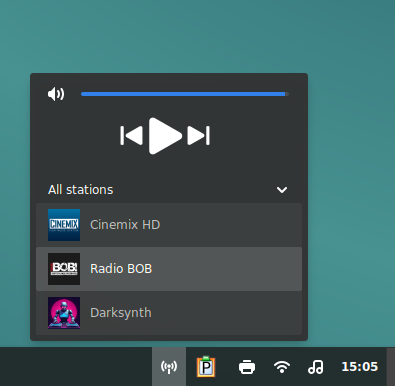
该小程序由 jpnath92it 开发,在很多方面与上述 hilyxx 的 FM 收音机相似:相同的简约界面。
icon_radio_pp
window1_radio_pp
不同之处在于,电台搜索是从本地数据库中进行的。 然而,可以从互联网上的资源进行更新。
window2_radio_pp
window3_radio_pp
window4_radio_pp
不支持广播电台的图标。

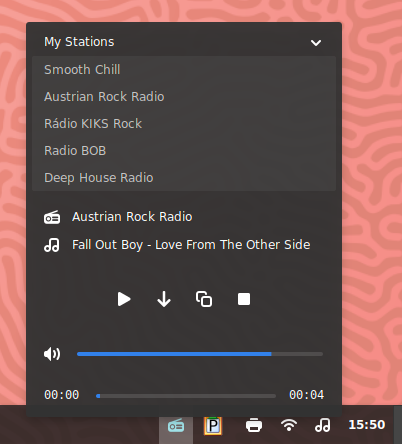
“查找电台”菜单显示所有广播电台的长列表,您可以从中_按名称_搜索以查找所需的电台,或者直观地选择并使用“添加到我的电台”按钮添加。

最喜爱的电台位于“我的电台”菜单中。 与 hilyxx 的 FM 广播一样,您可以将广播电台的 URI 复制到剪贴板。
但还有一个“在列表中显示”复选框,它允许您缩短单击鼠标按钮时显示的广播电台列表,而无需从列表中删除所有广播电台。

可以将播放的乐曲复制到剪贴板(“复制”图标)。

我不建议将 yt-dlp 与 Radio++ 一起安装,因为...按下“加载”按钮可能会导致进程冻结在内存中,因为在俄罗斯联邦,许多互联网提供商无法提供 YouTune 网站。

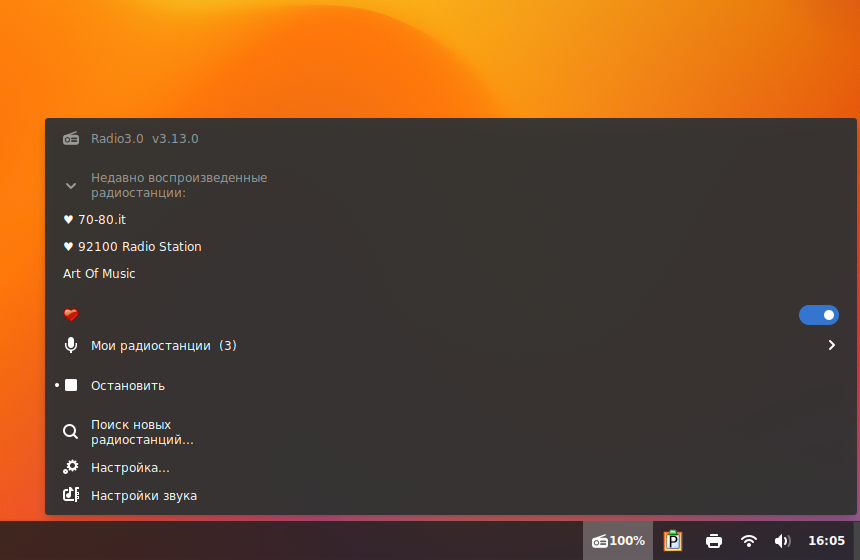
小程序“Radio3.0”,作者:claudiux

图标_radio3
最难的是,尽管它有俄语翻译。 允许您在搜索广播电台后按类别添加它们。 要添加类别,请输入不带链接 (URL) 的广播电台名称。
窗口2_无线电3
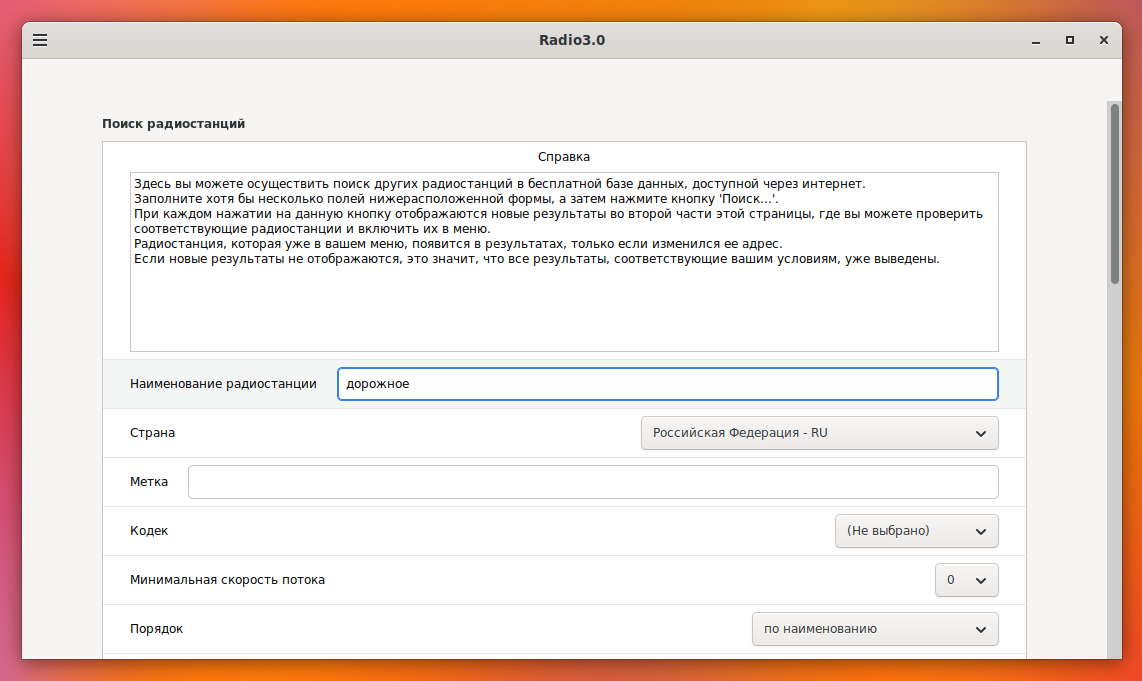
此外,Radio3.0 小程序还具有高级搜索功能。 例如,按国家/地区、名称或广播电台的流量。
窗口3_radio3
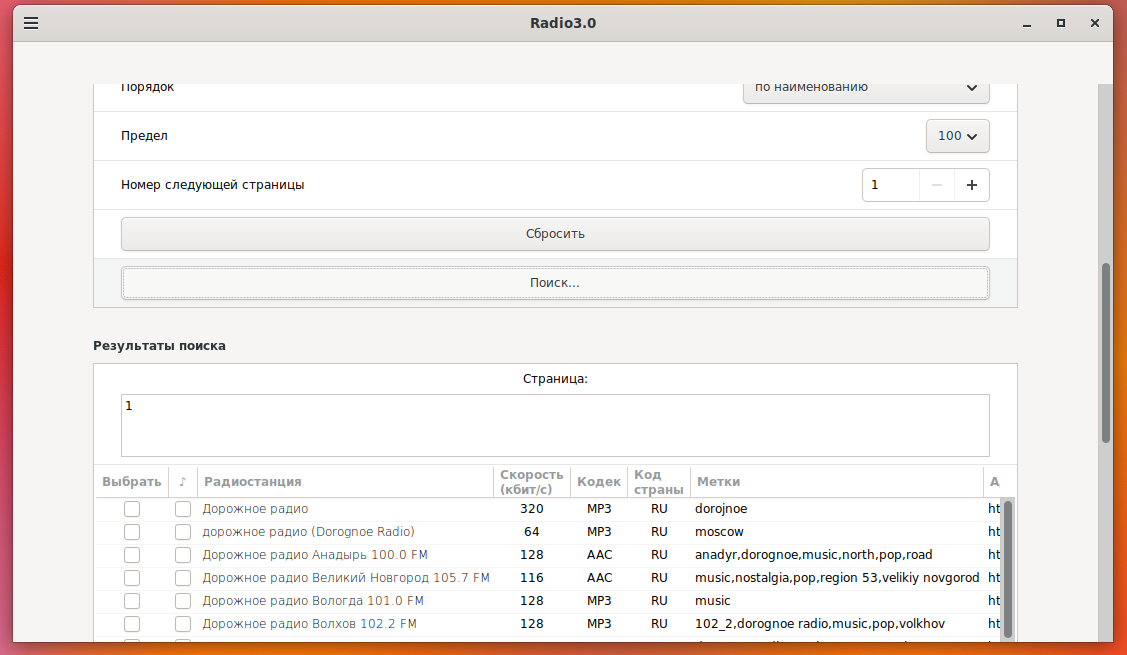
通过选中左侧的“在菜单中显示”复选框并单击“添加”按钮来添加广播电台:
window4_radio3
作者提供了一个中间阶段 - 熟悉广播电台(相邻的复选框是收听和“收听”按钮) - 以免连续添加所有内容。
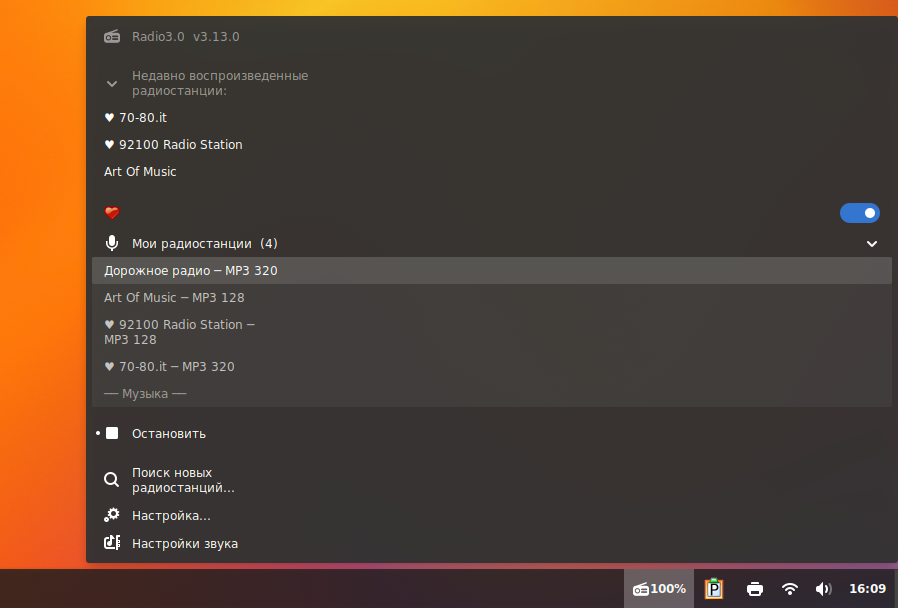
使用鼠标左键,电台将显示在菜单中:
窗口6_radio3
将鼠标悬停在 Radio3.0 图标上时,可以使用鼠标滚轮调节音量。

Brahimsalem 的小程序“Popcorn Radio”

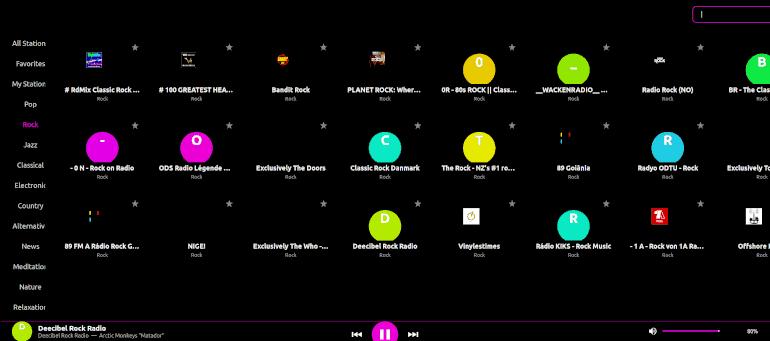
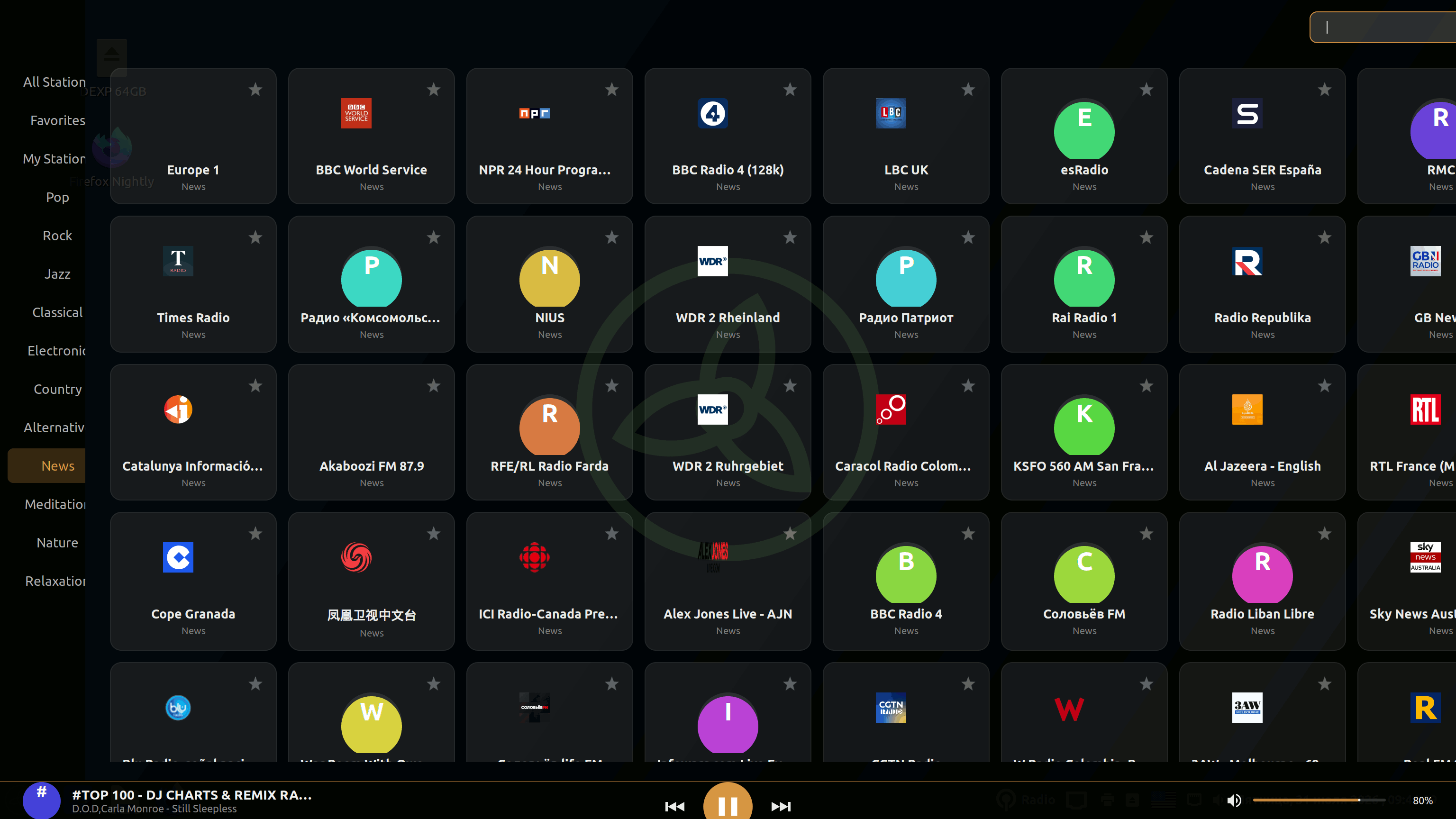
从图形上看,该小程序的外观丰富而现代,但对某些人来说可能看起来有点过重。 该播放器类似于电视的小程序菜单。 “点击并收听”方法有一个缺点 - 无法查看广播电台的链接并将其复制到剪贴板,或编辑“收藏夹”列表。

如果您从网站下载其存档,则可以安装它 https://store.kde.org/s/Opendesktop/p/2363996

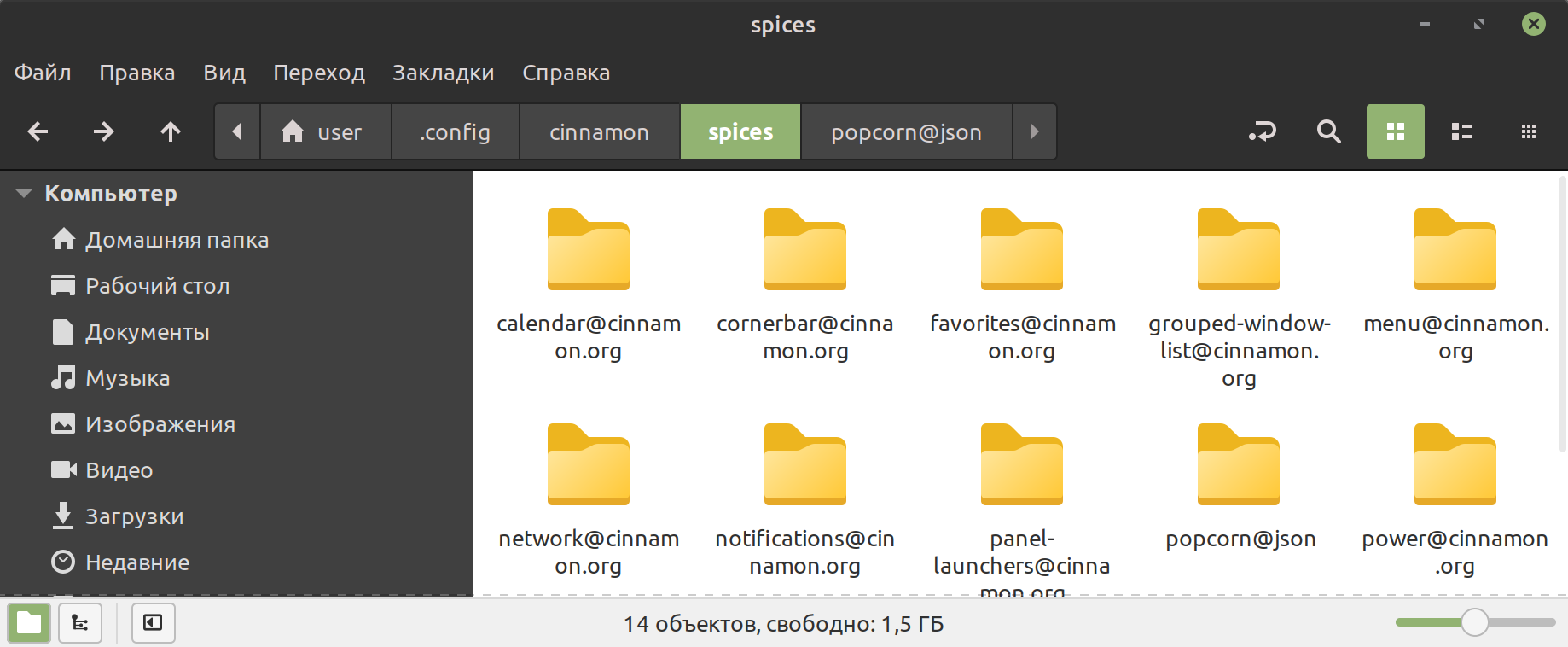
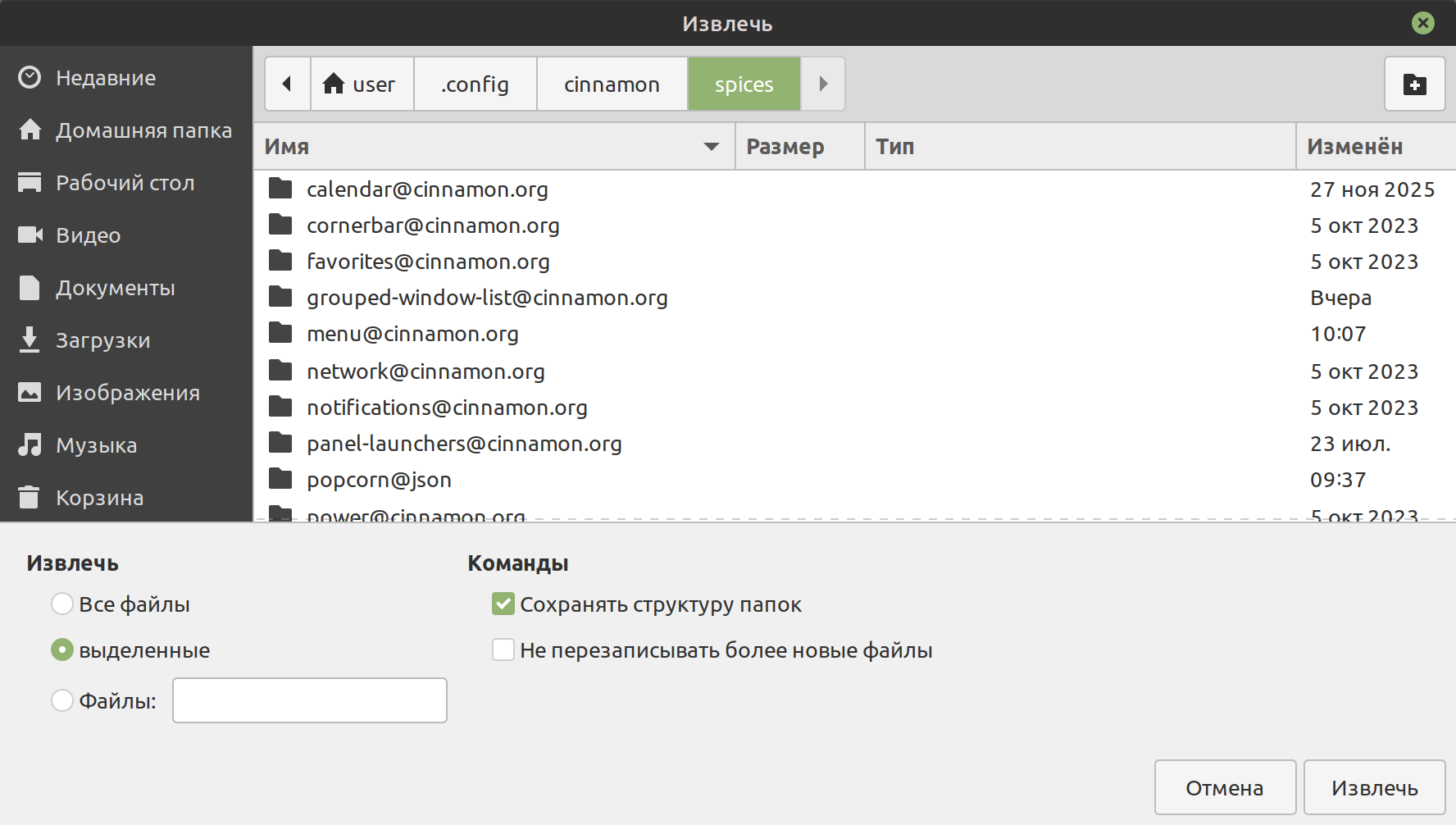
解压缩,同时保留文件的目录结构 popcorn.tar.gz в папку ~/.config/cinnamon/spices/
爆米花设置
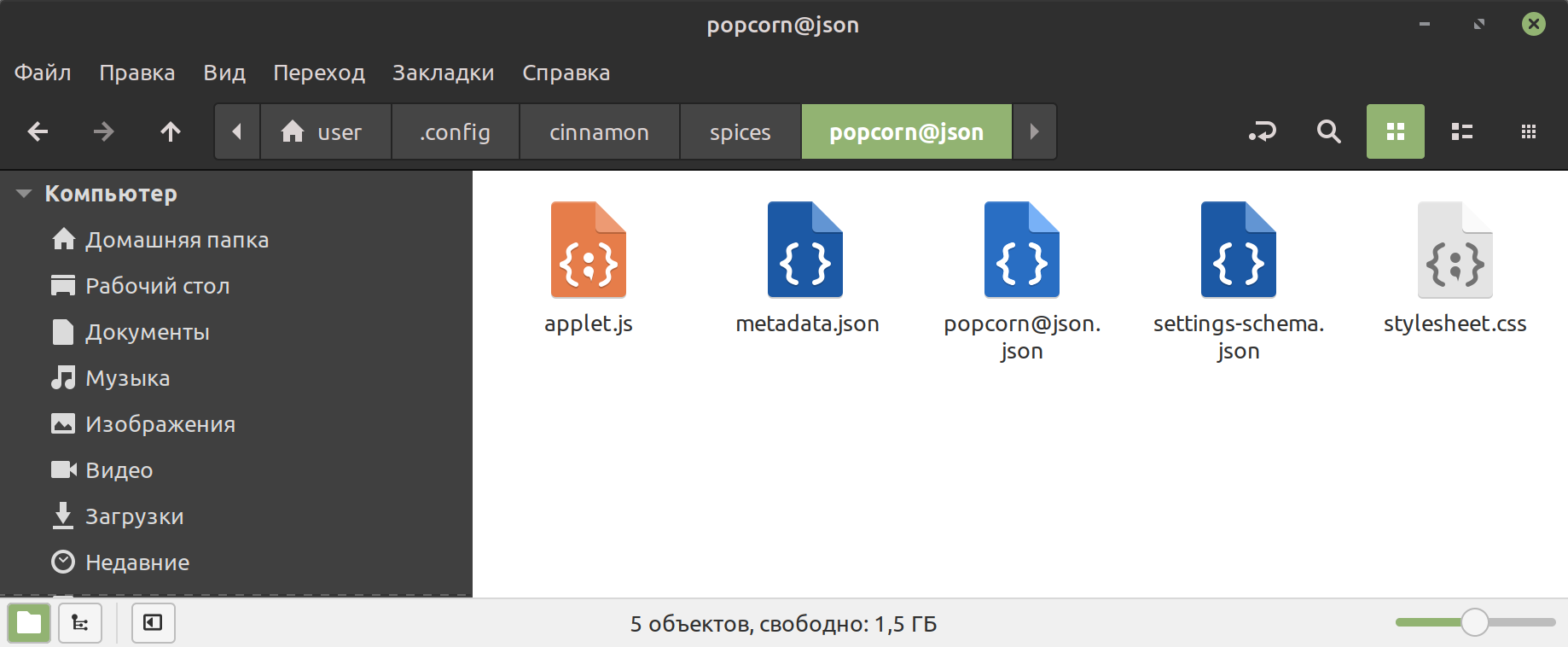
将创建一个 popcorn@json 文件夹,其中包含必要的文件。
爆米花_设置2
爆米花_设置3
添加到任务栏:
爆米花_设置4

爆米花收音机图标:
图标_爆米花

爆米花收音机外观:
爆米花广播2


要改善(纠正)声音,您可以设置 均衡器,以下之一,具体取决于所使用的声音服务器:
脉冲音频均衡器
管线均衡器


相关出版物