---
title: '将 LXLE 20.04“focal”更新到版本 22.04“jammy”,第 1 部分'
url: 'https://ra1ahq.blog/zh-cn/obnovlenie-lxle-20-04-focal-do-versii-22-04-jammy-chast-1'
markdown: 'https://ra1ahq.blog/zh-cn/obnovlenie-lxle-20-04-focal-do-versii-22-04-jammy-chast-1.md'
lang: zh-cn
date: '2025-07-18'
description: '如何将基于Ubuntu的LXLE Linux操作系统从版本20.04更新到22.04。 第 1 部分- LXLE 20.04“Focal”的干净安装。 简介 基于 Ubuntu 的 Linux LXLE 发行版'
taxonomy:
category:
- blog
tag:
- Linux
archives_month:
- jul_2025
archives_year:
- '2025'
---
# 将 LXLE 20.04“focal”更新到版本 22.04“jammy”,第 1 部分
18
7月
2025
17:15
### 将 LXLE 20.04“focal”更新到版本 22.04“jammy”,第 1 部分
[Linux](https://ra1ahq.blog/zh-cn/tag:Linux)
18 7月 2025 17:15
如何将基于Ubuntu的LXLE Linux操作系统从版本20.04更新到22.04。
**第 1 部分**- LXLE 20.04“Focal”的干净安装。
### 简介
基于 Ubuntu 的 Linux LXLE 发行版,带有 LXDE 桌面,适用于旧电脑、笔记本电脑和上网本。 它安装在我的 Asus Eee PC 上。 LXLE 的最新版本是 20.04“Focal Fossa”和 22.04 版本“Jammy Jellyfish)”\_不存在\_因为......开发人员放弃了开发。 使用更新,我切换到 22.04 - 所有软件包都已更新。 操作系统完全正常工作。 本文也适用于其他基于 Ubuntu 的发行版。
LXLE 是一个具有简约 LXDE shell 的发行版。
**LXDE desktop:**
- 对处理器资源和 RAM 要求不高,非常适合上网本。
- 基于GTK库,持续开发(最新 [GTK release 3 days ago](https://github.com/GNOME/gtk) )
\*在撰写本文时 - 正在开发(最新 [LXDE 发布 3 个月前](https://github.com/lxde/releases) )。
- LXDE 是较旧的 shell,但适合运行不需要强大的外观自定义(如 LXQT 或 KDE)的应用程序。
- 与 Cinnamon 和 XFCE 不同,LXDE 具有更经典的窗口外观,如 X 应用程序。 (DE 的选择取决于喜好)。
与 antiX 相比,LXLE 操作系统不是基于 Debian,而是基于 **乌班图**。 后者具有更好的驱动体验(有 ubuntu-drivers 实用程序)和稳定的外观(无 shell 切换),LXDE 在思想上与 LXQT 类似,但更轻、更快。 LXLE 是用免费的 GTK GUI 编程工具包编写的。 由于 GTK 库是用 C 语言编写的,因此它的运行速度与处理器允许的速度一样快。
**支持 LXDE 桌面的其他发行版:**
*[树莓派(LXDE 桌面版)](https://forums.raspberrypi.com/viewtopic.php?t=133691)* [德班](https://www.debian.org/CD/http-ftp/#mirrors)- 经典操作系统,基于 DEB 的软件包基础,具有带有 LXDE 桌面的 ISO 映像选项。 使用SystemD服务初始化系统。
*[德瓦安](https://beta.devuan.org/)- Debian 分支,其中开发人员摆脱了 SystemD 服务初始化系统,转而采用其他系统:SysVinit、OpenRC 或 Runit。 默认桌面是 XFCE,但也可以使用 LXDE 桌面。 关联: [德瓦安下载](https://beta.devuan.org/get-devuan)。 在较旧的硬件上,Runit 可能比 SystemD 更快。* [软呢帽](https://torrent.fedoraproject.org/) 是 Red Hat 的社区支持变体,Red Hat 是一个非常活跃开发的基于软件包的 RPM 发行版。 需要良好的互联网连接,因为...每周都会有大量更新。
*[斯利塔兹](https://www.slitaz.org/ru/get/flavors.php) :从 Live CD 启动的非常小的发行版* [火花Linux](https://sparkylinux.org/)- 来自波兰的一个简单而美丽的基于 Debian 的发行版,提供自己的存储库。 与 Debian 一样,它使用 SystemD。
*[ALT Linux - Alt 工作站](https://www.basealt.ru/alt-workstation) 和 [简单的Linux](https://www.basealt.ru/simplylinux)- 俄罗斯操作系统,基于 RPM 的软件包基础。 “Viola Workstation”版本是付费的(~ 5,280 ₽)。* [根图](https://www.gentoo.org/downloads/)- 操作系统是独一无二的,因为其理念是基于在使用它的机器上编译软件包。[能够安装 LXDE](https://wikitest.gentoo.org/wiki/LXDE)。
\*[开放SUSE](https://www.opensuse.org/)- 适合有经验的用户的分发套件。 包管理器和包基础本身与 Debian/Ubuntu 不同 - 使用 RPM 和 Zypper、yast。 吃 [OpenSUSE LiveCD LXDE](https://ru.opensuse.org/LXDE)。
### 背景
LXLE 版本安装在 PC 上,并进行了更改 - 声音服务器从 PulseAudio 替换为 PipeWire。 在 Distrowatch 网站上我找到了如何将 LXDE 20.04 更新到 22.04 的解决方案:
1)运行命令 `sudo do-release-upgrade` 并等待更新完成。 (程序本身将禁用它认为不安全的 PPA 存储库)。
2\) 在 Y-PPA-Manager 实用程序中,将 PPA 存储库的文本从“focal”替换为“jammy”,并执行更新 apt update && apt Upgrade
来源-[发行表](https://distrowatch.com/dwres.php?resource=ratings&distro=lxle)。
我是按照这个方案做的。 操作系统可以工作,但是 **一些问题**。
1\) Pipewire 仍为 20.04 版本,未更新。 原因是我手动集成了pipewire而不是pulseaudio,并且更新程序无法更新pipewire。 虽然有声音,但版本还是旧的。 因此,旧版本的库被拖入依赖项。 然后我想获得一个新的操作系统
2)LXLE版本从20.04更新到22.04后操作系统启动时间从1分30秒增加到2分30秒
3)在“开始”菜单中,出现了新的“其他”和“Debian”部分,其中包含来自 Linux Debian 的控制台实用程序,这些实用程序对我来说是不必要的,例如 sh 的快捷方式,它堵塞了“开始”菜单。
因此,我决定从头开始安装 LXLE,然后\_手动\_处理 PPA 存储库,禁用不必要的存储库,然后更新 **干净** LXLE 操作系统。 因此,您将获得一个纯粹的 LXLE 22.04 操作系统,没有旧版本 20.04 的痕迹。
### 改进的安装计划
该计划由我制定并成功实施:
0) **刻录可启动 USB 介质** 安装 Linux LXLE 版本的操作系统。
1) **正常清洁安装** LXLE 操作系统从可启动 USB 介质到 LXLE 硬盘 **20.04**“焦点窝”。
2) **准备更新 20.04**- 删除不必要的程序,**在 apt 设置中禁用大量外部 PPA 存储库**、目录清理 **`/etc/apt/sources.list.d`** 来自 \*.list 内容为空的文件。
3\) 连接到 **无线网络** 和 **包更新”**\_最新版本\_20.04“Focal Fossa”。
4) **升级发行版** 从 20.04 切换到 **22.04**(Jammy Jellyfish) 使用该实用程序 **“do\_release\_upgrade”**。
5) **编辑** 在文件中 **苯丙胺** 存储库版本与 **“焦点”** 上 **“杰米”**-> 在文件中 **/etc/apt/sources.list/d**
6) **更新** 操作系统和剩余的软件包使用“**易于升级**"
7) **重新启动计算机**。设置和检查系统时间。执行最终更新 **apt全面升级**- 为 **自由办公室**
8) **在 Linux LXLE 上安装附加软件包** flatpak、xdg-desktop-portal 并从中安装 Chromium 和 Firefox 浏览器。
### 阶段 0. 刻录 USB 介质
使用了 16 GB 闪存驱动器,但您可以使用任何合适的大小,最好具有良好的写入和读取速度。 例如,我喜欢 [AGi UP138 的 USB 闪存驱动器,从 DNS 购买](https://www.dns-shop.ru/product/dae491aaffdbd582/pamat-usb-flash-16-gb-agi-up138-agi016gabup138-rt/)。
我在这里获取了操作系统发行版的 ISO 映像: 。
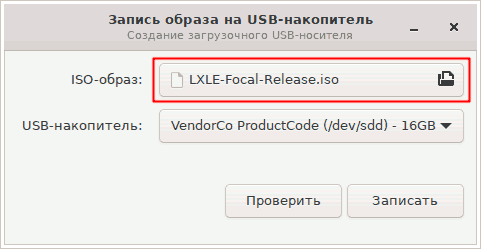
在操作系统中烧录U盘 **Linux薄荷**-**开始**-**标准型**-**将图像保存到 USB 驱动器**。
### 第 1 阶段:在硬盘上\_全新\_安装 Linux LXLE 20.04
#### 1.1 确定分区表类型
在安装或重装Linux操作系统之前,首先需要确定目标磁盘的分区类型:MBR还是GPT。 这可以通过启动现有操作系统或在实用程序的 LiveCD 图形界面模式下使用 USB 驱动器来完成 **gparted**-> 设备信息 ->**《分区表》**。
- 铭文“msdos”对应于mbr。
- 铭文“gpt”不言而喻。
#### 1.2 从 USB LiveCD 启动个人计算机
在启动Asus Eeepc电脑时,我按了几次Esc键,并在MBR模式下选择了从USB驱动器启动菜单项,因为... 硬盘驱动器是用msbos(mbr)分区表进行分区的。 在其他PC上,如果硬盘驱动器有GPT分区,请选择USB驱动器名称中带有“GPT”的项目。

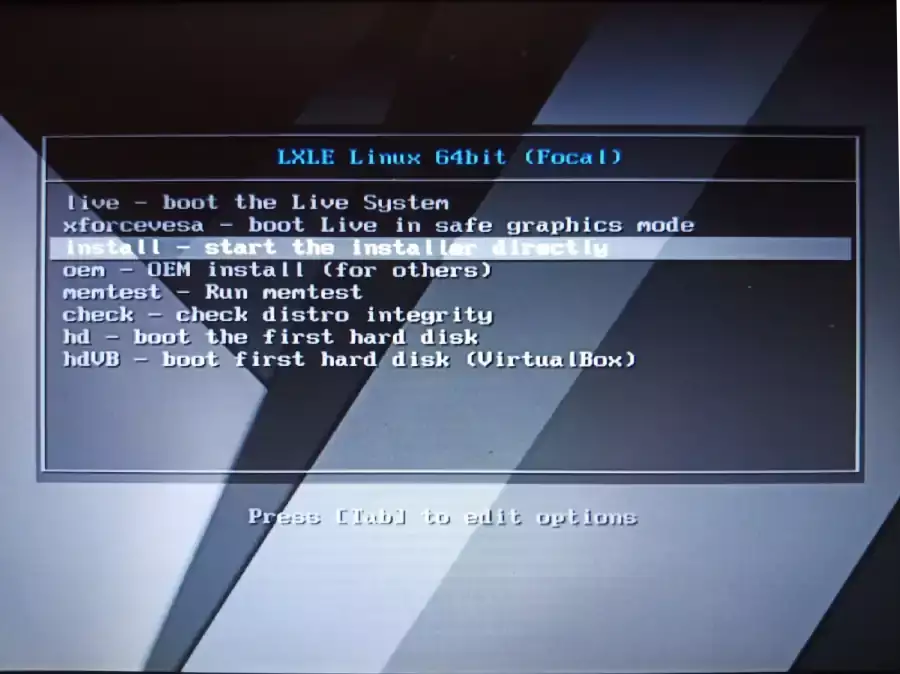
#### 1.3 选择LiveCD启动选项
选择安装到硬盘的选项 -**“直接启动安装程序”**。
[ ](https://ra1ahq.blog/images/8/c/4/a/d/8c4ad0d701c619340feb95a761805b19203be160-startinstaller.webp)
#### 1.4 语言选择
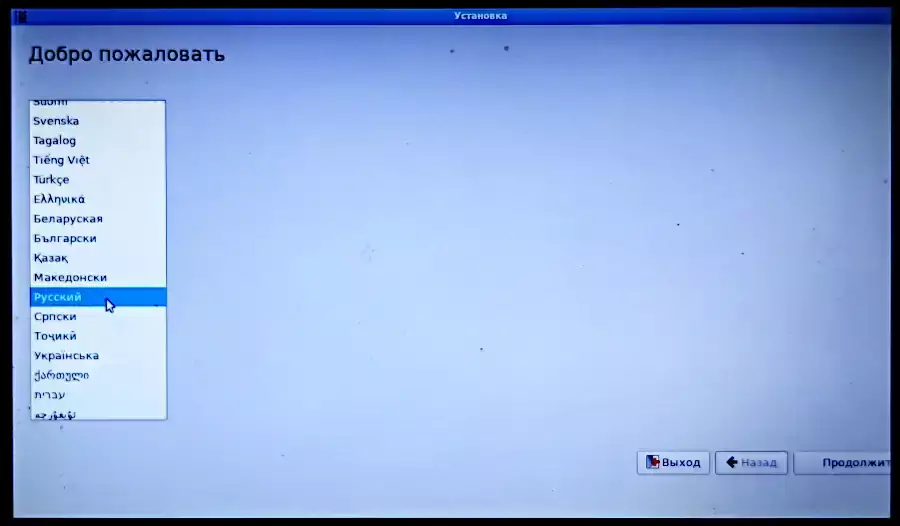
我选择了“俄语”。
[ ](https://ra1ahq.blog/images/2/2/7/a/6/227a6cabeb4fd0ac491091f6c1b1e40066eecf80-setlanguage.webp)
#### 1.5 选择键盘布局
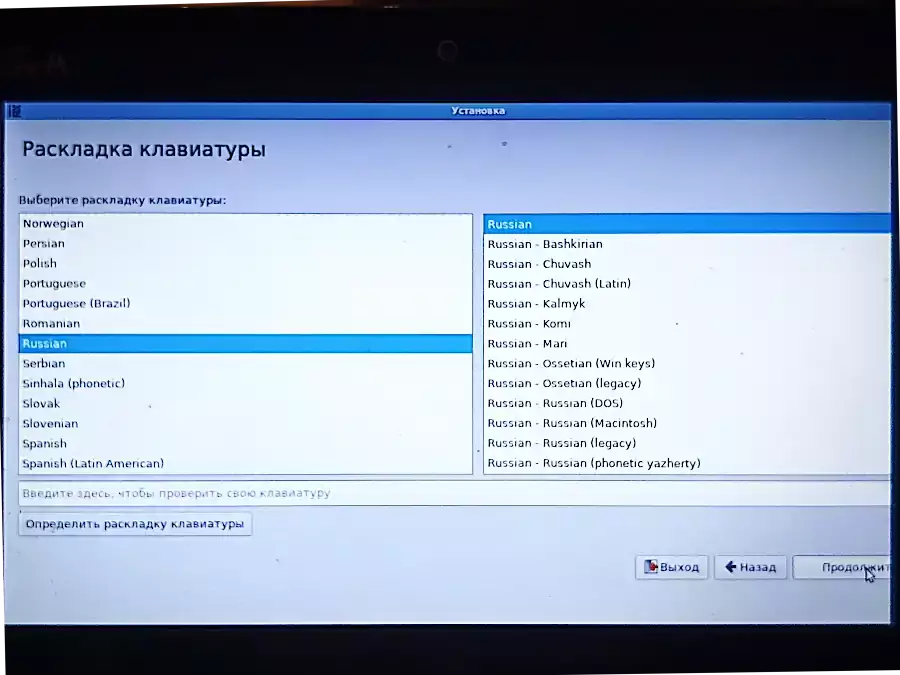
选定的布局“**俄语**“——”**俄语**”。
[ ](https://ra1ahq.blog/images/6/c/6/9/e/6c69e0f102b41702cf7d8d19d49f9787f93f0254-keyboardlayout.webp)
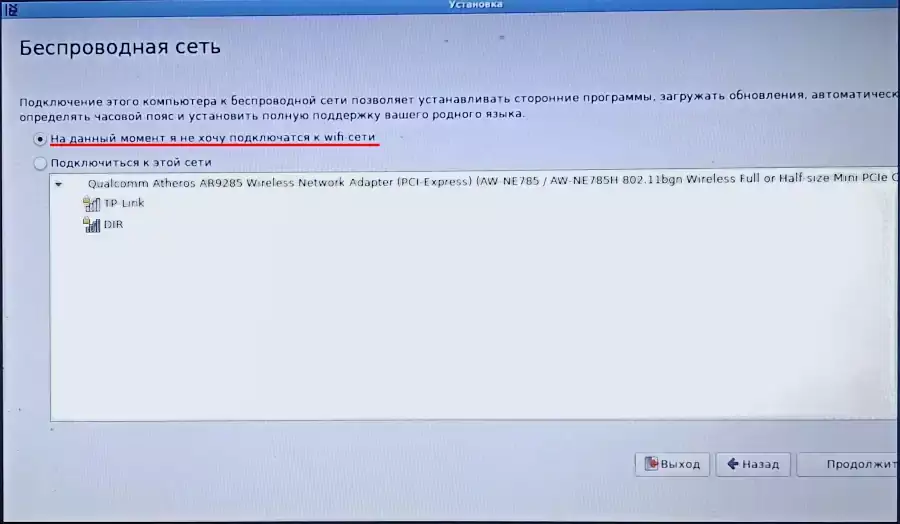
#### 1.6 拒绝连接Wi-Fi
此安装阶段不需要网络连接。 我们跳过 Wi-Fi 连接。
[ ](https://ra1ahq.blog/images/0/4/9/6/5/04965948cdc88160296e704e8555391900185872-nowifi.webp)
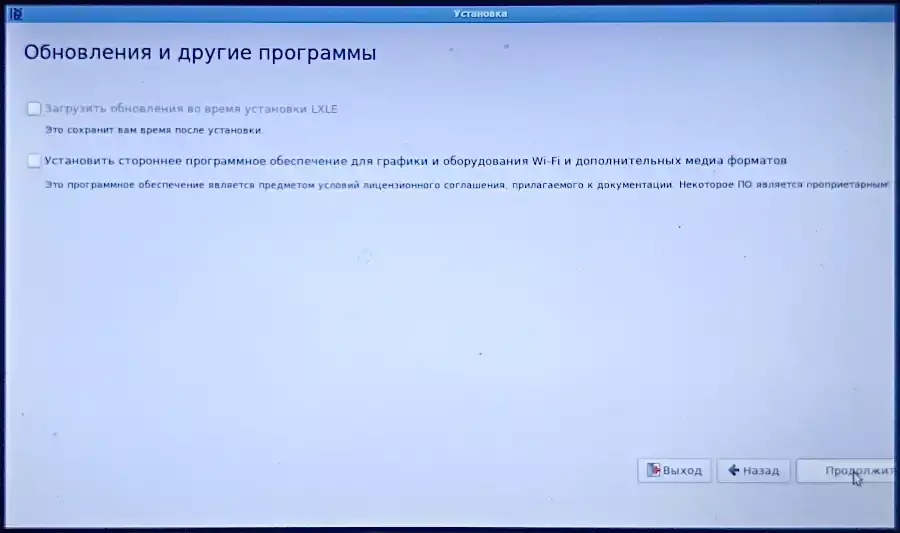
#### 1.7 拒绝更新和其他程序
取消选中“在 LXLE 安装期间下载更新”和“为图形和 Wi-Fi 设备以及其他媒体格式安装第三方软件”复选框。
[ ](https://ra1ahq.blog/images/0/4/d/b/f/04dbfc525833a87e963bd781787e36dc14a9f80d-noupdates.webp)
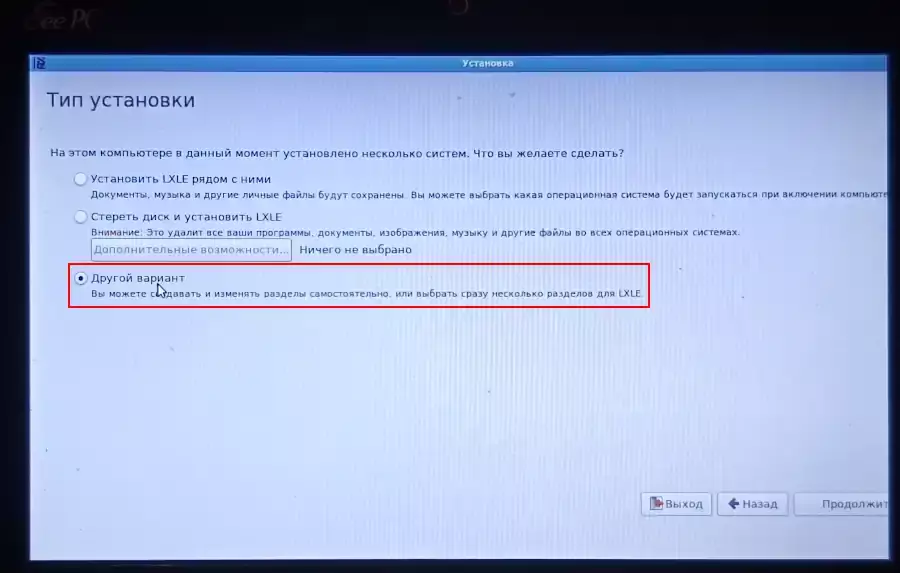
#### 1.8 安装类型-“其他选项”或“下一步安装”/“擦除磁盘"
在现有分区上安装时,我选择了“安装类型”-“其他选项"
因为它安装在现有的 Linux 分区上。
[ ](https://ra1ahq.blog/images/5/e/b/a/b/5ebabd0177e3aa6e678284d336fff0d17d7a5bb5-otheroption.webp)
如果您要进行完整安装并格式化整个磁盘,则可能有不同的选择。 例如,“安装在附近”。
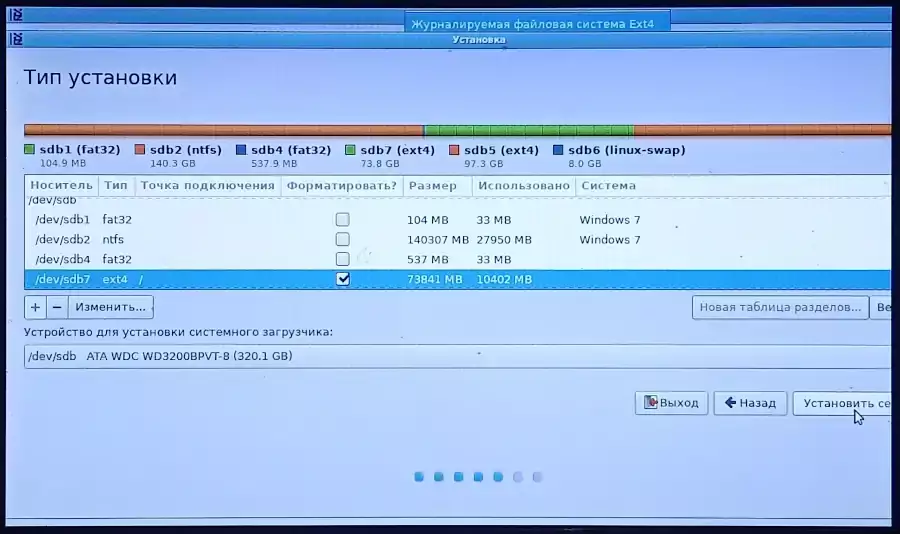
就我而言,Linux 操作系统安装在 Windows 7 旁边的硬盘驱动器上唯一的 \\dev\\sda7 分区上(分区 sda1 - sda6)。
如果选择“其他选项”,安装将在指定分区上执行,或者您将有机会手动对磁盘进行分区。
#### 1.9 选择操作系统的安装位置:卷、分区、文件系统和挂载点
选择将安装 LXLE 操作系统的分区 -:
[ ](https://ra1ahq.blog/images/c/4/8/e/f/c48ef6bd723b8fb71cd59813ebbfdbd8a634db09-installto.webp)
**Linux LXLE操作系统新分区的参数:**
- *尺寸* - 大约。**70GB** (旧部分的所有分配空间)
- *用作* -**Ext4 日志文件系统**
- 复选框*格式化分区*
- *挂载点* - /(斜杠,磁盘根目录)
[ 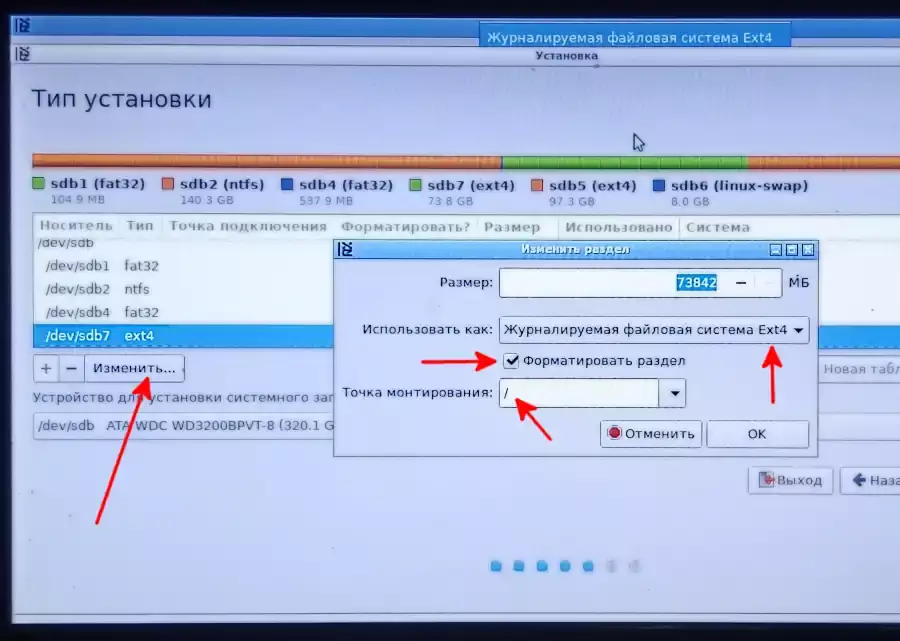](https://ra1ahq.blog/images/4/c/0/2/a/4c02aef9133cfccb01c1bdb56626e7b61ba42bfb-changevol.webp)
在这个阶段,我只是将其安装到现有的旧 LXLE 分区中,并格式化该分区。
点击“**继续**" 继续 Linux 安装向导。
[ 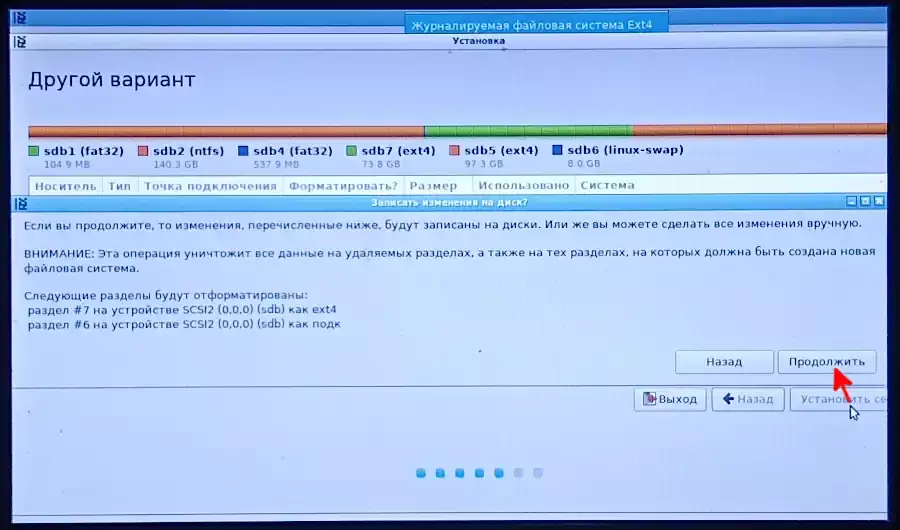](https://ra1ahq.blog/images/a/b/9/6/9/ab969fe780e1ebb324c6769278f8f333ae16d36f-continueinstall.webp)
#### 1.10 选择时区(“您所在的位置”)
我点击了莫斯科地区附近的地图,并选择了时区“**莫斯科**“,
!\[选择位置\](choose\_location.webp?lightbox&classes=img-zoomable "continue\_install" "choose\_location")
#### 1.11 通过指定用户名和密码以及自动还是手动创建用户(需要输入密码)
创建了一个用户“**用户**”,他 **密码**,以及登录方法”**自动登录**”:
[ 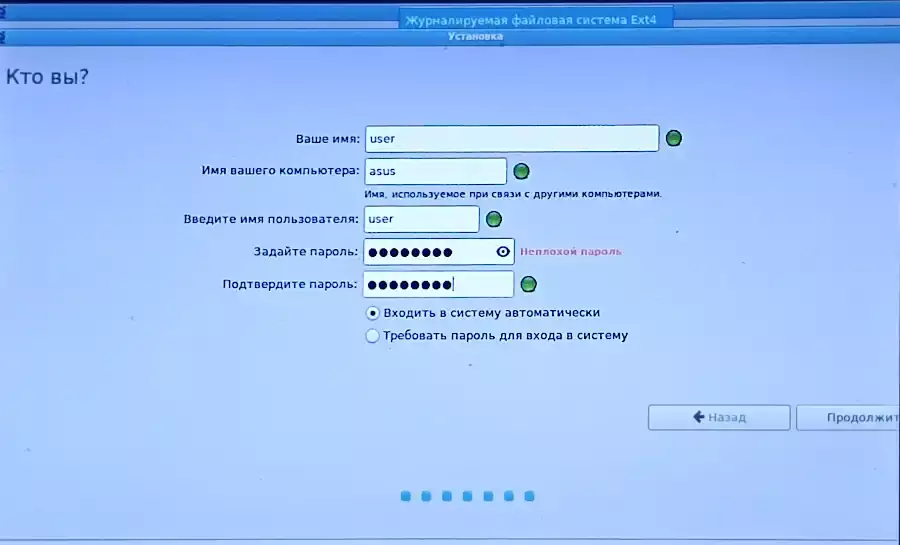](https://ra1ahq.blog/images/9/d/f/b/2/9dfb207e41463fe6120b78c34282aa288df95323-username.webp)
**继续**
#### 1.12 执行安装
[ 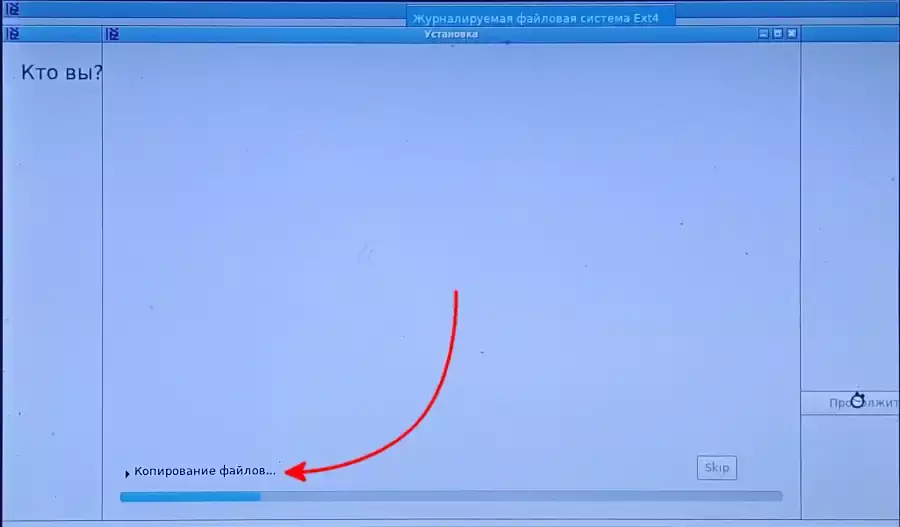](https://ra1ahq.blog/images/2/a/d/2/2/2ad2209afb70203ce2b5f584bd966fe240e401dc-installing.webp)
#### 1.13 安装完成
安装完成后,单击“重新启动”按钮重新启动
[ 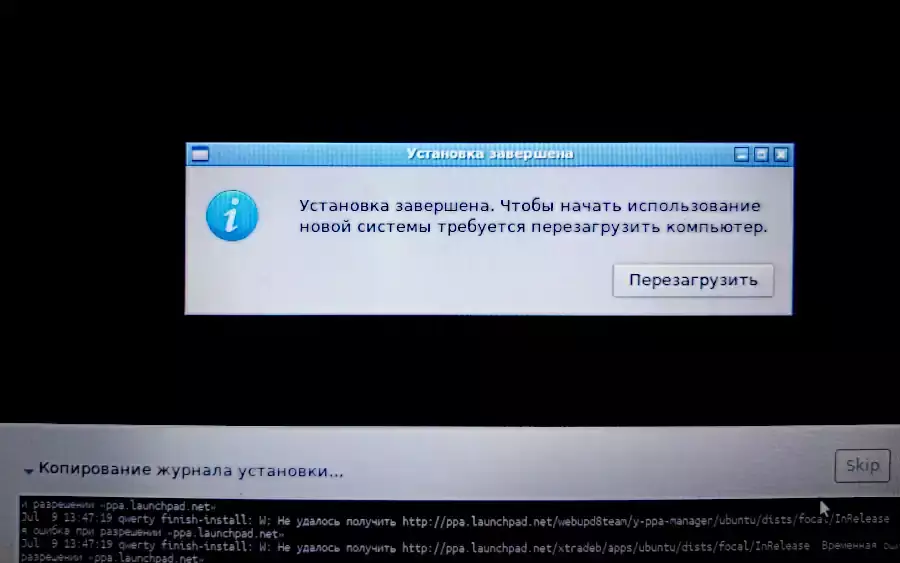](https://ra1ahq.blog/images/5/e/9/f/d/5e9fdf4724f5c9c720eaca9daa1bcd9f3304fa39-installcomplete.webp)
! 请勿提前移除 USB 驱动器! 您需要等待带有 Enter 一词的消息
**重新启动。**
#### 1.14 首次启动
首次启动时,输入用户密码。 今后,如果选中“自动登录”复选框,Linux操作系统在启动时将不再要求输入用户密码,桌面会立即出现在屏幕上。
#### 1.15 禁用不必要的语言
LXLE 操作系统包含显示当前语言的命令。 默认情况下,安装过程中选择俄语。
```
localectl
```
要显示所有可用语言的数量:
```
localectl list-locales | wc -l
```
! 该版本的 Linux 支持 79 种语言。
在系统更新的后续阶段,生成各种语言的文件占用了总安装时间的40%。 建议在更新之前禁用不必要的语言,例如非洲语言。
您可以使用命令和后续编辑禁用不必要的语言
```
须藤纳米 /etc/locale.gen
```
我只留下了这些行,在其余行之前我放置了一个注释符号 - 一个散列“#”和一个空格:
**`en_US.UTF-8 UTF 8`**
**`ru_RU.UTF-8 UTF-8`**
#### 1.16 能够更改键盘布局和语言
! !!如果您之前选择了俄语并且LXLE操作系统的安装对应于俄语,则可以跳过此选项。
```
echo LANG #ru_RU.UTF-8
echo LANGUAGE #ru_RU.ru
```
有关信息,请参阅设置语言的命令。
```
sudo localectl set-locale LANG=ru_RU.UTF-8
sudo localectl set-locale LANGUAGE=ru_RU.ru
```
**如果您想更改系统上的键盘或语言设置**,运行命令:
```
sudo dpkg-reconfigure keyboard-configuration
```
配备经典键盘的台式电脑的选择: **“通用 105 键 PC”**,
对于没有附加数字键盘的 Nentbook 或窄 PC 键盘 -**“通用 86 键 PC”**。
\_“语言”\_的正确值已在那里选择 -**俄语**, *键盘布局* -**俄语**,
切换语言的键盘快捷键 **Alt+Shift**,国家和拉丁布局之间的临时切换 - 不指定。
*用作 AltGr* 的键未使用-**默认键盘布局**,(AltGR 是按住时打印俄语字母的键)。
*复合键*(用于输入 Unicode 代码,例如 smile 263A -**没有复合键**
*使用 Control+Alt+Backspace 来中断 X 服务器?***否**
更新触发器完成后,创建新版本的内核,更改将在下次操作系统启动时应用。
#### 1.17 打开面板当前语言指示灯
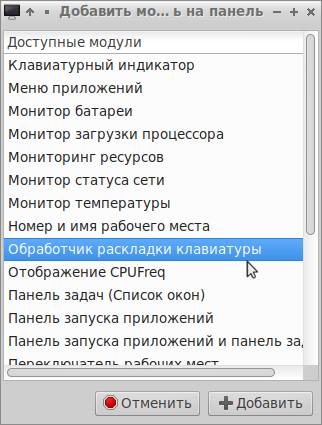
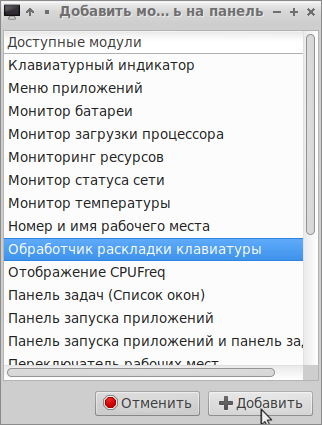
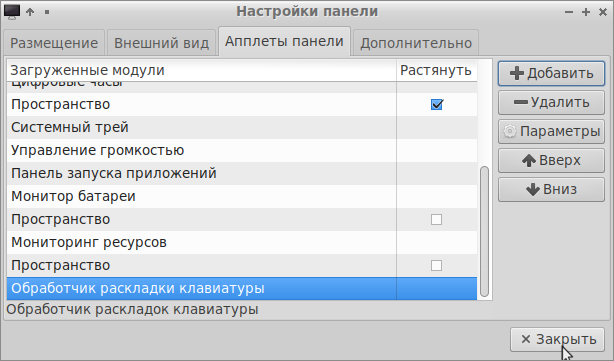
**添加一个开关——键盘布局指示器势在必行**,
它位于右上角靠近网络、声音和处理器负载图标的位置。
它显示当前语言和国旗。
右键单击系统托盘右侧的区域并添加 **“键盘布局处理程序”** :
[ 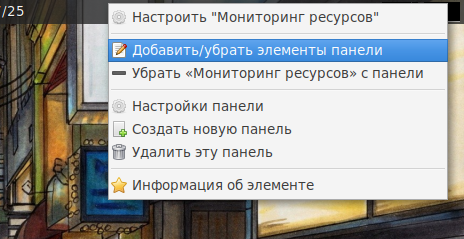](https://ra1ahq.blog/images/b/f/7/9/d/bf79d723c1d9f4c528c9c457678e6e599f858e09-panel1.png)
[ 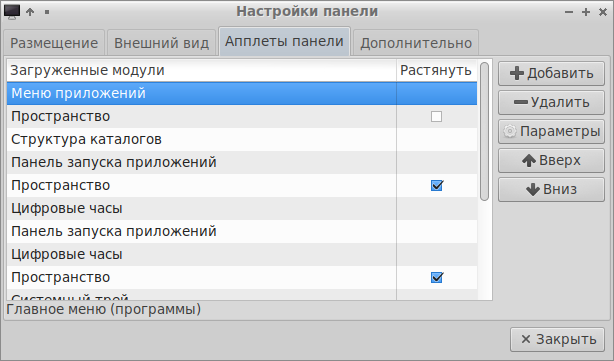](https://ra1ahq.blog/images/3/b/6/2/c/3b62c1e79df387e0068a7d4b867594e6437d3c07-panel2.png)
[ 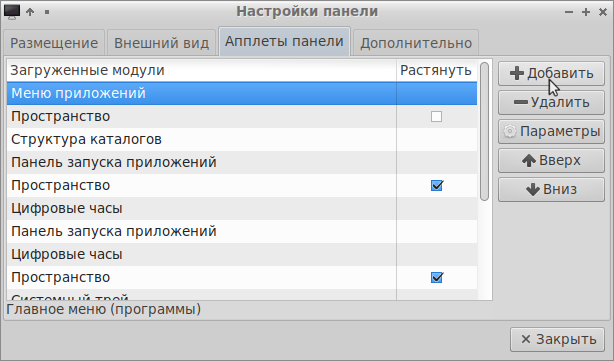](https://ra1ahq.blog/images/1/0/6/6/9/1066931f4167b7cc8feeb5533edff1b903c2a00d-panel3.png)
[ ](https://ra1ahq.blog/images/1/d/8/8/f/1d88f000a4037bd57377af18c7ce3e21e146d868-panel4.png)
[ ](https://ra1ahq.blog/images/d/5/6/2/0/d5620042e1b460c988c0ab55d3ce2523d8646254-panel5.png)
[ ](https://ra1ahq.blog/images/7/c/d/2/0/7cd203074c2aa20134a3a60a4ec2fab10f146ca8-panel6.png)
---
\*下一个 -[请参阅文章的第 2 部分,该部分直接致力于将 20.04 更新为 22.04](https://ra1ahq.blog/zh-cn/obnovlenie-lxle-20-04-focal-do-versii-22-04-jammy-chast-2)。
### 相关出版物
[  Установка драйвера ядра для Wi-Fi адаптера TP-Link после обновления ОС Debian ](https://ra1ahq.blog/zh-cn/ustanovka-draivera-yadra-dlya-wi-fi-adaptera-tp-link-posle-obnovleniya-os-debian)
[  用于收听网络广播电台的 Linux Cinnamon 桌面小程序 ](https://ra1ahq.blog/zh-cn/applety-dlya-rabochego-stola-linux-cinnamon-dlya-proslushivaniya-internet-radiostancii)
[  将参数传递给 Linux 模块/驱动程序 ](https://ra1ahq.blog/zh-cn/peredacha-parametra-modulyu-draiveru-linux)
[  在 Debian 13“Trixie”中安装 TP-Link Archer T600U Nano Wi-Fi 适配器驱动程序 ](https://ra1ahq.blog/zh-cn/ustanovka-draivera-wi-fi-adaptera-tp-link-archer-t600u-nano-v-debian-13-trixie)
[  在Linux上安装音频均衡器pulseaudio-equalizer-ladspa ](https://ra1ahq.blog/zh-cn/ustanovka-v-linux-ekvalaizera-zvuka-pulseaudio-equalizer-ladspa)
[ 后退](https://ra1ahq.blog/zh-cn/rodnik-u-chasovni-pochaevskoi-ikony-bogorodicy "上一页")
[ 向前 ](https://ra1ahq.blog/zh-cn/obnovlenie-lxle-20-04-focal-do-versii-22-04-jammy-chast-2 "下一页")
## 语言
- [Русский](https://ra1ahq.blog/posts/obnovlenie-lxle-20-04-focal-do-versii-22-04-jammy-chast-1)
- [English](https://ra1ahq.blog/en/posts/obnovlenie-lxle-20-04-focal-do-versii-22-04-jammy-chast-1)
- [Deutsch](https://ra1ahq.blog/de/posts/obnovlenie-lxle-20-04-focal-do-versii-22-04-jammy-chast-1)
- [Français](https://ra1ahq.blog/fr/posts/obnovlenie-lxle-20-04-focal-do-versii-22-04-jammy-chast-1)
- [中文 (简体) (cn)](https://ra1ahq.blog/zh-cn/obnovlenie-lxle-20-04-focal-do-versii-22-04-jammy-chast-1)
## 主题
## RSS订阅
[ Atom 1.0](https://ra1ahq.blog/zh-cn/.atom) [ RSS](https://ra1ahq.blog/zh-cn/.rss)
## 热门标签
[APRS](https://ra1ahq.blog/zh-cn/tag:APRS) [CW](https://ra1ahq.blog/zh-cn/tag:CW) [DX](https://ra1ahq.blog/zh-cn/tag:DX) [FM](https://ra1ahq.blog/zh-cn/tag:FM) [Linux](https://ra1ahq.blog/zh-cn/tag:Linux) [firefox](https://ra1ahq.blog/zh-cn/tag:firefox) [morse](https://ra1ahq.blog/zh-cn/tag:morse) [soundtrack](https://ra1ahq.blog/zh-cn/tag:soundtrack) [video](https://ra1ahq.blog/zh-cn/tag:video) [windows](https://ra1ahq.blog/zh-cn/tag:windows) [youtube](https://ra1ahq.blog/zh-cn/tag:youtube) [КВ](https://ra1ahq.blog/zh-cn/tag:%D0%9A%D0%92) [ТВ](https://ra1ahq.blog/zh-cn/tag:%D0%A2%D0%92) [УКВ](https://ra1ahq.blog/zh-cn/tag:%D0%A3%D0%9A%D0%92) [антенны](https://ra1ahq.blog/zh-cn/tag:%D0%B0%D0%BD%D1%82%D0%B5%D0%BD%D0%BD%D1%8B) [безопасность](https://ra1ahq.blog/zh-cn/tag:%D0%B1%D0%B5%D0%B7%D0%BE%D0%BF%D0%B0%D1%81%D0%BD%D0%BE%D1%81%D1%82%D1%8C) [длинные волны](https://ra1ahq.blog/zh-cn/tag:%D0%B4%D0%BB%D0%B8%D0%BD%D0%BD%D1%8B%D0%B5%20%D0%B2%D0%BE%D0%BB%D0%BD%D1%8B) [путешествия](https://ra1ahq.blog/zh-cn/tag:%D0%BF%D1%83%D1%82%D0%B5%D1%88%D0%B5%D1%81%D1%82%D0%B2%D0%B8%D1%8F) [религия](https://ra1ahq.blog/zh-cn/tag:%D1%80%D0%B5%D0%BB%D0%B8%D0%B3%D0%B8%D1%8F) [соревнования](https://ra1ahq.blog/zh-cn/tag:%D1%81%D0%BE%D1%80%D0%B5%D0%B2%D0%BD%D0%BE%D0%B2%D0%B0%D0%BD%D0%B8%D1%8F) [спутники](https://ra1ahq.blog/zh-cn/tag:%D1%81%D0%BF%D1%83%D1%82%D0%BD%D0%B8%D0%BA%D0%B8) [средние волны](https://ra1ahq.blog/zh-cn/tag:%D1%81%D1%80%D0%B5%D0%B4%D0%BD%D0%B8%D0%B5%20%D0%B2%D0%BE%D0%BB%D0%BD%D1%8B) [схемы](https://ra1ahq.blog/zh-cn/tag:%D1%81%D1%85%D0%B5%D0%BC%D1%8B) [тесты](https://ra1ahq.blog/zh-cn/tag:%D1%82%D0%B5%D1%81%D1%82%D1%8B) [трансивер](https://ra1ahq.blog/zh-cn/tag:%D1%82%D1%80%D0%B0%D0%BD%D1%81%D0%B8%D0%B2%D0%B5%D1%80) [управление](https://ra1ahq.blog/zh-cn/tag:%D1%83%D0%BF%D1%80%D0%B0%D0%B2%D0%BB%D0%B5%D0%BD%D0%B8%D0%B5) [фотографии](https://ra1ahq.blog/zh-cn/tag:%D1%84%D0%BE%D1%82%D0%BE%D0%B3%D1%80%D0%B0%D1%84%D0%B8%D0%B8) [中波](https://ra1ahq.blog/zh-cn/tag:%E4%B8%AD%E6%B3%A2) [卫星](https://ra1ahq.blog/zh-cn/tag:%E5%8D%AB%E6%98%9F) [原声带](https://ra1ahq.blog/zh-cn/tag:%E5%8E%9F%E5%A3%B0%E5%B8%A6) [原理图](https://ra1ahq.blog/zh-cn/tag:%E5%8E%9F%E7%90%86%E5%9B%BE) [天线](https://ra1ahq.blog/zh-cn/tag:%E5%A4%A9%E7%BA%BF) [安全](https://ra1ahq.blog/zh-cn/tag:%E5%AE%89%E5%85%A8) [宗教](https://ra1ahq.blog/zh-cn/tag:%E5%AE%97%E6%95%99) [控制](https://ra1ahq.blog/zh-cn/tag:%E6%8E%A7%E5%88%B6) [收发器](https://ra1ahq.blog/zh-cn/tag:%E6%94%B6%E5%8F%91%E5%99%A8) [旅行](https://ra1ahq.blog/zh-cn/tag:%E6%97%85%E8%A1%8C) [比赛](https://ra1ahq.blog/zh-cn/tag:%E6%AF%94%E8%B5%9B) [测试](https://ra1ahq.blog/zh-cn/tag:%E6%B5%8B%E8%AF%95) [甚高频](https://ra1ahq.blog/zh-cn/tag:%E7%94%9A%E9%AB%98%E9%A2%91) [电视](https://ra1ahq.blog/zh-cn/tag:%E7%94%B5%E8%A7%86) [莫尔斯](https://ra1ahq.blog/zh-cn/tag:%E8%8E%AB%E5%B0%94%E6%96%AF) [视频](https://ra1ahq.blog/zh-cn/tag:%E8%A7%86%E9%A2%91) [长波](https://ra1ahq.blog/zh-cn/tag:%E9%95%BF%E6%B3%A2) [高频](https://ra1ahq.blog/zh-cn/tag:%E9%AB%98%E9%A2%91)
## 随机发布
[ 我会很幸运!](https://ra1ahq.blog/zh-cn/random)
## 出版物档案
- [ 10月 2026 ✒ 3 ](https://ra1ahq.blog/zh-cn/archives_month:oct_2026)
- [ 9月 2026 ✒ 10 ](https://ra1ahq.blog/zh-cn/archives_month:sep_2026)
- [ 8月 2026 ✒ 6 ](https://ra1ahq.blog/zh-cn/archives_month:aug_2026)
- [ 7月 2026 ✒ 13 ](https://ra1ahq.blog/zh-cn/archives_month:jul_2026)
- [ 6月 2026 ✒ 8 ](https://ra1ahq.blog/zh-cn/archives_month:jun_2026)
- [ 5月 2026 ✒ 2 ](https://ra1ahq.blog/zh-cn/archives_month:may_2026)
- [ 4月 2026 ✒ 6 ](https://ra1ahq.blog/zh-cn/archives_month:apr_2026)
- [ 3月 2026 ✒ 3 ](https://ra1ahq.blog/zh-cn/archives_month:mar_2026)
- [ 2月 2026 ✒ 7 ](https://ra1ahq.blog/zh-cn/archives_month:feb_2026)
- [ 1月 2026 ✒ 8 ](https://ra1ahq.blog/zh-cn/archives_month:jan_2026)
- [ 12月 2025 ✒ 12 ](https://ra1ahq.blog/zh-cn/archives_month:dec_2025)
- [ 11月 2025 ✒ 9 ](https://ra1ahq.blog/zh-cn/archives_month:nov_2025)
- [ 10月 2025 ✒ 8 ](https://ra1ahq.blog/zh-cn/archives_month:oct_2025)
- [ 9月 2025 ✒ 5 ](https://ra1ahq.blog/zh-cn/archives_month:sep_2025)
- [ 8月 2025 ✒ 8 ](https://ra1ahq.blog/zh-cn/archives_month:aug_2025)
- [ 7月 2025 ✒ 5 ](https://ra1ahq.blog/zh-cn/archives_month:jul_2025)
- [ 6月 2025 ✒ 10 ](https://ra1ahq.blog/zh-cn/archives_month:jun_2025)
- [ 5月 2025 ✒ 4 ](https://ra1ahq.blog/zh-cn/archives_month:may_2025)
- [ 4月 2025 ✒ 4 ](https://ra1ahq.blog/zh-cn/archives_month:apr_2025)
- [ 3月 2025 ✒ 4 ](https://ra1ahq.blog/zh-cn/archives_month:mar_2025)
- [ 2月 2025 ✒ 11 ](https://ra1ahq.blog/zh-cn/archives_month:feb_2025)
- [ 12月 2024 ✒ 8 ](https://ra1ahq.blog/zh-cn/archives_month:dec_2024)
- [ 11月 2024 ✒ 2 ](https://ra1ahq.blog/zh-cn/archives_month:nov_2024)
- [ 10月 2024 ✒ 8 ](https://ra1ahq.blog/zh-cn/archives_month:oct_2024)
- [ 9月 2024 ✒ 3 ](https://ra1ahq.blog/zh-cn/archives_month:sep_2024)
- [ 8月 2024 ✒ 5 ](https://ra1ahq.blog/zh-cn/archives_month:aug_2024)
- [ 7月 2024 ✒ 9 ](https://ra1ahq.blog/zh-cn/archives_month:jul_2024)
- [ 6月 2024 ✒ 6 ](https://ra1ahq.blog/zh-cn/archives_month:jun_2024)
- [ 5月 2024 ✒ 7 ](https://ra1ahq.blog/zh-cn/archives_month:may_2024)
- [ 4月 2024 ✒ 5 ](https://ra1ahq.blog/zh-cn/archives_month:apr_2024)
- [ 3月 2024 ✒ 5 ](https://ra1ahq.blog/zh-cn/archives_month:mar_2024)
- [ 2月 2024 ✒ 5 ](https://ra1ahq.blog/zh-cn/archives_month:feb_2024)
- [ 1月 2024 ✒ 6 ](https://ra1ahq.blog/zh-cn/archives_month:jan_2024)
- [ 12月 2023 ✒ 7 ](https://ra1ahq.blog/zh-cn/archives_month:dec_2023)
- [ 11月 2023 ✒ 4 ](https://ra1ahq.blog/zh-cn/archives_month:nov_2023)
- [ 10月 2023 ✒ 8 ](https://ra1ahq.blog/zh-cn/archives_month:oct_2023)
- [ 9月 2023 ✒ 7 ](https://ra1ahq.blog/zh-cn/archives_month:sep_2023)
- [ 8月 2023 ✒ 4 ](https://ra1ahq.blog/zh-cn/archives_month:aug_2023)
- [ 7月 2023 ✒ 7 ](https://ra1ahq.blog/zh-cn/archives_month:jul_2023)
- [ 6月 2023 ✒ 7 ](https://ra1ahq.blog/zh-cn/archives_month:jun_2023)
- [ 5月 2023 ✒ 5 ](https://ra1ahq.blog/zh-cn/archives_month:may_2023)
- [ 4月 2023 ✒ 6 ](https://ra1ahq.blog/zh-cn/archives_month:apr_2023)
- [ 3月 2023 ✒ 5 ](https://ra1ahq.blog/zh-cn/archives_month:mar_2023)
- [ 2月 2023 ✒ 2 ](https://ra1ahq.blog/zh-cn/archives_month:feb_2023)
- [ 1月 2023 ✒ 5 ](https://ra1ahq.blog/zh-cn/archives_month:jan_2023)
- [ 12月 2022 ✒ 7 ](https://ra1ahq.blog/zh-cn/archives_month:dec_2022)
- [ 11月 2022 ✒ 8 ](https://ra1ahq.blog/zh-cn/archives_month:nov_2022)
- [ 10月 2022 ✒ 6 ](https://ra1ahq.blog/zh-cn/archives_month:oct_2022)
- [ 9月 2022 ✒ 9 ](https://ra1ahq.blog/zh-cn/archives_month:sep_2022)
- [ 8月 2022 ✒ 8 ](https://ra1ahq.blog/zh-cn/archives_month:aug_2022)
- [ 7月 2022 ✒ 4 ](https://ra1ahq.blog/zh-cn/archives_month:jul_2022)
- [ 6月 2022 ✒ 9 ](https://ra1ahq.blog/zh-cn/archives_month:jun_2022)
- [ 5月 2022 ✒ 7 ](https://ra1ahq.blog/zh-cn/archives_month:may_2022)
- [ 4月 2022 ✒ 3 ](https://ra1ahq.blog/zh-cn/archives_month:apr_2022)
- [ 3月 2022 ✒ 4 ](https://ra1ahq.blog/zh-cn/archives_month:mar_2022)
- [ 2月 2022 ✒ 6 ](https://ra1ahq.blog/zh-cn/archives_month:feb_2022)
- [ 1月 2022 ✒ 7 ](https://ra1ahq.blog/zh-cn/archives_month:jan_2022)
- [ 12月 2021 ✒ 7 ](https://ra1ahq.blog/zh-cn/archives_month:dec_2021)
- [ 11月 2021 ✒ 7 ](https://ra1ahq.blog/zh-cn/archives_month:nov_2021)
- [ 10月 2021 ✒ 7 ](https://ra1ahq.blog/zh-cn/archives_month:oct_2021)
- [ 9月 2021 ✒ 10 ](https://ra1ahq.blog/zh-cn/archives_month:sep_2021)
- [ 8月 2021 ✒ 6 ](https://ra1ahq.blog/zh-cn/archives_month:aug_2021)
- [ 7月 2021 ✒ 7 ](https://ra1ahq.blog/zh-cn/archives_month:jul_2021)
- [ 6月 2021 ✒ 7 ](https://ra1ahq.blog/zh-cn/archives_month:jun_2021)
- [ 5月 2021 ✒ 7 ](https://ra1ahq.blog/zh-cn/archives_month:may_2021)
- [ 4月 2021 ✒ 4 ](https://ra1ahq.blog/zh-cn/archives_month:apr_2021)
- [ 3月 2021 ✒ 4 ](https://ra1ahq.blog/zh-cn/archives_month:mar_2021)
- [ 2月 2021 ✒ 3 ](https://ra1ahq.blog/zh-cn/archives_month:feb_2021)
- [ 1月 2021 ✒ 4 ](https://ra1ahq.blog/zh-cn/archives_month:jan_2021)
- [ 12月 2020 ✒ 8 ](https://ra1ahq.blog/zh-cn/archives_month:dec_2020)
- [ 11月 2020 ✒ 2 ](https://ra1ahq.blog/zh-cn/archives_month:nov_2020)
- [ 10月 2020 ✒ 3 ](https://ra1ahq.blog/zh-cn/archives_month:oct_2020)
- [ 9月 2020 ✒ 3 ](https://ra1ahq.blog/zh-cn/archives_month:sep_2020)
- [ 8月 2020 ✒ 5 ](https://ra1ahq.blog/zh-cn/archives_month:aug_2020)
- [ 7月 2020 ✒ 5 ](https://ra1ahq.blog/zh-cn/archives_month:jul_2020)
- [ 6月 2020 ✒ 8 ](https://ra1ahq.blog/zh-cn/archives_month:jun_2020)
- [ 5月 2020 ✒ 10 ](https://ra1ahq.blog/zh-cn/archives_month:may_2020)
- [ 4月 2020 ✒ 4 ](https://ra1ahq.blog/zh-cn/archives_month:apr_2020)
- [ 3月 2020 ✒ 2 ](https://ra1ahq.blog/zh-cn/archives_month:mar_2020)
- [ 1月 2020 ✒ 1 ](https://ra1ahq.blog/zh-cn/archives_month:jan_2020)
- [ 12月 2019 ✒ 2 ](https://ra1ahq.blog/zh-cn/archives_month:dec_2019)
## 站内搜索
## 天气预报
[На 14 дней](https://world-weather.ru/pogoda/russia/saint_petersburg/14days/)
[world-weather.ru](https://world-weather.ru/)
---
## Navigation
- Parent: [RA1AHQ](https://ra1ahq.blog/zh-cn/index.md)
- Previous: [将 LXLE 20.04“focal”更新到版本 22.04“jammy”,第 2 部分](https://ra1ahq.blog/zh-cn/obnovlenie-lxle-20-04-focal-do-versii-22-04-jammy-chast-2.md)
- Next: [在波恰伊夫圣母像小教堂附近的一处泉眼](https://ra1ahq.blog/zh-cn/rodnik-u-chasovni-pochaevskoi-ikony-bogorodicy.md)