
18
Juli
2025
Update LXLE 20.04 "FOCal" до версии 22.04 "jammy ", Teil 1
17:15

Update LXLE 20.04 "FOCal" до версии 22.04 "jammy ", Teil 1

18 Juli 2025 17:15

So aktualisieren Sie das LXLE Linux -Betriebssystem basierend auf Ubuntu von Version 20.04 bis 22.04.
Teil 1 - Pure Installation LXLE 20.04 "Fokal".

Einführung

Linux LXLE -Verteilung basierend auf Ubuntu mit dem LXDE -Desktop für alte PCs, Laptops und Netbooks. Es ist auf meinem Asus eee PC installiert. Die neueste Version von LXLE ist 20.04 "FOCal Fossa" и версии 22.04 "Jammy Quallen) "_ existiert nicht, weil der Entwickler die Entwicklung kündigt. Mit dem Update wird auf 22.04 verschoben - alle Pakete werden aktualisiert. OS funktioniert vollständig. Der Artikel ist auch für andere Ubuntu -Verteilungen geeignet.

LXLE ist eine Verteilung mit einer minimalistischen LXDE -Hülle.

Desktop lxde:

  • Es ist nicht anspruchsvoll für die Ressourcen des Prozessors und des RAM, ideal für Netbooks.
  • Basierend auf der GTK -Bibliothek, die sich weiterentwickelt (die letzten GTK -Veröffentlichung vor 3 Tagen)
  • Zum Zeitpunkt des Schreibens des Artikels - entwickelt sich (der letzte LXDE vor 3 Monaten freigeben).
  • LXDE ist eine alte Hülle, ist jedoch zum Starten von Anwendungen geeignet, wenn eine leistungsstarke Konfiguration des Erscheinungsbilds in LXQT oder KDE nicht erforderlich ist.
  • Im Gegensatz zu CinnamAuf und XFCE hat LXDE ein klassischeres Erscheinungsbild von Fenstern wie X-Anwendungen. (Die Wahl von DE ist eine Frage des Geschmacks).

Im Vergleich zuantiX, операционная система LXLE основана не на Debian, а на Ubuntu. У последней лучше обстоят дела с драйверами (есть утилита ubuntu-drivers) und ein stabiles Aussehen (es gibt keine Verschiebung der Schalen) und LXDE in der Ideologie ähnelt LXQT, aber leichter, schnell. LXLE ist auf einem kostenlosen Satz von Tools zum Programmieren der GTK -Grafikschnittstelle geschrieben. Da die GTK -Bibliothek in C geschrieben ist, funktioniert sie so schnell wie der Prozessor.

Andere Verteilungen, die den LXDE -Desktop unterstützen:
Raspberry Pi (LXDE DeskSpitze)
Debian - классическая ОС, пакетная база DEB-based, имеет вариант ISO-образа с рабочим столом LXDE. Использует систему инициализации служб SystemD.
Devuan - форк Debian, в котором разрабочики избавились от системы инициализации служб SystemD zugunsten anderer: sysvinit, openRC oder Runit. Die Standardtabelle ist XFCE, aber auch der LXDE -Desktop kann verwendet werden. Link:Devuan Loading. Runit kann in der alten Drüse schneller sein als Systemd.
Fedora - поддерживаемый сообществом вариант Red Hat, очень активно разрабатываемый дистрибутив на пакетной основе RPM. Требует хорошего Интернет соединения, т.к. большой объём обновлений приходит еженедельно.
Slitaz: Extrem kleine Verteilung zum Laden mit Live -CD
SparkY Linux - простой и красивый дистрибутив на основе Debian из Польши, предлагающий свои репозитории. Как и Debian, использует SystemD.
Alt Linux - Alt Workstation и Einfach Linux - Российская ОС, пакетная база RPM-based. Версия "Альт Рабочая станция" платная (~ 5 280 ₽ ).
Gentoo - операционная система стоит особняком, т.к. философия основана на компиляции пакетов на машине, где она будет исползоваться. Die Möglichkeit, LXDE zu installieren.
*OpenSuse - дистрибутив для опытных пользователей. Менеджеры пакетов и сама пакетная база отличаются от Debian/Ubuntu - используются RPM и Zypper, yaSt. Essen OpenSuse livecd lxde.

Hintergrund

Die LXLE -Version wurde auf dem PC installiert, der sich geändert hat - den Soundserver aus Pulseaudio durch Pipewi ersetztre. На сайте DistrowaTCH fand eine Lösung für die Aktualisierung von LXDE 04.04 bis 22.04:
1) Starten Sie das Team sudo do-release-upgrade и дождаться завершения обновления. (Программа сама отключит небезопасные по её мнению PPA-репозитории).
2) Im U-PPA-M-Dienstprogrammanager, заменить текст PPA-репозиториев с "focal" на "jammy" и выполнить обновление apt update && apt upgrade
Quelle -DistanzierenrowaTch.

Nach diesem Schema gefüllt. Das Betriebssystem funktioniert, aber mit einige Probleme .

1) Pipewire осталась версии для 20.04 и не обновляется. Причина в том, что я интегрировал pipewire вместо pulseaudio вручную и программа обновления не смогла обновить pipewirE. Obwohl der Ton ist, blieb die Version alt. Aus diesem Grund "zogen" die alten Versionen der Bibliotheken durch die Abhängigkeiten. Während ich ein frisches Betriebssystem bekommen wollte
2) Die Ladezeit der Betriebssystem nach der Aktualisierung der LXLE -Version von 04.04 auf 22.04 stieg von 1 Minuten 30 Sekunden auf 2 Minuten 30 Sekunden
3) Neue Abschnitte "Andere" und "Debian" с ненужными для меня консольными утилитами от Linux DebiaN zum Beispiel ein kurzes Etikett, das das Startmenü verstopfte.

Daher habe ich mich entschlossen, LXLE von Grund auf neu zu installieren, dann tombic, um PPA-Re-Repositories herauszufinden, den Überschuss auszuschalten und sauber LXLE-Betriebssystem zu aktualisieren. Somit ist es ein reiner LXLE 22.04 ohne Schwänze aus der alten Version 04.04.

Verbesserter Installationsplan

Der Plan wurde von mir entwickelt und erfolgreich abgeschlossen:

0) Aufzeichnung des Lade -USB -Mediums Für die Installation der Version des Linux LXLE -Betriebssystems.
1) Die übliche saubere Installation des LXLE -Betriebssystems mit -laden USB -Träger auf der Festplatte LXLE 20.04 "FOCal Fossa".
2) Vorbereitung auf die Aktualisierung von 20.04 - Entfernen unnötiger Programme, Deaktivieren in den Einstellungenapt большого числа внешних репозиториев PPA, чистка каталога /etc/apt/sources.list.d aus Dateien *. Listen Sie mit leeren Inhalten auf.
3) Verbindung zu Wi-Fi und Paket-Update " DO LEIGE VERSUCKEN FÜR 20.04 " FOCal Fossa".
4) Verbesserung der Version der Verteilung durch Übergang von 04.04 auf 22.04 (J. J.ammy Jellyfish) при помощи утилиты "do_release_upgrade ".
5) Bearbeiten in den Dateien pPA Repositories der Version C "FOCal" на "jammy" -> в файлах /etc/apt/sources.list/D
6) Update des Betriebssystems und der verbleibenden Pakete mit "" apt upgrade "
7) den Computer neu starten . Installation und Überprüfung der Systemzeit. Finale Update apt full-upgrade - для Libreoffice
8) Installation in Linux LXLE Zusätzliche Pakete FLatpak, xdg-desktop-portal и из них установка браузеров Chromium и Firefox.

Stufe 0. Falsche NSB -Medien

Ein 16 -GB -Flash -Laufwerk wurde verwendet, aber Sie können ein geeignetes Volumen verwenden, vorzugsweise mit einer guten Geschwindigkeit und Lesegeschwindigkeit. Zum Beispiel hat es mir gefallen AGI UP138 USB -Flash -Laufwerk in DNS gekauft.

Das ISO-Image der Verteilung des Betriebssystems hat hier gewonnen:https: // sourceforge.net/projects/lxle/files/Final/OS/Focal-64/.

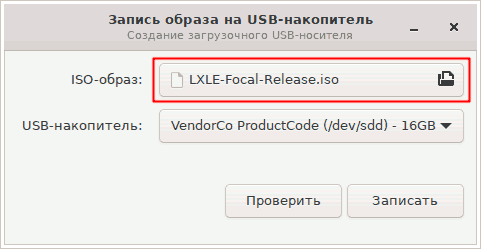
Das USB -Flash -Laufwerk wurde in der Linux Mint - Start - Standard - das Bild auf einem USB -Medium aufgezeichnet.
Flash_writer

Stufe 1.

1.1 Bestimmung der Art der Abschnittstabelle

Vor der Installation oder Neuinstallation des Linux -Betriebssystems müssen Sie zunächst die Art der Aufschlüsselung der Zielscheibe bestimmen: MBR oder GPT. Dies kann entweder durch das Booten im vorhandenen Betriebssystem oder die Verwendung des USB -Trägers im LiveCD -Grafik -Iterphis -Modus im GP -Dienstprogramm erfolgenarTED -> Informationen zum Gerät -> "Abschnittstabelle" **.

  • Inschrift "msdos" соответствует mbr.
  • Die Inschrift "GPT" spricht für sich.

1.2 Download eines Personalcomputers von USB LIVECD

Wenn der Computer gestartet wird, drückte Asus Eeepc die ESC -Taste mehrmals und wählte das Lademenü aus dem Ladeträger aus dem USB im MBR -Modus aus, da die Festplatte mit der Abschnittstabelle unterbrochen istmsbos (mbr). Wenn die Festplatte in anderen PCs eine GPT -Aufschlüsselung hat, wählen Sie das Element mit der GPT in der USB -Scheibe aus.

boot_menu

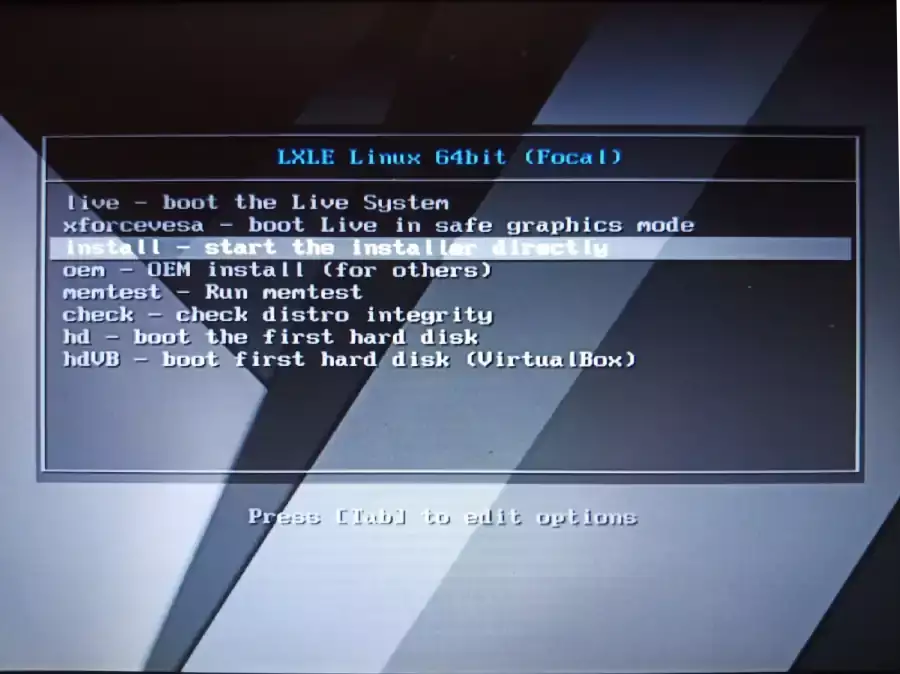
1.3 Auswahl einer Startoption mit LIVECD

Ich habe eine Installationsoption für eine Festplatte ausgewählt - "STart the installer dir".

Start_installer

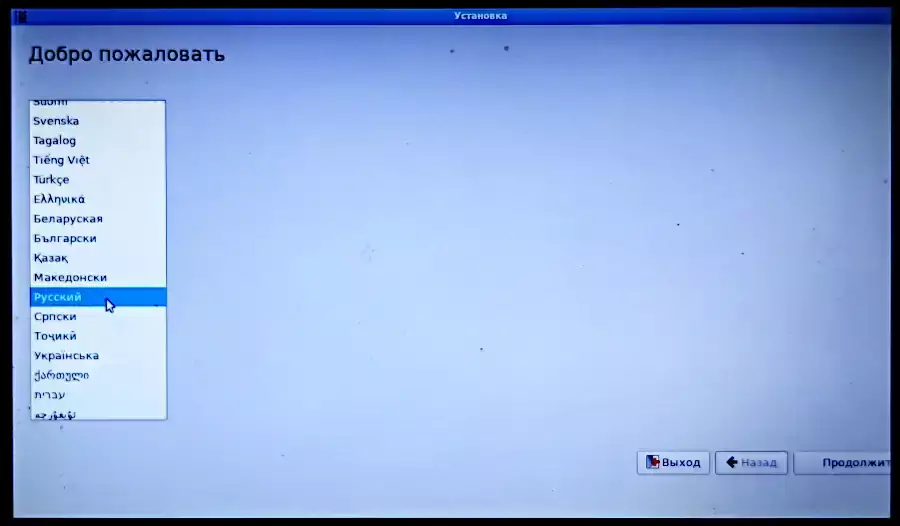
1.4 Die Wahl der Sprache

Ich habe "Russisch" gewählt.

Set_languaGe

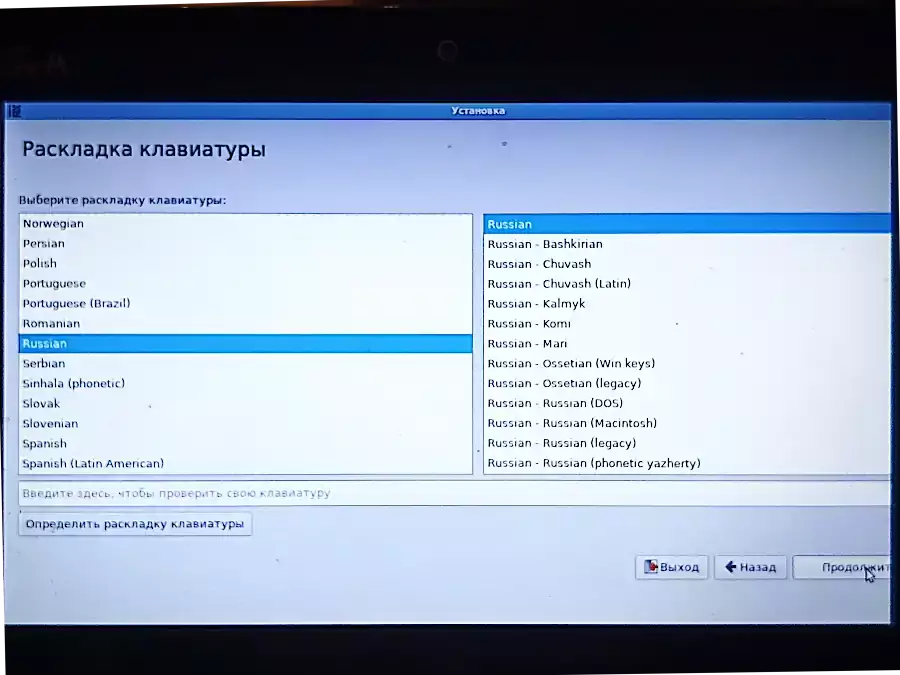
1.5 Auswahl des Tastaturlayouts

Ich habe das Layout " Russisch gewähltan" - "RussiaN ".
keyboard_laYout

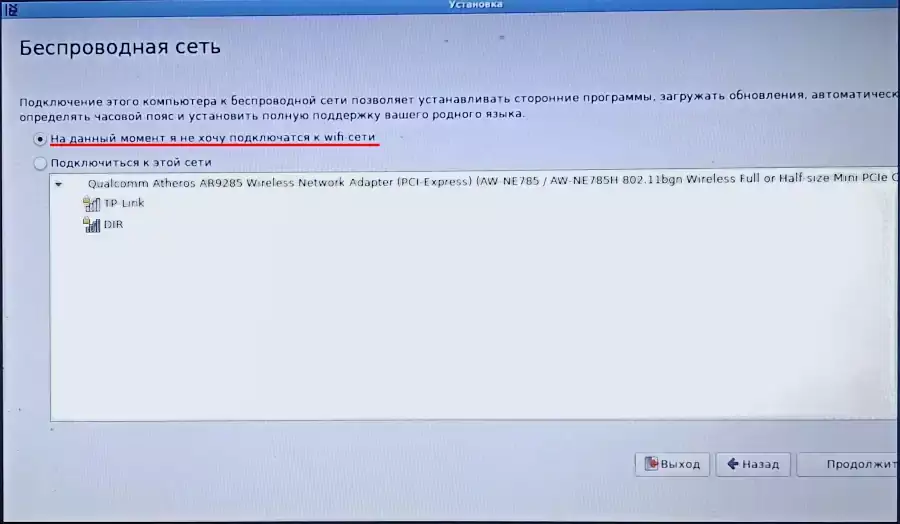
1.6 Weigerung, sich mit Wi-Fi zu verbinden

Die Verbindung zum Netzwerk ist in dieser Installationsphase nicht erforderlich. Überspringen Sie die Verbindung zu Wi-Fi.
No_wifi

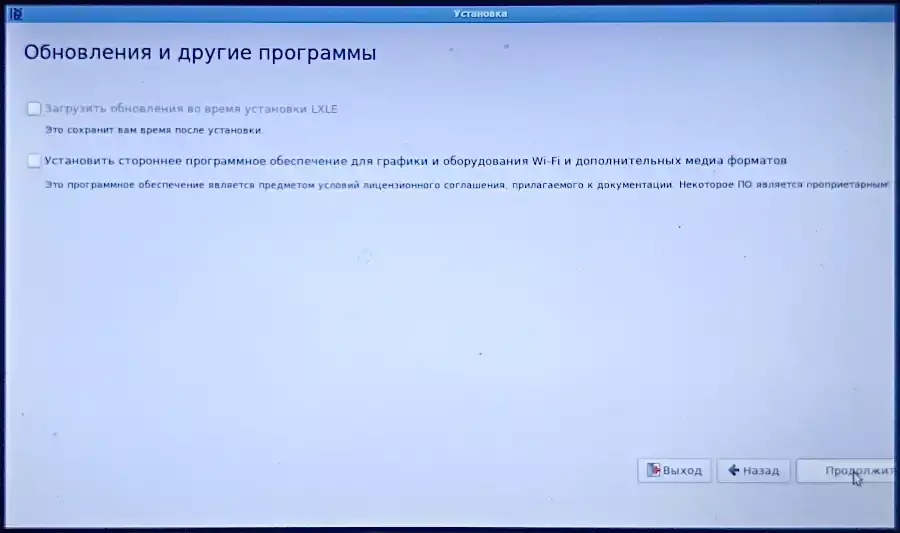
1.7 Ablehnung von Updates und anderen Programmen

Er nahm die Schecks gegen die Punkte „Updates während der LXLE-Installation hochladen“ und „Software für Wi-Fi-Grafiken und zusätzliche Medienformate installieren.
No_updates

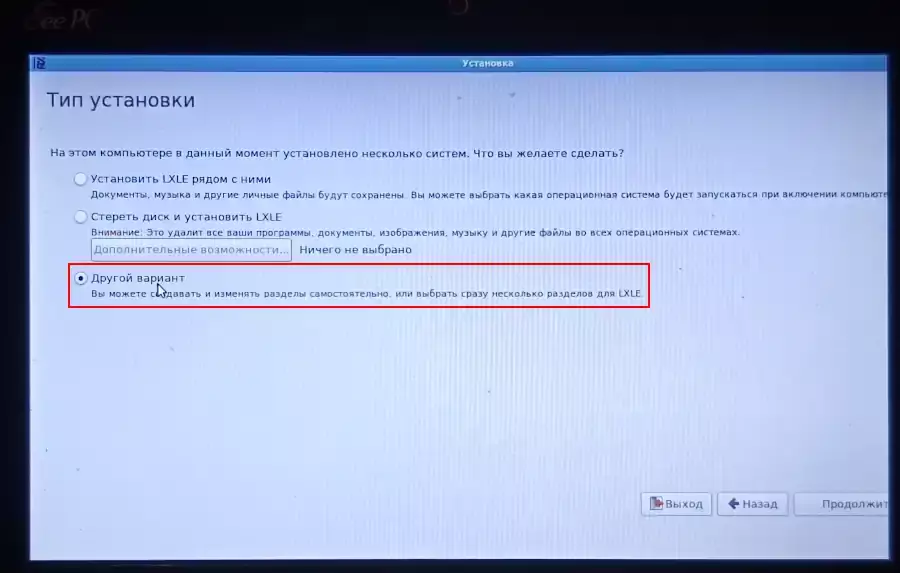
1.8 Art der Installation - "andere Option" oder "in der Nähe installieren" / "Löschen Sie die Festplatte"

Bei der Installation oben im vorhandenen Abschnitt habe ich "Installationstyp" - "Andere Option", gewählt.
Da der Linux oben im vorhandenen Abschnitt installiert ist.
Other_option

Wenn Sie eine vollständige Installation mit der Formatierung der gesamten Festplatte vornehmen, kann es eine andere Wahl geben. Zum Beispiel "In der Nähe installieren".
In meinem Fall ist das Linux -Betriebssystem im einzigen Abschnitt \ dev \ sd installierta7 на жестком диске рядом с Windows 7 (разделы sda1 - sda6).

Bei der Auswahl einer „anderen Option“ wird die Installation im angegebenen Abschnitt durchgeführt, oder es besteht die Möglichkeit, die Festplatte manuell zu brechen.

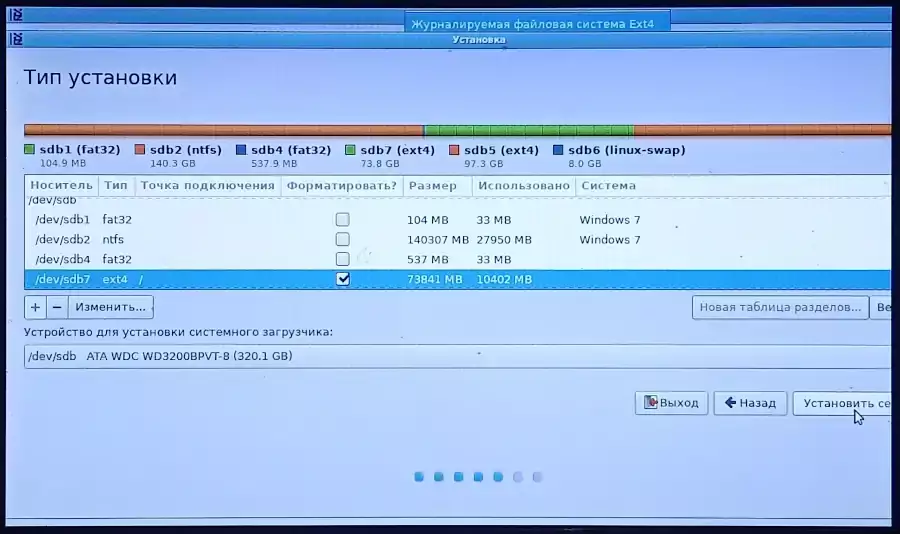
1.9 Auswahl, wobei das Betriebssystem installiert wird: Volumen, Abschnitt, Dateisystem und Montagepunkt

Die Auswahl des Abschnitts, in dem das LXLE -Betriebssystem installiert wird -:
Install_to

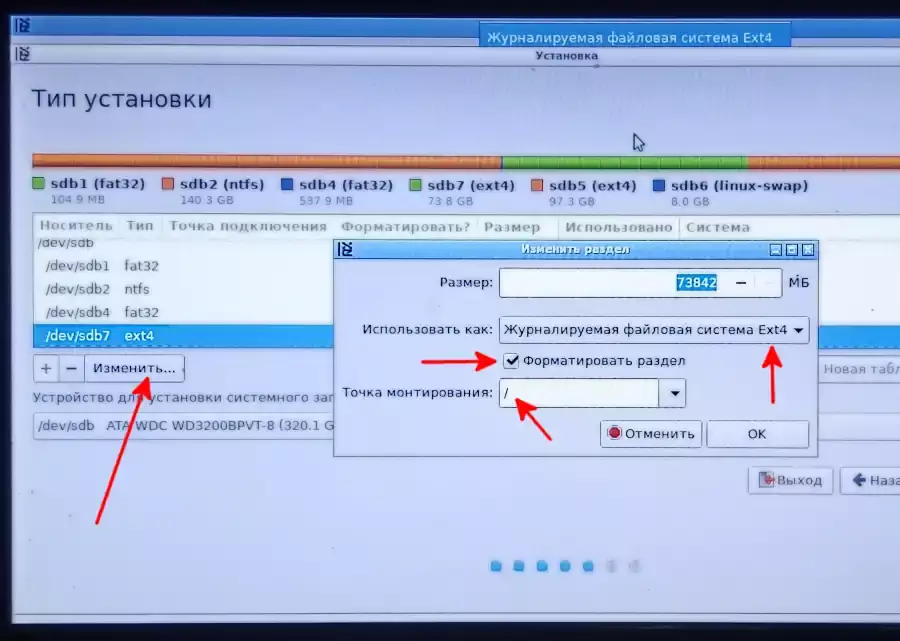
Die Parameter des neuen Abschnitts für das Linux LXLE:
Size - ungefähr 70 GB (Alle zugeteilten Ort des alten Abschnitts)
Spolly How - Jounced File Syst4

  • CheckMate Format Abschnitt
  • Mounting - / (Schrägfunktion, Festplattenwurzel)
    Change_vol

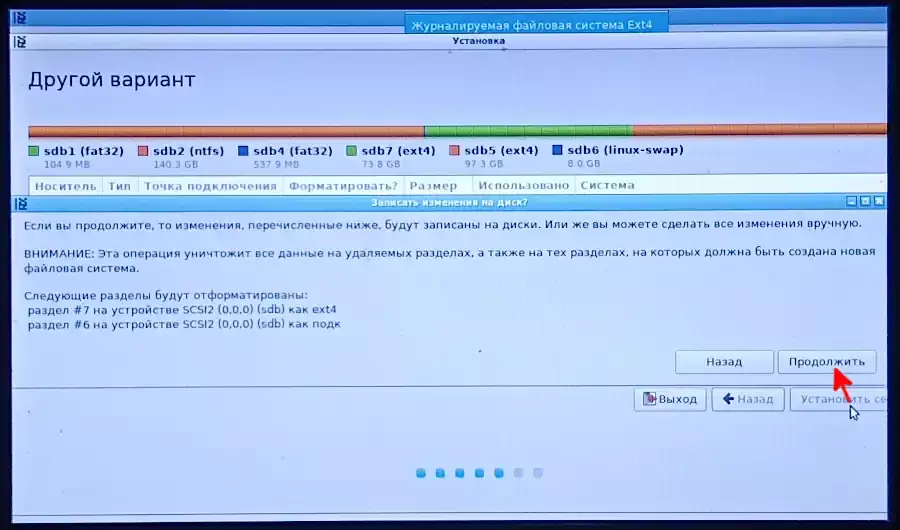
Zu diesem Zeitpunkt habe ich die Installation einfach im vorhandenen alten LXLE -Abschnitt mit der Formatierung des Abschnitts abgeschlossen.
Klicken Sie auf " Weiter ", um den Linux -Installationsmaster weiter auszuführen.
COLTOR_INSTALL

1.10 einen Stundengürtel wählen ("wo du bist")

Ich drückte ungefähr im Bereich von Moskau auf die Karte, während ich die Zeitzone " Moskow " herausholte.
![Wählen Sie_Location](choose_location.webp?lightbox&classes=img-zoomable "continue_install" "choose_location")

1.11 Erstellen eines Benutzer

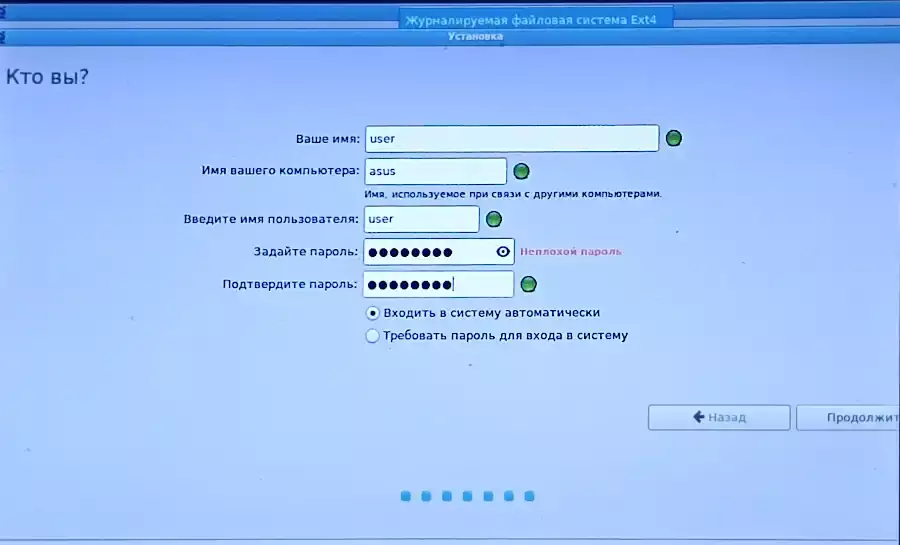
Der Benutzer " Benutzer ", sein Passwort und die Möglichkeit zum Eingeben " das System automatisch eingeben ":
VerwendenrnamE.
Weitermachen

1.12 Installation

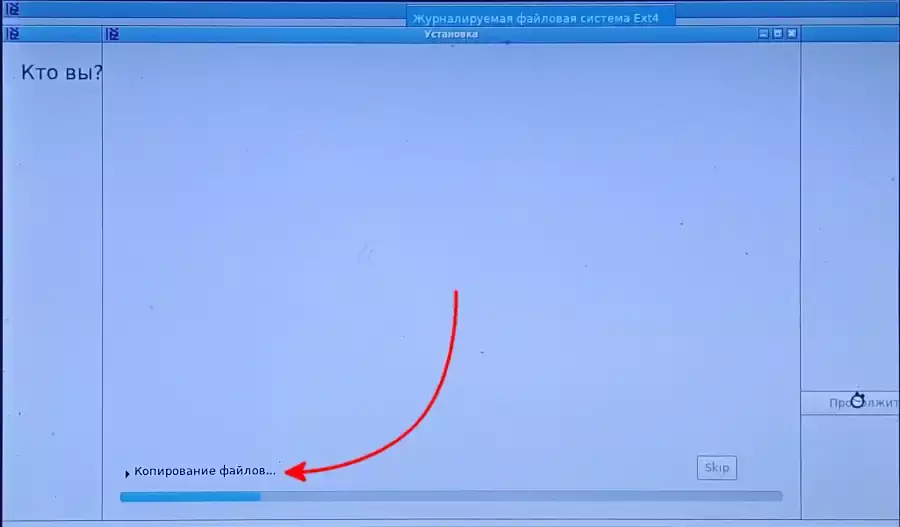
Installation

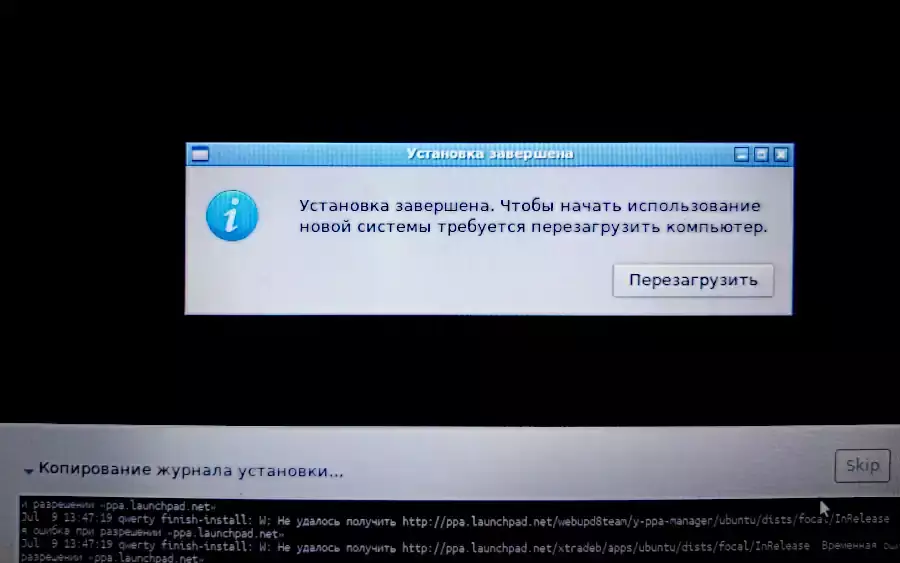
1.13 Die Installation ist abgeschlossen

Nach Abschluss der Installation das Nachladen durch Drücken der Taste "Neustart"
Install_comProllen

Ziehen Sie kein USB -Medium im Voraus heraus! Sie müssen auf eine Nachricht mit dem Wort Enter warten

Neustart.

1.14 Der erste Start

Geben Sie beim ersten Start das Benutzerkennwort ein. Wenn das Kontrollkästchen in Zukunft „automatisch das System eingegeben“ installiert wurde, fordert das Linux -Betriebssystem keinen Benutzer an, und der Desktop wird sofort auf dem Bildschirm angezeigt.

1.15 Ablösung unnötiger Sprachen

Das LXLE -Betriebssystem enthält einen Befehl zur Ausgabe der aktuellen Sprache. Standardmäßig wurde die russische Sprache während der Installation ausgewählt.

localectl

Um alle verfügbaren Sprachen abzuleiten:

localectl list-locaLes | WC -l

Diese Version von Linux unterstützt 79 Sprachen.

In den folgenden Phasen der Aktualisierung des Systems dauert die Erzeugung von Dateien für verschiedene Sprachen bis zu 40% der gesamten Installationszeit. Es ist ratsam, unnötige Sprachen, beispielsweise Afrikaner, vor dem Update auszuschalten.

Sie können unnötige Sprachen mithilfe eines Teams und einer anschließenden Bearbeitung deaktivieren

sudo nano /etc/locaLe.gen

Er ließ nur diese Zeilen, legte dem Rest ein Symbol des Kommentars - dem "#" Rost und der Lücke:
en_US.UTF-8 UTF 8
ru_RU.UTF-8 UTF-8

1.16 Die Fähigkeit, das Layout von Tastatur und Sprache zu ändern

Dieser Artikel kann übersprungen werden, wenn die russische Sprache früher ausgewählt wurde und die Installation des LXLE -Betriebssystems der russischen Sprache entspricht.

echo LANG # ru_RU.UTF-8
echo LANGUAGE # ru_RU.ru

Informationen zum Festlegen einer Sprache.

sudo localectl set-locale LANG=ru_ru.utf-8
sudo localectl set-locale LANGUAGE=ru_RU.ru


Wenn Sie die Tastatur- oder Zungeneinstellungen im System ändern möchten, vervollständigen Sie den Befehl:

sudo dpkg-reconfigure keyboard-configuraTion

Auswahl für einen stationären Computer mit einer klassischen Tastatur: "Generic 105-kEy pc ",
und für den Nitbuk ohne zusätzliche digitale Tastatur oder für einen schmalen PC - "Gen -Tastatur.ric 86-kEY PC ".

Die richtigen Werte für "Sprache" - Russi wurden dort bereits ausgewählt.an, раскладка клавиатуры - RussiaN ,
die Kombination von Schlüssel zum Umschalten der Sprache Alt+Shift , ein temporärer Schalter zwischen dem nationalen und lateinischen Layout - nicht anzeigen.
Klavis, verwendet als Altgr wird nicht verwendet- Das Standard-Tastatur-Layout (Altgr ist beim Halten ein Taste, das russische Buchstaben gedruckt werden).
_ Komponentenschlüssel (zum Eingeben von Unicode -Codes, zum Beispiel ein Lächeln von 263a - Es gibt keinen zusammengesetzten Schlüssel
Palize control+Alt+BackspaCE, um die Arbeit des X-Servers zu unterbrechen? NEIN

Nach Abschluss des Updates der Trigger, der Erstellung einer neuen Version des Kerns, werden die Änderungen bei der nächsten OS -Last angewendet.

1.17 Einbeziehung des aktuellen Sprachindikators im Panel

Fügen Sie ohne Ausfall den Switch hinzu - die Tastaturlayoutanzeige ,,
das befindet sich in der rechten Ecke in der Nähe der Netzwerksymbole, des Tons, des Prozessorladens.

Es zeigt die aktuelle Sprache nach der Nationalflagge.

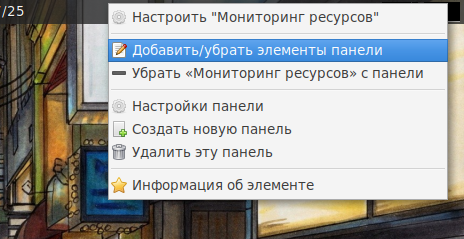
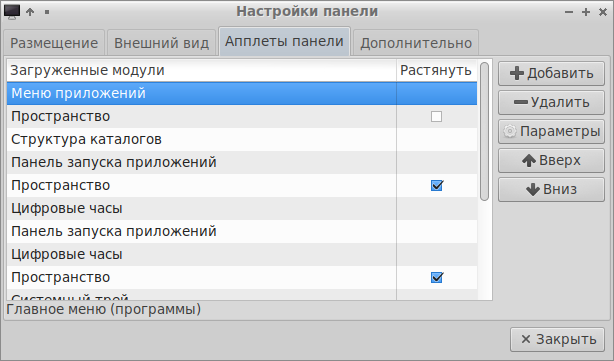
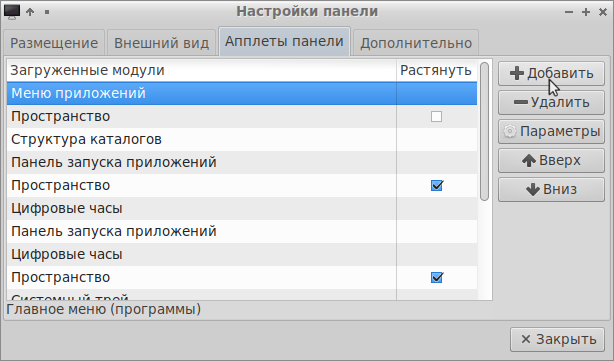
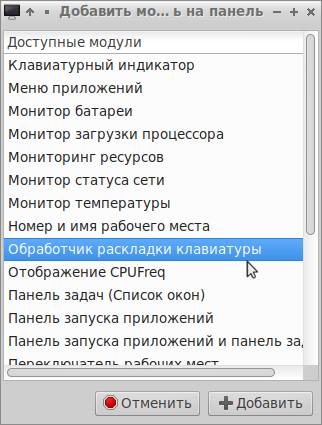
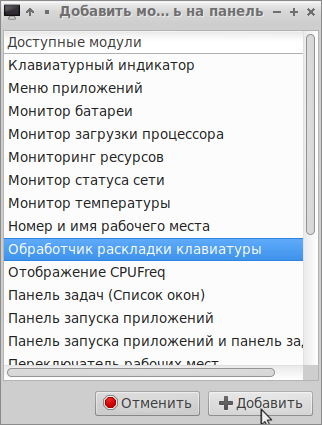
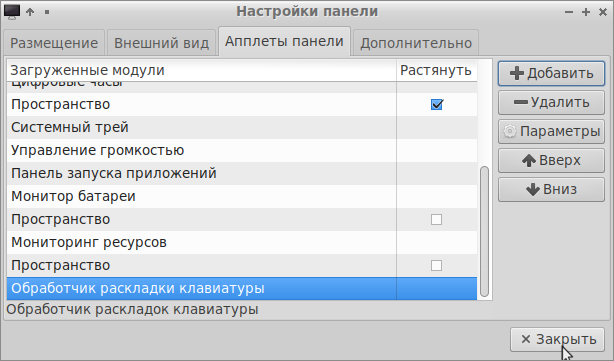
Klicken Sie mit der rechten Schaltfläche im Bereich auf der rechten Seite des Systems und fügen Sie "Tastatur -Layout -Prozessor" hinzu:
Panel1
Panel1
Panel3
Panel4
Panel5
Panel6


Verwandte Veröffentlichungen

