
18
juillet
2025
Mettre à jour lxle 20.04 "focal" до версии 22.04 "jammy ", partie 1
17:15

Mettre à jour lxle 20.04 "focal" до версии 22.04 "jammy ", partie 1

18 juillet 2025 17:15

Comment mettre à jour le système d'exploitation LXLE Linux basé sur Ubuntu de la version 20.04 à 22.04.
Partie 1 - Installation propre LXLE 20.04 "Focal".

Introduction

Linux LXLE Distribution basée sur Ubuntu avec le bureau LXDE pour les anciens PC, ordinateurs portables et netbooks. Il est installé sur mon PC ASUS EEE. La dernière version de LXLE est de 20,04 "focal Fossa" и версии 22.04 "JammY Jellyfish) " n'existe pas, car le développeur a quitté le développement. À l'aide de la mise à jour, a déménagé à 22.04 - Tous les packages sont mis à jour. Le système d'exploitation fonctionne complètement. L'article convient également aux autres distributions Ubuntu.

LXLE est une distribution avec une coque LXDE minimaliste.

Desktop lxde:

  • Il ne demande pas aux ressources du processeur et de la RAM, idéal pour les netbooks.
  • basé sur la bibliothèque GTK, qui continue de se développer (le dernier GTK Release il y a 3 jours)
  • Au moment de la rédaction de l'article - se développe (le dernier Libérez LXDE il y a 3 mois).
  • LXDE est un shell plus ancien, mais convient au lancement d'applications lorsqu'une configuration puissante d'apparence n'est pas requise dans LXQT ou KDE.
  • Contrairement à CinnamOn et XFCE, LXDE a une apparence plus classique de fenêtres comme les applications X. (Choisir de DE est une question de goût).

Par rapport àantiX, операционная система LXLE основана не на Debian, а на Ubuntu. У последней лучше обстоят дела с драйверами (есть утилита ubuntu-driverS) et une apparence stable (il n'y a pas de décalage des coquilles) et LXDE dans l'idéologie est similaire à LXQT, mais plus légère, rapide. LXLE est écrit sur un ensemble gratuit d'outils pour programmer l'interface graphique GTK. Étant donné que la bibliothèque GTK est écrite en C, elle fonctionne aussi vite que le processeur le permet.

Autres distributions qui prennent en charge le bureau LXDE:
Raspberry Pi (LXDE Deskhaut)
Debian - классическая ОС, пакетная база DEB-based, имеет вариант ISO-образа с рабочим столом LXDE. Использует систему инициализации служб SystemD.
Deviaire - форк Debian, в котором разрабочики избавились от системы инициализации служб SystemD en faveur des autres: Sysvinit, OpenRC ou Runit. Le tableau par défaut est XFCE, mais le bureau LXDE peut également être utilisé. Lien:Chargement de Devuan. Runit peut être plus rapide que Systemd sur l'ancienne glande.
Fedora - поддерживаемый сообществом вариант Red Hat, очень активно разрабатываемый дистрибутив на пакетной основе RPM. Требует хорошего Интернет соединения, т.к. большой объём обновлений приходит еженедельно.
Slitaz: Distribution extrêmement petite pour le chargement avec un CD en direct
SparkY Linux - простой и красивый дистрибутив на основе Debian из Польши, предлагающий свои репозитории. Как и Debian, использует SystemD.
Alt Linux - ALT Workstation и Simplement Linux - Российская ОС, пакетная база RPM-based. Версия "Альт Рабочая станция" платная (~ 5 280 ₽ ).
Gentoo - операционная система стоит особняком, т.к. философия основана на компиляции пакетов на машине, где она будет исползоваться. La possibilité d'installer LXDE.
*Ouverte - дистрибутив для опытных пользователей. Менеджеры пакетов и сама пакетная база отличаются от Debian/Ubuntu - используются RPM и Zypper, yaST. Manger Opensuse livecd lxde.

Arrière-plan

La version LXLE a été installée sur le PC, qui a changé - a remplacé le serveur audio à partir de PulseAudio avec PipEwire. На сайте DistrowaTCH a trouvé une solution pour mettre à jour LXDE 04.04 à 22.04:
1) Lancez l'équipe sudo do-release-upgrade и дождаться завершения обновления. (Программа сама отключит небезопасные по её мнению PPA-репозитории).
2) dans l'utilitaire U-Pppa-Manager, заменить текст PPA-репозиториев с "focal" на "jammy" и выполнить обновление apt update && apt upgrade
Source -DistrrowaTch.

Rempli selon ce schéma. Le système d'exploitation fonctionne, mais avec quelques problèmes .

1) pipewire осталась версии для 20.04 и не обновляется. Причина в том, что я интегрировал pipewire вместо pulseaudio вручную и программа обновления не смогла обновить pipewirE. Bien que le son soit, la version est restée ancienne. Pour cette raison, les anciennes versions des bibliothèques ont «traîné» à travers les dépendances. Alors que je voulais obtenir un nouveau système d'exploitation
2) Le temps de chargement du système d'exploitation après la mise à jour de la version LXLE du 04.04 à 22,04 a augmenté de 1 minutes 30 secondes à 2 minutes 30 secondes
3) Nouvelles sections "autres" et "Debian" с ненужными для меня консольными утилитами от Linux DebiaN, par exemple, une étiquette courte, qui a obstrué le menu Démarrer.

Par conséquent, j'ai décidé d'installer LXLE à partir de zéro, puis tombic pour déterminer PPA-Re-Repositories, désactiver l'excès et mettre à jour Clean LXLE Operational System. Ainsi, ce sera un pur LXLE 22.04 sans queue de l'ancienne version 04.04.

Plan d'installation amélioré

Le plan a été élaboré par moi et terminé avec succès:

0) Enregistrement du support USB de chargement pour l'installation de la version du système d'exploitation Linux LXLE.
1) L'installation propre habituelle du système d'exploitation LXLE avec -loking USB Carrier sur le disque dur LXLE 20.04 "focal Fossa".
2) Préparation pour la mise à jour de 20.04 - Suppression des programmes inutiles, Désactivation dans les paramètresapt большого числа внешних репозиториев PPA, чистка каталога /etc/apt/sourCes.list.d From Files \ *. Liste avec un contenu vide.
3) Connexion à wi-fi et mise à jour des paquets " do versions récentes pour 20.04 " focal Fossa".
4) Amélioration de la version de la distribution par transition de 04.04 à 22.04 (Jammy Jellyfish) при помощи утилиты "do_release_upgrade ".
5) Modifier Dans les fichiers PPA REPOSTORIES DE LA VERSION C "FOCal" на "jammy" -> в файлах /etc/apt/sources.list/D
6) Mise à jour du système d'exploitation et des packages restants en utilisant "apt upgrade "
7) Redémarrez l'ordinateur . Installation et vérification du temps du système. Mise à jour finale apt full-upgrade - для LibrEOFFICE
8) Installation dans Linux LXLE Packages supplémentaires FLatpak, xdg-desktop-portal и из них установка браузеров Chromium и Firefox.

Étape 0. Médias NSB

Un lecteur flash de 16 Go a été utilisé, mais vous pouvez utiliser n'importe quel volume approprié, de préférence avec une bonne vitesse et une bonne vitesse de lecture. Par exemple, j'ai aimé AGI UP138 USB Flash Drive acheté dans DNS.

L'image iso-image de la distribution du système d'exploitation a pris ici:https: // sourceforge.net/projects/lxle/files/Final/OS/Focal-64/.

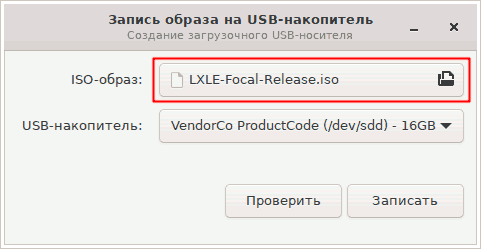
Le lecteur flash USB a été enregistré dans la Linux Mint - Lancement - Standard - Enregistrement de l'image sur un milieu USB .
FLash_writer

Étape 1.

1.1 Détermination du type de table de section

Avant d'installer ou de réinstaller le système d'exploitation Linux, vous devez d'abord déterminer le type de panne du disque cible: MBR ou GPT. Cela peut être fait soit en démarrant dans le système d'exploitation existant, soit en utilisant le porteur USB dans le mode Graphic Iterphis LiveCD dans l'utilitaire GP arTed -> Informations sur l'appareil -> "Tableau de la section" **.

  • Inscription "msdos" соответствует mbr.
  • L'inscription "GPT" parle de lui-même.

1.2 Téléchargement d'un ordinateur personnel depuis USB Livecd

Lorsque l'ordinateur est lancé, ASUS EEEPC a appuyé plusieurs fois sur la touche ESC et a sélectionné le menu de chargement de la porteuse de chargement de l'USB en mode MBR, car le disque dur est cassé avec le tableau de la sectionmsbos (mbr). Dans d'autres PC, si le disque dur a une ventilation GPT, sélectionnez l'élément avec le GPT sur le disque USB.

boot_menu

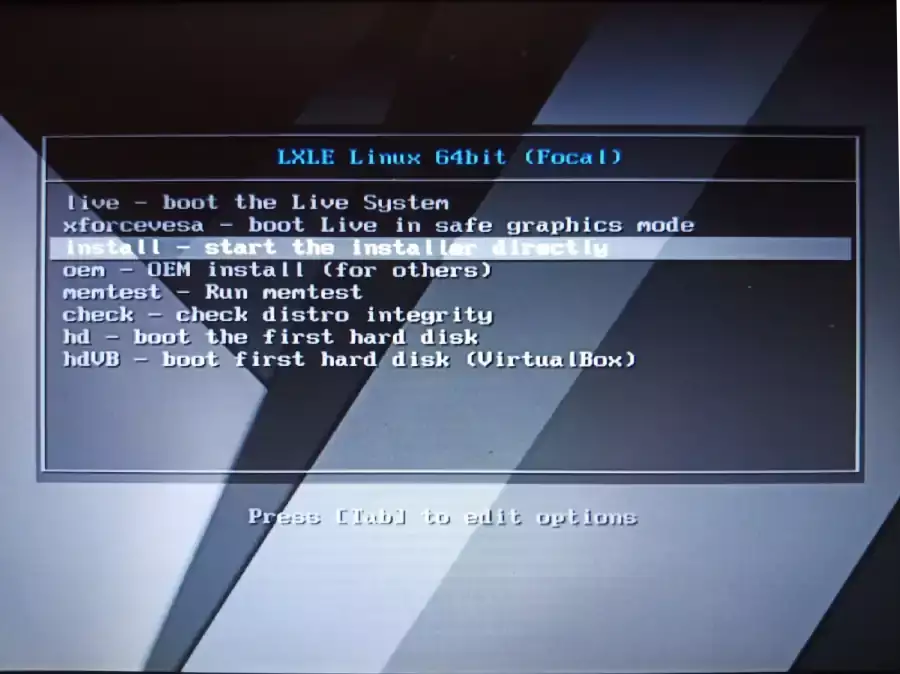
1.3 Choisir une option de lancement avec Livecd

J'ai choisi une option d'installation pour un disque dur - "Start the installer dirEctly ".

STart_installer

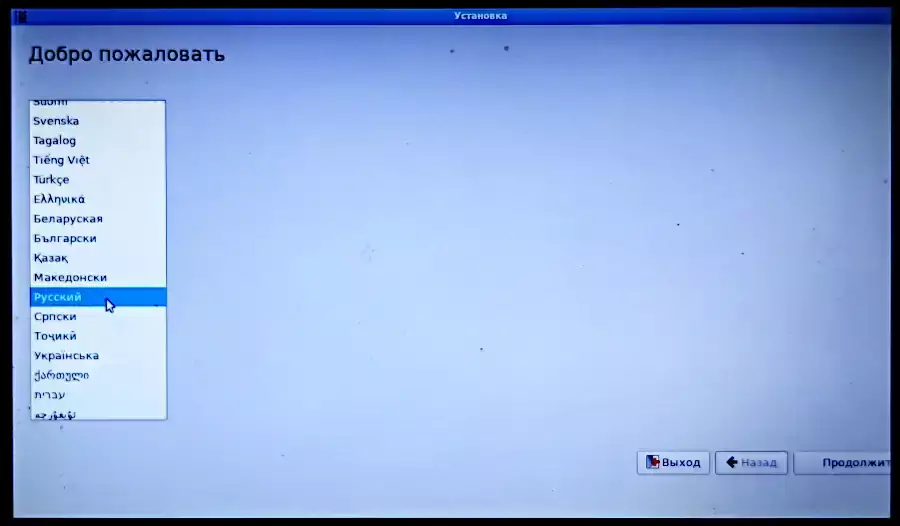
1.4 Le choix de la langue

J'ai choisi "russe".

Set_languaGe

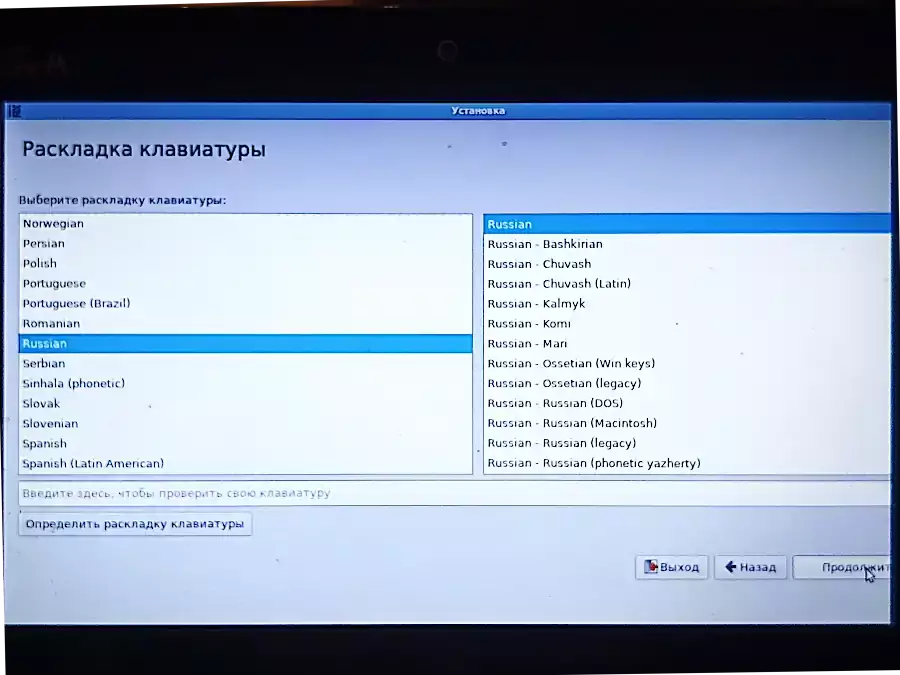
1.5 Choisir la disposition du clavier

J'ai choisi la disposition " Russean" - "Russian ".
keyboard_laYout

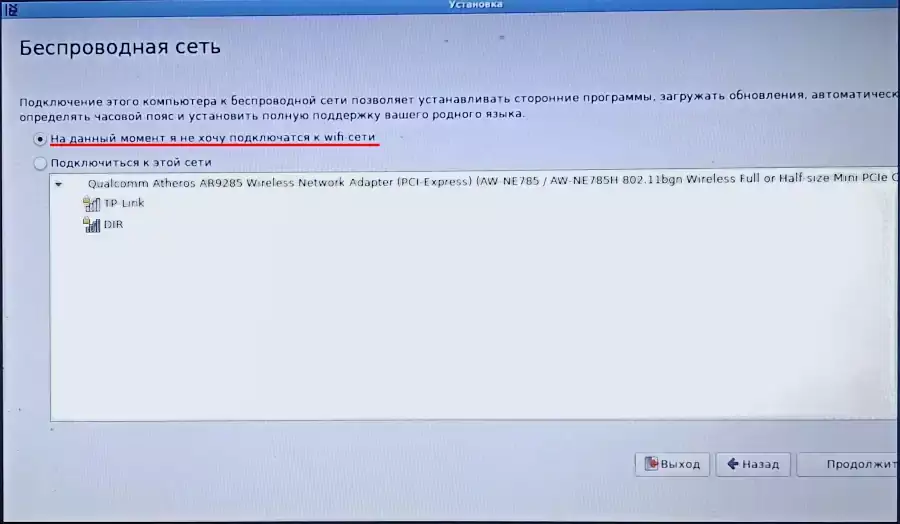
1.6 Refus de se connecter au Wi-Fi

La connexion au réseau n'est pas nécessaire à ce stade de l'installation. Ignorez la connexion au Wi-Fi.
No_wifi

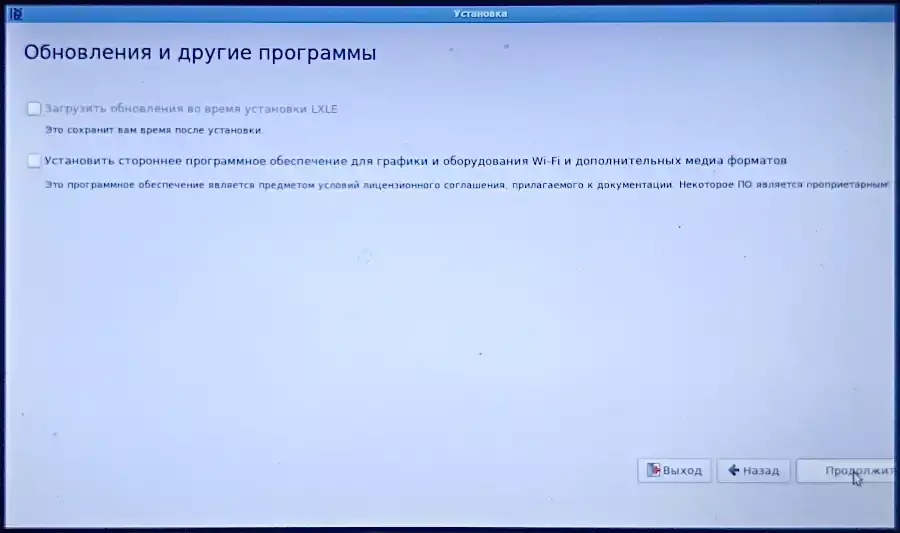
1.7 Refus des mises à jour et autres programmes

Il a enlevé les marques de contrôle par rapport aux points «Téléchargez les mises à jour pendant l'installation LXLE» et «Installez un logiciel tiers pour les graphiques Wi-Fi et les formats multimédias supplémentaires.
No_updates

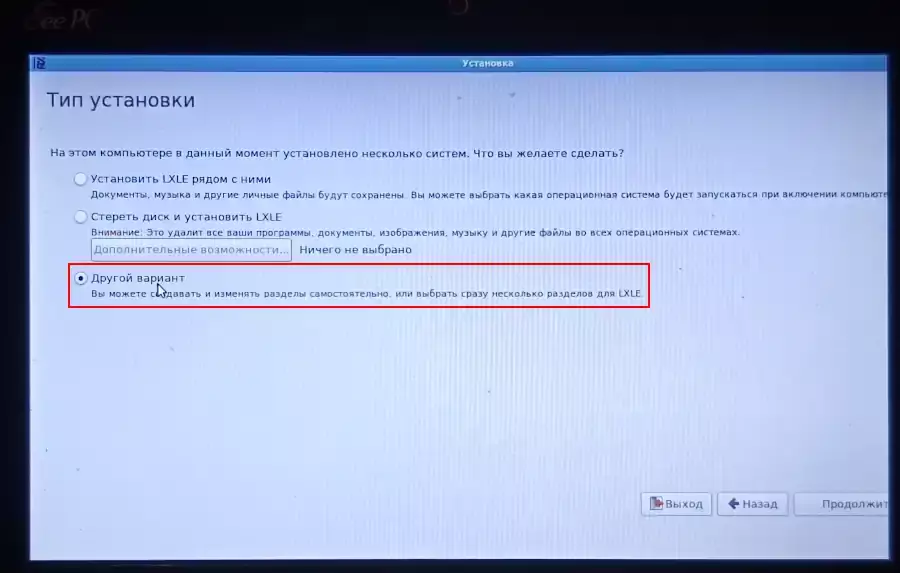
1.8 Type d'installation - "Autre option" ou "Installer à proximité" / "Effacer le disque"

Lors de l'installation en haut de la section existante, j'ai choisi "Type d'installation" - "autre option",
puisque le Linux est installé sur la section existante.
Autre_Option

Si vous effectuez une installation complète avec le formatage de l'ensemble du disque, il peut y avoir un choix différent. Par exemple, "installez à proximité".
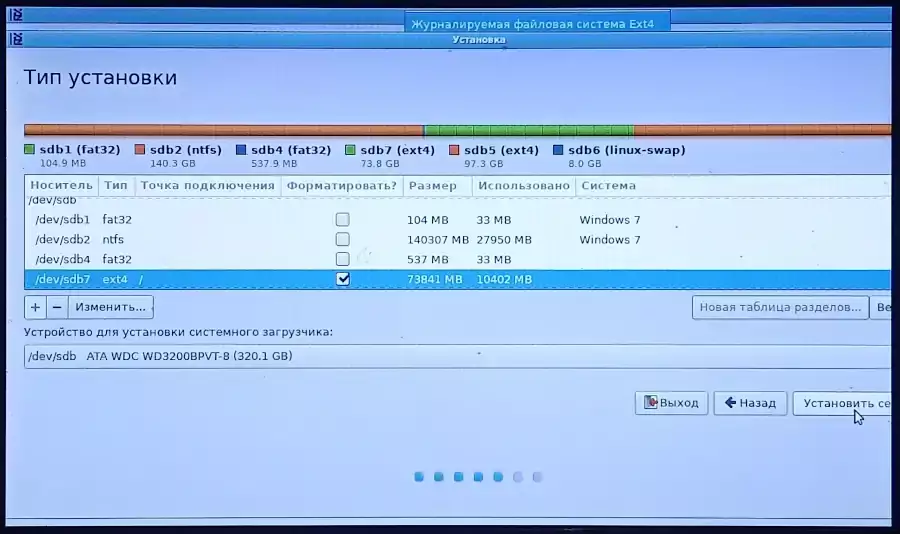
Dans mon cas, le système d'exploitation Linux est installé dans la seule section \ dev \ sda7 на жестком диске рядом с Windows 7 (разделы sda1 - sda6).

Lors du choix d'une «autre option», l'installation sera effectuée dans la section spécifiée, ou il y aura la possibilité de briser le disque manuellement.

1.9 Choix, où le système d'exploitation sera installé: volume, section, système de fichiers et point de montage

La sélection de la section où le système d'exploitation LXLE sera installé -:
Install_to

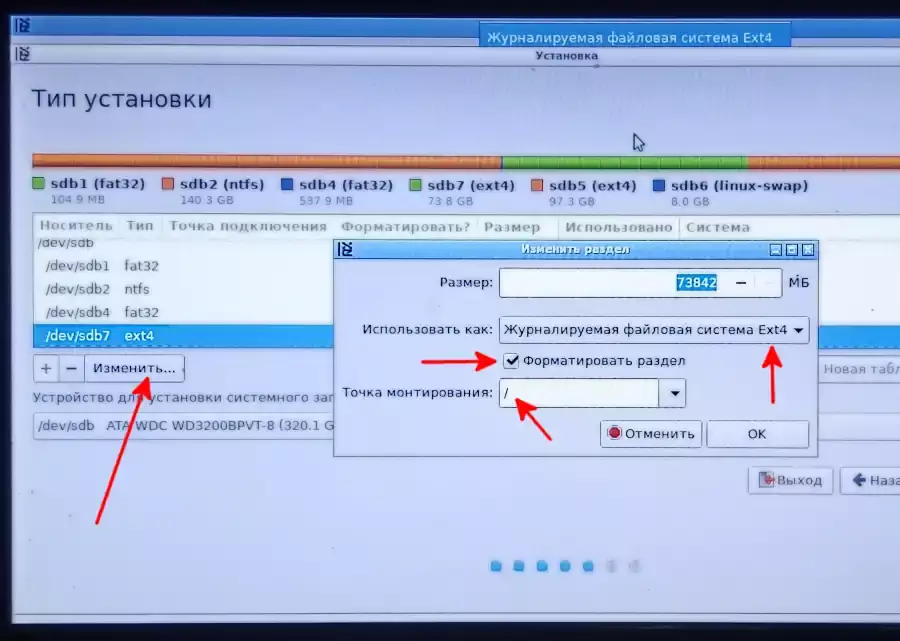
Les paramètres de la nouvelle section pour le Linux LXLE:

  • Size - environ 70 Go (tout le lieu attribué de l'ancienne section)
  • Spolly how - Fichier Jounced Syst4
  • CHECKMATE Format Section
  • Mountting - / (fonctionnalité oblique, racine de disque)
    Change_volt

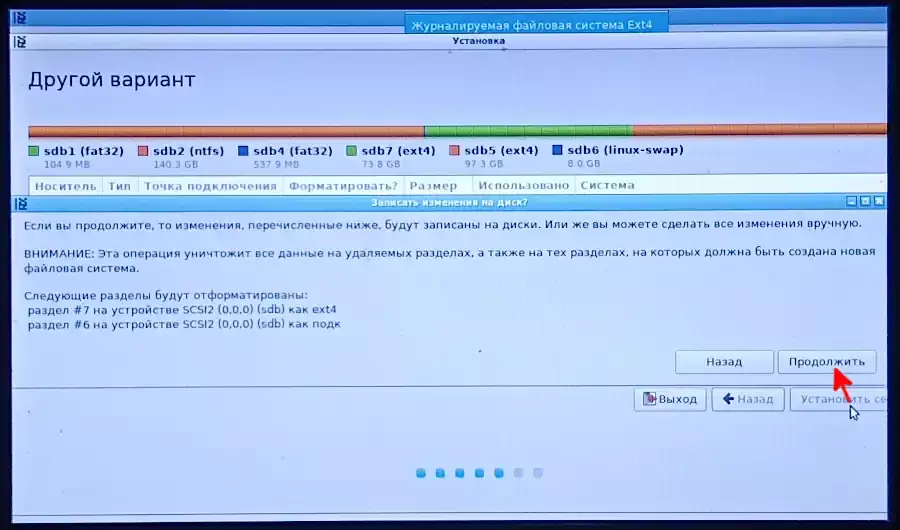
À ce stade, j'ai simplement terminé l'installation dans l'ancienne section LXLE existante, avec le formatage de la section.
Cliquez sur " Continuer " pour continuer à effectuer le maître d'installation de Linux.
Continu_install

1.10 Choisir une ceinture horaire ("où vous êtes")

J'ai appuyé sur la carte approximativement dans la zone de Moscou, pendant que je sortais du fuseau horaire " Moscou ",
![Choose_location](choose_location.webp?lightbox&classes=img-zoomable "continue_install" "choose_location")

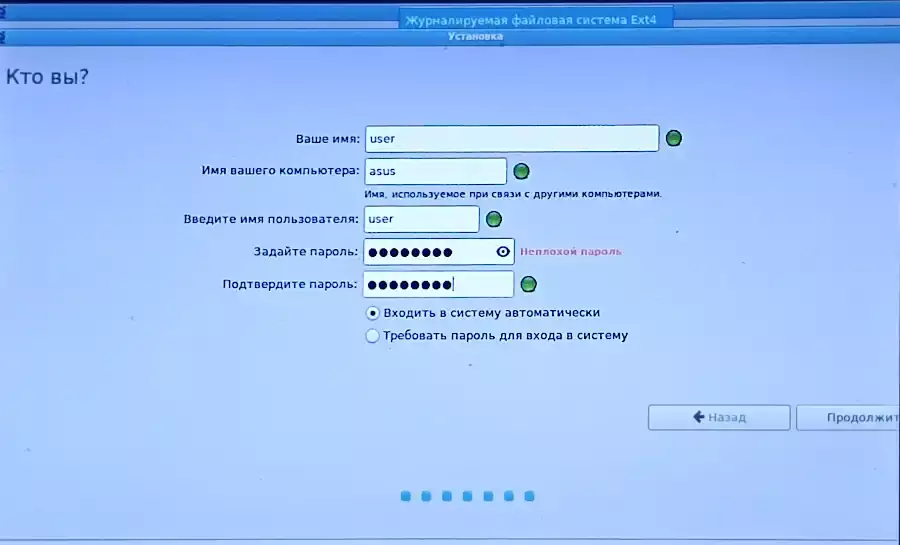
1.11 Création d'un utilisateur, indiquant son nom et son mot de passe et une méthode automatique ou manuelle (entrée de mot de passe de demande)

Créé l'utilisateur " User ", son mot de passe , et la façon d'entrer " entrez automatiquement le système ":
UtiliserrnamE.
Continuer

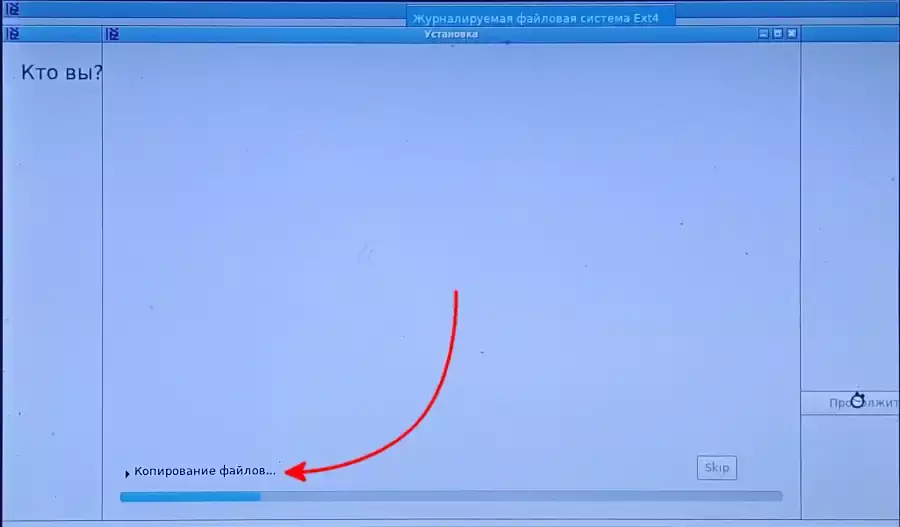
1.12 Installation

Installation

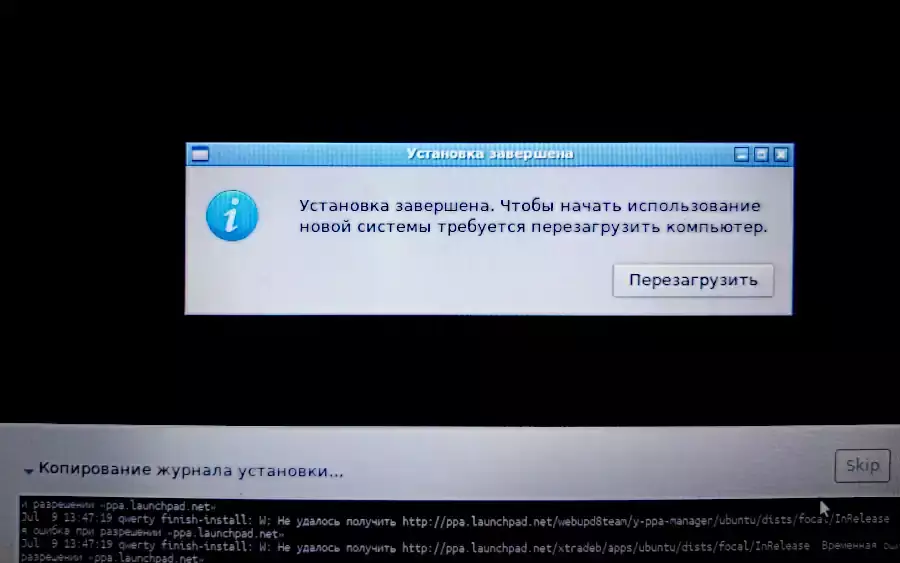
1.13 L'installation est terminée

Une fois l'installation terminée, le rechargement en appuyant sur le bouton "Redémarrer"
Install_comFaire empêcher

Ne retirez pas un moyen USB à l'avance! Vous devez attendre un message avec le mot Entrée

redémarrer.

1.14 Le premier lancement

Lors du premier lancement, entrez le mot de passe utilisateur. À l'avenir, si la case à cocher a été installée «saisie automatiquement le système», le système d'exploitation Linux ne demande pas un utilisateur et le bureau apparaît immédiatement à l'écran.

1.15 Détachement des langues inutiles

Le système d'exploitation LXLE contient une commande pour sortir la langue actuelle. Par défaut, la langue russe a été sélectionnée lors de l'installation.

localectl

Pour dériver toutes les langues disponibles:

localectl list-locaLes | Wc -l

Cette version de Linux est prise en charge de 79 langues.

Aux étapes suivantes de la mise à jour du système, la génération de fichiers pour diverses langues prend jusqu'à 40% du temps d'installation total. Il est conseillé de désactiver les langues inutiles, par exemple, africaines, avant la mise à jour.

Vous pouvez désactiver les langues inutiles en utilisant une équipe et une modification ultérieure

sudo nano /etc/locaLe.

Il n'a laissé que ces lignes, a mis un symbole du commentaire au reste - la grille "#" et l'écart:
en_US.UTF-8 UTF 8
ru_RU.UTF-8 UTF-8

1.16 La capacité de modifier la disposition du clavier et de la langue

Cet article peut être ignoré si la langue russe a été sélectionnée plus tôt et que l'installation du système d'exploitation LXLE correspond à la langue russe.

echo LANG # ru_RU.UTF-8
echo LANGUAGE # ru_RU.ru

Pour plus d'informations, les commandes de définition d'une langue.

sudo localectl set-locale LANG=ru_ru.utf-8
sudo localectl set-locale LANGUAGE=ru_RU.ru


Si vous souhaitez modifier les paramètres du clavier ou de la langue dans le système , complétez la commande:

sudo dpkg-reconfigure keyboard-configuraTion

Choix pour un ordinateur stationnaire avec un clavier classique: "Gèneric 105-kEy pc ",
et pour le Nitbuk sans clavier numérique supplémentaire ou pour un clavier de gène PC - "étroit.ric 86-kEy pc ".

Les valeurs correctes pour "Language" - Russi y ont déjà été sélectionnées.an, раскладка клавиатуры - Russian ,
la combinaison des clés pour changer la langue alt + shift , un commutateur temporaire entre la disposition nationale et latin - pour ne pas indiquer.
Klavis, utilisé comme altgr n'est pas utilisé- La disposition du clavier par défaut (AltGR est une clé, lorsque vous le maintenez, quelles lettres russes sont imprimées).
Composant Key (pour entrer les codes Unicode, par exemple, un sourire de 263a - Il n'y a pas de clé composite
Palise CONTrol+Alt+BackspaCE pour interrompre les travaux du Server X? Non

Après avoir terminé la mise à jour des déclencheurs, la création d'une nouvelle version du noyau, les modifications seront appliquées à la charge du système d'exploitation suivant.

1.17 Inclusion de l'indicateur de langue actuel sur le panneau

sans faute, ajoutez le commutateur - l'indicateur de mise en page du clavier ,
qui est situé dans le coin droit près des icônes du réseau, du son, du chargement du processeur.

Il affiche la langue actuelle par le drapeau national.

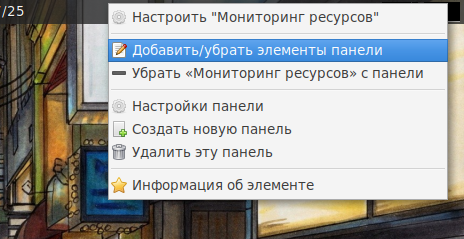
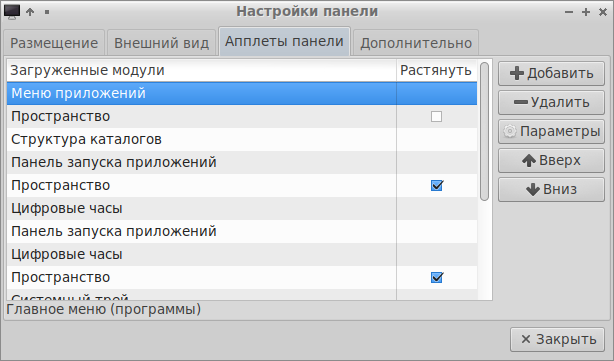
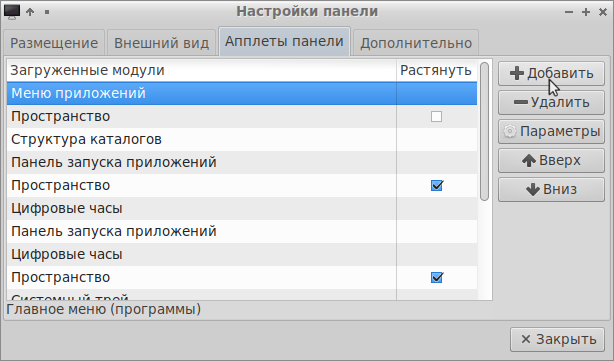
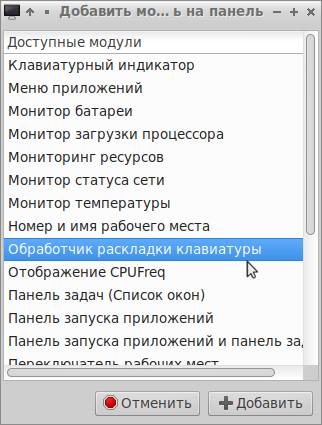
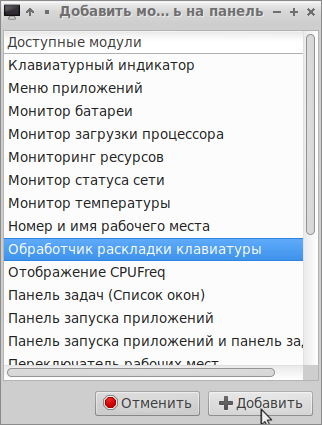
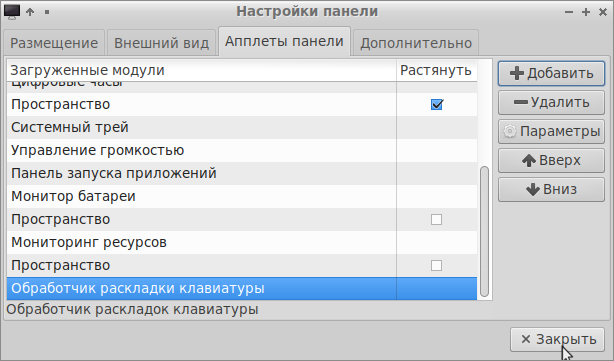
Cliquez avec le bouton droit dans la zone sur le côté droit du panneau système et ajoutez "Processeur de mise en page du clavier" :
Panneau 1
Panneau 1
Panneau 3
Panneau 4
Panneau 5
Panneau 6


Publications connexes

