20
janvier
2023
À quoi ressemble Linux Mint 21.1 XFCE'
14:31

À quoi ressemble Linux Mint 21.1 XFCE'

20 janvier 2023 14:31

L'article montre l'analyse des améliorations à Linux Mint 21.1 XFCE.

La référence de l'apparence est disponible lors du choix d'un bureau XFCE. Si le bureau LXQT est inclus, il n'y a pas de changement d'apparence.

1. Linux Mint 21.1 a reçu une nouvelle apparence.

Le système d'exploitation a l'air plus propre et plus moderne. Il est également plus personnalisable et est livré avec de nombreux sujets.

1.1. Toutes les fenêtres ont des coins arrondis.
Linuxmint-21.1

1.2. Grandes icônes lors de la commutation des applications actives en appuyant sur ALT + Tab
icônes

1.3 Les fenêtres peuvent être séparées entre deux trois moniteurs ou plus et attribuer lesquelles qui d'entre elles seront ouvertes sur le moniteur principal.
FIX_WINDOW

1.4 Nouveaux ensembles d'icônes de bureau
Les icônes d'application semblent plus fraîches.
iconpack

1.5 Windows jette des ombres sur le bureau.
freshlook

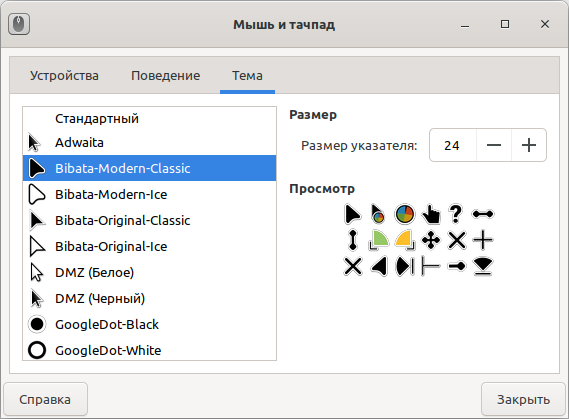
1.6 Dans les navigateurs Internet et sur la page de l'entrée initiale du système ("Écran Helling") une nouvelle souris du type "triangle" appelé "Bibata".
mouse_ponter
Ce pointeur peut également être défini dans d'autres fenêtres ( Démarrer - Paramètres - Mouse et TouchPad - Thème ).
Bavoirata

2. Desktop

2.1 a changé l'ensemble des icônes de bureau

Le bureau a été mis en ordre et affiche désormais uniquement les éléments de base: l'icône d'installation, les éléments que vous lancez sur le bureau, les fichiers placés dans ~ / bureau et les appareils articulés.

C'est ainsi que les icônes des appareils amovibles et du panier:
traSh_bin

Également (à partir du bureau), les icônes "ordinateur", "panier" et "réseau" ont été supprimés.

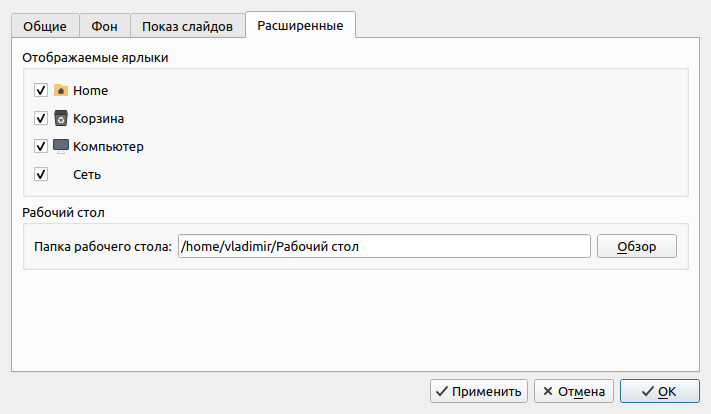
Cette "amélioration" peut être annulée, c'est-à-dire activer les systèmes de bureau qui sont désactivés pendant la transition de la version 20.3 à 21.1: Démarrer - Paramètres - Desktop (modifiez le papier peint et le comportement du gestionnaire du bureau):
B.ringback
Allumer:
B.ringback

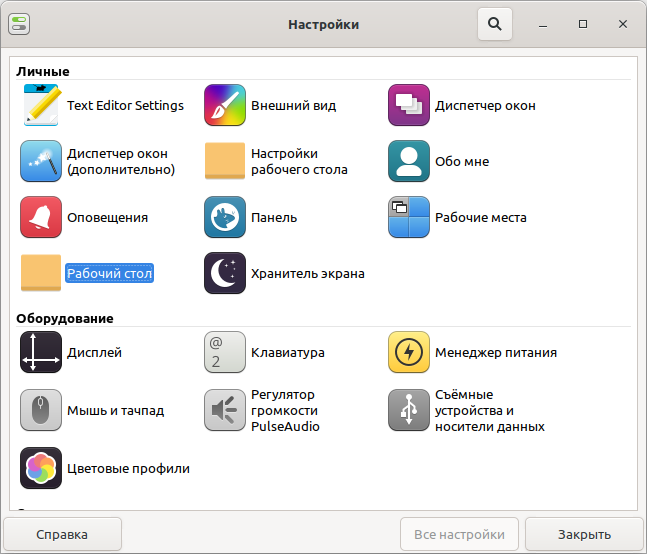
Vous pouvez activer deux icônes supplémentaires - Système de fichiers et Répertoire personnel dans le menu
PART - Settings Manager (l'icône ci-dessous est indiquée par la flèche)
Contesteratcher

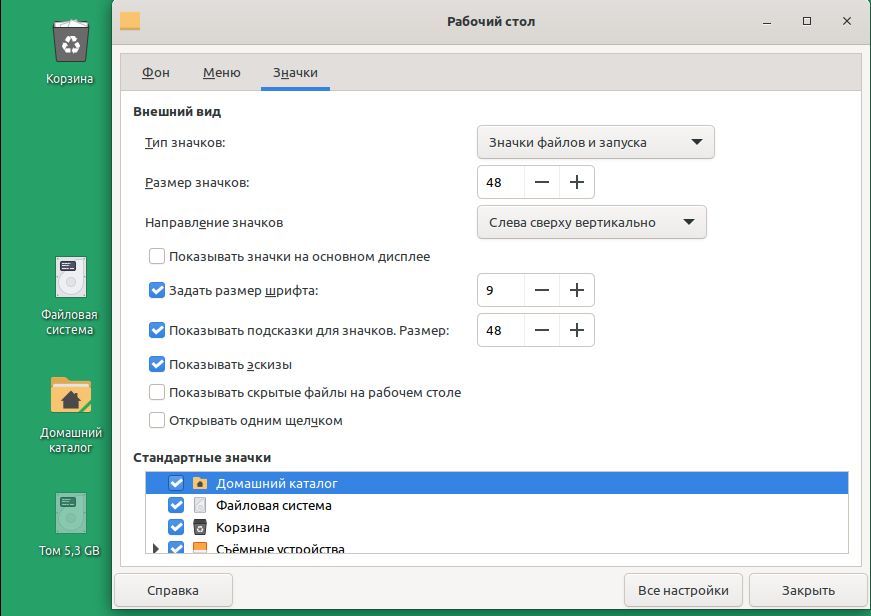
Au centre de contrôle, sélectionnez le "bureau"
Suiterol_center
-> signe -> badges standard .
additional_icons
Dans ce menu, vous pouvez désactiver ou activer les icônes des appareils amovibles.

2.2 Ajouté et modifié _tema des icônes de bureau::

Les thèmes des icônes pour les icônes de changement peuvent être modifiées en
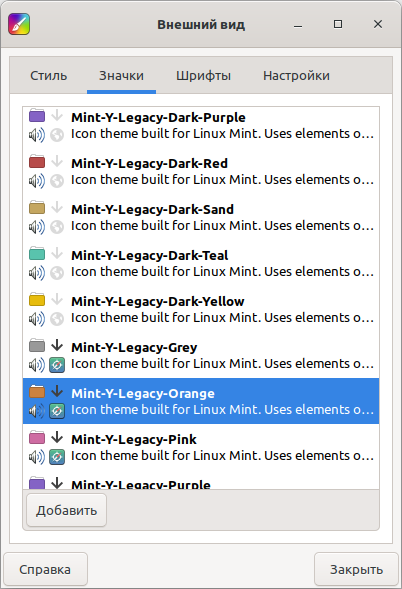
PART - Paramètres - Apparence - icônes .
iconpack2

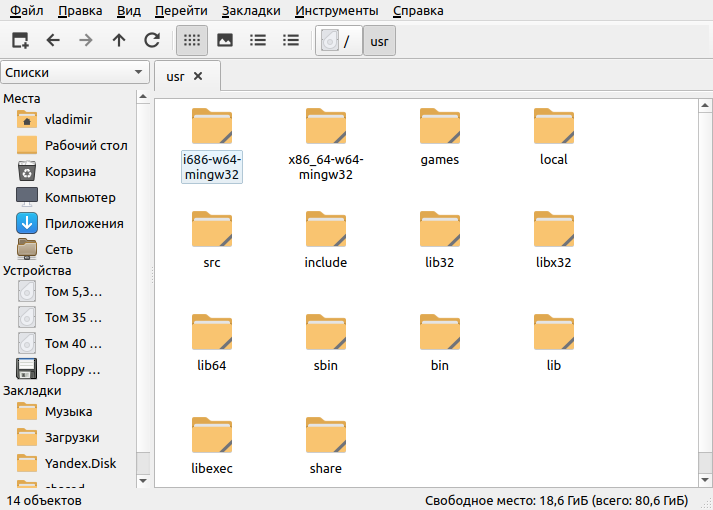
Nous avons supprimé l'utilisation de fleurs d'accent sur le panneau, dans le menu et sommes passés à des dossiers jaunes. Donc, maintenant vous ne voyez qu'une petite verdure. Nous n'avons pas besoin d'avoir l'air vert pour être Linux Mint. Nous sommes Linux Mint, quoi qu'il arrive, et nous voulons utiliser une couleur qui semble attrayante dans la boîte.

Un exemple de l'apparition de l'actif du nouveau sujet "mint-y-grey":
examPaire

Apparence avec l'ancien thème du design "Mint-y-Legacy".
Héritage

Si l'utilisateur a changé, le gestionnaire de fenêtres s'est réuniacity на xwm4, настройка цветов иконок производится не в меню "Настройки" - "Внешний вид", а в программе "Настройки" - "Диспетчер окон" (xfwm4 sets).

3. Couleurs (sujet de conception)

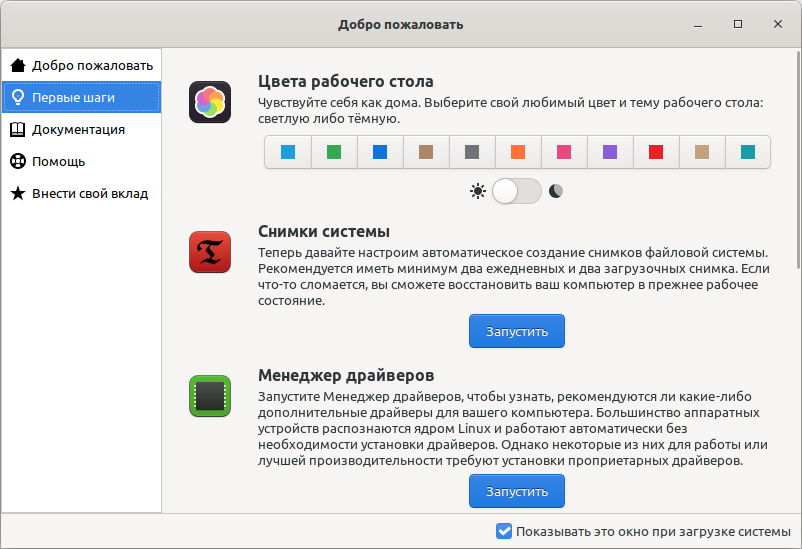
Dans la première fenêtre de lancement, qui peut également être lancée dans le menu "Démarrer" -
"Paramètres" - "Écran de salutation" , vous pouvez définir l'accent de couleur du bureau.
Blanc
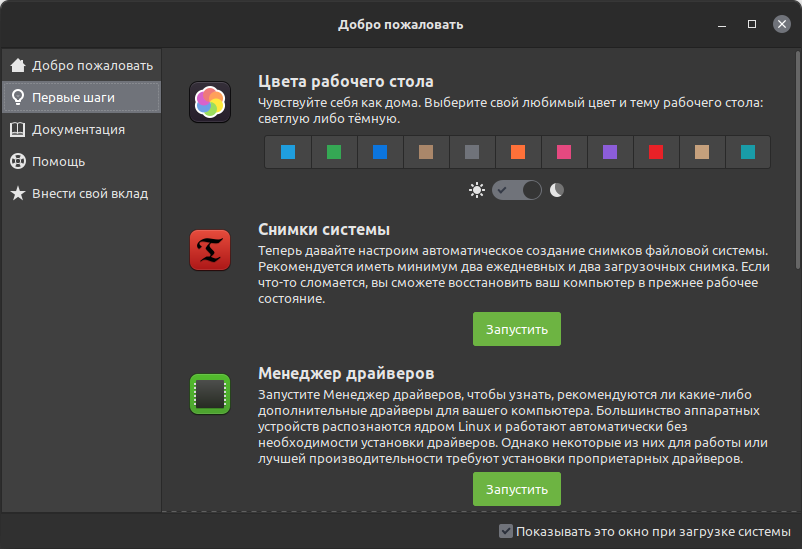
Et défini en cliquant sur l'interrupteur le thème sombre de la conception .
Blandirack

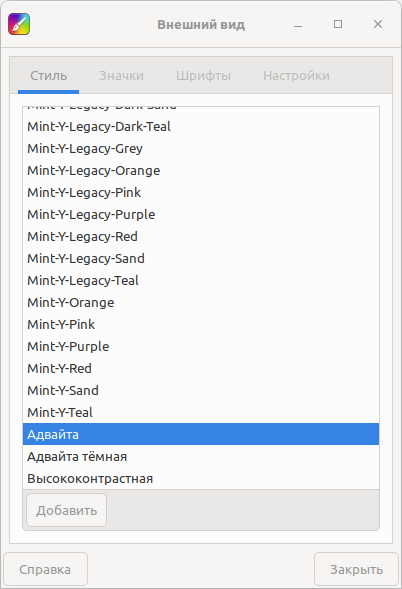
Restaurer les couleurs - par exemple, retournez le thème léger des fleurs "ADWaita", ou passer à l'un des nouveaux sujets,
vous pouvez sur le menu: "start" - "Paramètres" - "Apparence" - "style" ,
ou dans le menu Démarrer - Manager des paramètres - Apparence - style
(Celui-ci est une seule et même chose, mais causée par deux manières différentes).

adwaita

Fait intéressant, le sujet lors de la définition d'un nouvel ensemble de couleurs change instantanément dans Linux Mint.
L'utilisateur peut choisir entre de nouveaux sujets ou l'héritage habituel.
Par exemple, mint-y-legacy-Darker:
mint-y-legacy-darker

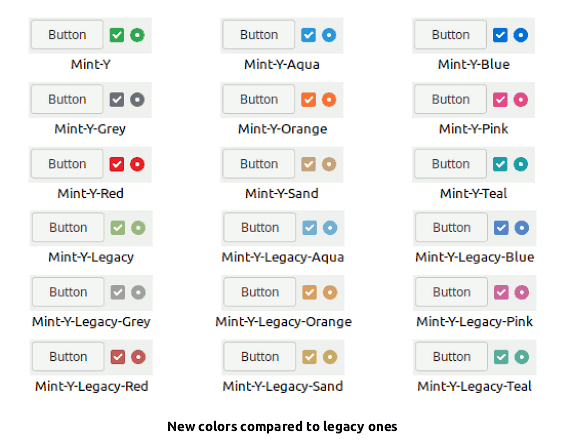
Comparaison du thème des fleurs avec des sujets hérités:
ComparE.
On peut voir que l'héritage que le sujet est plus calme et restreint, et le nouveau a une saturation de couleur plus élevée.

Couleur du bureau à Linux Mint
Vous pouvez également définir une couleur d'arrière-plan et un motif d'arrière-plan de deux manières:
1) Démarrer - Paramètres - Desktop
2) Démarrer - Manager des paramètres - Desktop.

La couleur du bureau est utilisée si le papier peint n'est pas défini (la mauvaise traduction du "badge" - "pas de badges" au lieu du "fond d'écran" - "pas de fond d'écran").

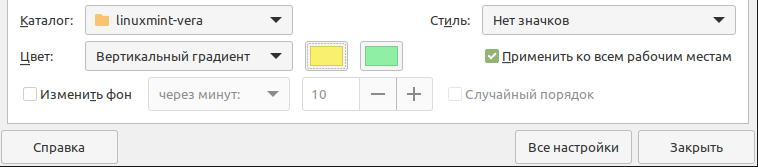
En outre, vous pouvez facilement créer un gradient vertical ou horizontal pour l'arrière-plan du bureau.
GraÉlégant
Résultat:
GraDIent2

Les dessins d'arrière-plan du bureau sont contenus dans les dossiers:
/usr/share/backgrounds
/usr/share/wallpapers

Le fond d'écran peut être pris comme cette version, "ra", так и от предыдущих версий Linux Mint "Sarah", "Sylvia", "Ulyssa", "Uma":
*W.allpaperS.zip - архив обоев Linux Mint (217 МиБ),

Gestionnaire de fenêtres et composition des fenêtres

Par défaut, Linux Mint 21.1 utilise l'environnement du bureau XFCE avec un gestionnaire de fenêtres légers Métalité на основе библиотеки GTK.

Composition
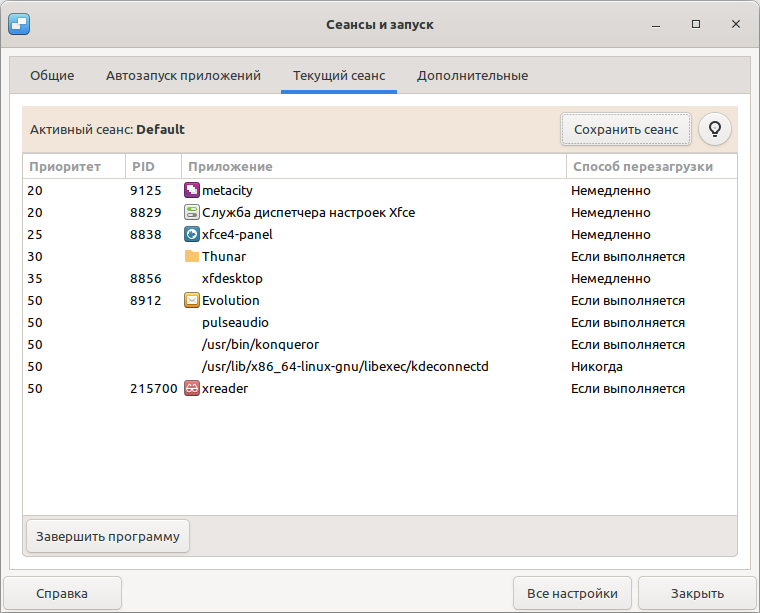
Les panneaux de bureau système sont desservis par l'application XFCE-Panel:
metaVille

Des beautés spéciales, par exemple, des fenêtres animées, comme dans Comprimer, ici, dans Metace.
Pour inclure temporairement des fenêtres similaires à la gelée, vous devez exécuter la commande dans la ligne de commande

compiz --replaCE

Définition du COmpiz производится в меню Пуск - Настройки - CompizConfig Settings Manager, où vous pouvez activer, par exemple, l'effet "Windows verbal" , etc.

Pour revenir àmetaVille, entrez dans l'équipe dans le terminal

metacity --replaCE

Directeurmetacity не имеет настроек. Но его можно сменить на менеджер окон xfwm4 или ComPiz.

Comment s'allumermatacity, xfwm4 или comPiz sur constamment?

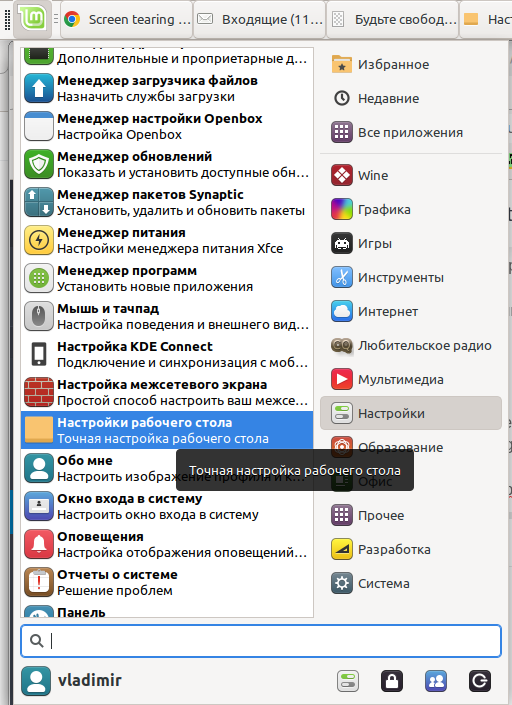
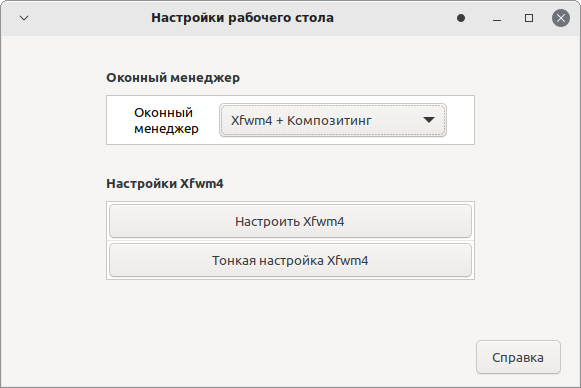
Démarrer - Paramètres - Paramètres du bureau
Change-deskHaut
Par défaut, " Metacity + Window Composition "
Change-deskHaut
Peut être changé en " xwm4 + composition de fenêtre ".
Change-deskHaut

Deux programmes sont responsables de la définition de Windows dans le shell XFCE:

1) Les paramètres du gestionnaire de fenêtres XFWM4 sont disponibles dans les "paramètres de bureau" ", ou à partir de la ligne de commande:

xfwm4-settings

Ici, dans les paramètres XFWM4, vous pouvez définir le thème des en-têtes de fenêtre (couleur, la méthode de mise à niveau) et coller la fenêtre à d'autres fenêtres.
Xfwm4 settings

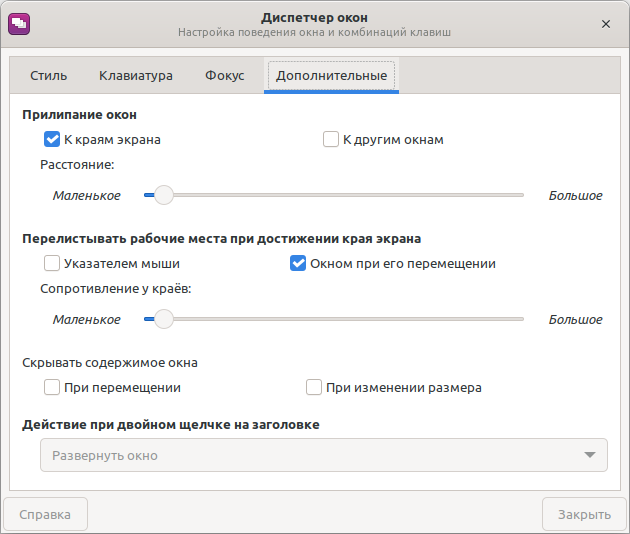
2) Paramètres étendus du gestionnaire de fenêtres XFWm4 доступны по кнопке "Точная настройка Xfwm4 " par le bouton à proximité, ou en utilisant la commande dans le terminal:

xfwm4-tweakSet-set

Xfwm4-settings-2

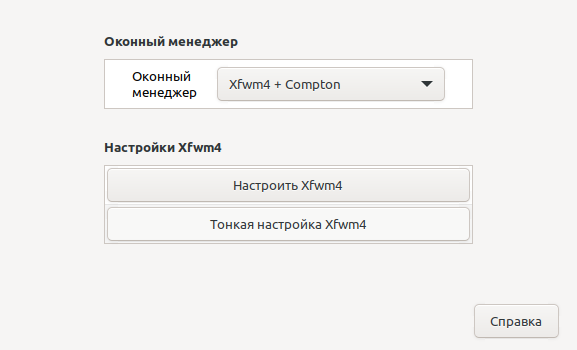
De plus, le réglage d'un gestionnaire de fenêtres affecte le "SCreen tearing" — случайные разрывы кадров при воспроизведении видео, когда частота кадров видео 25 Гц не совпадает с обновлением дисплея 60 Гц. В этом случае, для видео помогает дополнительный компонент: Comption. Его можно выбрать там же: xfwm4 + ComPton :
Xfwm4+comPon

4. Menu "Démarrer"

Dans le menu "Démarrer" sur le côté droit, une arbre des articles et des sous-aliments du menu pour le lancement de programmes est disponible.
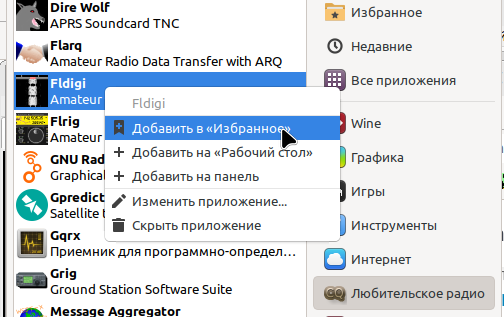
Vous pouvez ajouter des programmes au "favori" (click droit) à la partie gauche du menu "Démarrer".

Favoris

Le résultat de l'ajout d'un programme FLDIGI aux favoris:
résultat


Sources:
Nouveau FEatures Linux Mint 21.1 Xfce - ImprovemÉlants
Linux Mint 21.1 XFCE Edition - InstitutallaTion