20
Januar
2023
Wie Linux Mint 21.1 xfce aussieht
14:31

Wie Linux Mint 21.1 xfce aussieht

20 Januar 2023 14:31

Der Artikel zeigt die Analyse von Verbesserungen an Linux Mint 21.1 XFCE.

Bei der Auswahl eines Desktop XFCE ist die Referenz des Erscheinungsbilds verfügbar. Wenn der LXQT -Desktop enthalten ist, wird das Aussehen nicht geändert.

1. Linux Mint 21.1 erhielt einen neuen Auftritt.

Das Betriebssystem sieht sauberer und moderner aus. Es ist auch anpassbarer und verfügt über viele Themen.

1.1. Alle Fenster haben abgerundete Ecken.
Linuxmint-21.1

1.2. Große Symbole beim Schalten von aktiven Anwendungen durch Drücken von ALT+-Berben
Ikonen

1.3 Fenster können zwischen zwei drei oder mehr Monitoren getrennt und zugewiesen werden, welche von ihnen am Hauptmonitor geöffnet werden soll.
Fix_window

1.4 neue Sätze von Desktop -Symbolen
Anwendungssymbole sehen frischer aus.
Iconpack

1.5 Fenster werfen Schatten auf den Desktop.
Freshlook

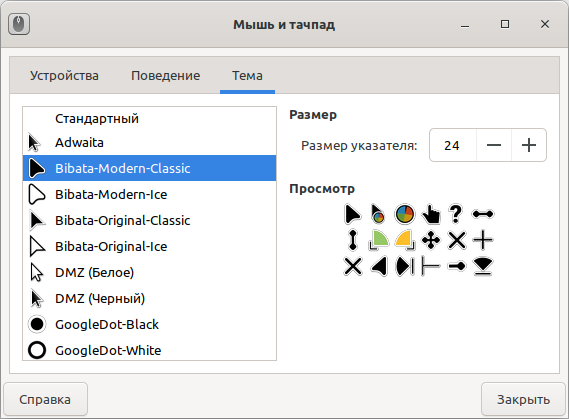
1.6 In den Internetbrowsern und auf der Seite des ersten Eingangs zum System ("Helling -Bildschirme") einer neuen Maus des "Dreiecks" -Typs "BIB" ata".
mouse_ponter
Dieser Zeiger kann auch in anderen Windows eingestellt werden ( Start - Einstellungen - Maus und Touchpad - Thema ).
Lätzchenata

2. Desktop

2.1 Der Satz von Desktop -Symbolen geändert

Der Desktop wurde in Ordnung gebracht und zeigt nun nur die Grundelemente: das Installationssymbol, die Elemente, die Sie auf den Desktop werfen, Dateien in ~/Desktop und Klappgeräten aufgerichtet sind.

So sehen die Symbole von abnehmbaren Geräten und Korb aus:
TraSh_bin

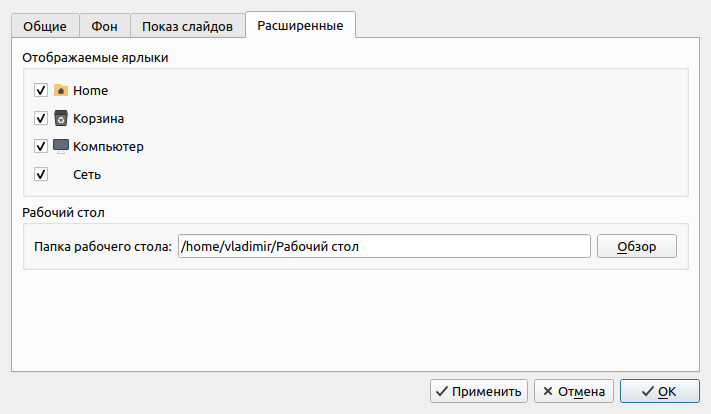
Auch (vom Desktop) wurden die Symbole "Computer", "Korb" und "Netzwerk" entfernt.

Diese "Verbesserung" kann storniert werden, d. H. Die Desktop -Systeme einschalten, die während des Übergangs von Version 20.3 auf 21.1 deaktiviert sind: Start - Einstellungen - Desktop (ändern Sie die Hintergrundbild und das Verhalten des Managers des Desktops):
B.ringback
Einschalten:
B.ringback

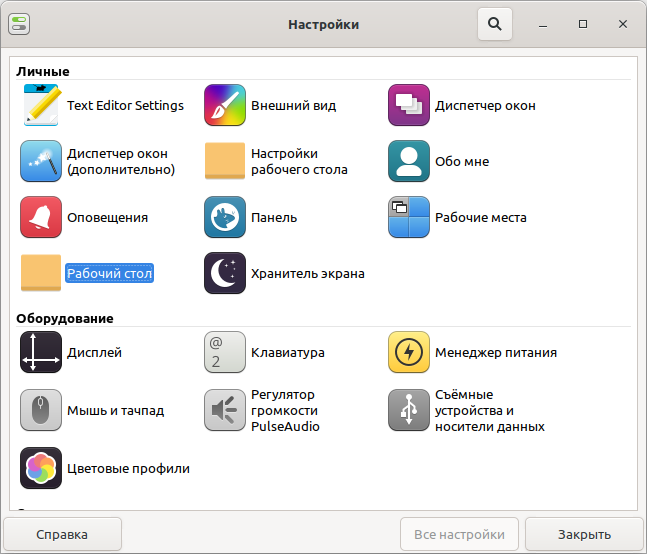
Sie können zwei zusätzliche Symbole aktivieren - Dateisystem und Home -Verzeichnis im Menü
Part - Einstellungen Manager (Das folgende Symbol wird durch den Pfeil angezeigt)
Dispatcher

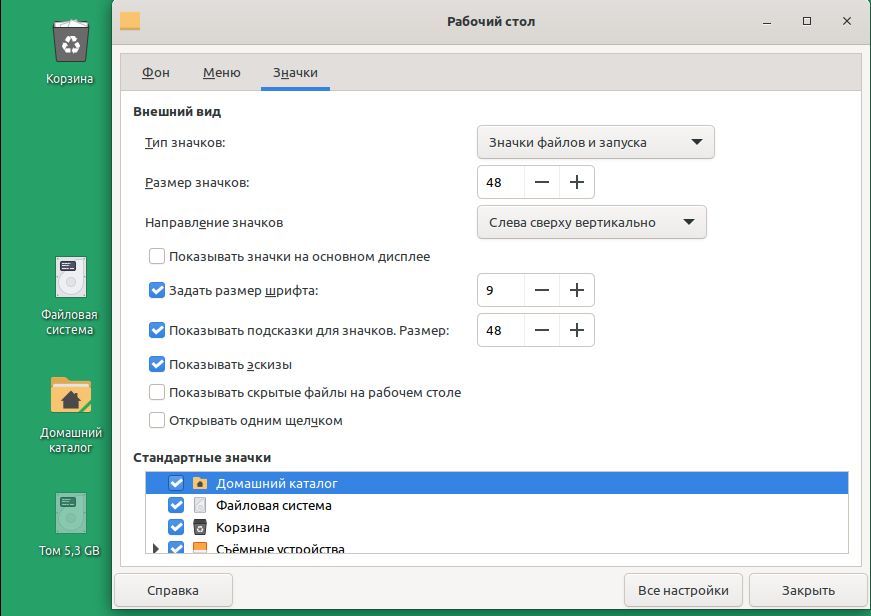
Wählen Sie in der Kontrollzentrale den "Desktop" aus
Fortsetzungrol_center
-> Zeichen -> Standardabzeichen .
additional_icons
In diesem Menü können Sie die Symbole der abnehmbaren Geräte ausschalten oder einschalten.

2.2 Hinzufügen und Ändern der Desktop -Symbole.

Die Themen der Symbole für Verschiebung Ikonen können in geändert werden
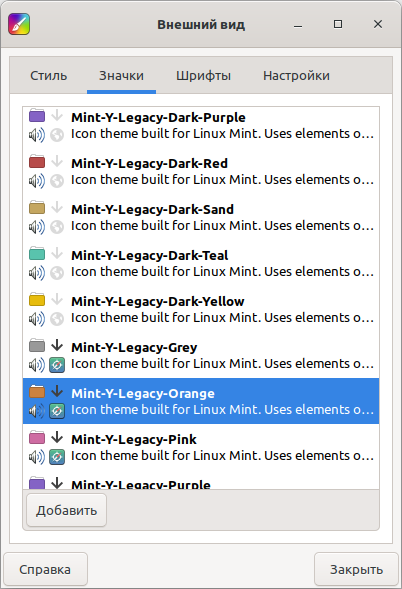
Part - Einstellungen - Aussehen - Symbole .
Iconpack2

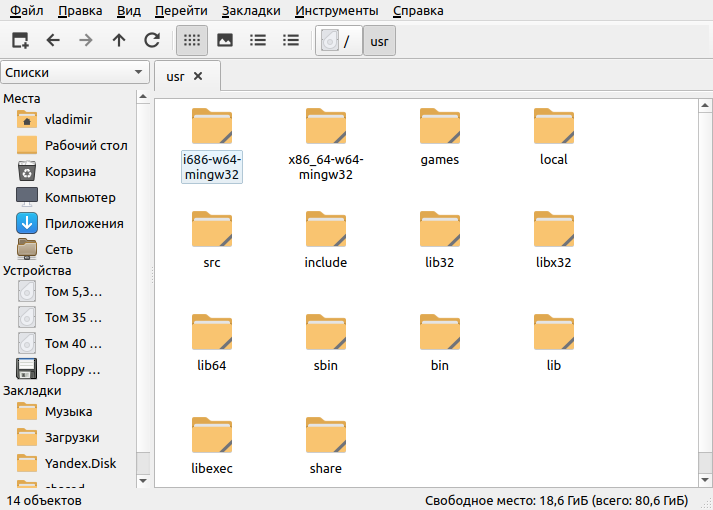
Wir haben die Verwendung von Akzentblumen auf der Platte im Menü entfernt und auf gelbe Ordner umgestellt. Also, jetzt siehst du nur ein kleines Grün. Wir müssen nicht grün aussehen, um Linux Mint zu sein. Wir sind Linux Mint, egal was passiert, und wir möchten eine Farbe verwenden, die aus der Box attraktiv aussieht.

Ein Beispiel für das Erscheinen des Vermögenswerts aus dem neuen Thema "Mint-y-Grey":
examPle

Aussehen mit dem alten Thema des Designs "Mint-y-Legacy".
Vermächtnis

Wenn der Benutzer den Fenstermanager MEST geändert hatacity на xwm4, настройка цветов иконок производится не в меню "Настройки" - "Внешний вид", а в программе "Настройки" - "Диспетчер окон" (xfwm4-setzende).

3. Farben (Designthema)

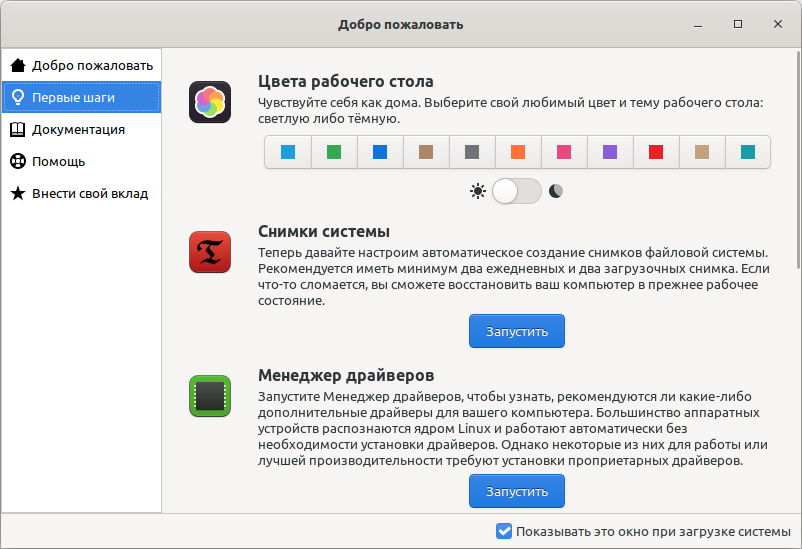
Im ersten Startfenster, das auch im Menü Start "gestartet werden kann -
"Einstellungen" - "Begrüßungsbildschirm" Sie können den Farbakzent des Desktops festlegen.
Weiß
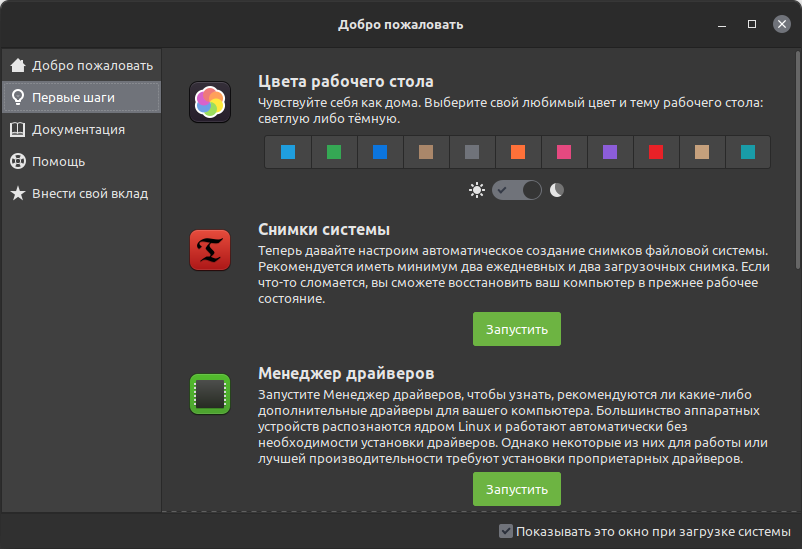
Und einstellen, indem Sie auf den Schalter klicken Das dunkle Thema des Designs .
Black

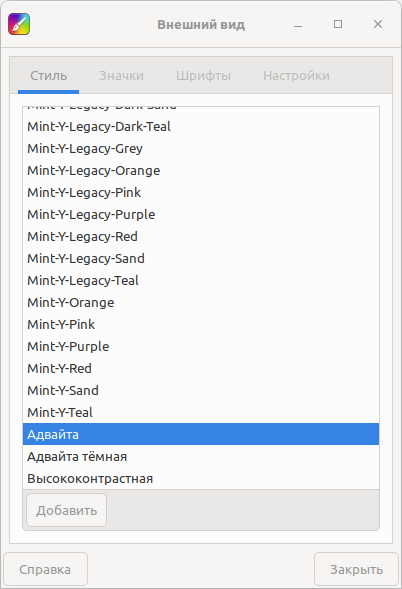
Stellen Sie die Farben wieder her - geben Sie beispielsweise das leichte Thema der Blumen zurück "ADWaita" oder wechseln Sie zu einem der neuen Themen,
sie können im Menü: "Start" - "Einstellungen" - "Aussehen" - "Stil" ,,
oder im Menü Start - Einstellungsmanager - Aussehen - Stil
(Diese Einstellungen sind ein und dasselbe, aber auf zwei verschiedene Arten verursacht).

adwaita

Interessanterweise ändert sich das Thema beim Einstellen eines neuen Farbensatzes sofort in Linux -Minze.
Der Benutzer kann zwischen neuen Themen oder dem üblichen Erbe wählen.
Zum Beispiel mint-y-legacy-Darker:
mint-y-legacy-darker

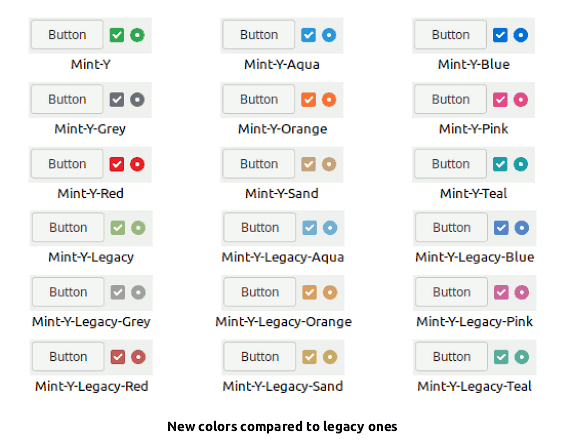
Vergleich des Blumenthemas mit Legacy -Themen:
COmparE.
Es ist zu sehen, dass das Vermächtnis das Thema ruhig und zurückhaltender ist und das neue eine höhere Farbsättigung hat.

Farbe des Desktops in Linux Mint
Sie können auch eine Hintergrundfarbe und ein Hintergrundmuster auf zwei Arten festlegen:
1) Start - Einstellungen - Desktop
2) Start - Einstellungsmanager - Desktop.

Die Farbe des Desktops wird verwendet, wenn das Hintergrundbild nicht eingestellt ist (die falsche Übersetzung des "Abzeichen" - "keine Abzeichen" anstelle von "Tapeten" - "No Wallpaper").

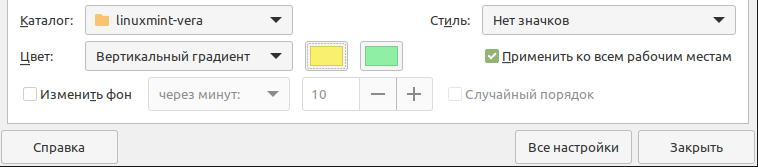
Außerdem können Sie problemlos einen vertikalen oder horizontalen Gradienten für den Hintergrund des Desktops erstellen.
GraSteigend
Ergebnis:
GraDient2

Hintergrundzeichnungen des Desktops sind in Ordnern enthalten:
/usr/share/backgrounds
/usr/share/wallpapers

Tapete kann wie aus dieser Version genommen werden "VEra", так и от предыдущих версий Linux Mint "Sarah", "Sylvia", "Ulyssa", "Uma":
*W.allpaperS.zip - архив обоев Linux Mint (217 МиБ),

Fenstermanager und Fensterkomposition

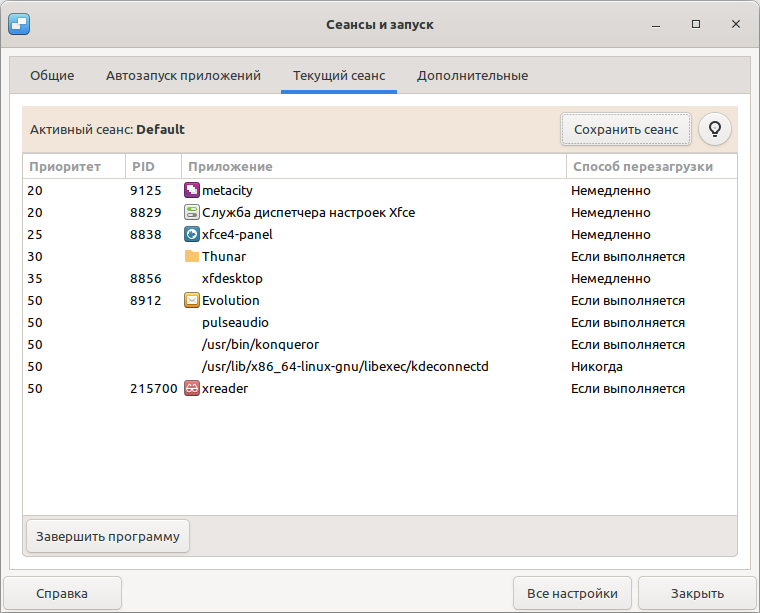
Standardmäßig verwendet Linux Mint 21.1 die Umgebung des XFCE -Desktops mit einem Lichtfenstermanager Metacity на основе библиотеки GTK.

Komponieren
Systemdesktop-Panels werden von der XFCE-Panel-Anwendung bedient:
metaStadt

Spezielle Schönheiten beispielsweise animierte Fenster, wie in Compiz hier, im Metace.
Um Windows ähnlich wie Gelee einzuschließen, müssen Sie den Befehl in der Befehlszeile ausführen

compiz --replaCe

Einstellung compiz производится в меню Пуск - Настройки - CompizConfig Settings Manager, wo Sie beispielsweise den Effekt aktivieren können. "Verbale Windows" usw.

Zurückkehren zu zumetaStadt, betreten Sie das Team im Terminal

metacity --replaCe

Managermetacity не имеет настроек. Но его можно сменить на менеджер окон xfwm4 или ComPiz.

Wie man einschaltetmatacity, xfwm4 или comPiz ständig auf?

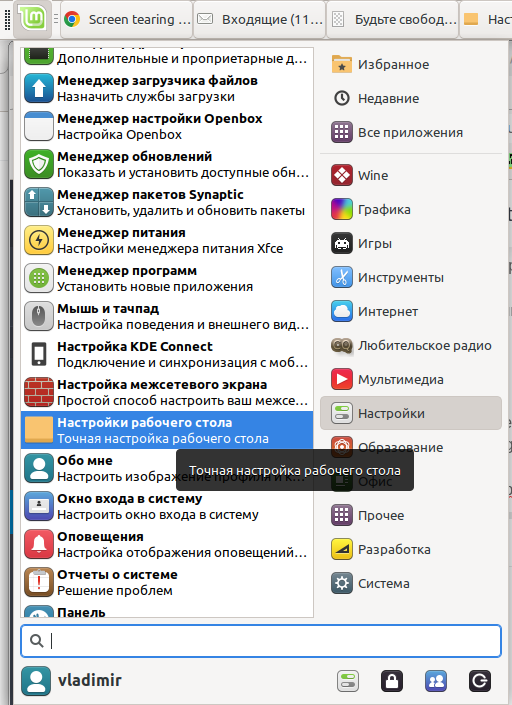
Start - Einstellungen - Einstellungen des Desktops
Change-deskSpitze
Standardmäßig " Metacity + Fensterkomposition "
Change-deskSpitze
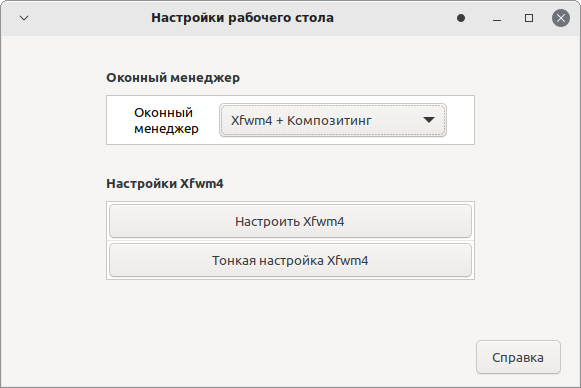
Kann in " xwm4 + Fensterkomposition " geändert werden.
Change-deskSpitze

Zwei Programme sind für das Einstellen von Fenstern in der XFCE -Shell verantwortlich:

1) Die Einstellungen des Fenstermanagers XFWM4 sind in den "Desktop -Einstellungen" oder aus der Befehlszeile verfügbar:

xfwm4-settings

Hier in den XFWM4 -Einstellungen können Sie das Thema der Fensterköpfe (Farbe, Methode zum Nivellieren der Überschrift) festlegen und das Fenster an andere Fenster kleben.
XFWM4-Settings

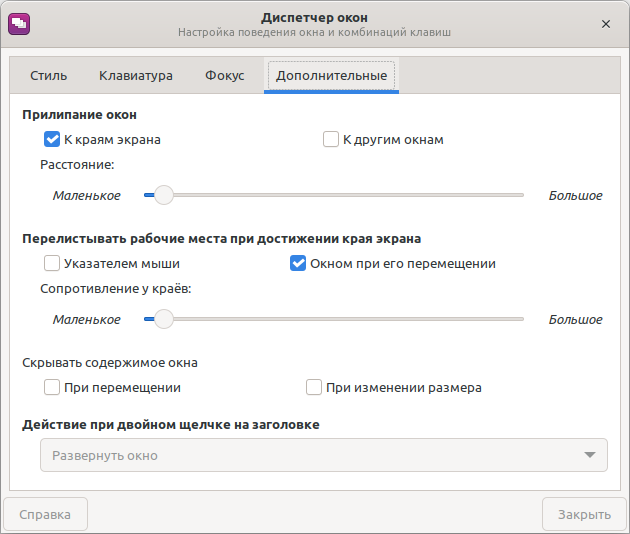
2) Erweiterte Einstellungen des Fenstermanagers XFWm4 доступны по кнопке "Точная настройка Xfwm4 " nach der Button in der Nähe oder Verwenden des Befehls im Terminal:

xfwm4-tweakS-S-Settings

XFWM4-Settings-2

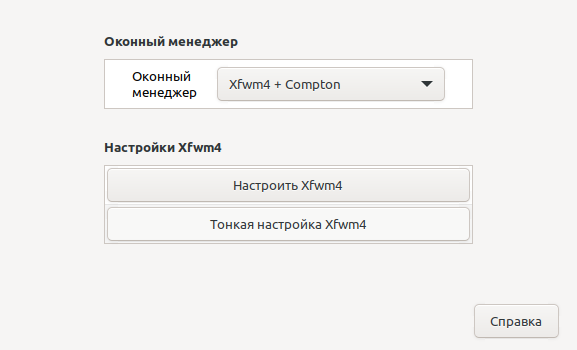
Außerdem wirkt sich die Einstellung eines Fenstermanagers auf die sogenannte SC ausreen tearing" — случайные разрывы кадров при воспроизведении видео, когда частота кадров видео 25 Гц не совпадает с обновлением дисплея 60 Гц. В этом случае, для видео помогает дополнительный компонент: Comption. Его можно выбрать там же: xfwm4 + ComPton :
Xfwm4+comPton

4. Menü "Start"

Im Menü "Start" auf der rechten Seite ist ein Baum aus Elementen und Unterabsätzen des Menüs zum Starten von Programmen verfügbar.
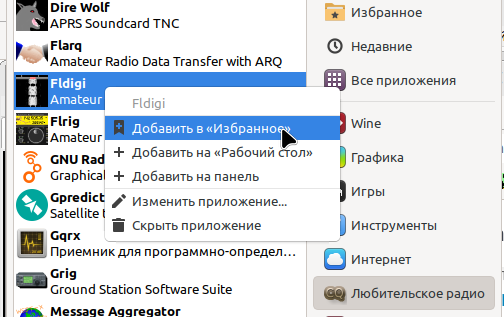
Sie können Programme zum "Favoriten" (rechts -Klick) zum linken Teil des "Start" -Mans hinzufügen.

Favoriten

Das Ergebnis des Hinzufügens eines Fldigi -Programms zu Favoriten:
Ergebnis


Quellen:
Neue Features Linux Mint 21.1 Xfce - ImprovemEnthält
Linux Mint 21.1 xfce Edition - InstitutallaTion