

19
Januar
2023
Übergang zu einer neuen Version von Linux Mint 21.1 "Vera"
16:06

Übergang zu einer neuen Version von Linux Mint 21.1 "Vera"

19 Januar 2023 16:06

Ende Dezember 2022 eine neue Version von Linux Mint 21.1 "VEra".
Ich habe mich entschlossen, einen Übergang aus der vorherigen Version 20.3 "Una" zu machen.

Übergangsplan:

1) Markieren Sie den Abschnitt der zweiten (Sicherung) Festplatte für Timeshift
2) Machen Sie mit Timeshift ein Foto des Arbeitsbetriebssystems auf der Sicherung der Backup -Festplatte.
3) Aktualisieren des Linux -MINT -Betriebssystems mithilfe der Standardfunktion in der Anwendung „Aktualisieren“.

1. Markierung zweite Festplatte zum EXT4-Dateisystem für TimeShift

Zuvor hatte ich vor, den Abschnitt zum Kopieren von Dateien zu verwenden (Disc BackUp) also war das Dateisystemformat nicht ext4, sondern ein anderer. Ich musste den Abschnitt auf der Reservediskette in EXT4 formatieren.

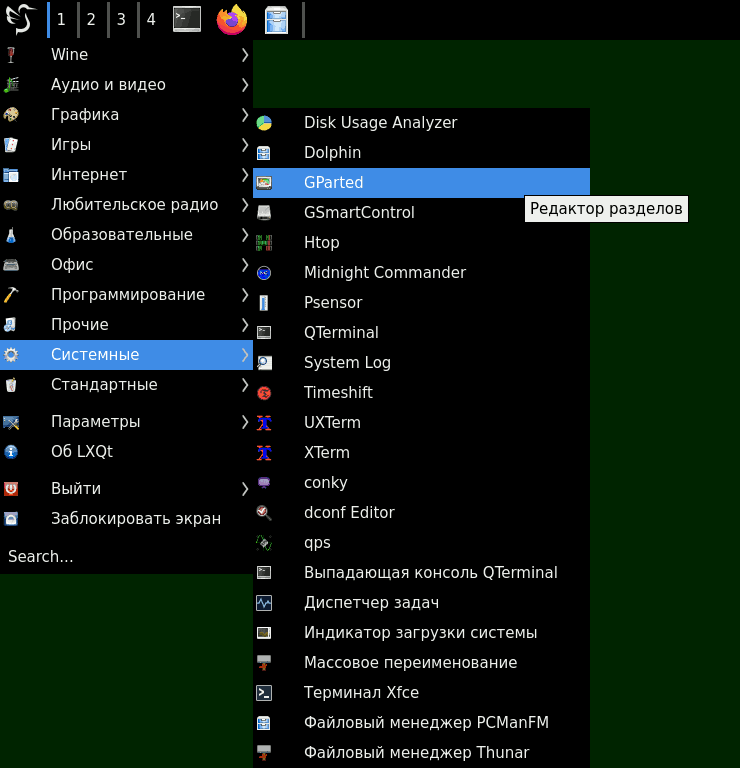
1) GP startenarTed
GP startenarIm Startmenü - systemisch
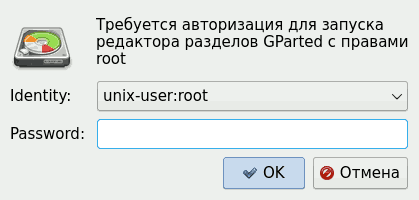
Passwort eingeben Root:
Passwortroot для gparTed
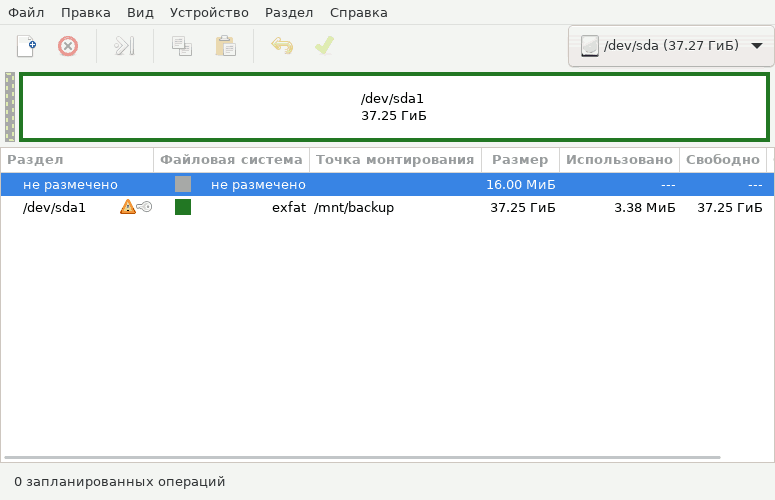
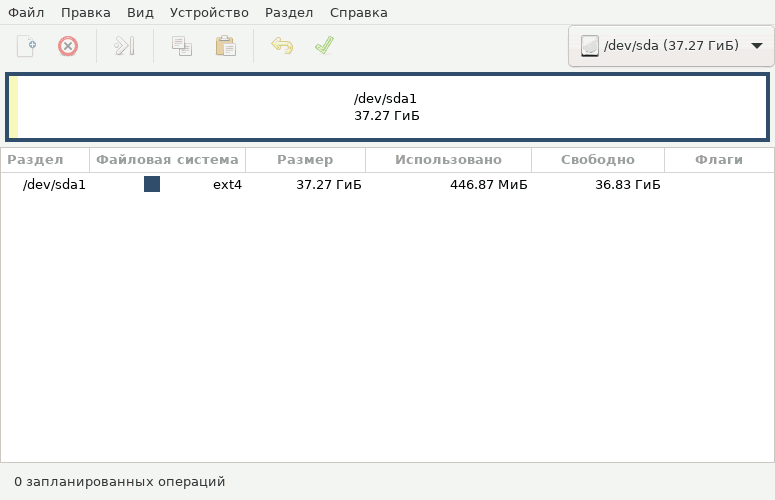
Das Haupt -GP -FensterarTed

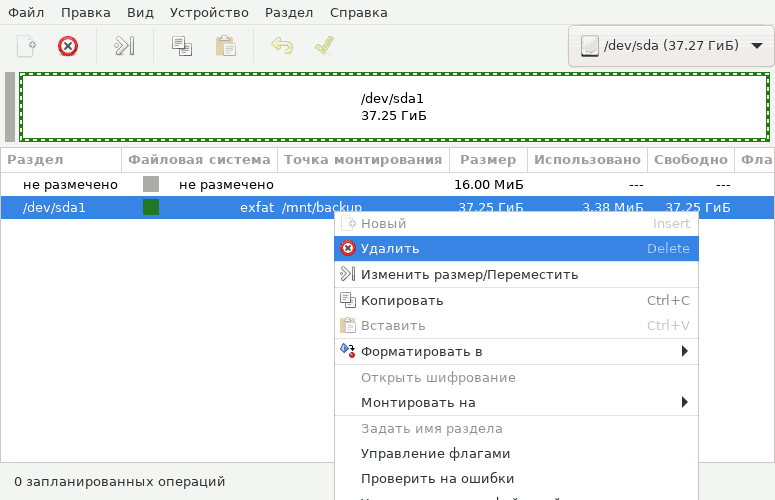
2) Ich habe die Festplatte besiegt, die ich mit einem Montagepunkt verwendet habe //mnt/backHoch.
(Andere Benutzer werden möglicherweise nicht durch die zweite Festplatte blockiert - dann vermissen wir den Schritt).
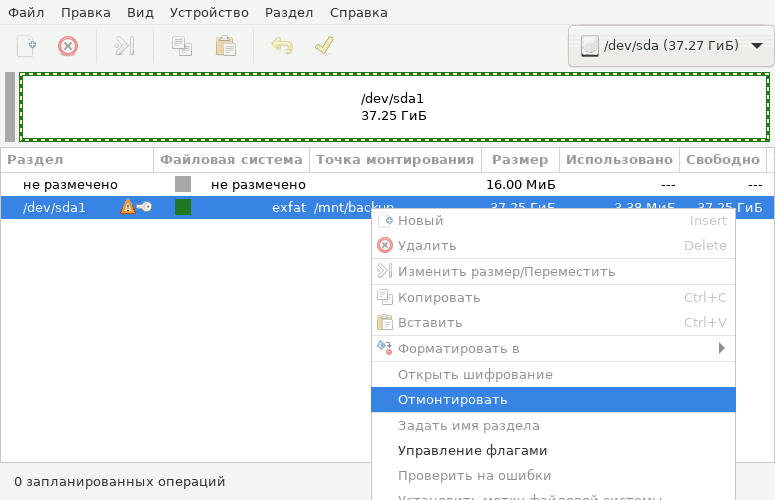
Ich werde die Festplatte schütteln

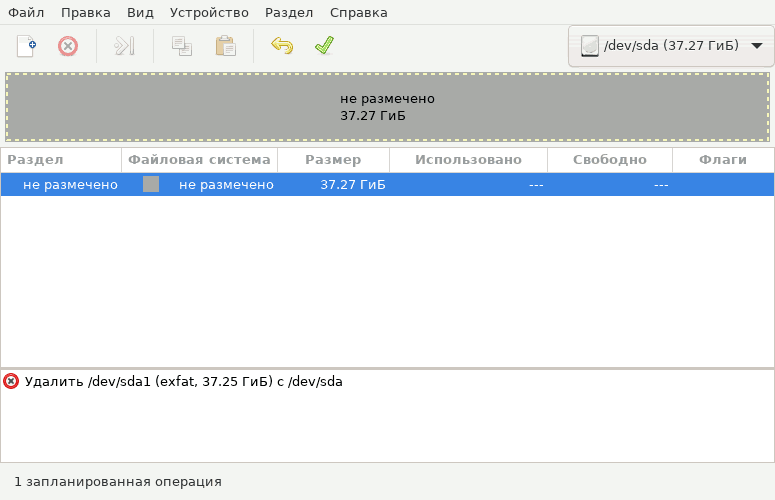
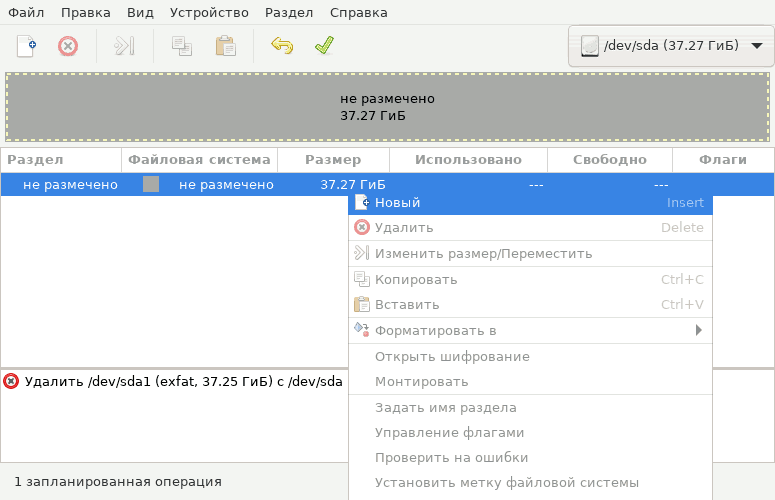
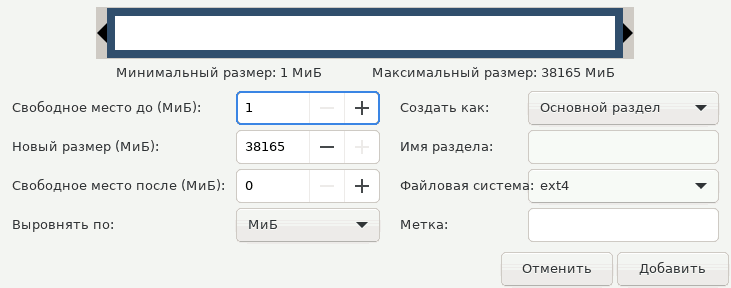
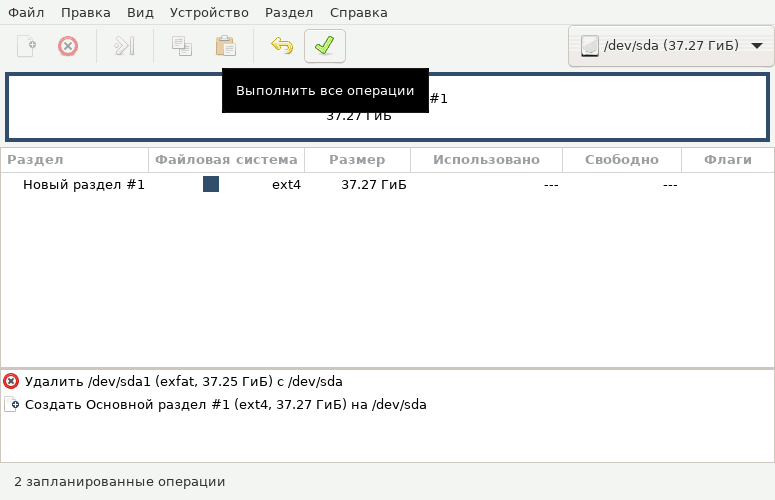
3) Bei den nächsten Schritten habe ich den Exfat -Abschnitt gelöscht und ext4 erstellt.

Ändern des Abschnitts in GParTed

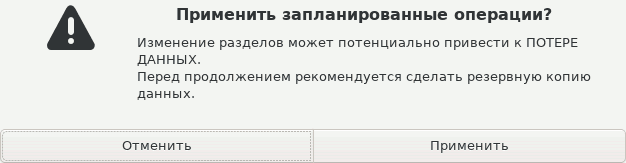
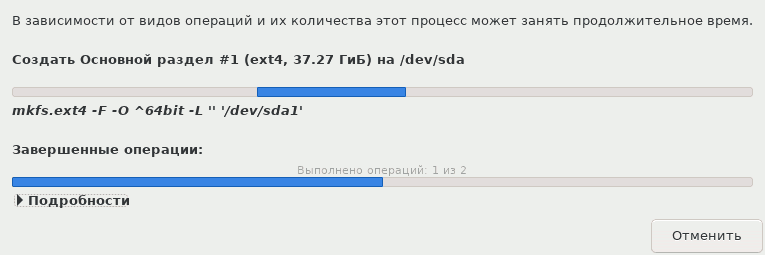
4) stimmte zu, das Dateisystem zu ändern, und wartete auf den Abschluss der Ausführung.
Anwendung von Änderungen im GParTed

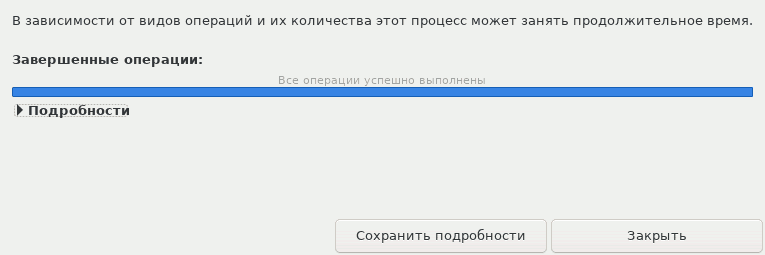
5) Alle Änderungen werden auf die zweite Festplatte angewendet. Ich schließe das Fenster.
Alle Änderungen im GParTed angewendet

2. Verwenden Sie Timeshift, um ein Bild des Betriebssystems zu erstellen

Um den PC in seinen ursprünglichen Zustand zurückzugeben, habe ich das Timeshift -Dienstprogramm verwendet.

"Start - System - Timeshift"

Bilder können entweder im Arbeitsabschnitt oder auf einer anderen Festplatte mit dem Dateisystem EXT2, EXT3 oder EXT4 (Linux) erstellt werden.

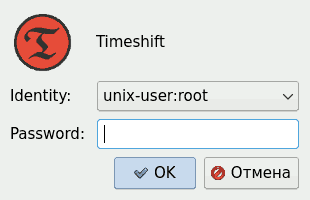
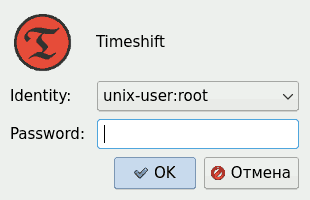
Ich gib das Stammkennwort ein
TimeShift - первое действие это ввод пароля rOot

Erstellen eines Betriebssystembildes im Timeshift

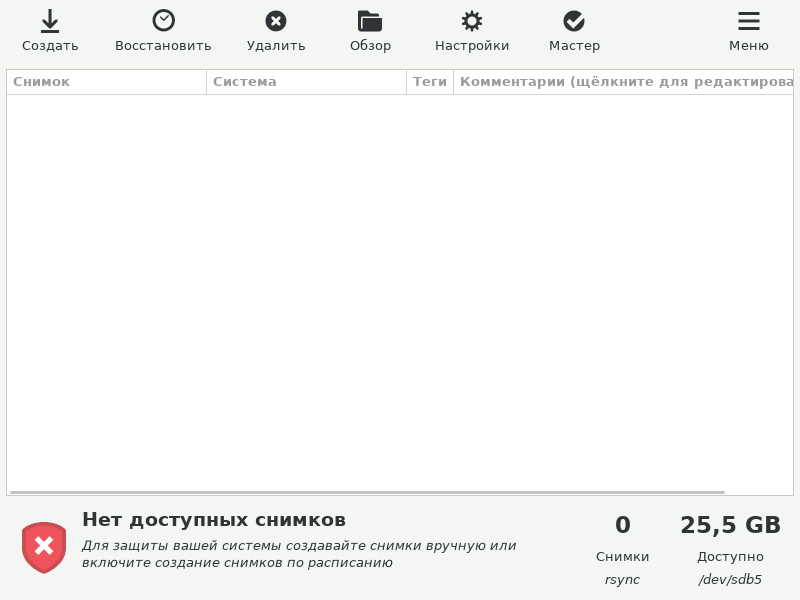
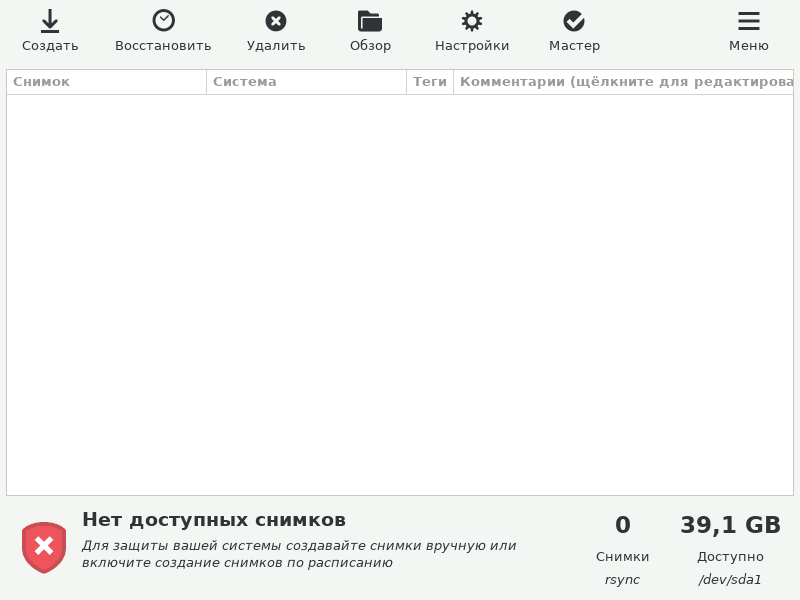
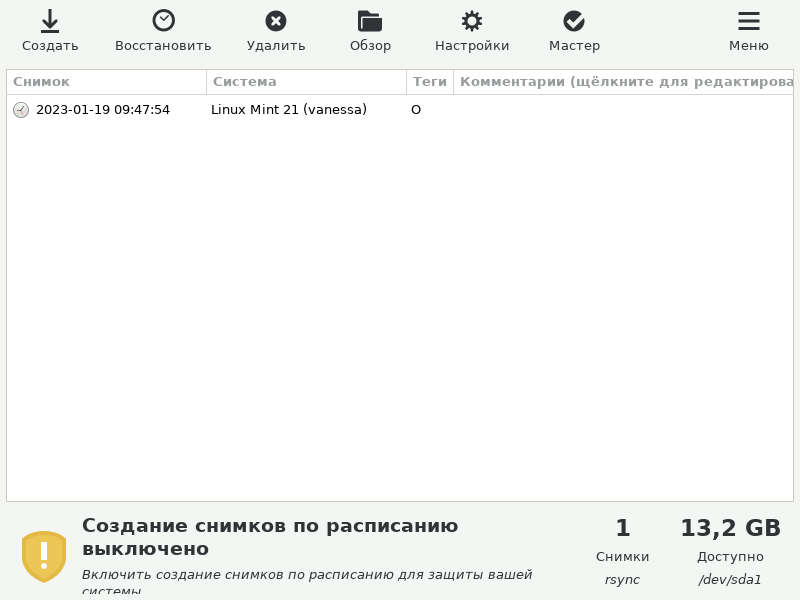
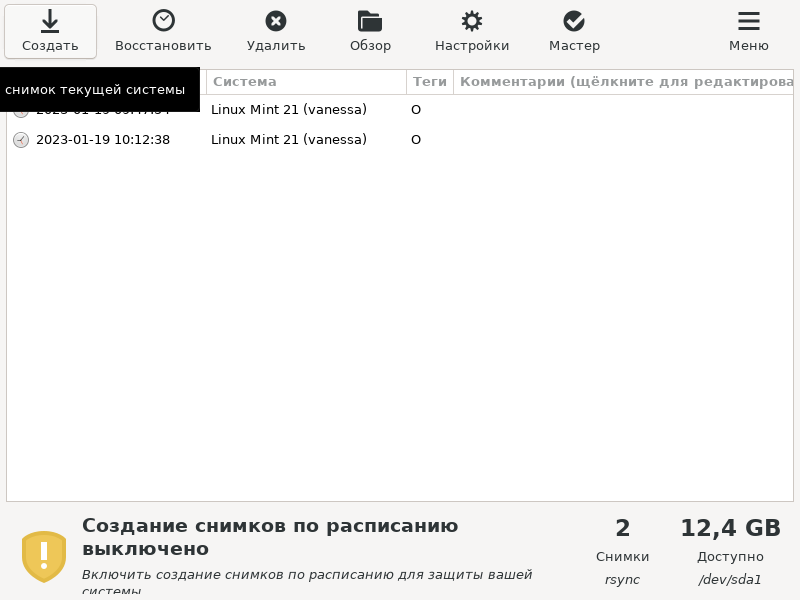
  1. Das Hauptfenster -Timeshift:
    Das Hauptfenster -Timeshift

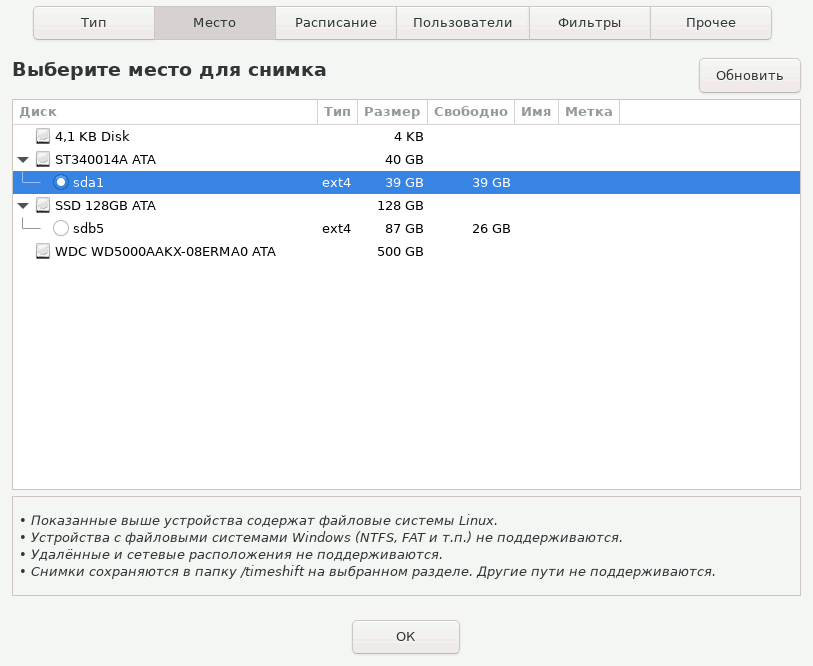
  2. Im Timeshift im Menü "Einstellungen" habe ich einen Ort für den Speicher ausgewählt - die zweite Festplatte
    Das Hauptscheibe -Timeshift -Fenster ist die Einstellung des Ortes, an dem die Systembilder gespeichert werden

  3. Jetzt ist alles bereit, ein Bild zu erstellen. Ich fange an!
    Das Hauptscheibenfenster des Timeshift ist die Bereitschaft
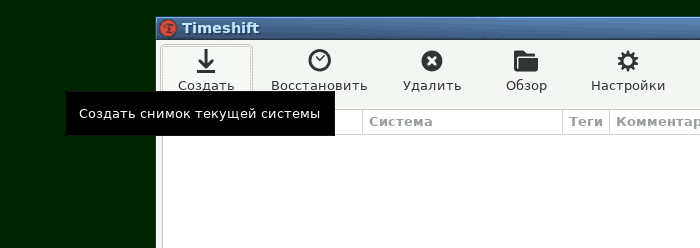
    Drücken Sie die Taste "erstellen"
    Das Hauptscheibenfenster des Timeshift besteht darin, ein Bild zu erstellen

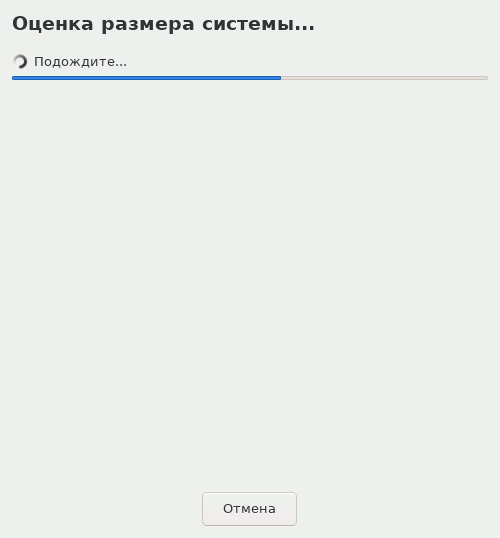
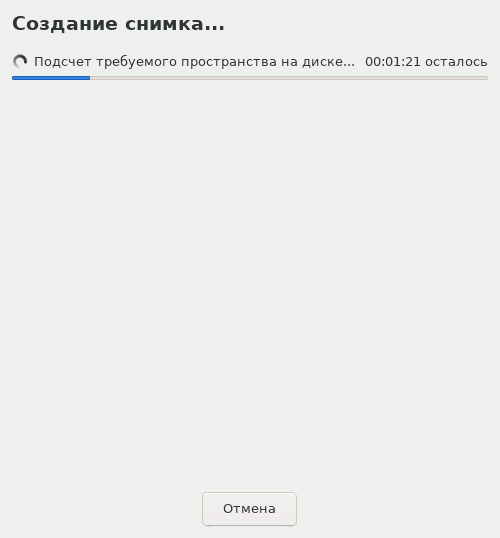
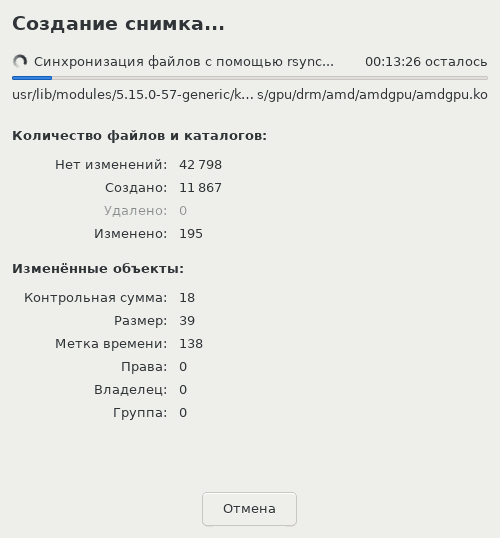
  4. Warten Sie auf das Ende der Ausführung
    Der Prozess des Erstellens eines Systembildes
    Start:
    Der Prozess der Erstellung eines Systems des Systems - Beginn
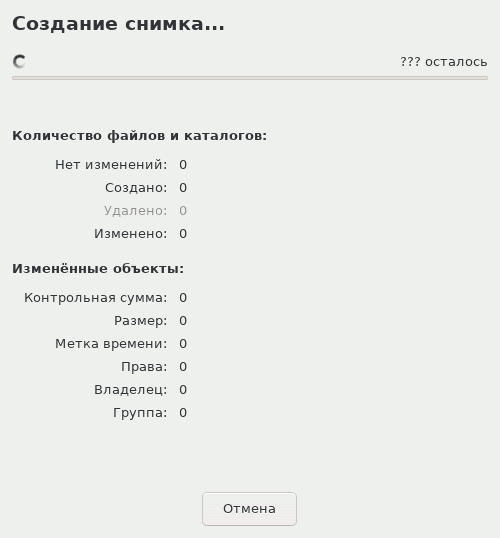
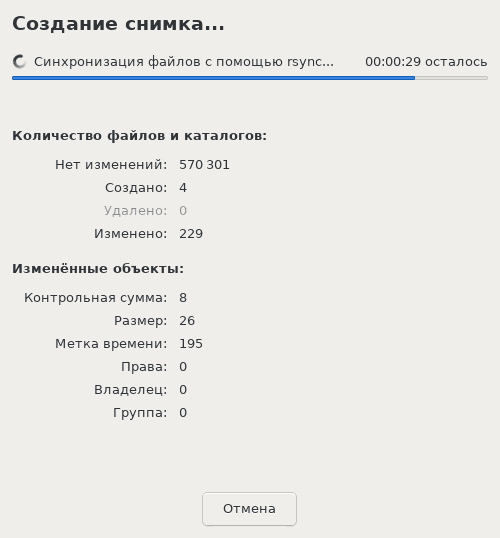
    Fortsetzung:
    Der Prozess der Erstellung eines Systems des Systems - Fortsetzung

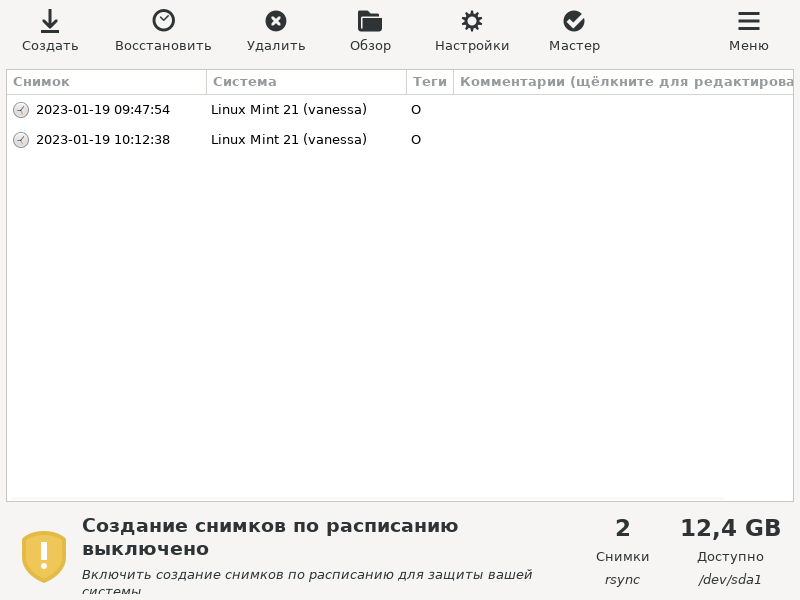
Arbeitendung. Es wird ein Bild des Systems im Timeshift erstellt.
Der Prozess der Erstellung eines Systems des Systems - das Bild wurde erstellt

Das erste Timeshift -Bild befindet sich auf einer Scheibe von 24 GB.

3. Linux Mint -Update bis zur nächsten Version

1. Vorbereitung.

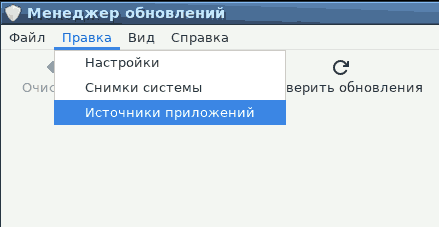
Es ist ratsam, die PPA-Re-Repositories auszuschalten, da bei der Aktualisierung ein Fehler ausgestellt werden kann.

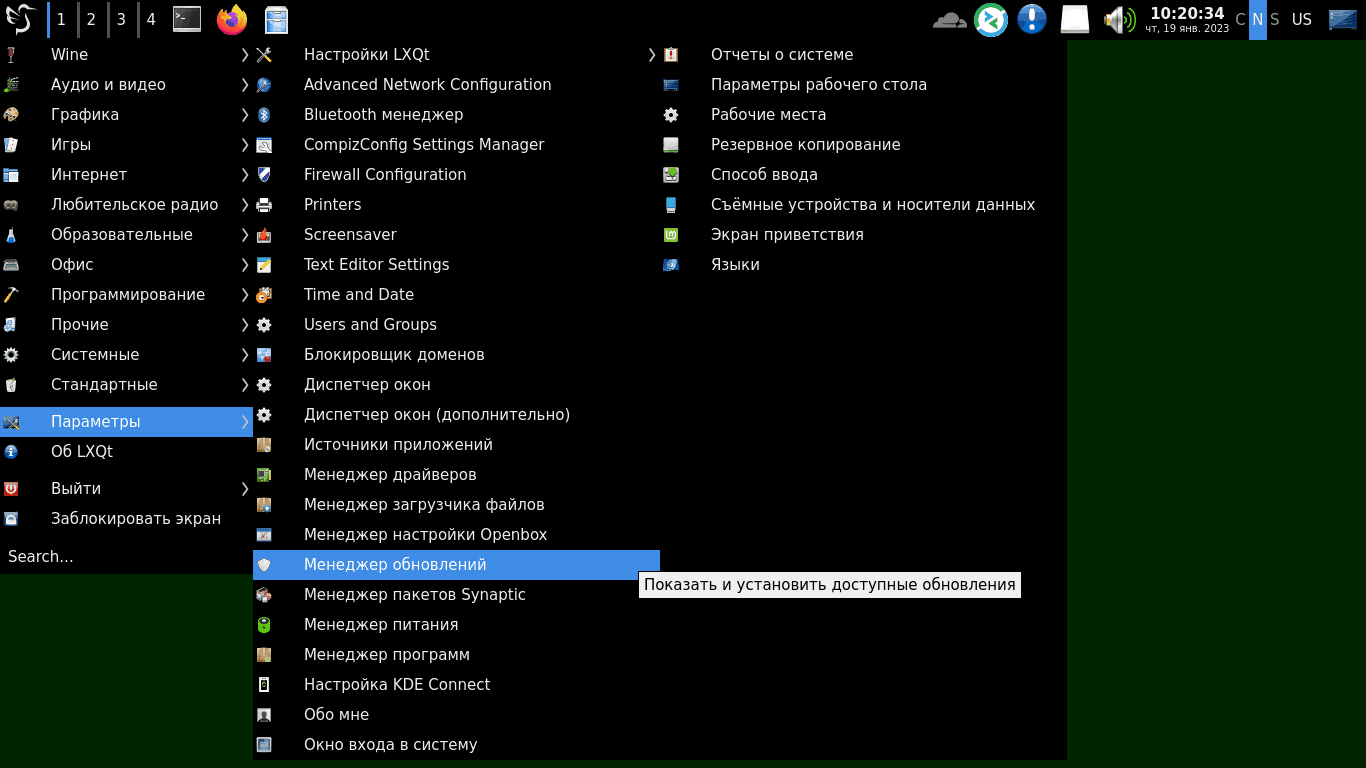
"Start" - "Parameter" - "Update Manager"

![ПVorbereitungsschritt 1 - Anwendungsquellen

Es ist ratsam, die PPA-Repräsentation Teelg hier auszuschaltenram
![ПVorbereitungsschritt 2 - PPA -Roosurien trennen
Für die Quelle der Apache-Webserveranwendung wird auch ein PPA-Ro-Posterior von Drittanbietern verwendet.

Andernfalls wird eine Warnung bei der Aktualisierung der Version, dem nächsten Typ (siehe Schritt 16), gewarnt.

2. Aktualisieren

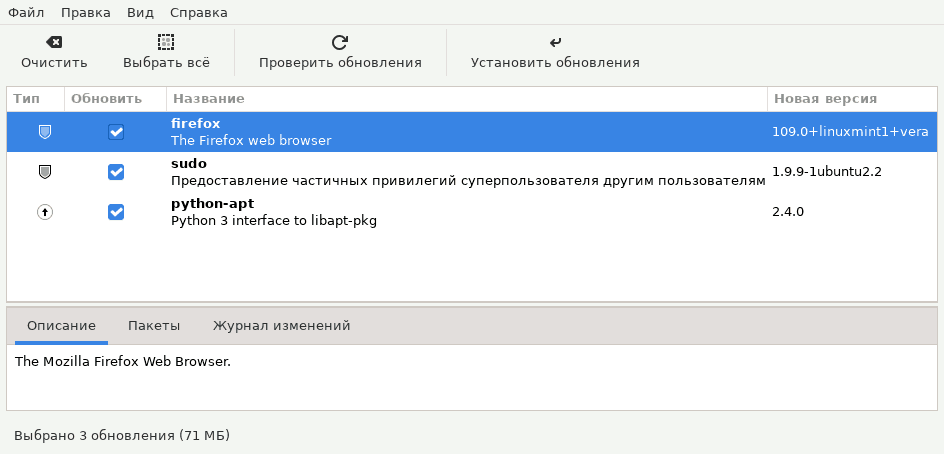
Schritt 1. Bevor Sie zur Version wechseln, installieren Sie unbedingt alle Paketaktualisierungen unter "Start - Einstellungen - Update Manager"
Prozess aktualisieren - Schritt 1: Aktualisieren Sie alle Pakete
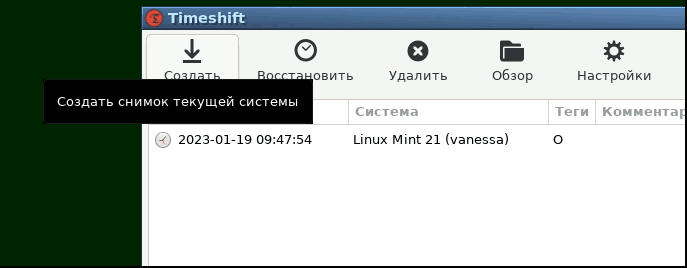
Schritt 2. Machen Sie einen Schnappschuss des aktuellen Systems in TimeShift
Aktualisieren Sie den Prozess - Schritt 2: Erstellen eines Bildes im Timeshift
Schritt 3.
Aktualisieren Sie den Prozess - Schritt 3
Schritt 4.
Aktualisieren Sie den Prozess - Schritt 4
Schritt 5. Snapshot erstellt. (Größe: 24 GB)
Aktualisieren Sie den Prozess - Schritt 5
Schritt 6. Starten Sie den Update-Manager unter "Start - Einstellungen - Update-Manager"
Aktualisieren Sie den Prozess - Schritt 6
Schritt 7. Wählen Sie den Menüpunkt „Bearbeiten“ – „Update auf „Linux Mint 21.1 Vera““
Aktualisieren Sie den Prozess - Schritt 7
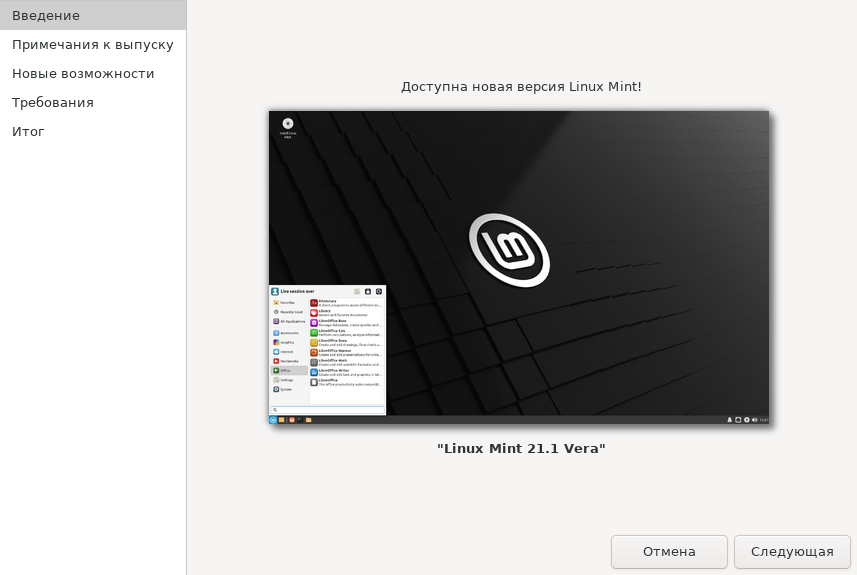
Schritt 8. Starten des Aktualisierungsvorgangs. Begrüßungsbildschirm
Aktualisieren Sie den Prozess - Schritt 8
Schritt 9. Starten Sie den Update-Prozess. Willkommen
Aktualisieren Sie den Prozess - Schritt 9
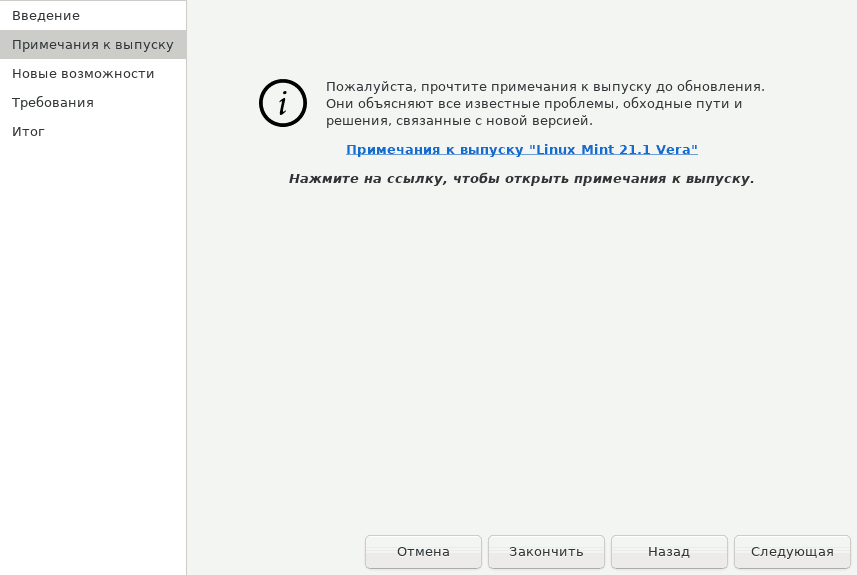
Schritt 10: Im nächsten Fenster können Sie die Versionshinweise lesen.
Aktualisieren Sie den Prozess - Schritt 10
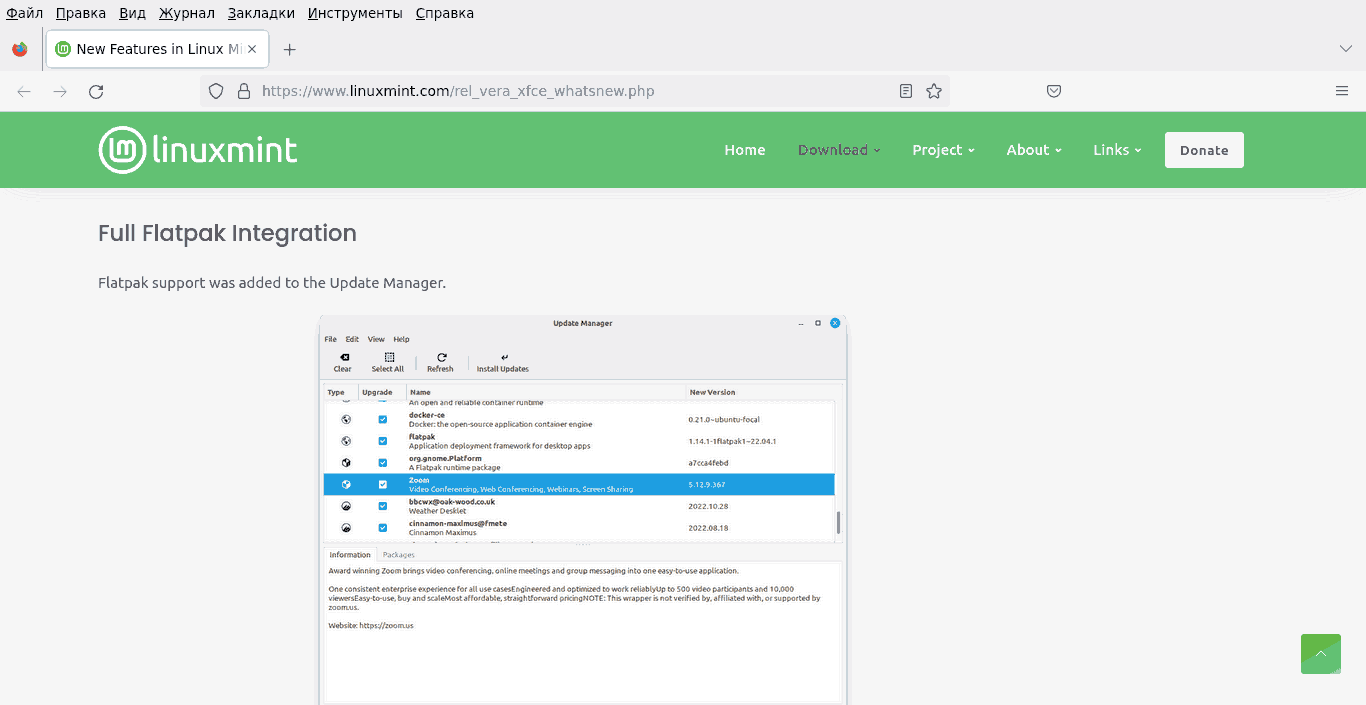
Schritt 11: Lesen Sie die Versionshinweise (wird im Browser geöffnet)
Aktualisieren Sie den Prozess - Schritt 11
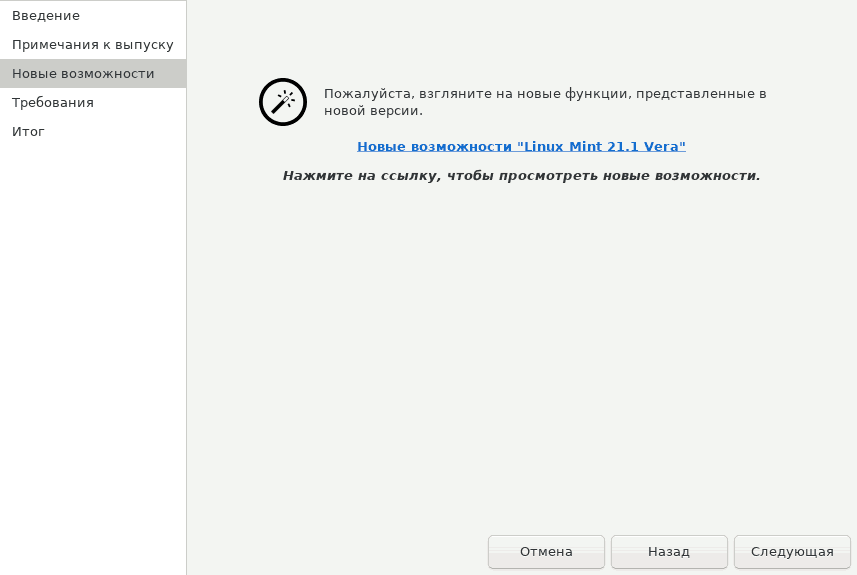
Schritt 12. Ich lese weiter „Was gibt’s Neues“ und schließe den Browser.
Aktualisieren Sie den Prozess - Schritt 12
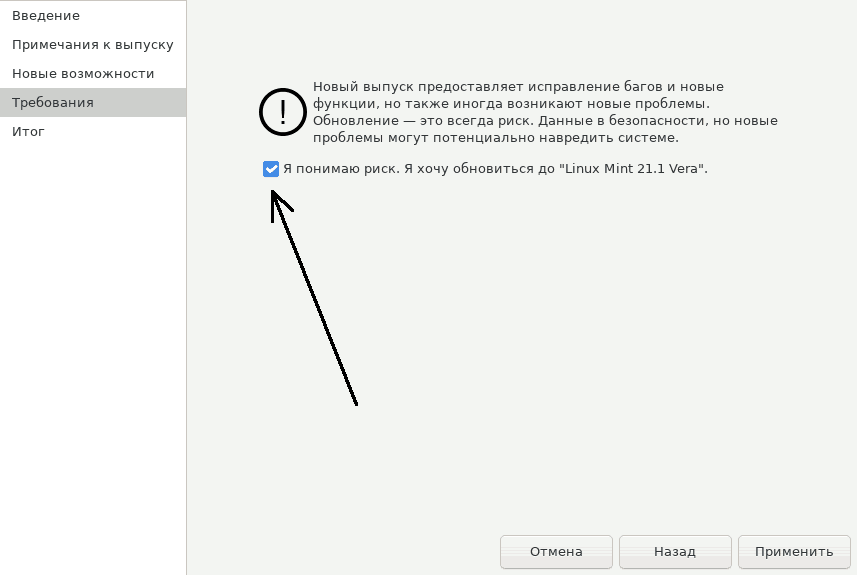
Schritt 13. Starten Sie den Upgrade-Prozess: Aktivieren Sie das Kontrollkästchen "Ich akzeptiere das Risiko. Ich möchte ein Upgrade auf ..."
Aktualisieren Sie den Prozess - Schritt 13
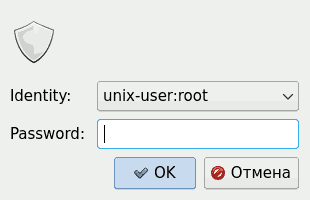
Schritt 14. Für administrative Aktionen im Zusammenhang mit dem Update müssen Sie das Root-Passwort eingeben
Aktualisieren Sie den Prozess - Schritt 14
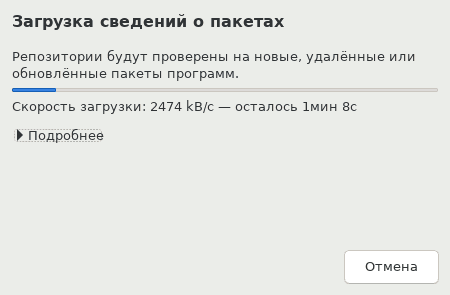
Schritt 15. Der Aktualisierungsvorgang läuft
Aktualisieren Sie den Prozess - Schritt 15
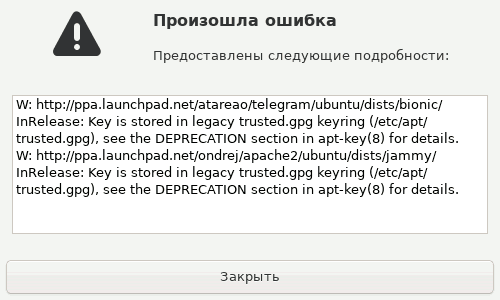
Schritt 16. Eine Warnung kann angezeigt werden, wenn PPA-Repositorys nicht deaktiviert sind
Aktualisieren Sie den Prozess - Schritt 16
Dieser Fehler wie "W - W.arNing "(Warnung), so dass der Aktualisierungsprozess lang ist.
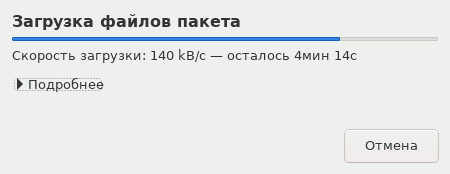
Schritt 17. Der Update-Prozess beginnt mit dem Herunterladen von Paketen
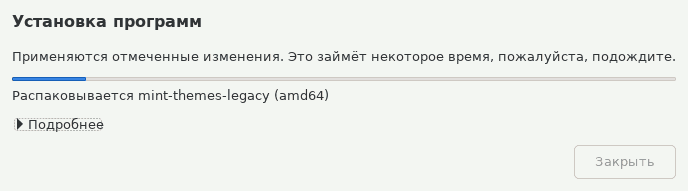
Aktualisieren Sie den Prozess - Schritt 17
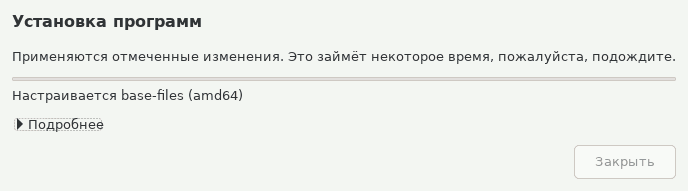
Schritt 18. Fortschritt des Betriebssystem-Update-Prozesses
Update -Prozess - Schritt 18
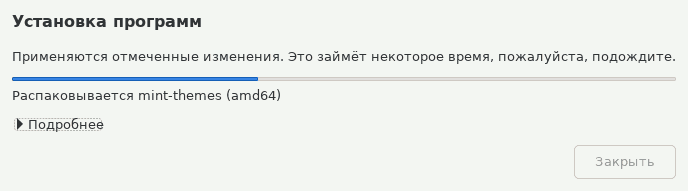
Schritt 19. Fortschritt des Betriebssystem-Update-Prozesses
Update -Prozess - Schritt 19
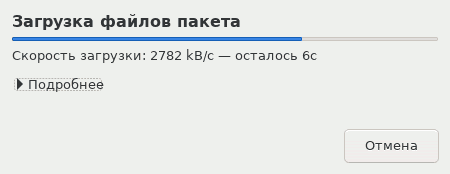
Schritt 20. Fortschritt des Betriebssystem-Update-Prozesses
Aktualisieren Sie den Prozess - Schritt 20
Schritt 21. Fortschritt des Betriebssystem-Update-Prozesses
Aktualisieren Sie den Prozess - Schritt 21
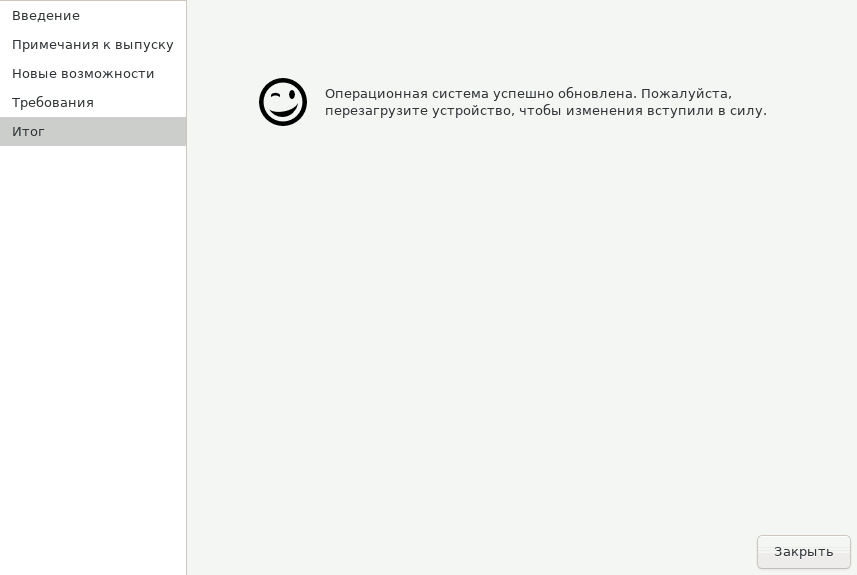
Schritt 22. Abschließen des Linux Mint-Betriebssystemupdates
Aktualisieren Sie den Prozess - Schritt 22

Das Update ist abgeschlossen. Wir laden den Computer neu

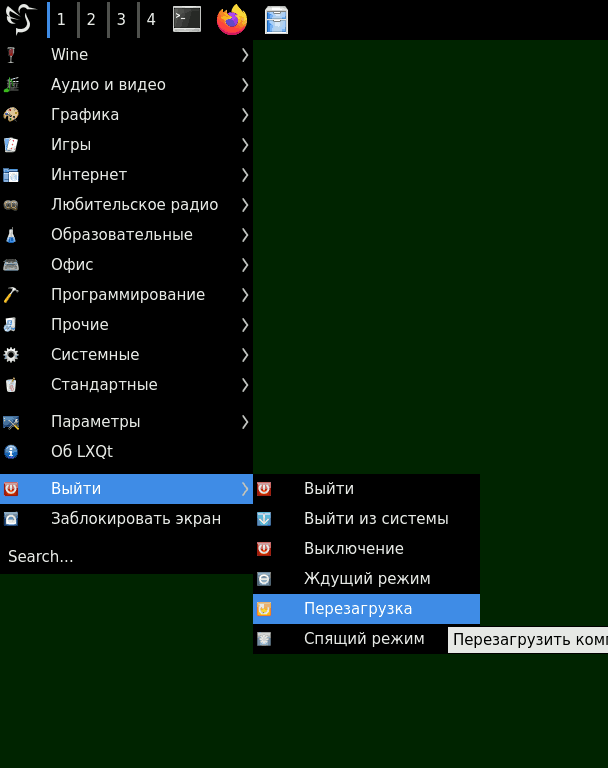
Schritt 23. Starten Sie das Betriebssystem neu
Aktualisieren Sie den Prozess - Schritt 23

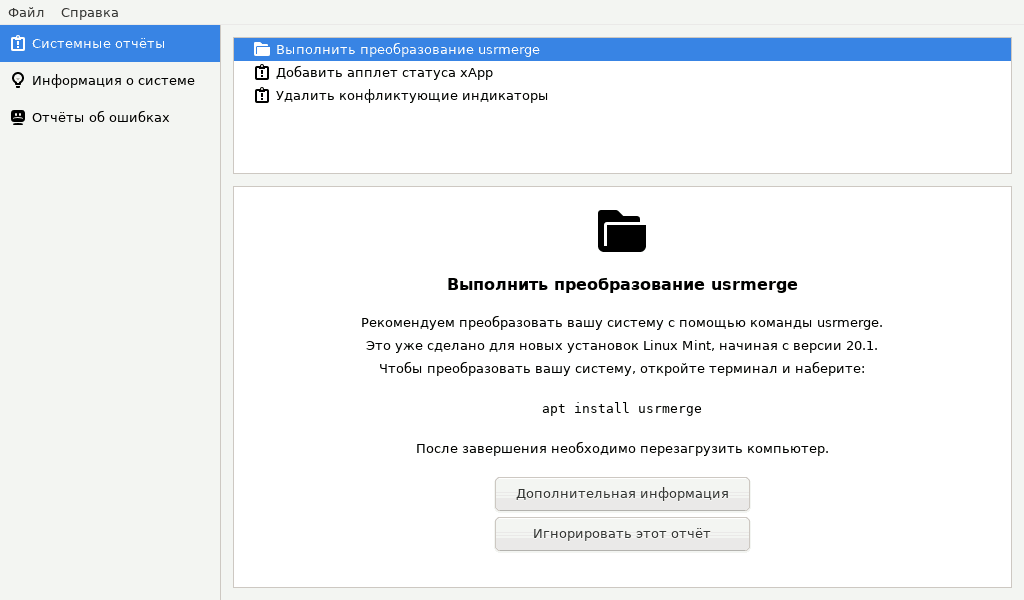
Nach dem Update entschied ich mich für die Ausführung uns auszuführenrmerge - Verzeichnis-Splitter-Programm /bin и /usr/bin
Schritt 24.
Aktualisieren Sie den Prozess - Schritt 24

sudo apt install usrmerGe

'Entpacken von …/usrmerge_25ubuntu2_all.deb wird vorbereitet …'
'Entpacken von usrmerge (25ubuntu2) …'
'Konfigurieren des usrmerge-Pakets (25ubuntu2) …'
'Smartmatch ist experimentell unter /usr/lib/usrmerge/convert-usrmerge, Zeile 172.'
'Das System wurde erfolgreich konvertiert.'

Schritt 25: Erstellen eines Systemabbilds in TimeShift Aktualisieren Sie den Prozess - Schritt 25
Schritt 26. TimeShift - 1
Aktualisieren Sie den Prozess - Schritt 26
Schritt 27. TimeShift - 2
Aktualisieren Sie den Prozess - Schritt 27
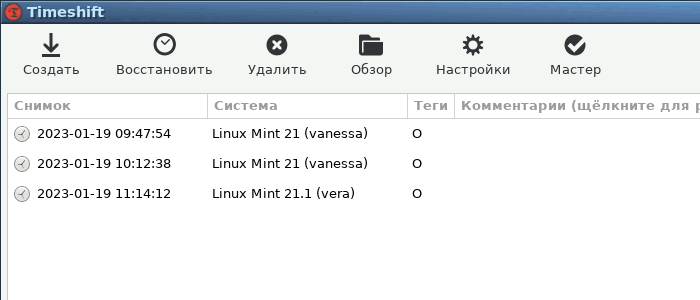
Schritt 28. TimeShift – Erstellung eines OS-Snapshots nach Abschluss des Updates
Aktualisieren Sie den Prozess - Schritt 28

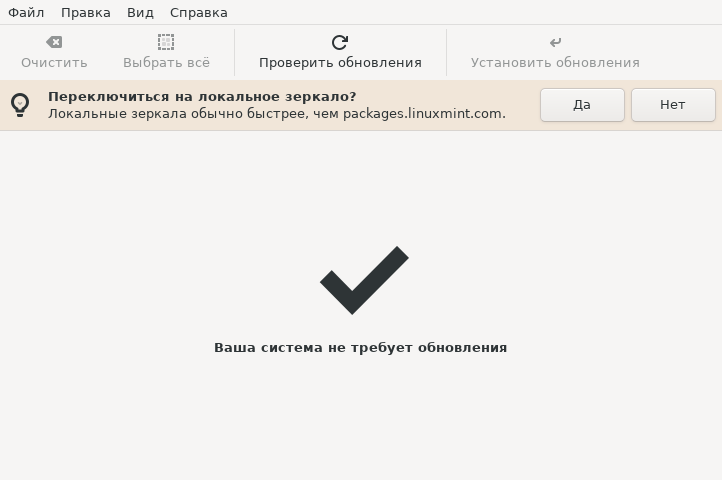
Es bleibt nur, zu einem schnelleren lokalen Spiegel im Programm umzusteigen
"Start - Parameter - Update Manager"
Schritt 29. Version wird aktualisiert. Wechsel zum lokalen Spiegel.
![ПAktualisieren Sie den Prozess - Schritt 29


Nach dem Übergang zu einer neuen Version traten Probleme mit Betriebssystem oder Programmen nicht auf, alles wie zuvor.

Vollständige Liste der Änderungen in der neuen Version von Linux Mint 21.1 "vera"In der Datei PDF: enthalten
New_Features_in_Linux_Mint_21.1_Vera.pdf
Die Hauptunterschiede:

  • Linux 5.15 Core, Ubuntu -Paketbasis 22.04, Shell XFCE 4.16.
  • Vollständige Integration in die Verteilung des FL -Paket -Steuerungssystemsatpak
  • Mit Tripper Manager können Sie DU hinzufügenmmy "Paket zum Testen
  • Der Mauszeiger wurde in das Triangle -BiB geändertata (aber Sie können den üblichen Pfeil)
  • Neue Anpassung des Desktops - Farbwechsels in der XFCE -Shell
  • Das Thema der Ikonen Mint-y-Legacy-Das klassische Themenminen ist erhalten geblieben
  • Der Computer, der Müllkorb und die Netzwerkumgebung werden für einen "saubereren" und modernen Desktop entfernt. Sie können über einen Dateimanager aufgerufen werden.


Verwandte Veröffentlichungen

