13
Januar
2023
Root -Zertifikate aktualisieren Sie für PC in Windows
16:43

Root -Zertifikate aktualisieren Sie für PC in Windows

13 Januar 2023 16:43

Windows 7 - Windows 10 erfordert, die Root -Zertifizierungszentren von Zeit zu Zeit zu aktualisieren.

Kommentar

Wurzelzertifikate unterstützen Säulen für andere, mittlere Zertifikate für Zertifikatzentren für Zertifizierungszentren und letztendlich für Standorte. Ohne sie funktioniert die Vertrauenskette nicht und die Verschlüsselung https funktioniert nicht. Aufgrund der Tatsache, dass es erforderlich ist, Sicherheit zu gewährleisten, können Root -Zertifikate nur aus bewährten Quellen erhalten werden (Sie können keine Dateien für Zertifikate von Yandex Disk, Dritt -Party -Websites usw. hochladen).

1. Erhalten Sie Root -Zertifikate von der Windows Update -Website

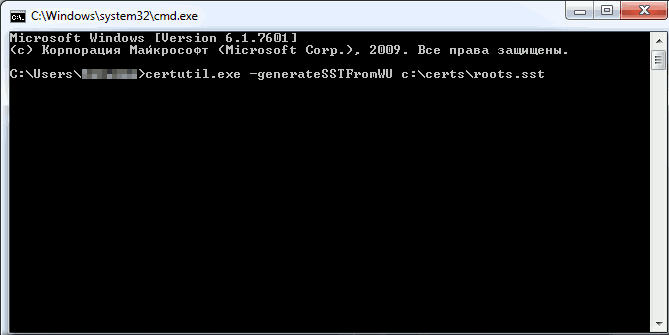
Es gibt ein Dienstprogramm CE, um Root -Zertifikate herunterzuladenrtutil.exe, которую нужно запустить с ключом -generateSSTFromWU и именем выходного файла, например: c:\certs\roots.SST

certutil.exe -generateSSTFromWU c:\certs\rOOTS.SST

Wo die Zertifikate der Katalog sind, der erstellt werden muss.

Die Beschreibung aller Schlüsselschlüssel kann in der Datei spisok.txt gelesen werden:
Spisok-win1251.txt
Spisok-linux.txt

Beschreibung des Programmschlüssels certutil.exe:

-generateSSTFromWU -- Создание SST в Центре обновления Windows

Hier ist SST relevante vertrauenswürdige Stammzertifizierungszentren in der SST -Type.

Quelle:Aktualisierungating trusted root certificaTes in Windows 10

Befehlsausführung certutil.exe -generateSSTFromWU c:\certs\roots.sst занимает минуты 3-4:
Cert1

2. Exportieren Sie Stammzertifikate in die P7B -Datei

Das resultierende SST-Datei wird mit einem doppelten Klick auf die Maus geöffnet.
Cert2
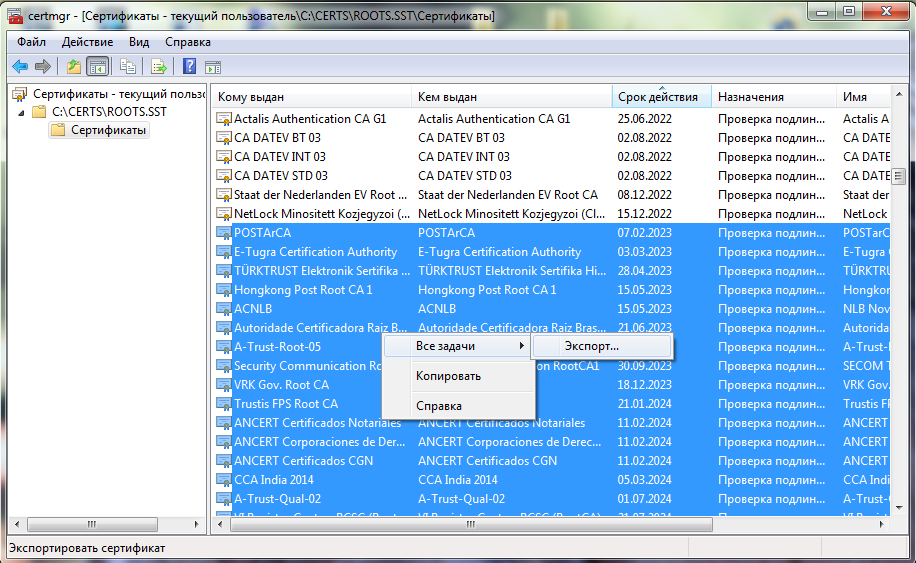
In dem Sie Zertifikate nach Gültigkeit sortieren können, aktuelle Zertifikate freigeben und die rechte Maustaste drücken können - Export.

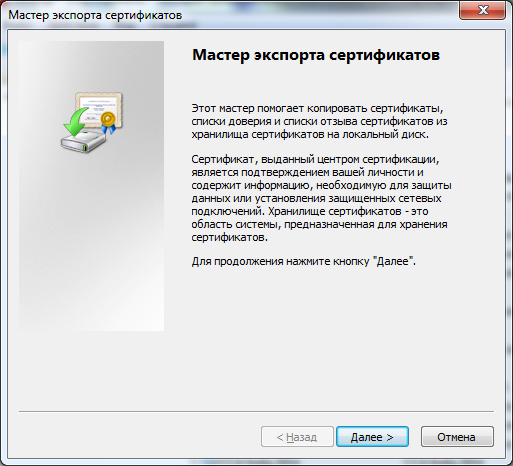
2.1 Der Beginn des Exportmeisters von Zertifikaten:
Cert3

2.2 Auswahl der Art der Ausgabedatei. Ich habe dem P7B ein Ende gesetzt - einen Transportbehälter, in dem sich alle Zertifikate in einer Datei befinden (das SO -genannte Bundle).

Cert4

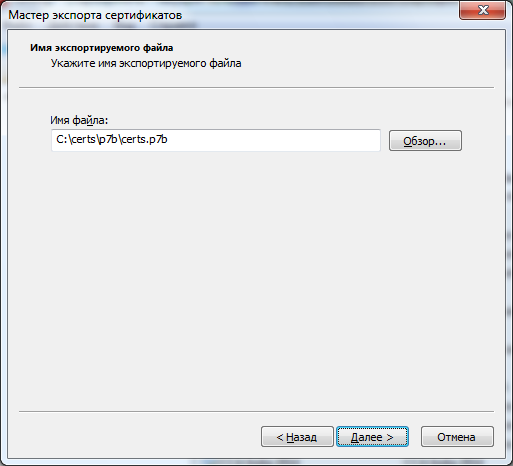
2.3 Wählen Sie den Ausgangskatalog und den Namen der Datei mit der P7B -Erweiterung für den Exportieren aus

Cert5

2.4 Fortsetzung des Meisters - Button "Weiter"
Cert6

2.5 Nachricht zum erfolgreichen Abschluss von Exporten: "Der Export wird erfolgreich abgeschlossen."
Cert8

3.. Importieren von Stammzertifikaten aus der P7B -Datei in das System

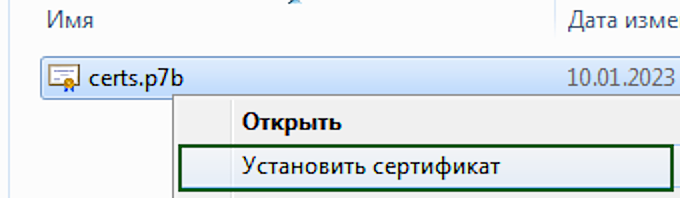
3.1 Klicken Sie im Leiter mit der rechten Maustaste auf die resultierende P7B -Datei - "Import".
Cert9

Erhöhte das Fragment des Bildschirms:
Install_cerTs

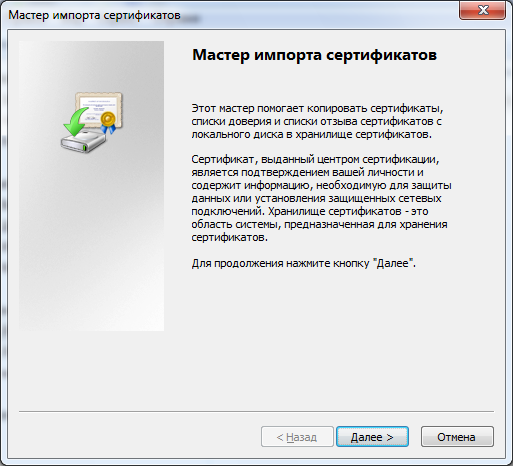
3.2 Der Beginn des Meisters von Importzertifikaten
Cert10
Nächste

3.3 Wir stimmen mit der automatischen Speicherauswahl zu - weiter.
Cert11

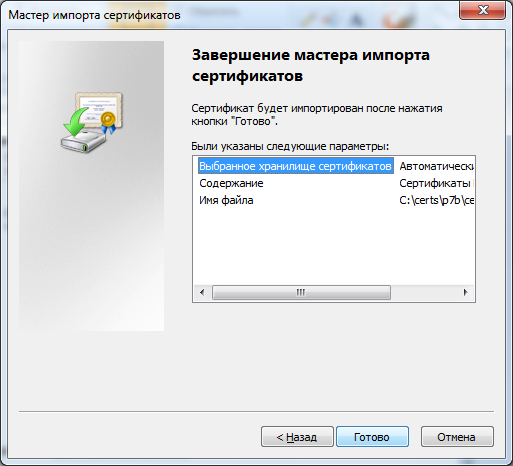
3.4 Der letzte Schritt des Meisters der Importe von Zertifikaten in das System:
Cert12

3.5 Nachricht zum Abschluss des Imports von Zertifikaten in das System: "Import wird erfolgreich abgeschlossen."
Cert13

Root -Zertifikate werden aktualisiert.

HINWEIS: Anstelle einer Methode mit einer intermediären P7B -Datei können Sie das Zertifikatausrüstung verwenden und die SST -Datei direkt importieren:
MMC ausführen -> Fügen Sie das Gerät hinzu -> Zertifikate -> Computerkonto> Lokaler Computer.
Klicken Sie auf die richtige Maustaste für die richtige Stammzertifizierungszentren, alle Aufgaben -> Importieren, finden Sie die SST -Datei
(Wählen Sie in der Art der Datei das Mikrofon ausrosoft Serialized Certificate StorE -*. Sst) -> offen
-> Alle Zertifikate in den nächsten Speicher legen -> vertrauenswürdige Root -Zertifizierungszentren.

4. Laden und Installieren des Stammzertifikats des Cyphra -Ministeriums (Ministerium für digitale Entwicklung, Kommunikation und Massenkommunikation der Russischen Föderation)

4.1 Zertifikat von der Website herunterladen

https: // gosuslugi.ru/Tls

4.2 Installieren Sie es auf die gleiche Weise - die richtige Taste - Installieren.
Für die Treue können Sie auswählen, wo Sie importieren sollen - im Abschnitt "vertrauenswürdige Wurzelzentren".

5. Andere Quellen für Zertifikate - Finanzwebsite

Der Ort des Bundeskasses:

Stammzertifikate

6. Eine Methode zum Erhalten vorhandener und zurückgerufener Zertifikate in Form von CAB -Dateien

Packen Sie die Datei mit dem 7zip -Archiver (7zip.org) beispielsweise im Ordner c: \ ps aus

Installation:

* Schauspielstammzentren - Importieren Sie aus der Datei authroot.stl

certutil -enterprise -f -v -AddStore "Root"   "C:\PS\authrOot.stl " 

* Widerrufte Stammzentren - Importieren Sie aus der Datei disallowedcert.stl

certutil -enterprise -f -v -AddStore disallowed "C:\PS\disallowedcerT.stl " 


Verwandte Veröffentlichungen