13
April
2023
Verwendung einer RAM-Disk zur Beschleunigung von 1C
16:07

Verwendung einer RAM-Disk zur Beschleunigung von 1C

13 April 2023 16:07

Beschleunigung von 1C Starten Sie das 30-60-fache beim Verschieben der Kesh-Datei auf die Festplatte im RAM.

Beschreibung des Problems

Nach dem Upgrade auf 1C Enterprise 8.3 verschlechterte sich die Performance deutlich. Daher wurde die Datenbank (1C8.1CD-Dateien) auf eine SSD verschoben, wodurch sich die Performance um das 2- bis 5-Fache steigerte. Dies erwies sich jedoch als unzureichend: Morgens, beim gleichzeitigen Laden mehrerer Programminstanzen, erhöhte sich die Festplattenauslastung durch Cache-Dateien in den Benutzerprofilen (die Festplattenwarteschlangen lagen zwischen 3 und 50), und die Anmeldezeiten für 1C verlängerten sich auf bis zu 25 Minuten.

Der Flaschenhals waren die 1C-Programmcache-Dateien, die sich in den Benutzerprofilen (C:\Users) auf der Festplatte befanden. Das Problem wurde vollständig behoben, indem die Caches auf eine virtuelle Festplatte im Arbeitsspeicher (RAM-Disk) verschoben wurden.

In verschiedenen Foren kamen Spezialisten in dieselbe Lösung, aber niemand veröffentlichte Working Bat (CMD) -Dateien.

Virtuelle Festplatte im RAM - IMDIZ Virulal Disktrin

Lädt von der Website des Entwicklers geladen: Imdiskinst_2.0.10.exe

Imdisk ist freie Software (GPL-Lizenzen) für Windows NT/2000/XP/Vista/7/8/8.1/10 und Windows Server 2003/2003 R2/2008/2008 R2/2012/2012 R2.

Erstellung eines virtuellen RAM-Disk V: Windows wird durch einen Befehl gemacht:

imdisk -a -t vm -s 2g -m v: -p "/fs: ntfs /q /y"

Wo:
-a - Nach dem Erstellen der Festplatte verbinden Sie sie (Anhang): "Schließen Sie eine virtuelle Disc an. Dieser Schlüssel wird eingerichtet und verbinden eine virtuelle Festplatte mit den angegebenen Parametern und montieren sie im System"
-t vm - Art der Festplatte: VM "Der Speicher für diese Art von virtueller Festplatte wird aus dem virtuellen Speicher" "freigegeben" _
-s 2G - Discgröße 2 GB.
-m v: -a Hügelpunkt -m einer virtuellen Festplatte in einer Disc mit dem Buchstaben v: wird erstellt
-p "/fs: ntfs /q /y" - Nach dem Erstellen des Formatierens Parameter /fs: ntfs /q /y als Formatbefehl. (Wo /q /y - schnelle Formatierung mit Unterdrückung der Bestätigungsanforderung).

Das Arbeitsprinzip

  1. Morgens um 08:50 Uhr oder beim Anmelden eines Benutzers bzw. beim Laden des Betriebssystems über den Task-Manager wird die erste CMD-Datei „Ramdisk.cmd“ ausgeführt. Diese prüft und erstellt eine virtuelle Festplatte V: mit einem Volumen von 2 GB im RAM und kopiert die für 1C benötigten Profildateien und Ordner von Festplatte C:. Anschließend wird ein symbolischer Link vom 1C-Ordner auf der Festplatte zum entsprechenden Ordner auf der virtuellen Festplatte V: erstellt.

  2. Im Laufe des Tages, nach Beendigung der Sitzungen (d. h. beim Abmelden), kopieren Benutzer mithilfe der zweiten CMD-Datei den 1C-Ordner mit den Cache-Dateien von der virtuellen Festplatte V: auf Festplatte C: im Benutzerprofil. Diese Befehlsdatei wird außerdem um 18:10 Uhr über den Planer ausgeführt. Dies ist der letzte Kopiervorgang des Tages für die 1C-Profile von Festplatte V: auf Festplatte C:.

Um einen symbolischen Zusammenhang mit dem Ordner "1C" der virtuellen Disc zu unterscheiden, wird der anfängliche physikalische Katalog auf der Festplatte, aus dem das „1Cref“ aus dem englischen Wort „Referenz“ hergestellt wird.

Befehlsdatei Nr. 1: ramdisk.cmd

  • Um eine virtuelle Festplatte und ein Morgenkopieren von der Festplatte C zu erstellen C: auf einer virtuellen Festplatte.

    @echo OFF
    if exist "V:\" (
    goto cont
    )
    else
    (
    goto makevdisk
    )

    :makevdisk

    imdisk -a -t vm -s 2G -m V: -p "/fs:ntfs /q /y"

    ping -n 7 127.0.0.1 >nul

    :cont

    v:
    cd \

    if not exist "v:\Users\Ivanov" (
    mkdir v:\Users\Ivanov\AppData\Local\1C
    icacls "v:\Users\Ivanov\AppData\Local\1C" /setowner Ivanov /T /C /Q
    icacls "v:\Users\Ivanov\AppData\Local\1C" /grant:r "Ivanov:(OI)(CI)M" /T
    xcopy /e /f /o /s C:\Users\Ivanov\AppData\Local\1Cref v:\Users\Ivanov\AppData\Local\1C
    mklink /d C:\Users\Ivanov\AppData\Local\1C v:\Users\Ivanov\AppData\Local\1C
    )

    if not exist "v:\Users\Petrov" (
    mkdir v:\Users\Petrov\AppData\Local\1C
    icacls "v:\Users\Petrov\AppData\Local\1C" /setowner Petrov /T /C /Q
    icacls "v:\Users\Ivanov\AppData\Local\1C" /grant:r "Petrov:(OI)(CI)M" /T
    xcopy /e /f /o /s C:\Users\Petrov\AppData\Local\1Cref v:\Users\Petrov\AppData\Local\1C
    mklink /d C:\Users\Petrov\AppData\Local\1C v:\Users\Petrov\AppData\Local\1C
    )

ICACLS -Dienstprogrammschlüssel:
/setowner - Ändern Sie den Eigentümer einer Datei oder eines Katalogs
/S - Die Ausführung mit Fehlern fortsetzen,
/T - Ändern Sie den Eigentümer für Subkatals und Dateien in ihnen,
/Q - Unterdrücken Sie eine Nachricht über eine erfolgreiche Ausführung
/Grant: R - Geben Sie das Recht, bestehende Rechte zu ersetzen,
"Petrov:(OI)(CI)M" /T` - Benutzer und seine Rechte:

  • (OI) - Vererbung des Objekts,
  • (CI) - Vererbung des Behälters,
  • M - Zugriff auf Veränderung (Modifikation).

Die Rechtelinie "Petrov:(OI)(CI)M" besteht in der CMD -Datei in Anführungszeichen. Andernfalls gibt es beim Starten der CMD -Datei einen Fehler "Das unerwartete Erscheinungsbild: (CI)M".

Es ist zu beachten, dass der Name des Profils und der Benutzername nicht immer übereinstimmen.
Daher müssen Sie dies sorgfältig überprüfen und das Team beheben, da die folgende Option möglich ist:
icacls "v:\Users\Petrov\AppData\Local\1C" /setowner PetrovPavel /C /L /Q.


Befehlsdatei Nr. 2: RamDisk2.cmd

  • Für Abend kopieren Cache -Dateien zurück.

    @echo OFF
    v:
    cd \

    if exist "v:\Users\Ivanov\AppData\Local\1C" (
    xcopy /e /o /s /y v:\Users\Ivanov\AppData\Local\1C C:\Users\Ivanov\AppData\Local\1Cref
    )

    if exist "v:\Users\Petrov\AppData\Local\1C" (
    xcopy /e /o /s /y v:\Users\Petrov\AppData\Local\1C C:\Users\Petrov\AppData\Local\1Cref
    )

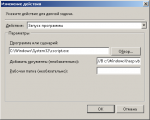
Hinweis: Beide Dateien im Aufgabenplaner sollten im Namen des Benutzeradministrators gestartet werden.

Ergebnis

Bisher betrug die Ladezeit der 1C-Anwendung bis zu 25 Minuten. Die Geschwindigkeit des Starts des Programms nach Eingabe des Passworts beträgt jetzt 30 Sekunden.
Die Last am Kopf der Festplatte beim Start von 1C verschwand ebenfalls (und der Verschleiß der HDD -Mechanik nahm ab).
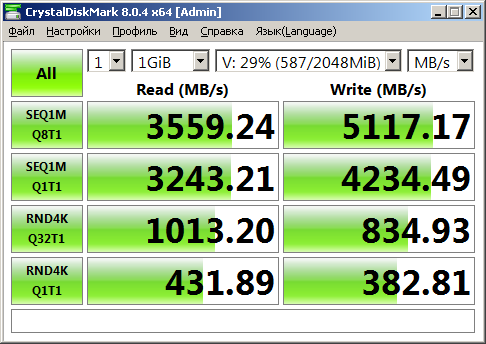
Auf dem Foto zu Beginn des Artikels ist die gemessene Geschwindigkeit des virtuellen Festplattenprogramms Crystaldiskmark.
Die Größe der Disc 2 GB reicht aus, um Keshe 1C zu speichern (belebter Raum 29%, frei 71%).


IMDISK: Beschreibung der Befehlsoptionen

IMDISK Virtual Disk Triver Control -Programm.
Für das Urheberrecht und danke, betreten Sie die IMDISK -Verssion

Syntax:
imdisk -a -t type -m mountpoint [-n] [-o opt1[,opt2 ...]] [-f|-F file]
[-s size] [-b offset] [-v partition] [-S sectorsize] [-u unit]
[-x sectors/track] [-y tracks/cylinder] [-p "format-parameters"] [-P]
imdisk -d|-D [-u unit | -m mountpoint] [-P]
imdisk -R -u unit
imdisk -l [-u unit | -m mountpoint]
imdisk -e [-s size] [-o opt1[,opt2 ...]] [-u unit | -m mountpoint]

-a Virtuelle Festplatte einbinden. Konfiguriert und bindet eine virtuelle Festplatte ein, mit den angegebenen Parametern, und verbindet sie mit dem System.

-d Virtuelle Festplatte vom System trennen und alle Ressourcen freigeben.
Verwenden Sie -D, um die Löschung zu erzwingen, auch wenn das Gerät verwendet wird.

-R Notfalllöschung hängender virtueller Festplatten. Diese Funktion sollte nur als letztes Mittel eingesetzt werden, wenn ein Problem mit der virtuellen Festplatte aufgetreten ist, das ein sicheres Trennen unmöglich macht. Dies kann beispielsweise bei virtuellen Festplatten vom Proxy-Typ vorkommen, wenn die Proxy-Kommunikation ausfällt. Beachten Sie, dass hierbei weder das Dateisystem ausgehängt noch das Volume in irgendeiner Weise gesperrt wird. Daher besteht ein potenzielles Risiko für Datenverlust. Vorsicht ist geboten!

Beachten Sie, dass hier nicht versucht wird, das Dateisystem auszuhängen,

oder das Volume in irgendeiner Weise zu sperren. Daher besteht ein potenzielles Risiko von
Datenverlust. Vorsicht ist geboten!

-e Vorhandene virtuelle Festplatte bearbeiten.

Zusammen mit dem Parameter -s erhöht dieser Parameter die Größe einer vorhandenen virtuellen Festplatte. Beachten Sie, dass selbst bei erfolgreicher Erweiterung einer Festplatte das vorhandene Dateisystem nur dann ohne Neuformatierung auf die neue Größe erweitert werden kann, wenn Sie Windows 2000 oder höher verwenden und das aktuelle Dateisystem NTFS ist.

Zusammen mit dem Parameter -o ändert dies die Medieneigenschaften einer vorhandenen virtuellen Festplatte. Die änderbaren Parameter legen fest, ob die virtuelle Festplatte beschreibbar und/oder wechselbar sein soll.

-t Typ
Wählt den Speicher für die virtuelle Festplatte aus. Dabei ist Typ einer der folgenden Werte:

  • vm: Der Speicher für diesen virtuellen Festplattentyp wird im virtuellen Speicher eines Systemprozesses zugewiesen. Wird eine Datei mit dem Schalter -f angegeben, wird diese Datei in den für das Festplattenabbild reservierten Speicher geladen.
  • file: Die mit dem Schalter -f Datei angegebene Datei dient als Speicher für diese virtuelle Festplatte.
  • proxy: Der tatsächliche Speicher für diesen virtuellen Festplattentyp wird vom ImDisk-Speicherserver gesteuert, auf den der Treiber auf diesem Rechner zugreift, indem er eine Speicher-E/A-Anforderung über die mit -f angegebene Named Pipe sendet.

-f Datei oder -F Datei: Der Dateiname, der als Speicher für eine virtuelle Festplatte vom Typ „Datei“ verwendet werden soll, um eine virtuelle Festplatte vom Typ „VM“ zu initialisieren, oder der Name einer Named Pipe für die E/A-Kommunikation zwischen Client und Server für virtuelle Festplatten vom Typ „Proxy“. Bei virtuellen Proxy-Datenträgern kann „Datei“
ein COM-Port oder ein Remote-Server sein, dessen Adresse in der Option -o angegeben ist
und „ip“ oder „comm“ enthält. Anstatt mit dem Schalter -f DOS-Pfade anzugeben,
z. B. C:\dir\image.bin oder \server\share\image.bin, können Sie mit dem Schalter -F native NT-Pfade angeben, z. B.

\Device\Harddisk0\Partition1\image.bin. Dadurch können Sie Dateien auf Datenträgern oder Kommunikationsgeräten angeben, denen aktuell keine Laufwerksbuchstaben zugewiesen sind.

-l Listet die konfigurierten Geräte auf. Bei Angabe mit -u oder -m werden Informationen zu diesem spezifischen Gerät angezeigt.

-n Beim Ausgeben von ImDisk-Gerätenamen wird nur die Elementnummer ohne das Präfix \Device\ImDisk angezeigt.

-s Größe
Die Größe der virtuellen Festplatte. Die Größe wird in Bytes angegeben, sofern kein Suffix angegeben ist.

b, k, m, g, t, K, M, G oder T, was die Anzahl der 512-Byte-Blöcke,
Tausende von Bytes, Millionen von Bytes, Milliarden von Bytes, Billionen von Bytes,
Kilobytes, Megabytes, Gigabytes bzw. Terabytes angibt.
Das Suffix kann auch % sein, um den Prozentsatz des freien physischen Speichers anzugeben, der
beim Erstellen virtueller Festplatten vom Typ vm verwendet werden kann. Die Angabe einer Größe ist optional, es sei denn, Sie verwenden eine Datei zum Initialisieren der virtuellen Festplatte in einer
Datei vom Typ virtuelle Festplatte, die nicht existiert, oder wenn

eine virtuelle Festplatte vom Typ vm ohne Initialisierungsdatei mit -f oder -F erstellt wird. Wird beim Erstellen einer dateibasierten virtuellen Festplatte eine Größe angegeben, wird die Größe der als Speichermedium verwendeten Datei entsprechend der für diese Größenoption angegebenen Größe angepasst.

Die Größe kann eine negative Zahl sein, um die Menge des freien physischen Speichers abzüglich dieser Größe anzugeben. Wenn Sie beispielsweise -400M angeben, entspricht die Größe der virtuellen Festplatte der Menge des freien physischen Speichers abzüglich 400 MB.

-b Offset gibt den Offset in der Image-Datei an, an dem die virtuelle Festplatte beginnt. Alle E/A-Operationen auf der virtuellen Festplatte werden relativ zu diesem Offset ausgeführt. Diese Option ist besonders nützlich, wenn eine bestimmte Partition in einer Image-Datei eingebunden wird, die ein Image einer kompletten Festplatte enthält, anstatt nur einer einzelnen Partition. Diese Option hat keine Auswirkung beim Erstellen einer leeren virtuellen Festplatte vom Typ VM. Beim Erstellen eines virtuellen Datenträgers vom Typ vm
mit einer vorab geladenen Image-Datei, die mit den Optionen -f oder -F angegeben wurde,
gibt die Option -b den Offset in der Image-Datei an, von dem der virtuelle Datenträger vom Typ vm gestartet werden soll,
an dem der Startvorgang beginnt.

Geben Sie den Offset als „auto“ an, um automatisch einen Offset für verschiedene bekannte
Datenträger-Image-Dateiformate (außer RAW-Formate) auszuwählen. Die automatische Auswahl wird derzeit für Nero-.nrg- und Microsoft-.sdi-Image-Dateien unterstützt.

-v Partition Gibt an, welche Partition beim Einbinden einer RAW-Festplatten-Image-Datei
mit Master Boot Record (MBR) und Partitionen eingebunden werden soll.

Partitionen werden in der Reihenfolge nummeriert, in der sie in der primären Partitionstabelle und anschließend in allen erweiterten Partitionstabellen erscheinen.

-S Sektorgröße Sektorgröße für das virtuelle Datenträgergerät. Der Standardwert beträgt 512 Byte,
außer bei CD-ROM-/DVD-ROM-Geräten, die standardmäßig 2048 Byte verwenden.

-x Sektoren/Spur
Siehe die Beschreibung der Option -y weiter unten.

-y Spuren/Zylinder
Mit den Optionen -x und -y lässt sich die Geometrie der virtuellen Festplatte festlegen.

Dies ist nützlich, um bootfähige Images für das anschließende Booten von physischen Geräten zu erstellen.

Die Standardwerte hängen vom angegebenen Gerätetyp ab.

Wenn die Option 'fd' angegeben ist, basieren die Standardwerte auf der Größe der virtuellen Festplatte.

Beispielsweise erhält ein 1440-KB-Image 2 Spuren/Zylinder

und 18 Sektoren/Spur.

-p "Formatparameter"

Wenn die Option -p angegeben ist, wird der Befehl 'format' aufgerufen, um das Dateisystem beim Erstellen einer neuen virtuellen Festplatte zu konfigurieren.

"Formatparameter" muss eine Zeichenkette für den Befehl 'format' sein, die in doppelte Anführungszeichen eingeschlossen ist.

Die Zeichenkette wird der Befehlszeile hinzugefügt, die 'format' ausführt. Normalerweise geben Sie etwas wie "/fs:ntfs /q /y" an, was bedeutet, dass ein NTFS-Dateisystem erstellt wird,

mit Schnellformatierung und ohne Benutzerinteraktion.

-o Option
Optionen festlegen oder zurücksetzen:

ro Erstellt eine schreibgeschützte virtuelle Festplatte. Für virtuelle Festplatten vom Typ vm kann diese Option nur verwendet werden, wenn auch die Option -f angegeben ist.

rw Gibt an, dass die virtuelle Festplatte beschreibbar sein soll. Dies ist die Standardeinstellung. Sie kann zusammen mit der Option -e verwendet werden, um eine vorhandene schreibgeschützte virtuelle Festplatte beschreibbar zu machen.

sparse Legt das NTFS-Attribut „sparse“ für die Image-Datei fest. Dies hat keine Auswirkungen auf Proxy- oder virtuelle Festplatten vom Typ vm.

rem Gibt an, dass das Gerät mit den Eigenschaften eines Wechseldatenträgers erstellt werden soll. Diese Option ändert die vom Treiber an das System zurückgegebenen Geräteeigenschaften.

Dies wirkt sich beispielsweise auf Schreibcache-Operationen für einige Dateisysteme aus.

fix Legt fest, dass die Medieneigenschaften der virtuellen Festplatte denen eines festen Geräts entsprechen sollen, im Gegensatz zu einem Wechseldatenträger, der mit der Option rem angegeben wurde. Festes Gerät ist die Standardeinstellung. Die Option fix kann zusammen mit der Option -e verwendet werden, um eine vorhandene virtuelle Wechseldatenträger-Festplatte als fest zu definieren.

saved Löscht das Flag „Image geändert“ für eine vorhandene virtuelle Festplatte. Dieses Flag wird vom Treiber gesetzt, wenn das Image geändert wird, und erscheint in der Ausgabe von -l für die virtuelle Festplatte. Die Option „saved“ ist nur in Verbindung mit der Option -e gültig.

Beachten Sie, dass virtuelle Diskettenlaufwerke oder CD/DVD-ROM-Laufwerke immer schreibgeschützt sind und Wechseldatenträger nicht geändert werden können.

cd Erstellt ein virtuelles CD-ROM-/DVD-ROM-Laufwerk. Dies ist der Standardwert, wenn der mit der Option -f angegebene Dateiname die Dateiendung .iso, .nrg oder .bin hat.

fd Erstellt eine virtuelle Diskette. Dies ist der Standardwert, wenn die Größe der virtuellen Diskette eine der folgenden ist: 160K, 180K, 320K, 360K, 640K, 720K, 820K, 1200K,
1440K, 1680K, 1722K, 2880K, 123264K oder 234752K.

hd Erstellt eine virtuelle Partition auf einer Festplatte. Dies ist der Standardwert, wenn die Dateierweiterung oder -größe nicht den Kriterien für die Auswahl der Standardoptionen cd oder fd entspricht.

raw Erstellt ein Geräteobjekt mit dem Gerätetyp „unbekannt“. Das System versucht nicht, solche Geräte zu verarbeiten. Dies kann in Verbindung mit Treibern von Drittanbietern nützlich sein, die zusätzliche Geräteobjekte bereitstellen können, welche dieses virtuelle Datenträgergerät als Speichermedium verwenden.

ip Kann nur mit virtuellen Datenträgern vom Typ Proxy verwendet werden. Diese Option initialisiert die Benutzermodus-Dienstkomponente, um eine Verbindung zum ImDisk-Speicherserver über TCP/IP herzustellen. Mit dieser Option gibt der Schalter -f den Remote-Host an, optional gefolgt von einem Doppelpunkt und der Portnummer, zu der die Verbindung hergestellt werden soll.

comm Kann nur mit virtuellen Datenträgern vom Typ Proxy verwendet werden. Diese Option initialisiert die Benutzermodus-Dienstkomponente, um eine Verbindung zum ImDisk-Speicherserver über einen COM-Port herzustellen. Mit dieser Option gibt der Schalter -f den COM-Port an, zu dem die Verbindung hergestellt werden soll,
optional gefolgt von einem Doppelpunkt, einem Leerzeichen und einer Geräteeinstellungszeichenfolge mit derselben
Syntax wie der Befehl MODE.

shm Kann nur mit virtuellen Datenträgern vom Typ Proxy verwendet werden.

Mit dieser Option kommuniziert der Treiber mit dem Speicherserver auf demselben Computer,
wobei ein gemeinsam genutzter Speicherblock für die E/A-Datenübertragung verwendet wird.

awe Kann nur mit virtuellen Datenträgern vom Typ „Datei“ verwendet werden. Mit dieser Option
kopiert der Treiber den Inhalt der Image-Datei in den physischen Speicher. Es werden keine Änderungen
an der Image-Datei gespeichert. Wird diese Option in Kombination mit dem Image-Dateinamen verwendet,
wird der physische Speicherblock verwendet, ohne die Image-Datei hineinzuladen.
In diesem Fall ist die Option -s erforderlich, um die Größe des Speicherblocks anzugeben.
Diese Option erfordert den Treiber awealloc, der unter Windows 2000 oder höher benötigt wird.

bswap Weist den Treiber an, jedes Byte-Paar, das aus der Image-Datei gelesen oder in sie geschrieben wird, zu vertauschen.

Nützlich beim Untersuchen von Image-Dateien bestimmter eingebetteter Systeme
und ähnlicher Systeme, bei denen Daten in Little-Endian-Byte-Reihenfolge gespeichert sind.

shared Weist den Treiber an, die Image-Datei im gemeinsamen Schreibmodus zu öffnen, auch wenn das Image zum Schreiben geöffnet ist. Dies kann nützlich sein, um jede Partition eines Images mit mehreren Partitionen als separate virtuelle Festplatten mit unterschiedlichen Offsets und Größen innerhalb der Image-Datei einzubinden. Dies kann zu Dateisystembeschädigungen führen. Bei Verwendung mit falschen Offset- und Größenparametern ist Vorsicht geboten!

par Parallele E/A. Gültig für virtuelle Festplatten vom Typ „Datei“.
Mit diesem Flag sendet der Treiber Lese- und Schreibanforderungen für die virtuelle Festplatte direkt an den Dateisystemtreiber, der die Image-Datei verarbeitet, im selben Thread-Kontext wie die ursprüngliche Anforderung. In manchen Szenarien kann dieses Flag die Leistung verbessern, insbesondere bei Verwendung mehrerer Ebenen virtueller Festplatten, die auf Image-Dateien basieren, welche auf anderen virtuellen Festplatten, Netzwerkfreigaben oder ähnlichen Speichern gespeichert sind.

Dieses Flag wird nicht in allen Szenarien unterstützt, abhängig von den anderen Treibern, die Anforderungen an die Image-Datei stellen müssen. Es kann auch die Leistung beeinträchtigen oder zu Lese- und Schreibfehlern führen, wenn die zugrunde liegenden Treiber nicht gleichzeitig E/A-Anforderungen verarbeiten können.

buf Gepufferte E/A. Gültig für virtuelle Festplatten vom Typ „Datei“.

Ist dieses Flag gesetzt, öffnet der Treiber die Image-Datei im gepufferten E/A-Modus.
Dies ist in der Regel weniger effizient, kann aber beispielsweise erforderlich sein,
wenn eine Image-Datei mit einer kleineren Sektorgröße als der Sektor, auf dem sich die Image-Datei befindet, eingebunden wird.

-u Einheit
In Verbindung mit dem Schalter -a wird eine spezifische Einheitsnummer für das ImDisk-Gerät angefordert.

Anstelle der automatischen Zuweisung. In Verbindung mit -d oder -l wird die
Einheitsnummer der zu löschenden oder abzufragenden virtuellen Festplatte angegeben.

-m Mountpunkt
Gibt den Laufwerksbuchstaben oder Mountpunkt für die neue virtuelle Festplatte, die abzufragende virtuelle Festplatte oder die zu löschende virtuelle Festplatte an. Beim Erstellen einer
neuen virtuellen Festplatte können Sie #: als Mountpunkt angeben. In diesem Fall wird automatisch der erste freie Laufwerksbuchstabe verwendet.

-P Persistent. In Verbindung mit dem Schalter -a werden Registrierungseinstellungen gespeichert, um die
gleiche virtuelle Festplatte beim Laden des Treibers automatisch wiederherzustellen. Dies geschieht typischerweise beim Systemstart. In Verbindung mit -d oder -D werden auch vorhandene Einstellungen für die gelöschte virtuelle Festplatte aus der Registrierung gelöscht.

Es gibt Einschränkungen hinsichtlich der auf diese Weise speicherbaren Einstellungen. Nur Funktionen, die direkt im Kernel-Treiber implementiert sind, stehen zur Verfügung.

Sie bleiben erhalten, so dass beispielsweise der Schalter -p zum Formatieren einer virtuellen Festplatte nicht erhalten bleibt.

ICACLS: Beschreibung der Befehlsoptionen

ICACLS name /verify [/T] [/C] [/L] [/Q]
Suche nach allen Dateien, deren ACLs nicht kanonisch sind oder deren Länge nicht der Anzahl der ACEs entspricht.

ICACLS name /reset [/T] [/C] [/L] [/Q]
Ersetze die ACLs aller übereinstimmenden Dateien durch die geerbten Standard-ACLs.

ICACLS name [/grant[:r] Sid:permission[...]]
[/deny Sid:permission [...]]
[/remove[:g|:d]] Sid[...]] [/T] [/C] [/L] [/Q]
[/setintegritylevel level:policy[...]]

/grant[:r] Sid:permission - Gewährt dem Benutzer die angegebenen Zugriffsrechte. Bei Verwendung des Parameters :r ersetzen diese Berechtigungen
alle zuvor explizit erteilten Berechtigungen. Wird der Parameter :r nicht verwendet, werden die Berechtigungen zu den zuvor explizit erteilten Berechtigungen hinzugefügt.

/deny Sid:permission – Entzieht den angegebenen Benutzerzugriffsrechten explizit Zugriff.

Für die deklarierten Berechtigungen wird eine explizite Widerrufs-ACE hinzugefügt,
und alle explizit erteilten Berechtigungen derselben Berechtigungen werden entfernt.

/remove[:[g|d]] Sid – Entfernt alle Vorkommen einer Sid in der ACL. Mit dem Parameter :g werden alle Vorkommen erteilter Berechtigungen für diese Sid entfernt.

Mit dem Parameter :d werden alle Vorkommen widerrufener Berechtigungen für diese Sid entfernt.

/setintegritylevel [(CI)(OI)]level – Fügt allen übereinstimmenden Dateien explizit eine Integritätsstufen-ACE hinzu. Die Stufe kann einen der folgenden Werte annehmen:

L[ow]: Niedrig
M[edium]: Mittel
H[igh]: Hoch

Der Stufe können Vererbungsoptionen für Integritäts-ACEs vorangestellt werden, die nur für Verzeichnisse gelten.

/inheritance:e|d|r
e – Vererbung aktivieren
d – Vererbung deaktivieren und ACEs kopieren
r – Alle geerbten ACEs löschen

Hinweis:
SIDs können entweder numerisch oder als
aussagekräftiger Name angegeben werden.

Bei numerischer Angabe stellen Sie ***** vor die SID.

/T – Die Operation wird auf alle übereinstimmenden Dateien und Verzeichnisse
in den angegebenen Verzeichnissen angewendet.

/C – Die Operation wird bei Dateifehlern fortgesetzt.

Fehlermeldungen werden weiterhin angezeigt.

/L – Die Operation wird auf den symbolischen Link selbst angewendet,
nicht auf sein Ziel.

/Q – Der Befehl ICACLS unterdrückt Erfolgsmeldungen.

ICACLS erhält die kanonische Reihenfolge der ACE-Einträge:
Explizite Widerrufe
Explizite Erteilungen
Vererbte Widerrufe
Vererbte Erteilungen

Berechtigung ist eine Berechtigungsmaske, die in einer der folgenden Formen angegeben werden kann:

zwei Formen:
eine Folge einfacher Berechtigungen:
N – Kein Zugriff
F – Voller Zugriff
M – Änderungszugriff
RX – Lese- und Ausführungszugriff
R – Nur-Lese-Zugriff
W – Nur-Schreib-Zugriff
D – Löschzugriff

eine durch Kommas getrennte Liste einzelner Berechtigungen in Klammern:
DE – Löschen
RC – Lesen
WDAC – DAC schreiben
WO – Besitzer ändern
S – Synchronisierung
AS – Systemsicherheitszugriff
MA – Maximal möglich
GR – Allgemeines Lesen
GW – Allgemeines Schreiben
GE – Allgemeines Ausführen
GA – Alle allgemeinen Berechtigungen
RD – Daten lesen, Ordnerinhalt auflisten
WD – Schreiben Daten, Dateien erstellen
AD – Daten und Unterverzeichnisse hinzufügen
REA – Erweiterte Attribute lesen
WEA – Erweiterte Attribute schreiben
X – Dateien ausführen und Ordner durchsuchen
DC – Unterobjekte löschen
RA – Attribute lesen
WA – Attribute schreiben

Vererbungsberechtigungen können jeder Form vorangestellt werden und gelten nur für Verzeichnisse:
(OI) – Vererbung durch Objekte
(CI) – Vererbung durch Container
(IO) – Nur Vererbung
(NP) – Vererbung nicht weitergeben
(I) – Berechtigungen vom übergeordneten Container erben

Beispiele:

icacls c:\windows* /save ACL_file /T

  • Speichert die Zugriffssteuerungslisten (ACLs) für alle Dateien im Verzeichnis c:\windows
    und dessen Unterverzeichnissen in einer ACL-Datei.

icacls c:\windows\ /restore ACL_file

  • Stellt die Zugriffssteuerungslisten (ACLs) für alle Dateien im Verzeichnis c:\windows
    und dessen Unterverzeichnissen aus der ACL-Datei wieder her.

icacls file /grant Administrator:(D,WDAC)

  • Gewährt dem Benutzer Administrator die DAC-Berechtigung zum Löschen und Schreiben für die Datei.

icacls file /grant *S-1-1-0:(D,WDAC)

  • Gewährt dem Benutzer mit der SID S-1-1-0 die DAC-Berechtigung zum Löschen und Schreiben für die Datei.

XCopy: Beschreibung der Befehlsoptionen

Kopieren von Dateien und Katalogstrukturen.

Xcopy Source [target_plane] [/a | /M] [/d [: Datum]] [/p] [/s [/e]] [/v] [/w]
[/C] [/I] [/Q] [/F] [/L] [/G] [/H] [/R] [/T] [/U]
[/K] [/N] [/O] [/X] [/Y] [/-Y] [/Z] [/B]
[/EXCLUDE:file1[+file2][+file3]...]

Quelldateien Zu kopierende Dateien.

Zieldateien Speicherort oder Namen der neuen Dateien.

/A Kopiert nur Dateien mit gesetztem Archivattribut.

Das Attribut selbst bleibt unverändert.

/M Kopiert nur Dateien mit gesetztem Archivattribut.

Das Attribut wird nach dem Kopieren gelöscht.

/D:m-d-y Kopiert Dateien, die am oder nach dem angegebenen Datum geändert wurden.

Wird kein Datum angegeben, werden nur die Zieldateien ersetzt, die älter als die Quelldateien sind.

/EXCLUDE:file1[+file2][+file3]...
Eine Liste von Dateien, die Zeichenketten enthalten. Jede Zeichenkette muss in einer separaten Zeile stehen. Wenn eine der Zeichenketten mit einem Teil des absoluten Pfads der zu kopierenden Datei übereinstimmt, wird diese Datei vom Kopiervorgang ausgeschlossen. Beispielsweise schließt die Angabe der Zeichenkette „\obj\“ oder „.obj“ alle Dateien im Ordner „obj“ bzw. alle Dateien mit der Endung „.obj“ aus.

/P Vor dem Erstellen jeder neuen Datei eine Bestätigungsabfrage.

/S Nur nicht leere Verzeichnisse mit Unterverzeichnissen kopieren.

/E Verzeichnisse mit Unterverzeichnissen, einschließlich leerer, kopieren.
Entspricht der Schalterkombination /S /E. Kompatibel mit dem Schalter /T.

/V Die Größe jeder neuen Datei prüfen.

/W Vor dem Kopieren zur Eingabe einer Taste auffordern.

/C Kopieren unabhängig von Fehlern fortsetzen.

/I Wenn das Ziel nicht existiert und mehrere Dateien kopiert werden, wird angenommen, dass das Ziel ein Verzeichnis ist.

/Q Die Namen der kopierten Dateien nicht ausgeben.

/F Die vollständigen Namen der Quell- und Zieldateien ausgeben.

/L Die Namen der kopierten Dateien ausgeben.

/G Verschlüsselte Dateien in ein Zielverzeichnis kopieren, das keine Verschlüsselung unterstützt.

/H Unter anderem versteckte Dateien und Systemdateien kopieren.

/R Schreibgeschützte Dateien überschreiben.

/T Eine Verzeichnisstruktur erstellen, ohne Dateien zu kopieren. Leere Verzeichnisse und Unterverzeichnisse werden beim Kopiervorgang nicht berücksichtigt. Um leere Verzeichnisse und Unterverzeichnisse zu erstellen, verwenden Sie die Schalterkombination /T /E.

/U Kopiert nur Dateien, die bereits im Zielverzeichnis vorhanden sind.

/K Kopiert Attribute. Die Verwendung des Befehls XCOPY setzt in der Regel die Attribute „Schreibgeschützt“ zurück.

/N Verwendet beim Kopieren kurze Dateinamen.

/O Kopiert Eigentümerinformationen und ACL-Daten.

/X Kopiert die Dateiüberwachungseinstellungen (impliziert den Schalter /O).

/Y Unterdrückt die Bestätigungsabfrage vor dem Überschreiben einer vorhandenen Zieldatei.
/-Y Fordert eine Bestätigungsabfrage vor dem Überschreiben einer vorhandenen Zieldatei an.

/Z Kopiert Netzwerkdateien mit Wiederaufnahmefunktion.

/B Kopiert einen symbolischen Link anstelle seines Ziels.

/J Kopiert mit ungepufferter E/A.
Empfohlen für sehr große Dateien.

Die Taste /Y kann über die Umgebungsvariable COPYCMD gesetzt werden.
Der Befehl /-Y überschreibt diese Einstellung.


Verwandte Veröffentlichungen