20
April
2023
Router Mikrotik: verwendung eines LTE-Smartphones anstelle eines 4G/3G-Modems
14:59

Router Mikrotik: verwendung eines LTE-Smartphones anstelle eines 4G/3G-Modems

20 April 2023 14:59

Im Gegensatz zu zahlreichen Anleitungen zum Einrichten eines 3G-Modems mit einem Mikrotik-Router untersucht dieser Artikel den Fall, in dem ein LTE-Smartphone im USB-Modemmodus anstelle eines 4G/3G-Modems verwendet wird.

Einführung

Traditionell sind in Wi-Fi-Routern über Kabel mit dem Internet verbunden. Aber das verdrahtete, feste Internet ist nicht immer da, nicht in allen Wohnungen. Anschließend verwenden sie mobiles Internet mit einem USB -Modem für die Mobilfunkfunktion des 4G/LTE -Standards (über Operatoren).

Da es unter Verwandten kein externes USB -Modem gab, habe ich beschlossen, ein reguläres 4G -Smartphone im USB -Modemmodus zu verwenden, um in das Internet einzutreten. Der Router führt die Funktion von DHCP, NAT und Firewall aus, um das Internet über Wi-Fi und Kabel an ein lokales Netzwerk zu verteilen.

Vorteile dieser Lösung:

  1. Es ist einfacher, ein Smartphone zu bekommen als ein USB -Modem, es ist immer bei mir. Darüber hinaus ist der Preis für ein kostengünstiges Smartphone häufig niedriger als der von 4G/3G -Modem.
  2. Auf der Haupt-Sim-Card von Tele2 mit einem Archiventarif ist die Internetverteilung mit einer großen Menge an nicht verwendeten Verkehr zulässig.
  3. Mikrotik-Router erfordern für Smartphones im USB-Modem-Modus deutlich weniger Konfigurationsschritte als für externe Modems. Insbesondere sind AT-Befehle und Initialisierungsstrings nicht erforderlich.
  4. Nach der Verwendung des Telefons kann das gesamte Design zerlegt werden und das Telefon wird für seinen beabsichtigten Zweck verwendet - für Anrufe und das Internet.

Als LTE-Smartphone kann jedes Smartphone mit Android 6.0 oder höher genutzt werden. Benötigt wird ein USB-A auf Micro-USB Kabel oder ein USB-A auf USB Typ-C Kabel.

Einstellungen LTE -Smartphone

  1. Für einen Router dienen
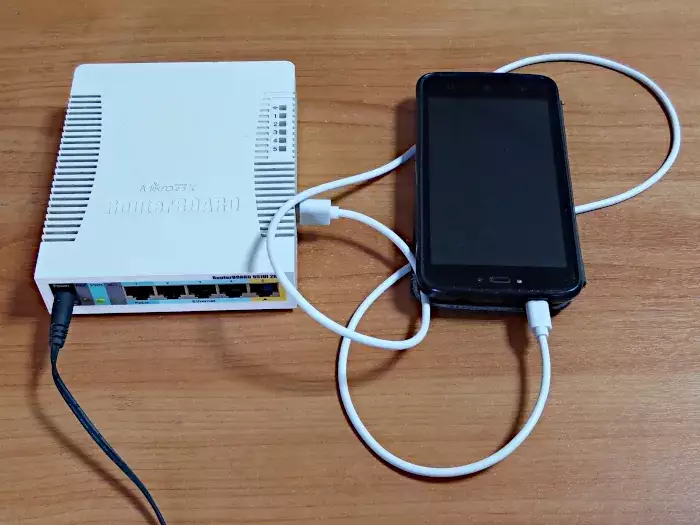
  2. Schließen Sie ein Smartphone an einen USB -Kabelrouter an
  3. Gehen Sie im Android -Menü zum Modem -Modus - Schalten Sie den USB -Modemschalter ein.
    Smartphone -Einstellung: USB -Modemmodus

Mikrotik -Router einrichten für die Verwendung mit LTE -Smartphone

Zuerst müssen Sie das APN -Internet für Ihren Mobilfunkbetreiber herausfinden (Sie können im Smartphone in den Einstellungen angezeigt werden

  • Netzwerk und Internet
  • Mobilfunknetz
  • Zusätzliche Einstellungen
  • Zugriffspunkte (APN)
  • Klicken Sie mit dem Namen APN
  • APN - see value.

Option 1. Konfiguration über Terminalbefehle

Verbinden Sie Ihr Smartphone mit dem USB-Anschluss des Mikirotik-Routers und aktivieren Sie den Modemmodus in den Einstellungen (Einstellungen – Mehr – Modemmodus – USB-Modem – Schalter auf EIN).

Führen Sie im Mikrotik-Terminal die folgenden Befehle aus:

/interface lte apn
set [ find default=yes ] apn=internet.tele2.ru name=tele2

Geben Sie unter APN die Zeichenfolge Ihres Mobilfunkanbieters ein.

/interface list member
add interface=lte1 list=WAN comment="LTE USB phone"

Wir haben die LTE1-Schnittstelle zur WAN-Liste hinzugefügt.
DNS-, NAT- und Firewall-Einstellungen sind nicht erforderlich, da einige Einstellungen vom Smartphone und andere aus der Mikrotik-Standardkonfiguration übernommen werden.

Option 2: Einrichtung über die Weboberfläche

0) Verbinden Sie Ihr Smartphone mit dem USB-Anschluss des Mikirotik-Routers und aktivieren Sie den Modemmodus in den Einstellungen (Einstellungen – Mehr – Modemmodus – USB-Modem – auf EIN stellen).
1) Melden Sie sich über einen Webbrowser im Systemsteuerungsfeld des Routers an.
Die Routeradresse lautet in der Regel 192.168.88.1, kann aber auch abweichen:

http://192.168.88.1

2) Einstellungen konfigurieren

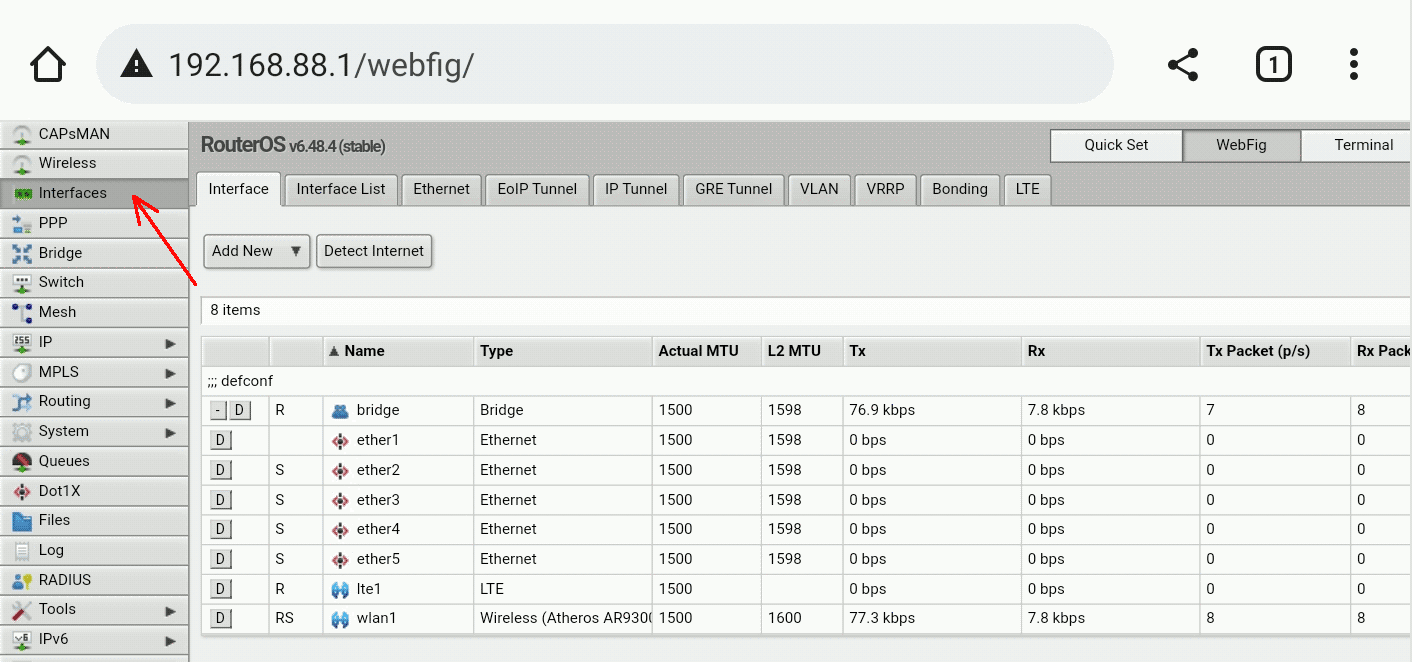
  1. Menü „Schnittstellen“
    01

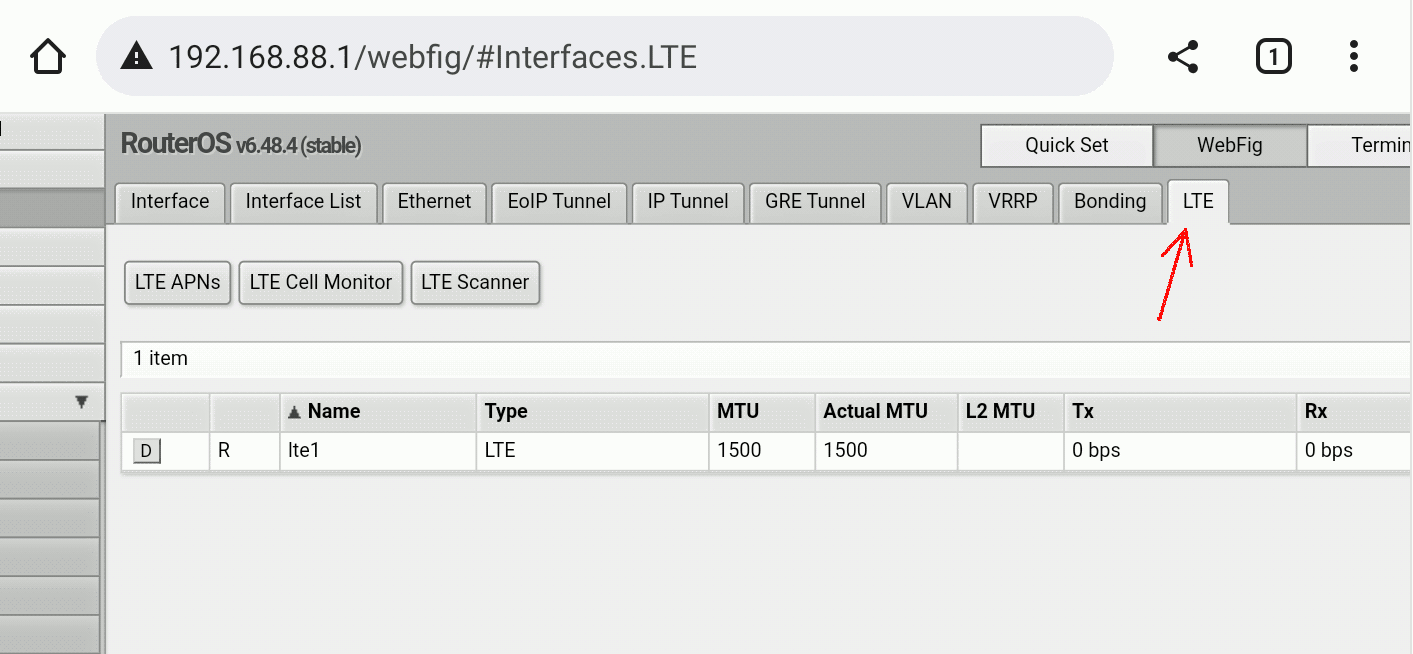
  2. Registerkarte „LTE“
    02

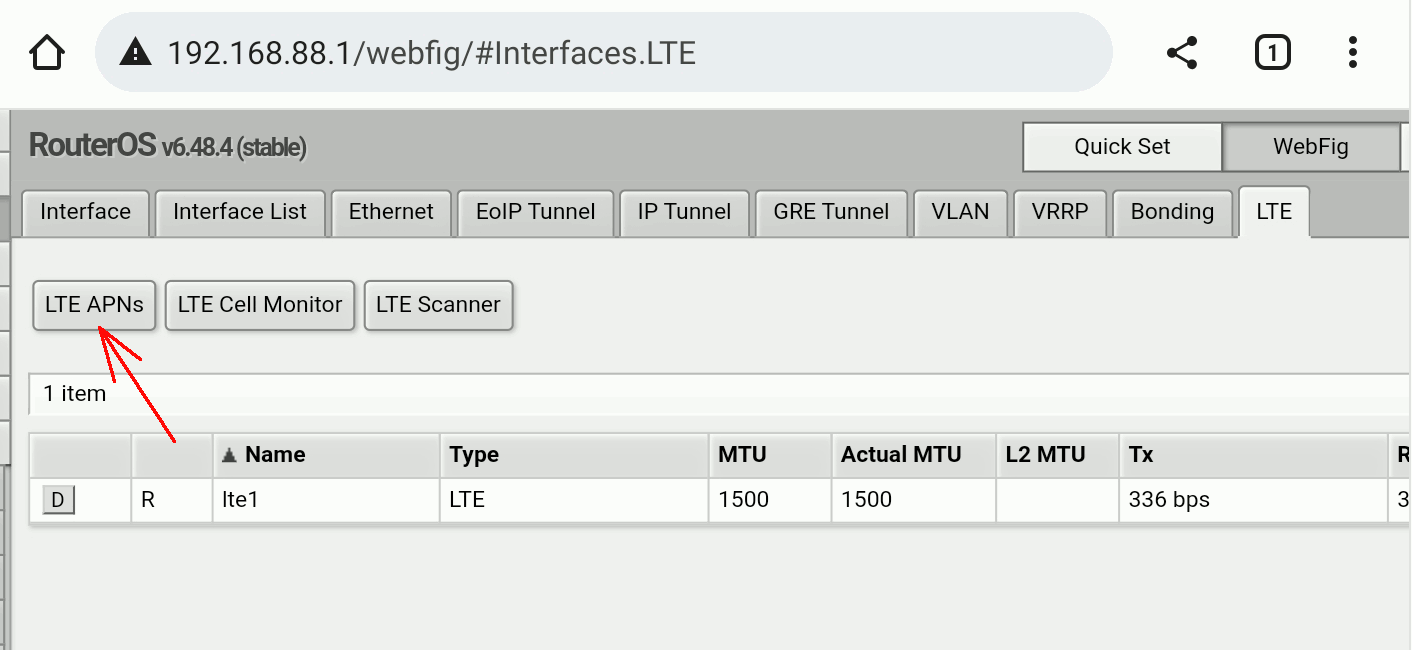
  3. Schaltfläche „LTE-APNs“
    03

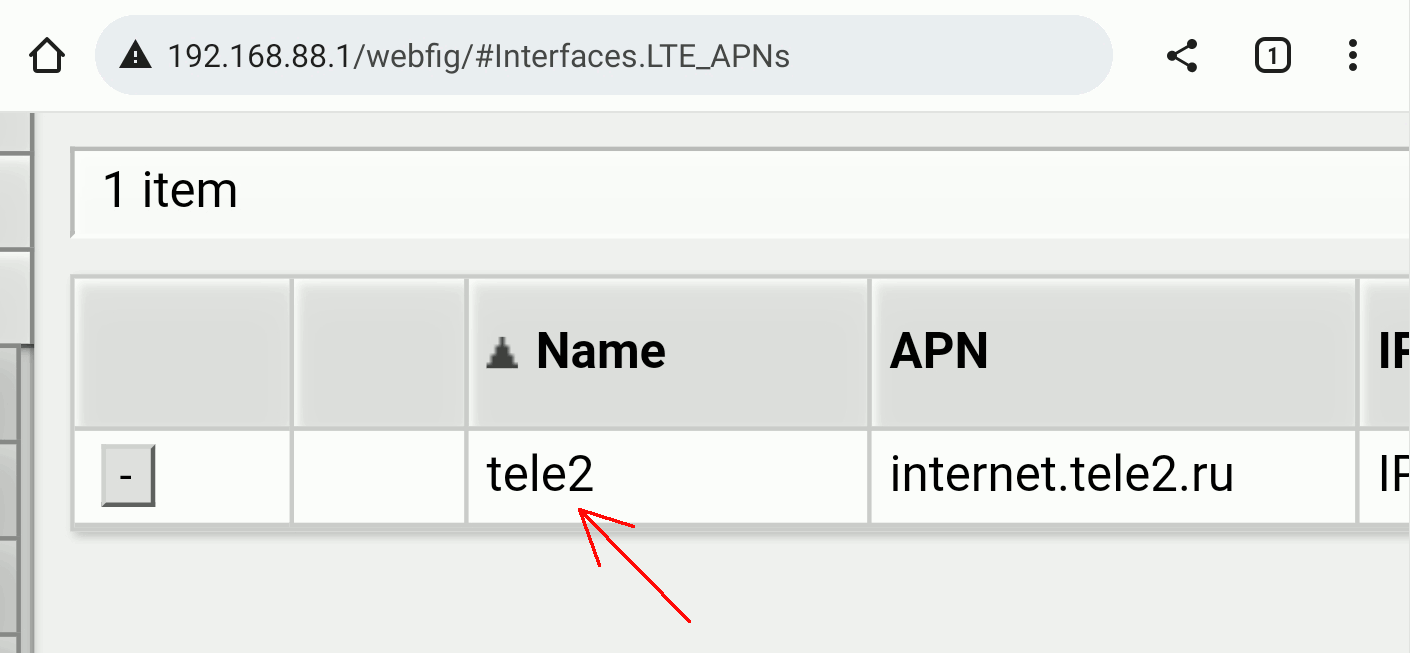
  4. Zeichenfolge „tele2“ – Klicken Sie auf den Namen
    04

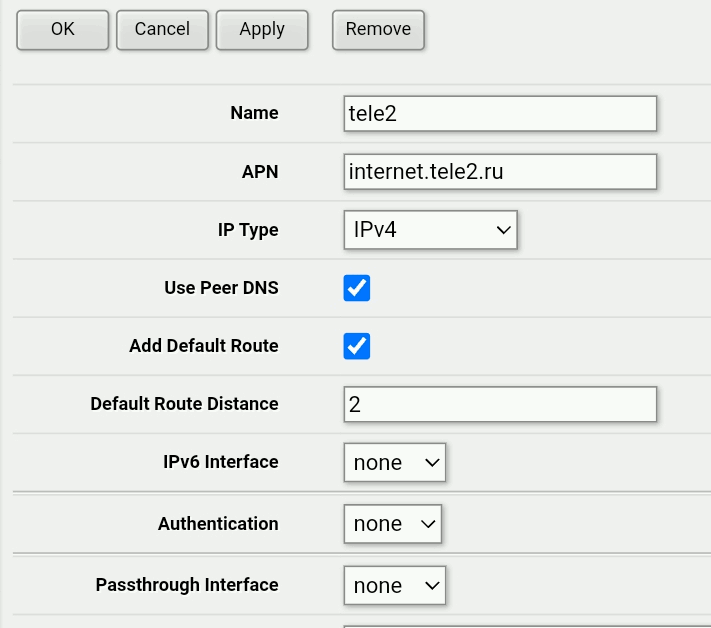
  5. Ändern Sie die Zeichenfolge des APN von „Internet“ in "internet.tele2.ru" (Die genauen APN-Einstellungen finden Sie im Menü Ihres Smartphones oder bei Ihrem Anbieter.)
    05

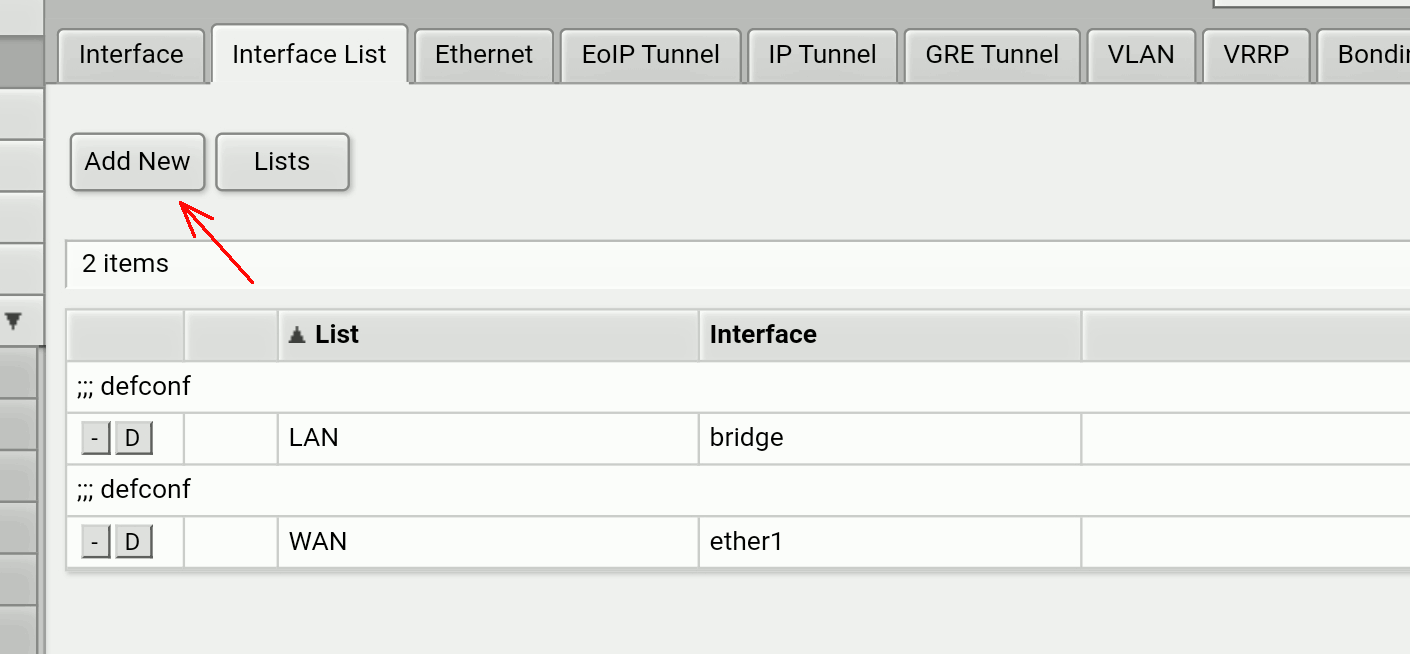
  6. Registerkarte "Schnittstellenliste"

Schaltfläche "Neu hinzufügen"
06

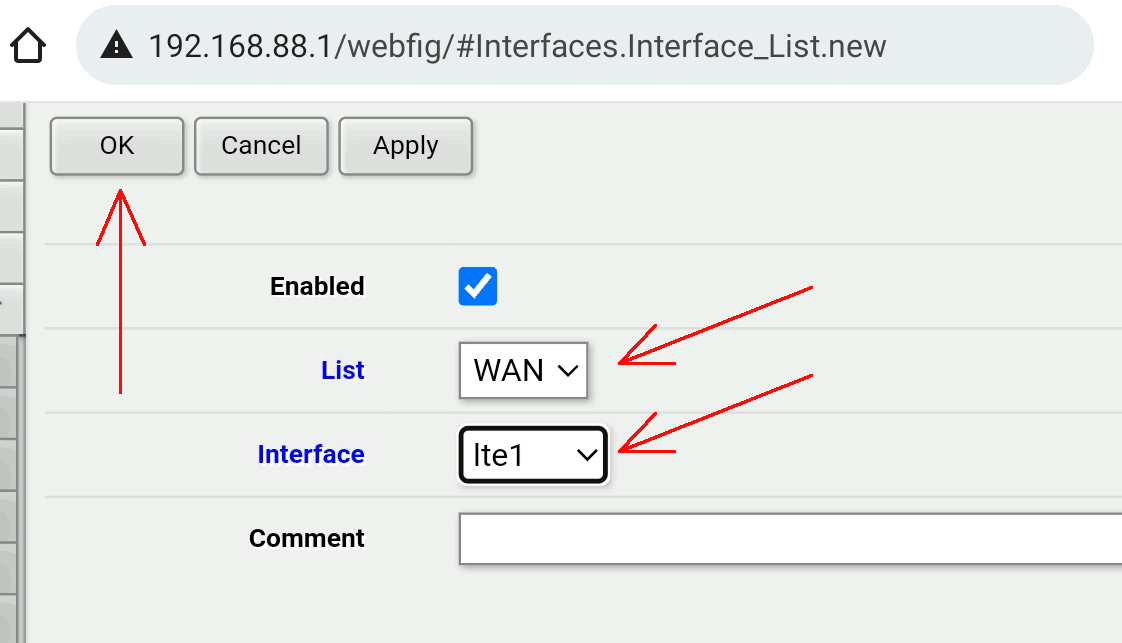
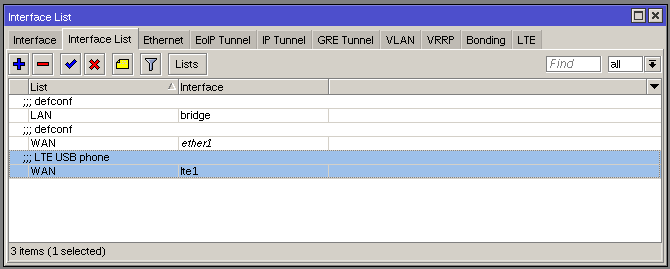
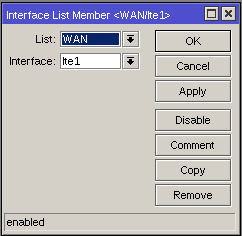
  1. Liste - WAN, Schnittstelle - LTE1
    07
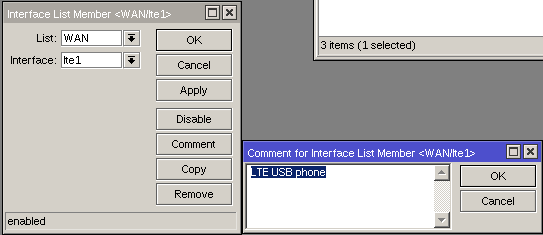
    Sie können im Feld unten einen Kommentar hinzufügen.
    Klicken Sie auf OK.

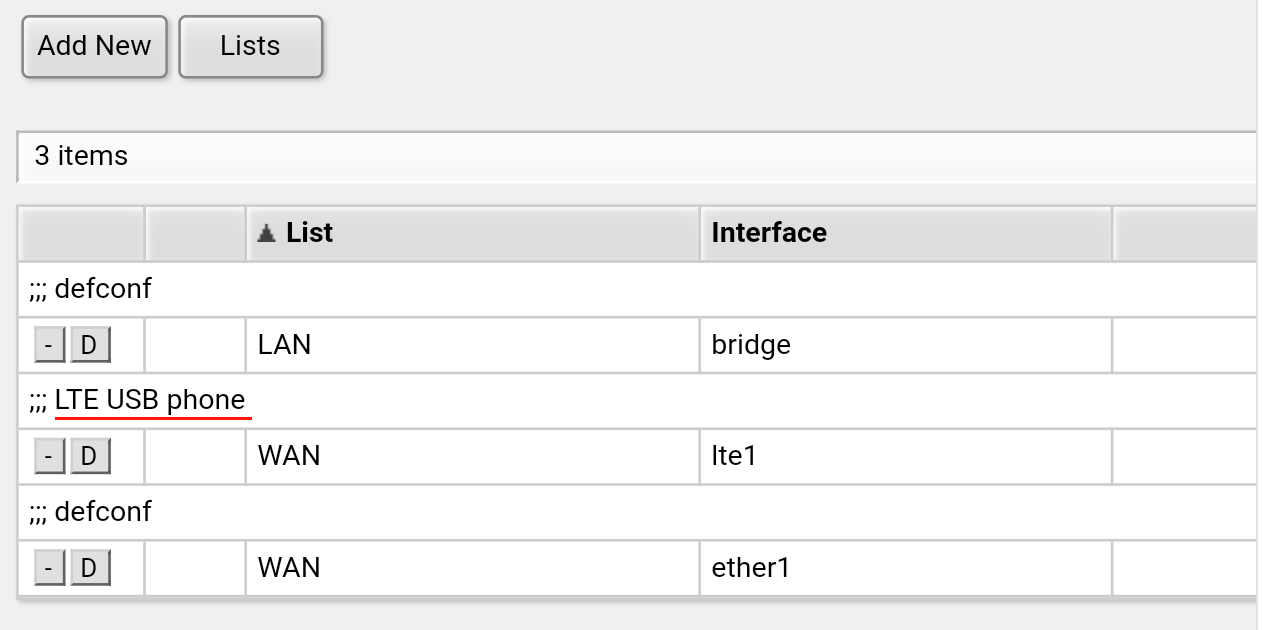
  2. Neue Zeile nach dem Hinzufügen.
    08

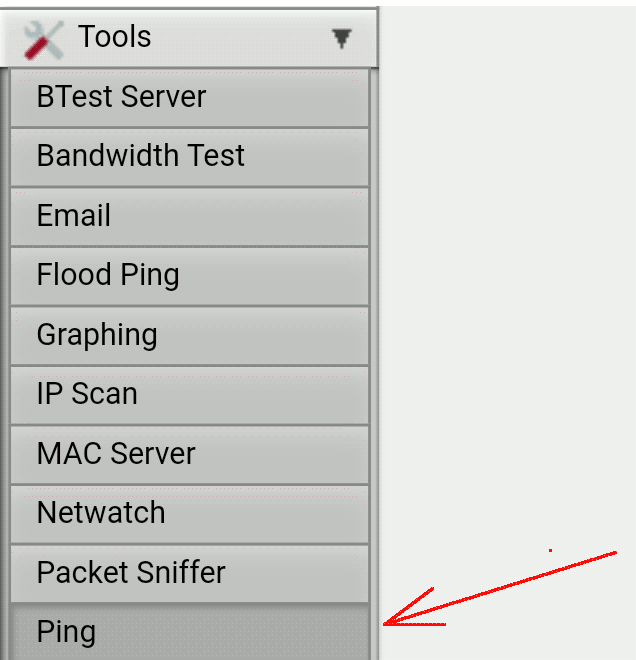
3) Prüfen – Ping und whoer.to:

Tools – Ping
09

Wählen Sie die Schnittstelle aus, über die die Prüfung durchgeführt werden soll – LTE1
10

Klicken Sie auf „Start“.
Sie sehen, dass alle Pakete durchkommen und nicht verloren gehen (0 % Verlust).
11

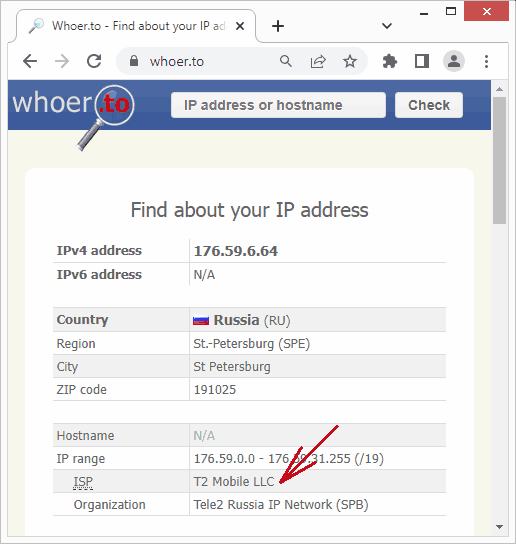
Überprüfung der externen IP-Adresse einer Website im Internet https://whoer.to
12

Option 3: Mikrotik für ein LTE-Smartphone mit WinBox konfigurieren

Verbinden Sie Ihr Smartphone mit dem USB-Anschluss des Mikrotik-Routers und aktivieren Sie den Tethering-Modus in den Einstellungen (Einstellungen – Mehr – Tethering-Modus – USB-Modem – auf EIN stellen).

Starten Sie WinBox und verbinden Sie sich mit dem Router.

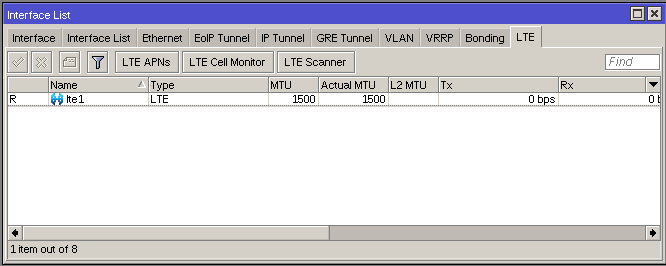
Schnittstellen -> LTE
1lte

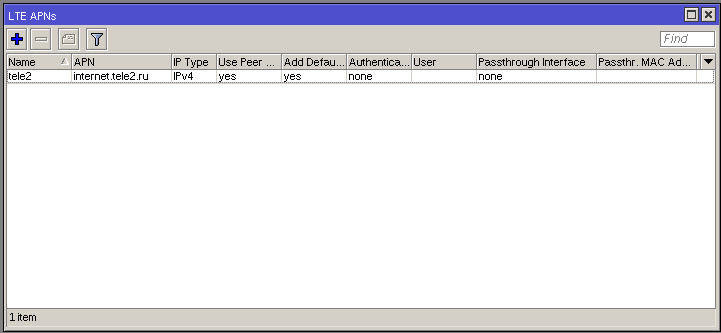
LTE-APNs
APN-Liste

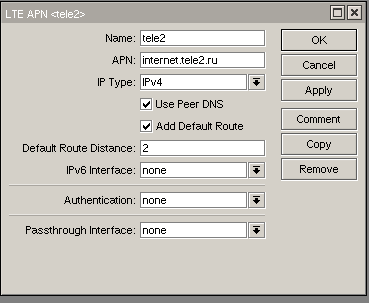
LTE-APN "tele2"
APN tele2: Parameter

Schnittstellen - Schnittstellenliste
4list

Mitglied der Schnittstellenliste hinzufügen
5item

Kommentar hinzufügen
6comment

Nutzererfahrung und Fazit

  • Die Geschwindigkeit der Internetverbindung Die Geschwindigkeit betrug 20–25 Mbit/s.
  • Das Smartphone wird über ein USB-Kabel aufgeladen.
  • Die Interneteinrichtung über ein Smartphone ist auf Mikrotik-Routern mit USB-Anschluss möglich (z. B. dem preiswerten Modell RB951Ui-2HnD).
  • Da die zulässige Versorgungsspannung des Mikrotik-Routers 12 bis 24 Volt beträgt, kann er im Auto verwendet werden.
  • Jedes Smartphone ist für diese Einrichtung geeignet, auch solche mit defektem Display oder nicht benötigte Geräte.
  • Eine Anleitung zur Konfiguration eines Backup-Kanals über 4G für den Fall eines Ausfalls des Internetdienstanbieters (ISP) finden Sie online. In diesem Fall kann diese einfache und leicht verständliche Anleitung im Rahmen einer komplexeren Aufgabe hilfreich sein – der Bereitstellung einer Backup-Internetverbindung für ein LAN.

Letzte Bearbeitung: 31. Mai 2024 (Erläuterung hinzugefügt: Vor der Einrichtung des Mikrotik-Routers müssen Sie Ihr Smartphone per USB-Kabel mit dem Router verbinden und in den Einstellungen den „USB-Modemmodus“ aktivieren, da sonst die „LTE1“-Schnittstelle nicht sichtbar ist; die Website whoer.net wurde durch whoer.to ersetzt).


Verwandte Veröffentlichungen