20
avril
2023
Router Mikrotik: utiliser un smartphone LTE au lieu d'un modem 4G/3G
14:59

Router Mikrotik: utiliser un smartphone LTE au lieu d'un modem 4G/3G

20 avril 2023 14:59

Contrairement à de nombreux guides sur la façon de configurer un modem 3G avec un routeur Mikrotik, cet article examine le cas où un smartphone LTE est utilisé en mode modem USB au lieu d'un modem 4G/3G.

Introduction

Traditionnellement, dans les routeurs Wi-Fi, sont connectés à Internet via le câble. Mais l'Internet câblé et fixe n'est pas toujours là, pas dans tous les appartements. Ensuite, ils utilisent Internet mobile à l'aide d'un modem USB pour la fonction cellulaire de la norme 4G / LTE (via les opérateurs).

Puisqu'il n'y avait pas de modem USB externe parmi les proches, j'ai décidé d'utiliser un smartphone 4G ordinaire en mode modem USB pour entrer sur Internet. Le routeur remplit la fonction du pare-feu DHCP, NAT pour distribuer Internet à un réseau local, à la fois via le Wi-Fi et le câble.

Avantages de cette solution:

  1. Il est plus facile d'obtenir un smartphone qu'un modem USB, il est toujours avec moi. De plus, le prix d'un smartphone bon marché est souvent inférieur à celui du modem 4G / 3G.
  2. Sur la carte SIM principale de TELE2 avec un tarif d'archives, la distribution Internet est autorisée, avec une grande quantité de trafic inutilisé.
  3. Les routeurs Mikrotik nécessitent beaucoup moins d'étapes de configuration pour les smartphones en mode modem USB que pour les modems externes. Plus précisément, les commandes AT et les chaînes d'initialisation ne sont pas requises.
  4. Après avoir utilisé le téléphone, la conception entière peut être démontée et le téléphone est utilisé à ses fins - pour les appels et Internet.

Tout smartphone équipé d'Android 6.0 ou supérieur peut être utilisé comme smartphone LTE. Un câble USB-A vers micro USB ou USB-A vers USB Type-C est requis.

Paramètres Smartphone LTE

  1. Servir un routeur
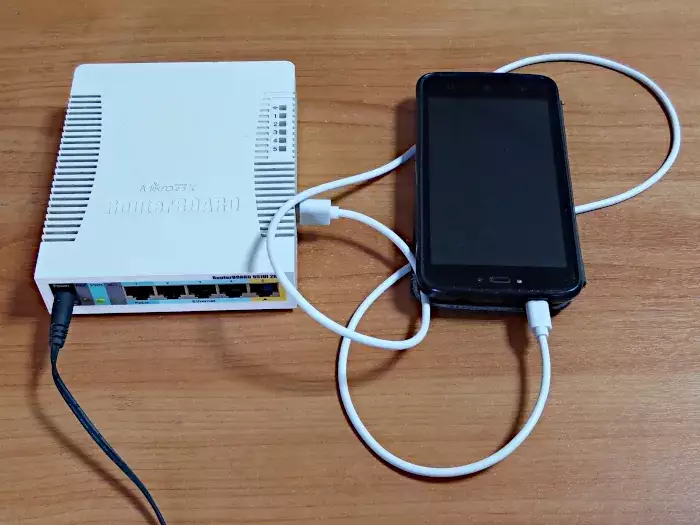
  2. Connectez un smartphone à un routeur de câble USB
  3. Dans le menu Android, accédez au mode modem - activez le commutateur du modem USB.
    Réglage du smartphone: mode modem USB

Routeur Mikrotik configuré pour une utilisation avec le smartphone LTE

Vous devez d'abord découvrir l'Internet APN pour votre opérateur mobile (vous pouvez voir dans le smartphone dans les paramètres

  • Réseau et Internet
  • Réseau mobile
  • Paramètres supplémentaires
  • Points d'accès (APN)
  • Cliquez par nom APN
  • APN - [marque]voir valeur[/marque].

Option 1. Configuration à l'aide des commandes du terminal

Connectez votre smartphone au port USB du routeur Mikrotik et activez le mode modem dans les paramètres (Paramètres - Plus - Mode modem - Modem USB - activez-le).

Dans le terminal Mikrotik, exécutez les commandes suivantes :

/interface lte apn
set [ find default=yes ] apn=internet.tele2.ru name=tele2

Dans la section APN, saisissez la chaîne de votre opérateur mobile.

/interface list member
add interface=lte1 list=WAN comment="LTE USB phone"

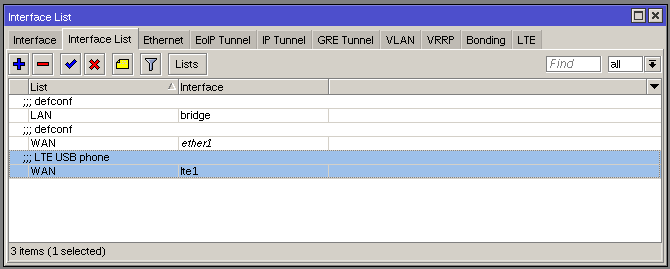
Nous avons ajouté l'interface lte1 à la liste WAN.
Les paramètres DNS, NAT et pare-feu ne sont pas requis, car certains paramètres proviennent du smartphone, tandis que d'autres proviennent de la configuration par défaut de Mikrotik.

Option 2. Configuration via l'interface web

0) Connectez votre smartphone au port USB du routeur Mikirotik et activez le mode modem dans les paramètres (Paramètres - Plus - Mode modem - Modem USB - Activé).
1) À l'aide d'un navigateur web, connectez-vous au panneau de configuration du routeur. Généralement, l'adresse du routeur est 192.168.88.1, mais elle peut être différente :

http://192.168.88.1

2) Configuration des paramètres

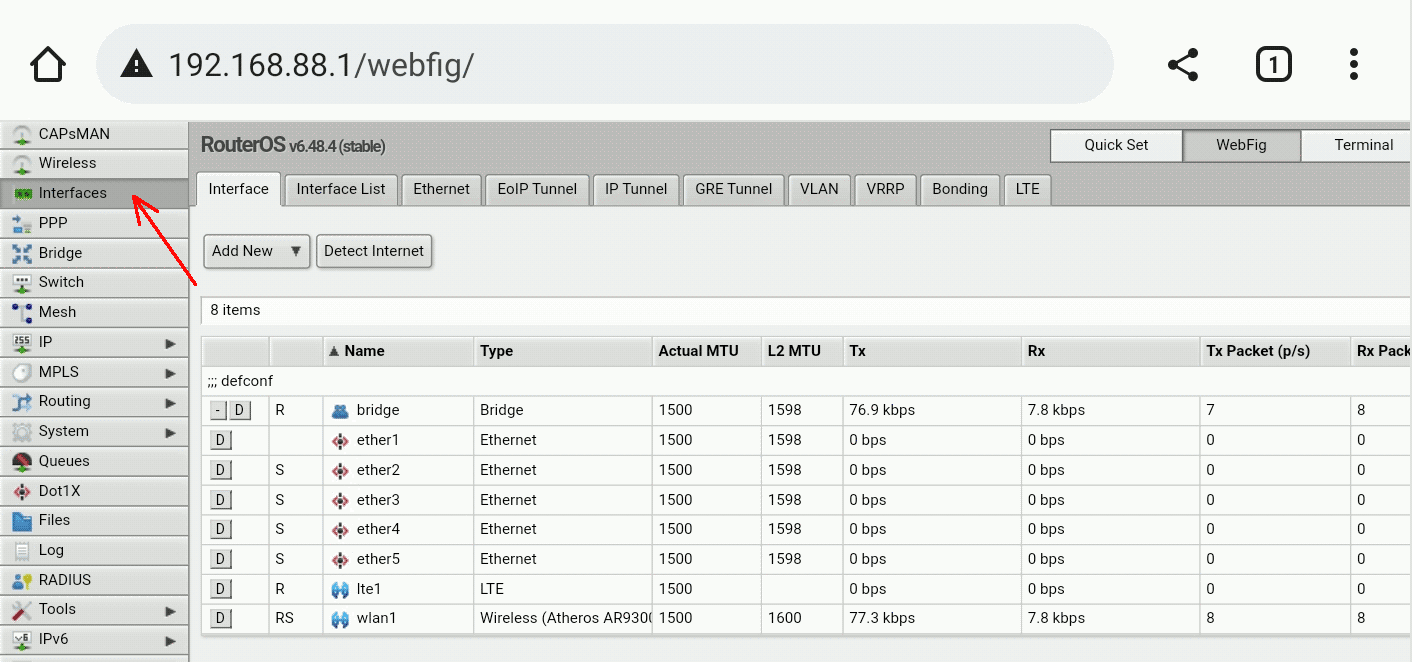
  1. Menu « Interfaces »
    01

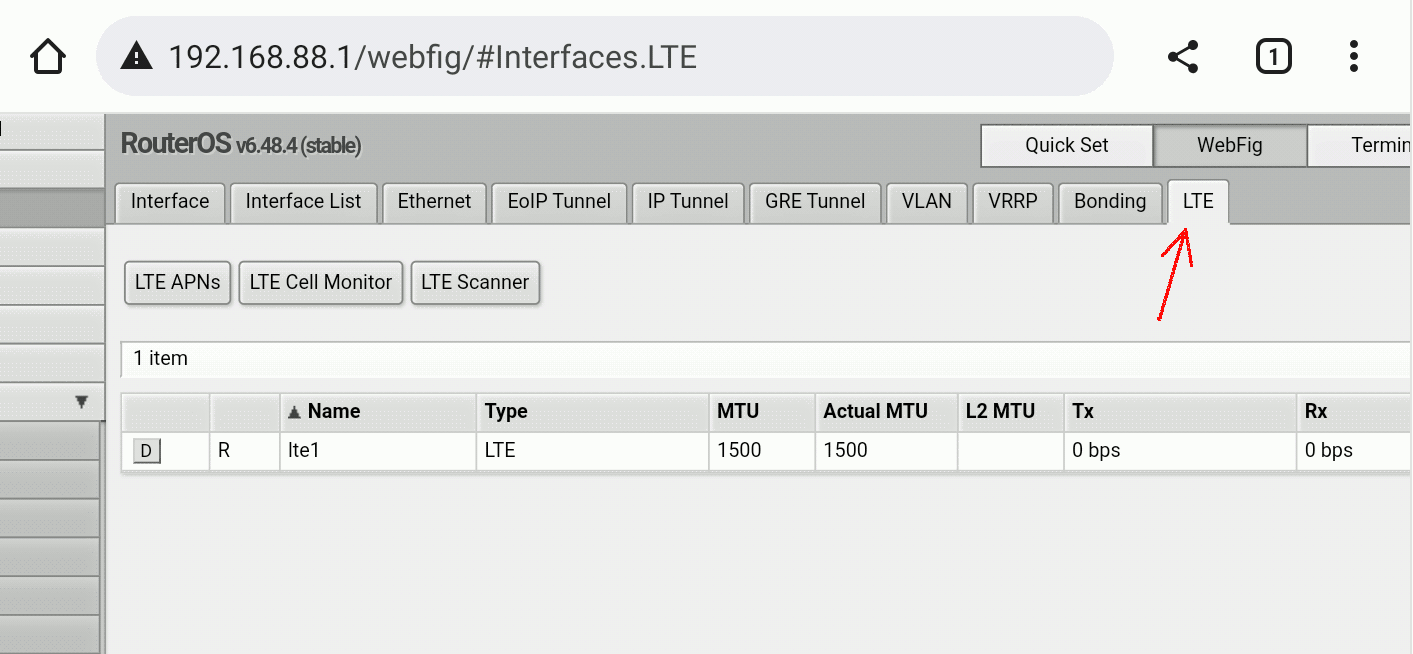
  2. Onglet « LTE »
    02

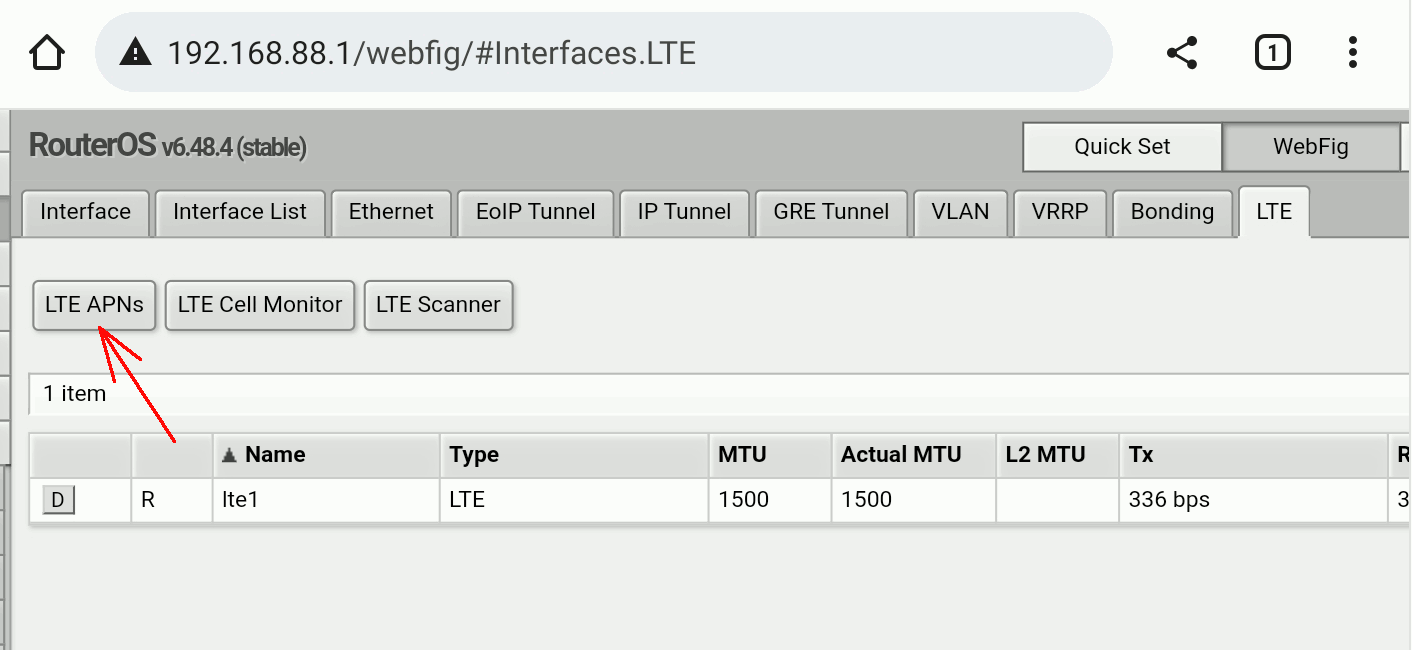
  3. Bouton « APN LTE »
    03

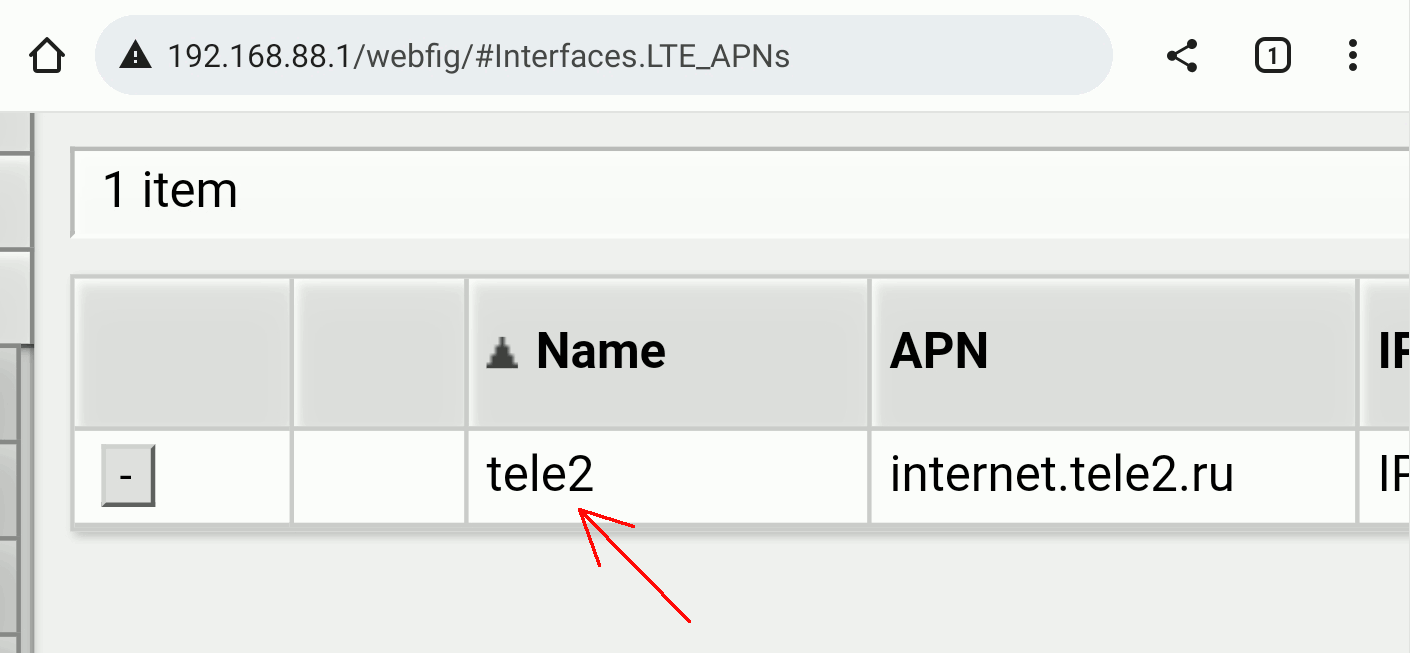
  4. Chaîne « tele2 » : cliquez sur le nom
    04

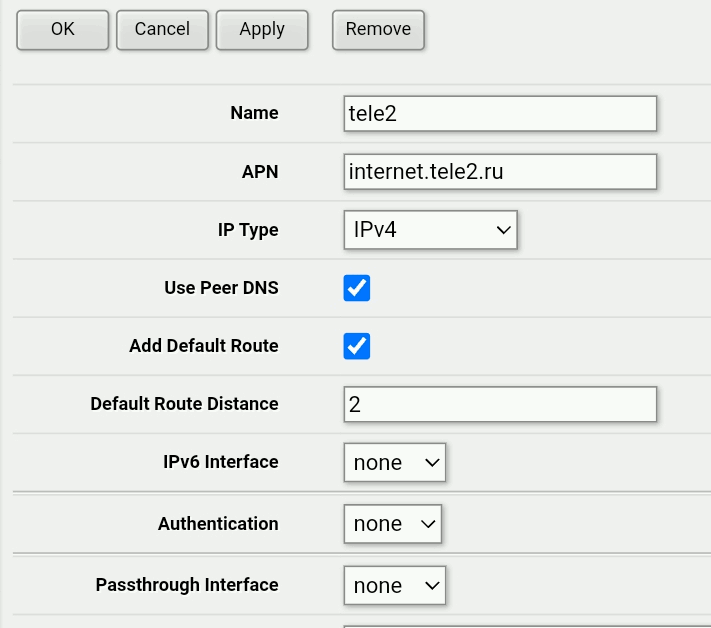
  5. Modifiez la chaîne APN De « internet » à « internet.tele2.ru » (vous trouverez les paramètres APN exacts dans le menu de votre smartphone ou auprès de votre opérateur)
    05

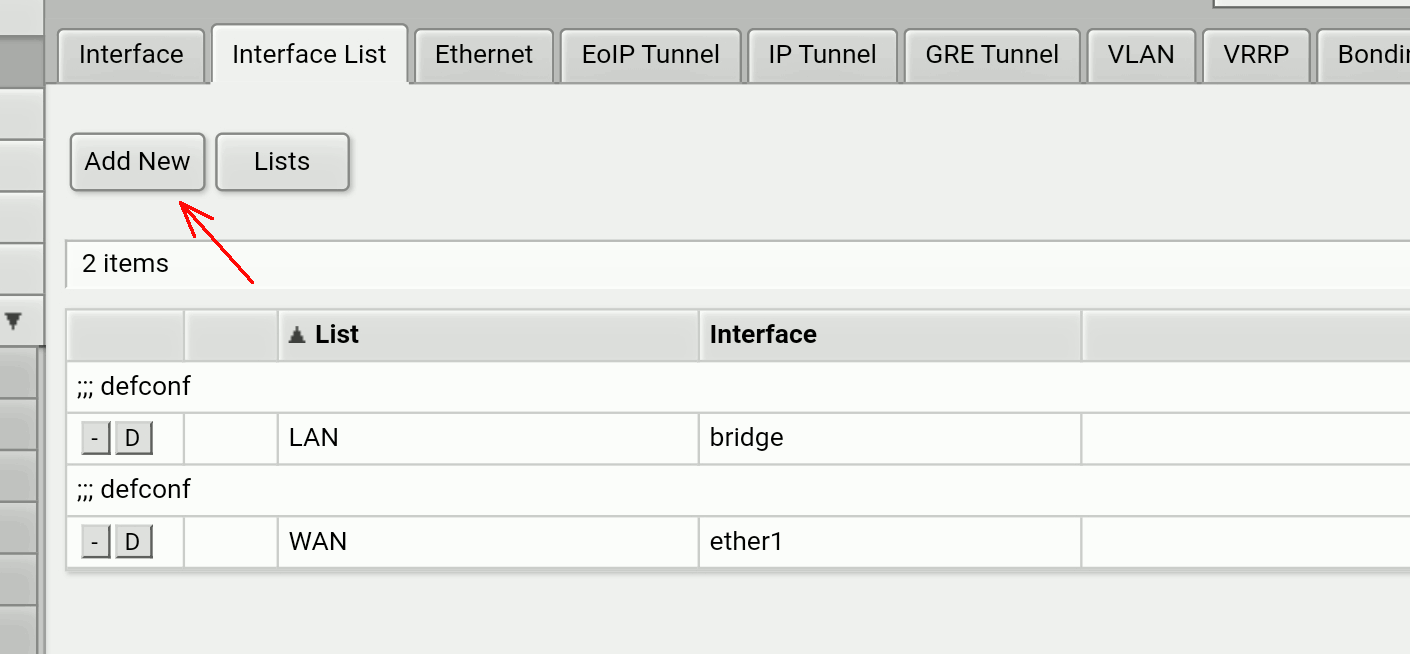
  6. Onglet « Liste des interfaces »

Bouton « Ajouter »
06

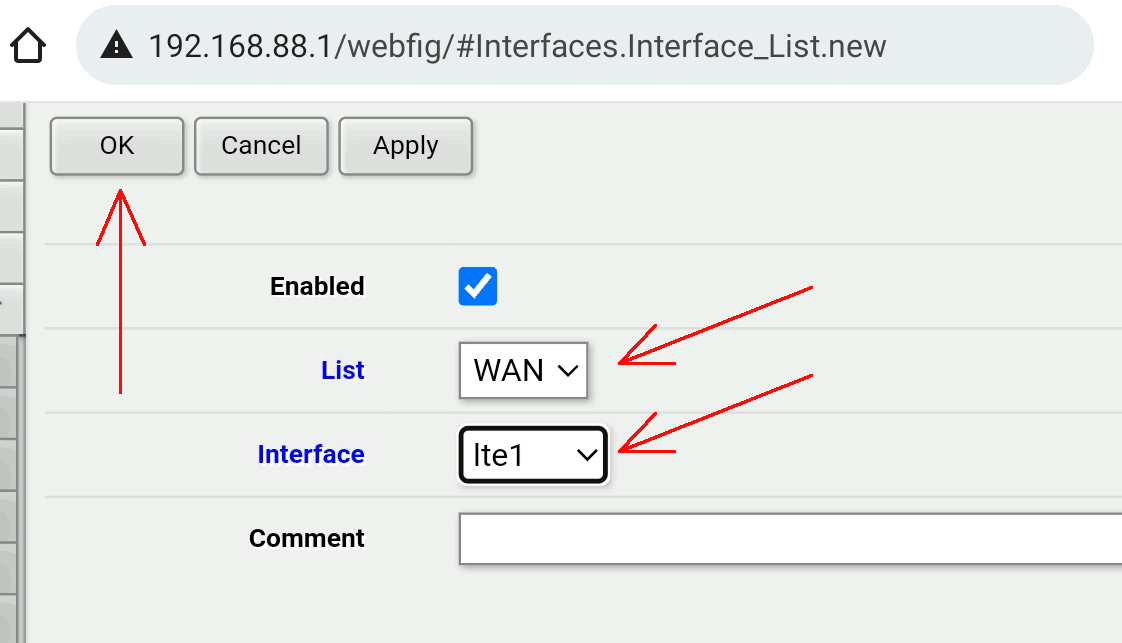
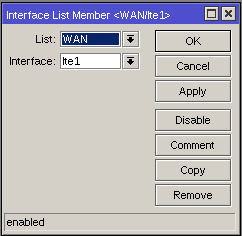
  1. Liste - WAN, Interface - Lte1
    07
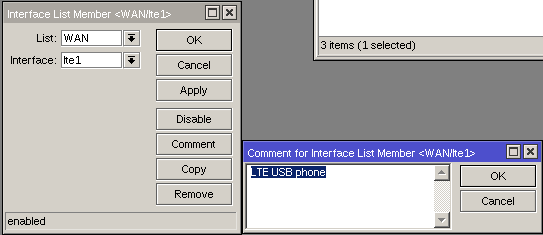
    Vous pouvez ajouter un commentaire dans le champ ci-dessous.
    Cliquez sur OK.

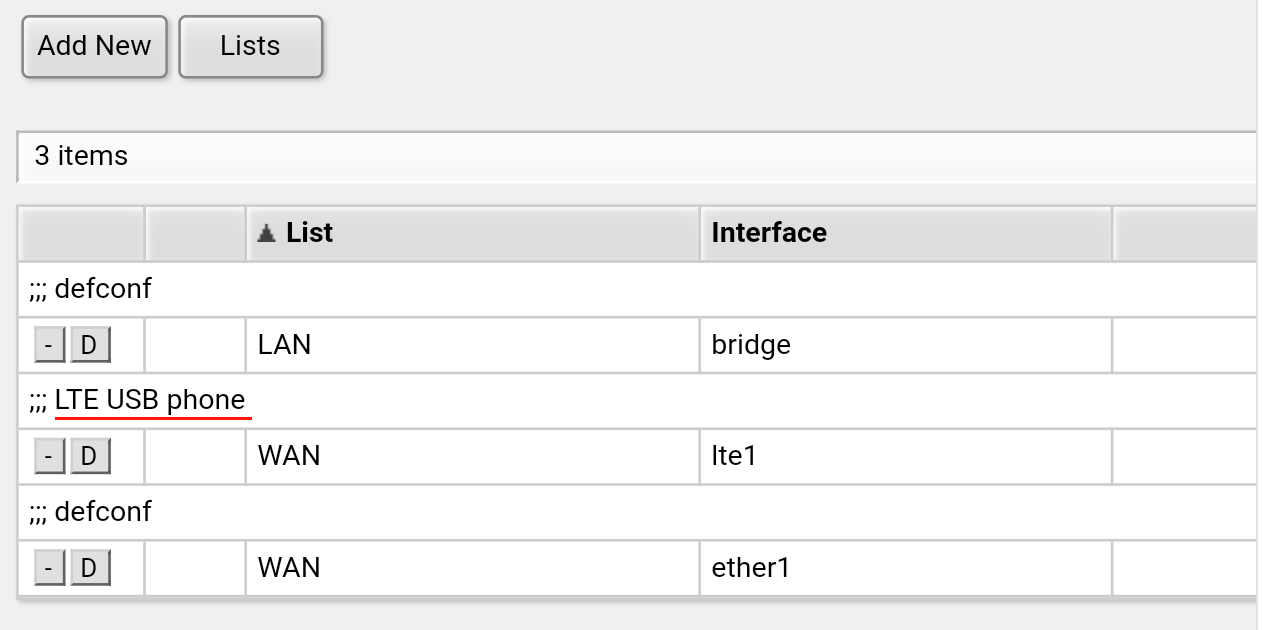
  2. Nouvelle ligne après l'ajout.
    08

3) Vérification - ping et whoer.to :

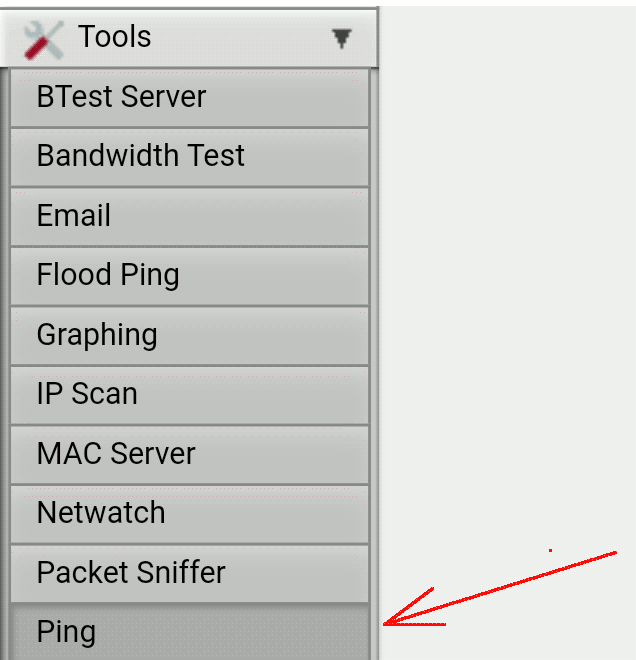
Outils - Ping
09

Sélectionnez l'interface de vérification : LTE1
10

Cliquez sur le bouton Démarrer.
Vous pouvez constater que tous les paquets transitent et ne sont pas perdus (0 % de perte).
11

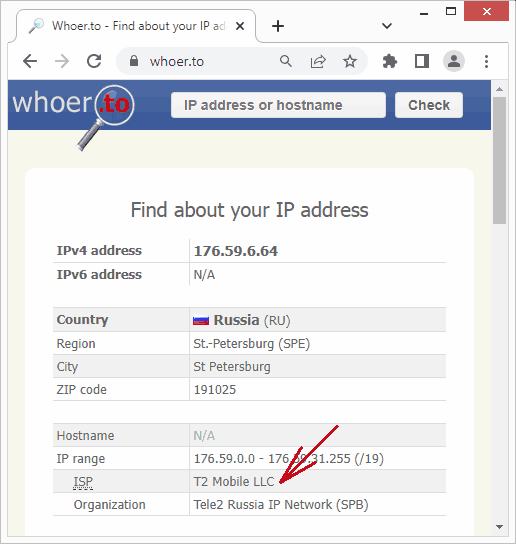
Vérification de l'adresse IP externe d'un site web sur Internet https://whoer.to
12

Option 3 : Configurer Mikrotik pour un smartphone LTE avec WinBox

Connectez votre smartphone au port USB du routeur Mikrotik et activez le mode partage de connexion dans les paramètres (Paramètres - Plus - Mode partage de connexion - Modem USB - Activé).

Lancez WinBox et connectez-vous au routeur.

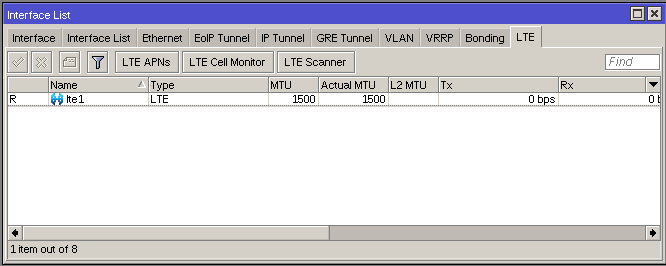
Interfaces -> LTE
1lte

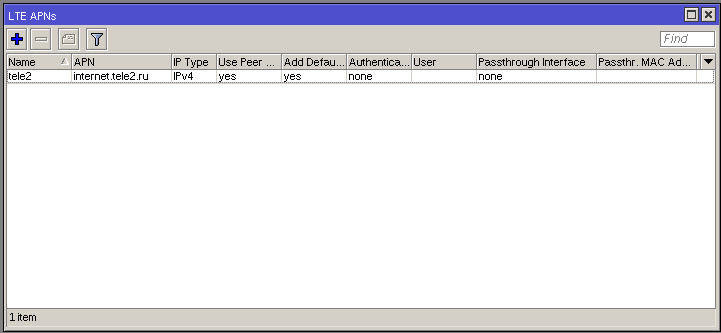
APN LTE
Liste des APN

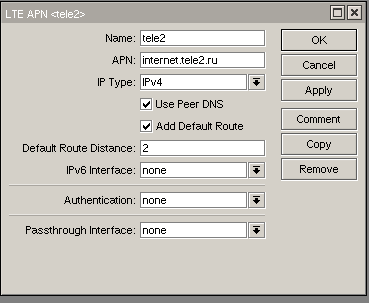
APN LTE "tele2"
APN tele2: paramètres

Interfaces - Liste des interfaces
4list

Ajouter un membre à la liste des interfaces
5item

Ajouter un commentaire
6comment

Expérience utilisateur et Conclusion

  • La vitesse de connexion internet était de 20-25 Mbit/s.
  • Le smartphone se recharge via un câble USB.
  • La configuration internet via un smartphone est possible sur les routeurs Mikrotik équipés d'un port USB (par exemple, le modèle économique RB951Ui-2HnD).
  • La tension d'alimentation du routeur Mikrotik étant de 12 à 24 volts, il peut être utilisé en voiture.
  • Tous les smartphones conviennent à cette configuration, y compris ceux dont l'écran est cassé, les appareils non désirés, etc.
  • Des instructions pour configurer un canal de secours via la 4G en cas de panne de votre fournisseur d'accès à internet (FAI) sont disponibles en ligne. Dans ce cas, ces instructions simples et accessibles peuvent s'avérer utiles pour une tâche plus complexe : fournir une connexion internet de secours pour un réseau local.

Dernière modification : 31 mai 2024 (précision : avant de configurer le routeur Mikrotik, vous devez connecter votre smartphone via un câble USB et activer le mode modem USB dans les paramètres, sinon l'interface LTE1 ne sera pas visible ; le site web whoer.net a été remplacé par whoer.to).


Publications connexes