
26
November
2024
Mit dem SoundWire-Server Ton von einem Computer über ein Netzwerk an ein Smartphone übertragen
16:46

Mit dem SoundWire-Server Ton von einem Computer über ein Netzwerk an ein Smartphone übertragen

26 November 2024 16:46

Für die Übertragung an kabellose Kopfhörer wird meist Bluetooth verwendet, dessen Reichweite mehrere Meter beträgt. Mit SoundWire können Sie die Tonverfügbarkeit auf eine Wohnung oder ein Büro erweitern, in denen ein Wi-Fi-Netzwerk vorhanden ist.

Beschreibung der Aufgabe

Die Aufgabe besteht aus drei Teilen:

1)Tonquelle- Webcam mit Mikrofon, Soundkarteneingang oder Shortwave- oder WebSDR-Programm im Browser
2)Server zur Digitalisierung und Übertragung von Ton über das Netzwerk soundWire (kostenlos) für Linux
3)Sound-Client zum Abspielen auf einem Smartphone-Lautsprecher- SoundWireFree für Android OS

Warum SoundWire?

Ich wollte keine anderen Server und Clients wie Shoutcast oder Tizonia verwenden, da mir die SoundWire-Option einfacher erschien.

Über den SoundWire-Server

Es gibt Versionen des SoundWire-Servers für verschiedene Betriebssysteme:

*Windows 7/8/10/11

  • Linux 64-Bit (3.0 Qt5)

  • Linux 32-Bit (2.1.2 Qt4)

  • Raspberry Pi 32/64-Bit (3.1 & 2.1.2)
    *WinXP

  • Linux (alle)

Der Download der Distribution ist auf der Homepage verfügbar https://georgielabs.net/. Da ich Linux Green x64 und Linux Mint x64 OS habe, habe ich die Version heruntergeladen Linux x64 QT5(tar.gz-Archiv).

Installation des SoundWire-Servers

Server (PC):

  • Datei SoundWire_Server_linux64.tar.gz in den Ordner ~/Downloads/SoundWireServer entpackt
  • Den SoundWireServer-Server gestartet:

Um zu funktionieren, benötigen Sie eine Bibliothek – die libportaudio2-Abhängigkeit.

sudo apt install libportaudio2

Damit es funktioniert, müssen Sie in der PC-Firewall zwei UDP-Ports nach außen öffnen:

sudo ufw erlauben 59010/udp
sudo ufw allow 59011/udp

Starten des Servers.

cd ~/Загрузки/SoundWireServer/
./SoundWireServer

Der Server beginnt, Ton im System aufzuzeichnen und an das Netzwerk zu senden. Genauer gesagt beginnt der Server mit der Datenübertragung, wenn er sich mit Port 59010 des Clients verbindet. Der zweite Port 59011 dient zur Lokalisierung des Servers.

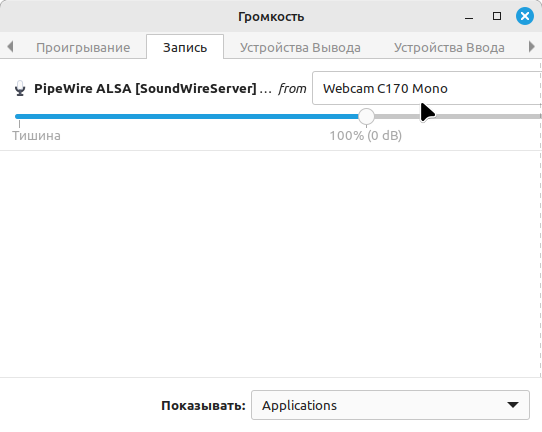
Sie können die Tonquelle in der „Lautstärkeregelung“ von PulseAudio einstellen pavucontrol, das über die Schaltfläche „Pulseaudio-Lautstärkeregelung öffnen“ oder auf andere Weise gestartet wird.
In der „Lautstärkeregelung“ stellen wir die Tonquelle beispielsweise auf eine Webcam um, die neben dem empfangenen Radiosender platziert wird.

Pavucontrol für eine Webcam einrichten:
Webcam

Webcam mit Mikrofon:
Mikrofon

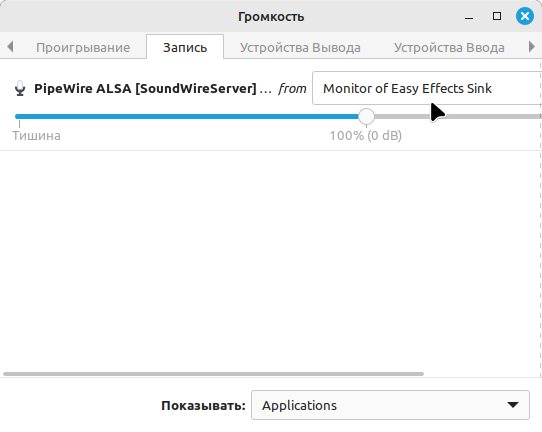
Wenn das Ziel darin besteht, Ton aus einer Anwendung zu übertragen, zum Beispiel Shortwave (Internetradiosender), starten wir die Wiedergabe darin. Die Schallquelle ist in diesem Fall Easy Effects Spüle(Entfernung von Ton aus dem Programm)

shortwave_radio

Pavucontrol für Kurzwelle einrichten:
einfache Effekte

Permanente Server-IP-Adresse

Es ist notwendig, die IP-Adresse festzulegen – statt einer dynamischen IP diese statisch (auf dem Router) zu machen.
Notieren Sie sich dann die IP-Adresse des Computers, auf dem der SoundWire-Server läuft

IP-Adresse

Upsampling-Frequenz von 44100 auf 48000 Hz

Den SoundWire-Server beendet, die Sample-Rate-Variable festgelegt und den Server gestartet:

export SOUNDWIRE_SERVER_SAMPLE_RATE=48000
./SoundWireServer

Installation und Konfiguration des Android-Clients

Die Client-Anwendung kann aus dem Store installiert werden Google Play:

*Ich empfehle „SoundWire – Audio-Streaming“

Wir starten den Server auf dem PC.
Auf dem Client in der Anwendung müssen Sie die Server-IP-Adresse angeben und die Eingabetaste drücken.
Bei angeschlossener Verbindung leuchtet das Spiralsymbol im Fenster heller.
Kunde

Probleme und Lösungen

1) Die kostenlose Version zeigt alle 30 Minuten die Meldung „Kostenlose Version“ an. Sie können kaufen Vollversion von SoundWire, aber du kannst nichts tun.

2) Kein Ton – stellen Sie die Tonquelle in pavucontrol auf „Monitor of Build-In Audio Analog Stereo“ oder Webcam ein.

3) Manchmal wird der Ton unterbrochen. - Wenn Sie Seiten in einem Webbrowser betrachten, reicht die Prozessorleistung nicht aus. Überprüfen Sie außerdem in den Android-Client-Einstellungen die Puffergröße – ich empfehle 64 oder 128 kB.

Puffer

Anforderungen an die Netzwerkgeschwindigkeit

Download-Geschwindigkeit 250 kbit/s, Upload-Geschwindigkeit 120 kbit/s.
sysmon

Zugriff auf den Server in Ihrem Heimnetzwerk über das Internet

Siehe vorherige Artikel:
L2TP auf dem Router einrichten
PPTP auf dem Router einrichten
*SSTP auf dem Router einrichten


Verwandte Veröffentlichungen


