13
janvier
2023
Mise à jour des certificats racine pour PC sous Windows
16:43

Mise à jour des certificats racine pour PC sous Windows

13 janvier 2023 16:43

Windows 7 - Windows 10 nécessite de mettre à jour les centres de certification racine de temps à autre.

Commentaire

Les certificats racinaires soutiennent les piliers pour d'autres certificats intermédiaires de centres d'émission de certificat pour les centres de certification et finalement pour les sites. Sans eux, la chaîne de confiance ne fonctionne pas et le cryptage HTTPS ne fonctionne pas. En raison du fait qu'il est nécessaire de garantir la sécurité, les certificats racine ne peuvent être obtenus que à partir de sources éprouvées (vous ne pouvez pas télécharger de fichiers pour les certificats du disque Yandex, des sites de troisième partie, etc.).

1. Obtention des certificats racine à partir du site Web de Windows Update

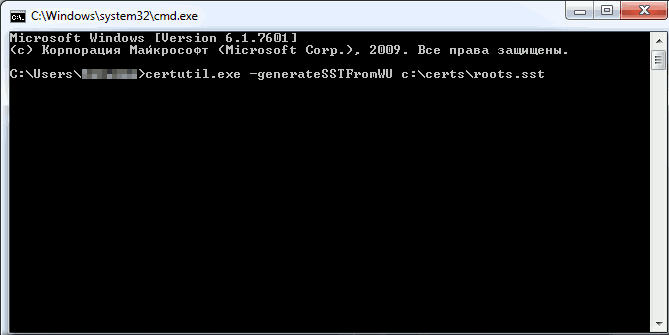
Il y a un utilitaire ce pour télécharger des certificats racinesrtutil.exe, которую нужно запустить с ключом -generateSSTFromWU и именем выходного файла, например: c:\certs\roots.sst

certutil.exe -generateSSTFromWU c:\certs\roots.sst

Où les certificats sont le catalogue qui doit être créé.

La description de toutes les touches de clés peut être lue dans le fichier SPISOK.txt:
SPISOK-WIN1251.TXT
Spisok-Linux.txt

Description de la clé du programme protUtil.exe:

-generateSSTFromWU -- Создание SST в Центре обновления Windows

Ici, SST est des centres de certification racine de confiance pertinents dans le fichier de type SST.

Source:Mettre à jourating trusted root certificaTes dans Windows 10

Exécution de la commande certutil.exe -generateSSTFromWU c:\certs\roots.sst занимает минуты 3-4:
Cert1

2. Exportation de certificats racine vers le fichier P7B

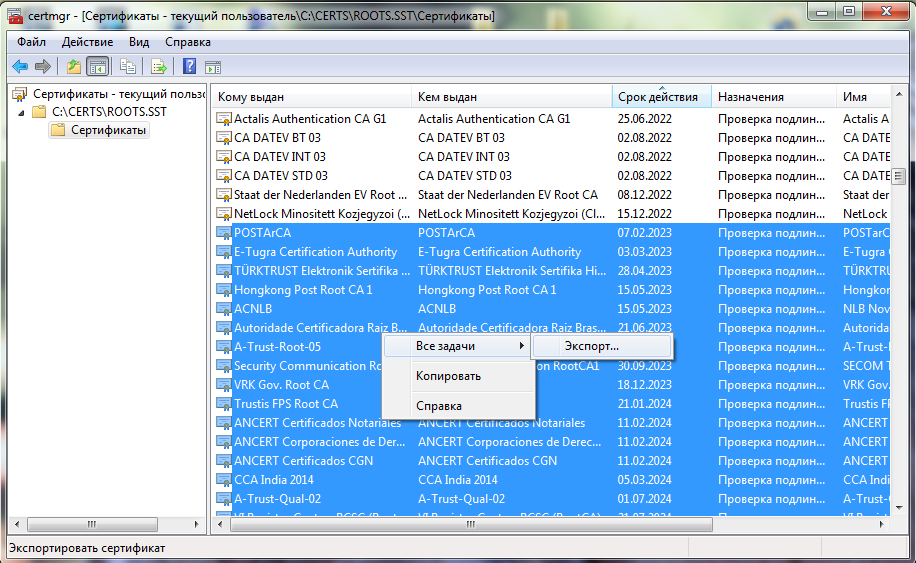
Le fichier SST résultant s'ouvre avec un double clic de la souris.
Cert2
Dans lequel vous pouvez trier les certificats par validité, libérer les certificats actuels et appuyer sur le bouton droit de la souris - exportation.

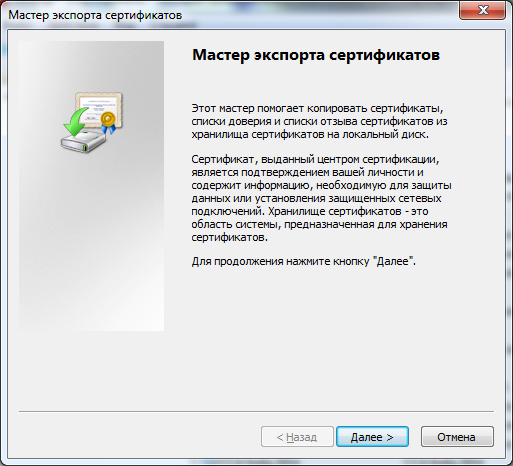
2.1 Le début du maître de l'exportation des certificats:
Cert3

2.2 Sélection du type de fichier de sortie. Je mets une fin au P7B - un conteneur de transport dans lequel tous les certificats sont dans un seul fichier (le paquet So-called).

Cert4

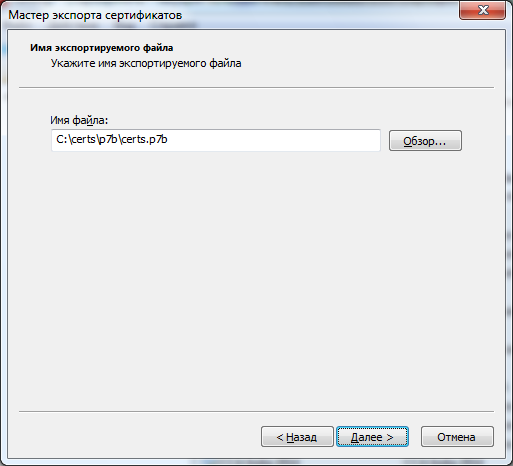
2.3 Sélectionnez le catalogue de sortie et le nom du fichier avec l'extension P7B pour l'exportation

Cert5

2.4 Continuation du maître - Bouton "Suivant"
Cert6

2.5 Message sur la réussite des exportations: "L'exportation est terminée avec succès."
Cert8

3. Importation de certificats racine du fichier p7b au système

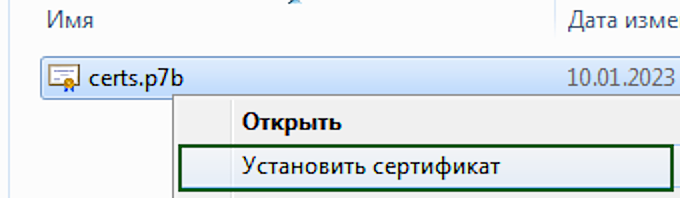
3.1 Dans le conducteur, cliquez sur le fichier P7B résultant avec le bouton droit de la souris - "Importer"
Cert9

Augmentation du fragment de l'écran:
Install_cerTs

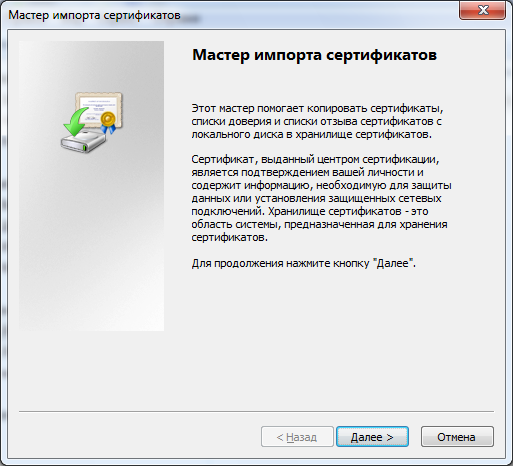
3.2 Le début du maître des certificats d'importation
Certificat
Suivant

3.3 Nous sommes d'accord avec le choix de stockage automatique - plus loin.
Cert11

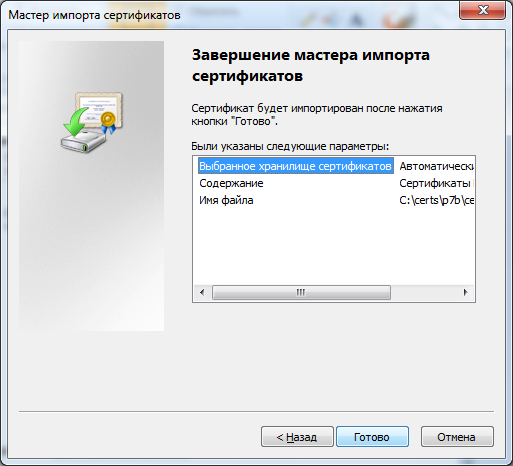
3.4 La dernière étape du maître des importations de certificats dans le système:
Cert12

3.5 Message sur l'achèvement de l'importation de certificats dans le système: "L'importation est terminée avec succès".
CERT13

Les certificats racine sont mis à jour.

Remarque: Au lieu d'une méthode avec un fichier P7B intermédiaire, vous pouvez utiliser l'équipement de certificat et importer directement le fichier SST:
Exécutez MMC -> Ajouter l'équipement -> Certificats -> Compte d'ordinateur> ordinateur local.
Cliquez sur les centres de certification Root de confiance de la souris à droite, toutes les tâches -> Importer, trouver le fichier SST
(Dans le type de fichier, sélectionnez microrosoft Serialized Certificate StorE - \ *. SST) -> Ouvert
-> Placer tous les certificats dans le prochain stockage -> Centres de certification racine de confiance.

4. Chargement et installation du certificat racine du ministère de la Cyphra (ministère du développement numérique, des communications et des communications de masse de la Fédération de Russie)

4.1 Télécharger le certificat du site

https: // gosuslugi.ru/TLS

4.2 Installez-le de la même manière - le bouton droit - installez.
Pour la fidélité, vous pouvez choisir où importer - dans la section "Centers racine de confiance".

5. Autres sources de certificats - Site Web du Trésor

Le site du Trésor fédéral:

Certificats racinaires

6. Une méthode pour obtenir des certificats existants et rappelés sous forme de fichiers CAB

Déborder le fichier à l'aide de l'archiver 7zip (7zip.org), par exemple, dans le dossier C: \ PS

Installation:

* Centres racinaires d'acteur - Importer à partir du fichier authroot.stl

certutil -enterprise -f -v -AddStore "Root"   "C:\PS\authrOot.stl " 

* Root Centers révoqué - Importer à partir du fichier disallowedcert.stl

certutil -enterprise -f -v -AddStore disallowed "C:\PS\disallowedcerT.stl " 


Publications connexes