

19
janvier
2023
Transition vers une nouvelle version de Linux Mint 21.1 "Vera"
16:06

Transition vers une nouvelle version de Linux Mint 21.1 "Vera"

19 janvier 2023 16:06

Fin décembre 2022, une nouvelle version de Linux Mint 21.1 "Vera".
J'ai décidé de faire une transition de la version 20.3 précédente "Una".

Plan de transition:

1) Marquez la section du deuxième disque dur (sauvegarde) pour Timeshift
2) À l'aide de Timeshift, prenez une photo du système d'exploitation de travail sur le disque dur de sauvegarde.
3) Mise à jour du système d'exploitation Linux Mint à l'aide de la fonction standard dans l'application «Update Manager».

1. Marquer второго жесткого диска в файловую систему EXT4 для TimeShift]

Auparavant, j'avais prévu d'utiliser la section pour copier des fichiers (disque backEn haut), par conséquent, le format du système de fichiers n'était pas ext4, mais un autre. J'ai dû formater la section sur le disque de réserve dans EXT4.

1) Lancez GParGâter
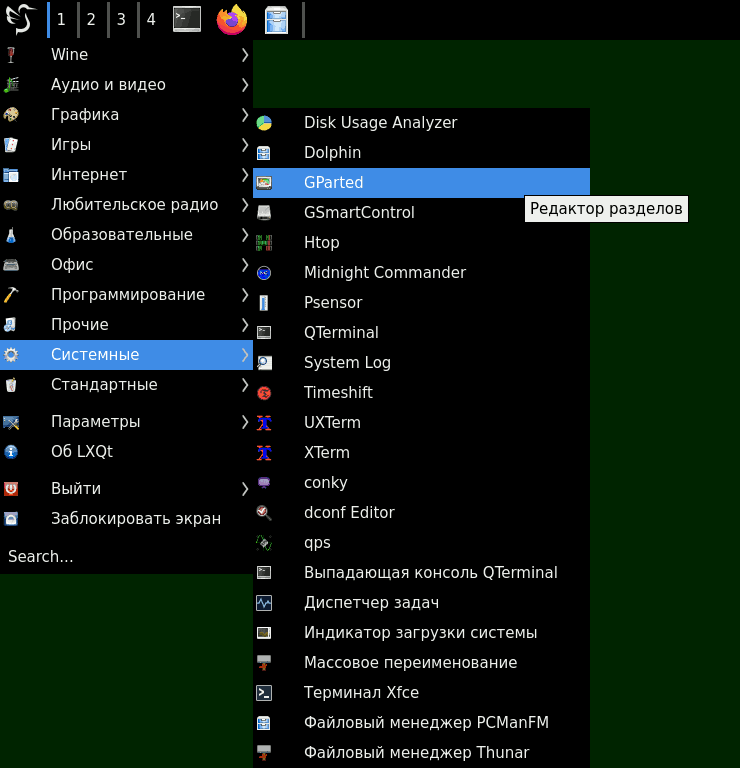
Lancement de GParTed dans le menu Démarrer - Systemic
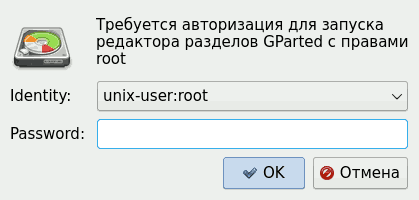
Mot de passe entrant dans la racine:
Mot de passeroot для gparGâter
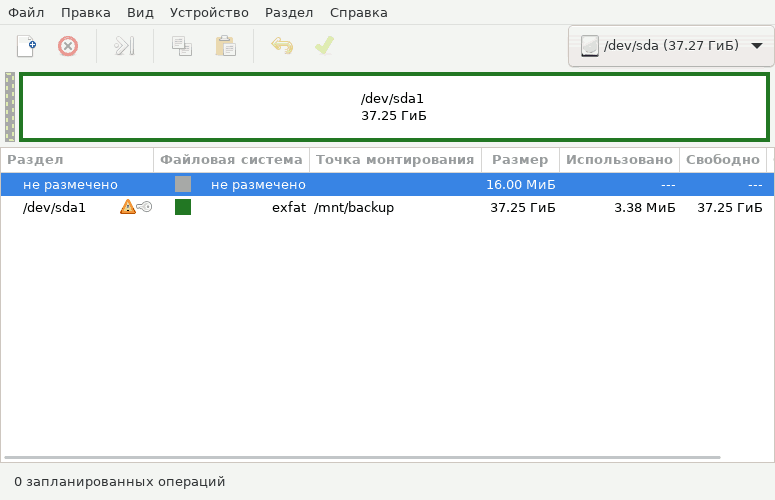
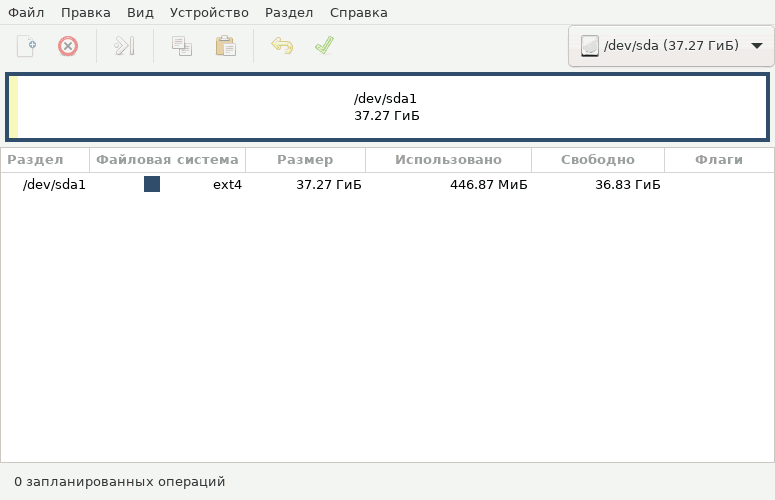
La fenêtre GP principalearGâter

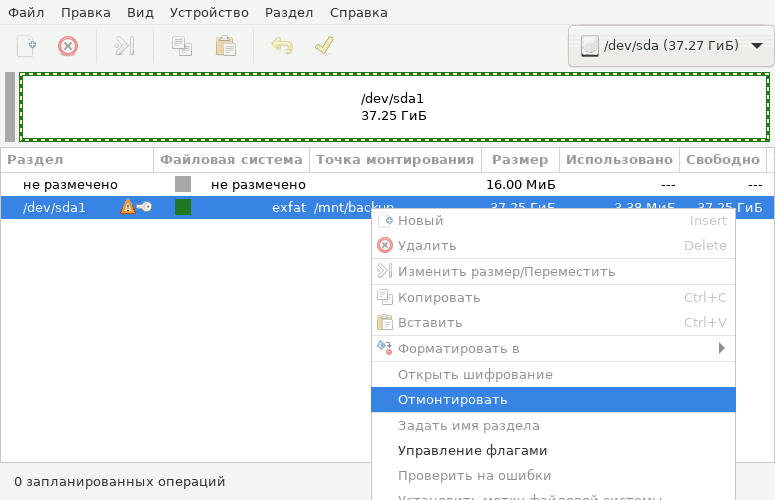
2) J'ai vaincu le disque que j'ai utilisé avec un point de montage //mnt/backEn haut.
(D'autres utilisateurs ne peuvent pas être bloqués par le deuxième disque - alors nous manquons l'étape).
Je vais secouer le disque

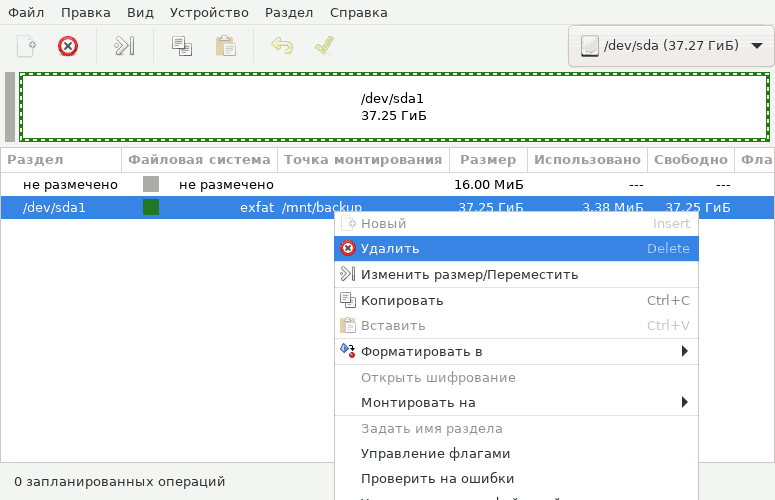
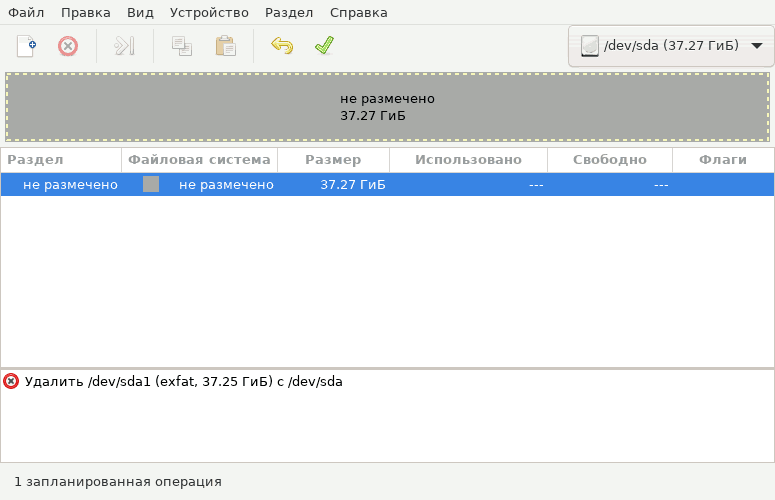
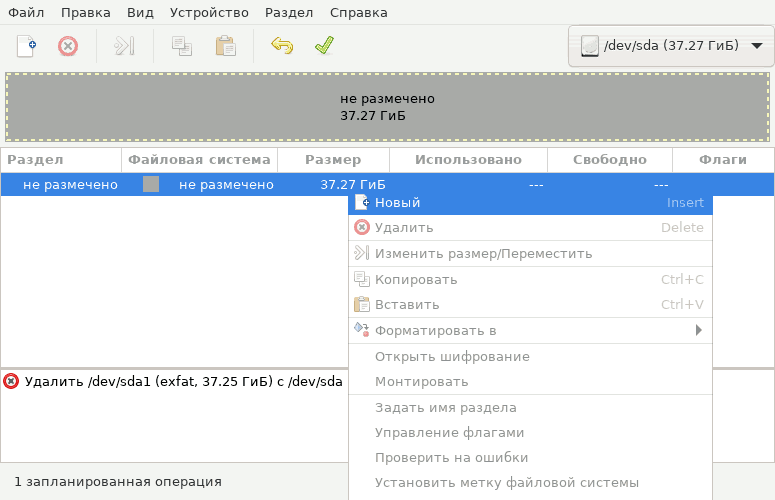
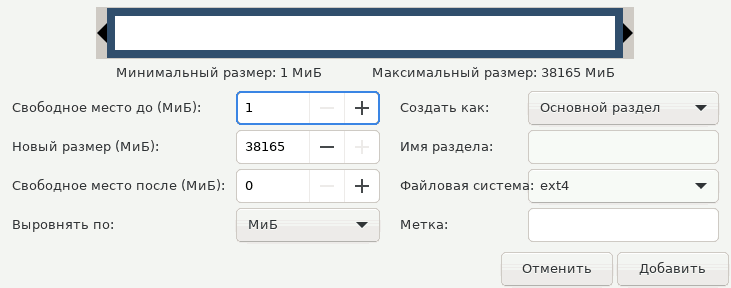
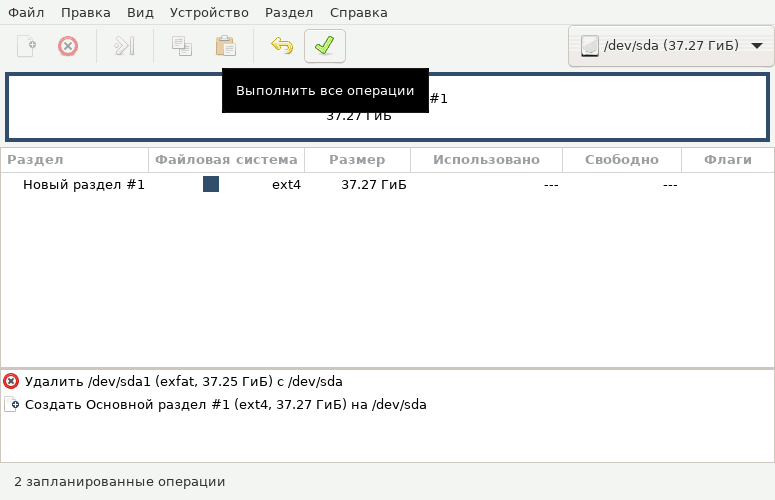
3) Aux étapes suivantes, j'ai supprimé la section EXFAT et créé EXT4.

Modification de la section dans GParGâter

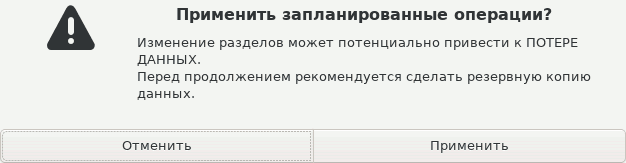
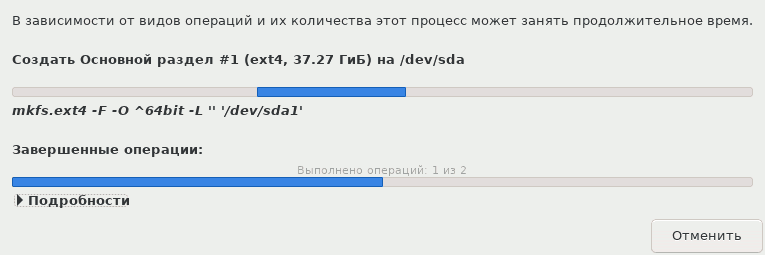
4) a convenu de modifier le système de fichiers et a attendu l'achèvement de l'exécution.
Application des modifications de GParGâter

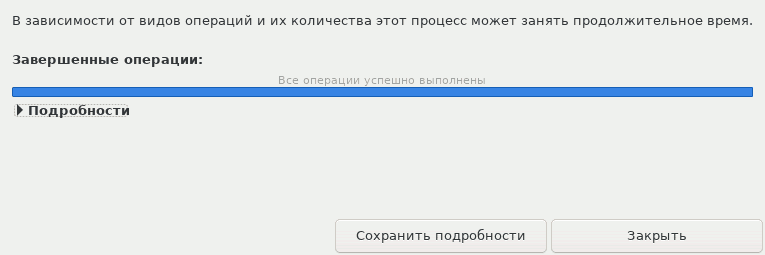
5) Toutes les modifications sont appliquées au deuxième disque dur. Je ferme la fenêtre.
Tous les changements de GParTed appliqué

2. Utilisation de Timeshift pour créer une image du système d'exploitation

Pour pouvoir retourner le PC à son état d'origine, j'ai utilisé l'utilitaire Timeshift.

"Démarrer - Système - Timeshift"

Des images peuvent être créées soit sur la section de travail, soit sur un autre disque avec le système de fichiers EXT2, EXT3 ou EXT4 (Linux).

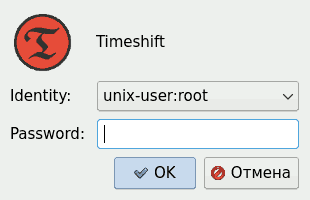
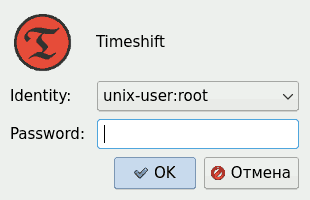
J'entre le mot de passe racine
TimeShift - первое действие это ввод пароля rPavillon

Création d'une image de système d'exploitation dans Timeshift

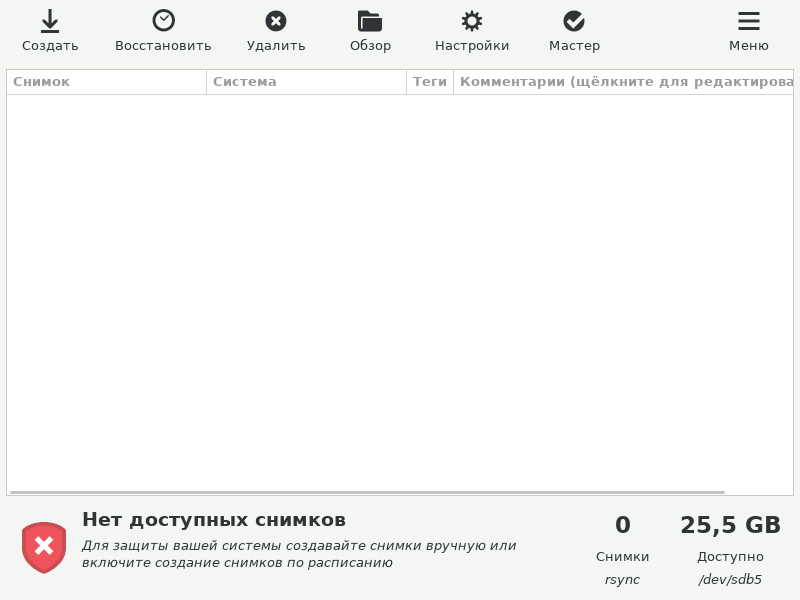
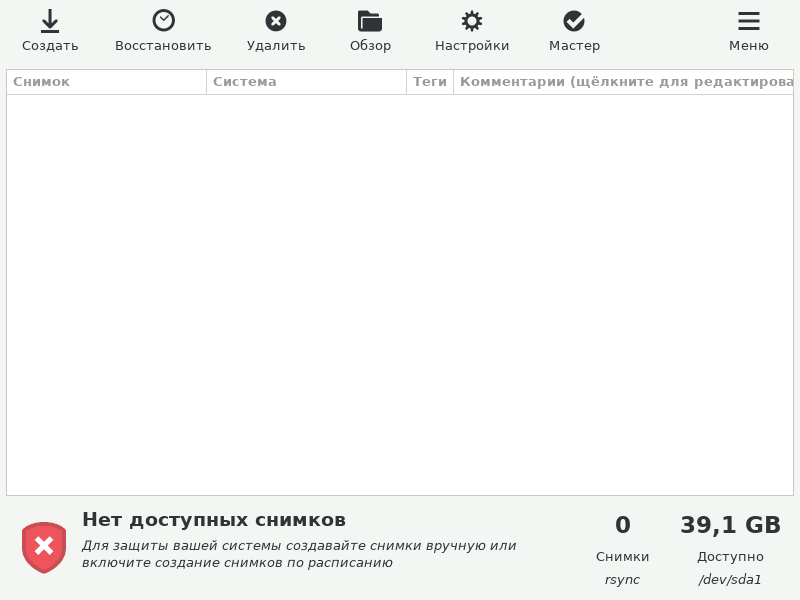
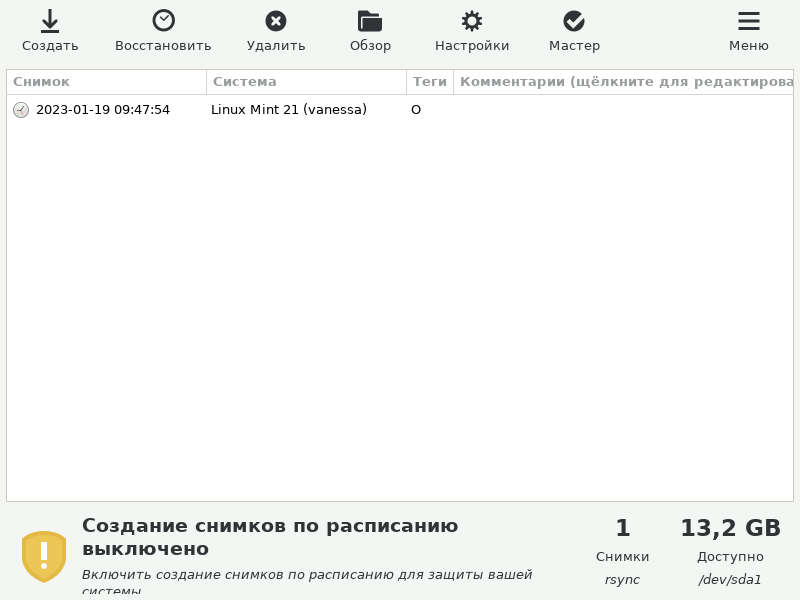
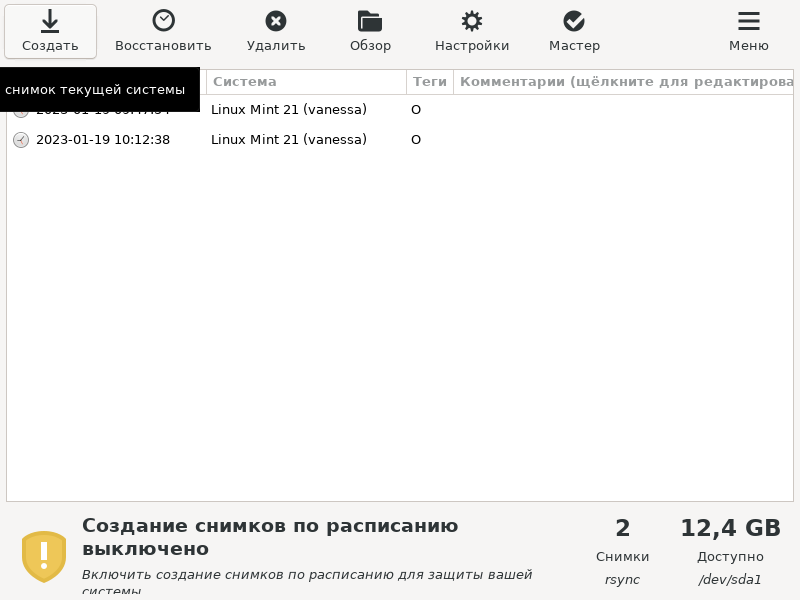
  1. La fenêtre principale Timeshift:
    La fenêtre principale Timeshift

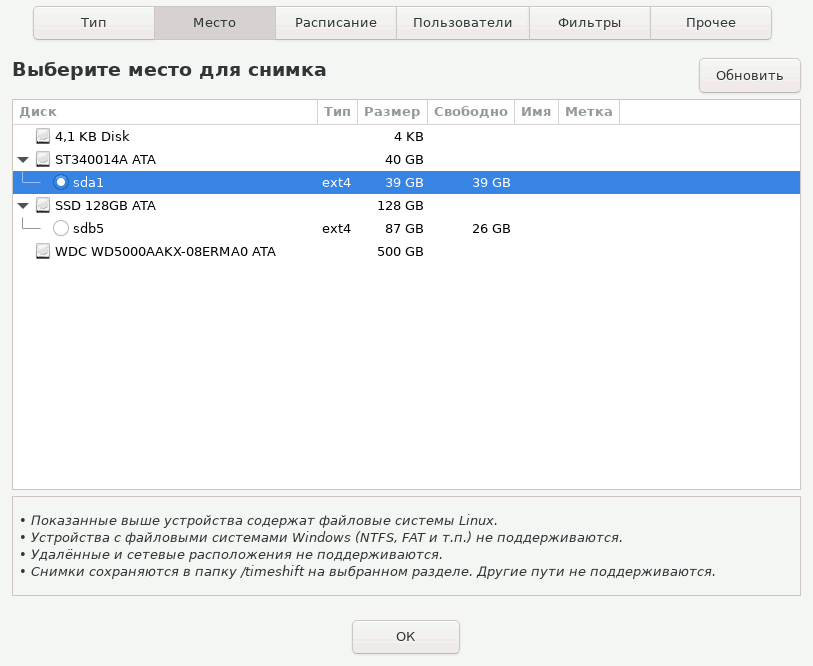
  2. Dans Timeshift dans le menu "Paramètres", j'ai choisi une place pour le stockage - le deuxième disque dur
    La fenêtre Timeshift principale est le réglage de l'endroit où les images du système seront stockées

  3. Maintenant, tout est prêt à créer une image. Je commence!
    La fenêtre principale du temps de temps est la préparation
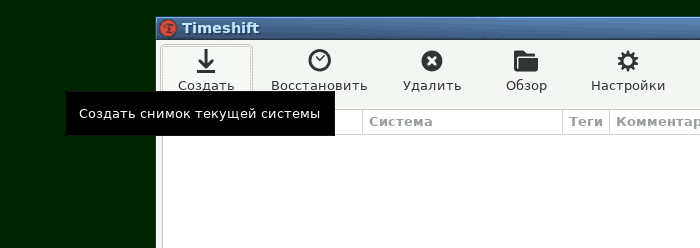
    Appuyez sur le bouton "Créer"
    La fenêtre principale du temps de temps consiste à créer une image

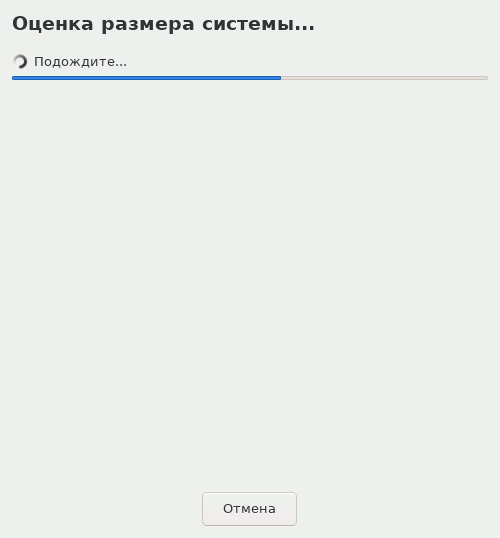
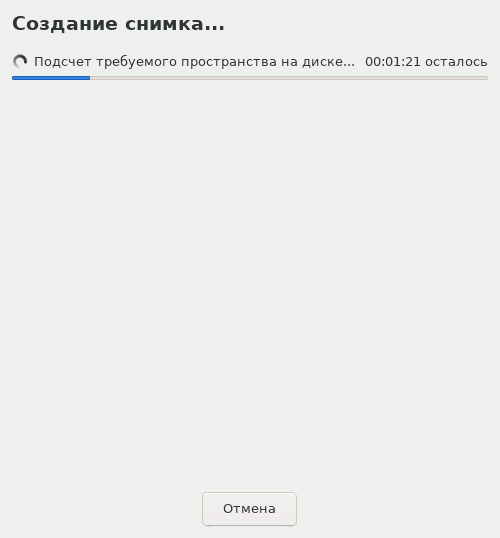
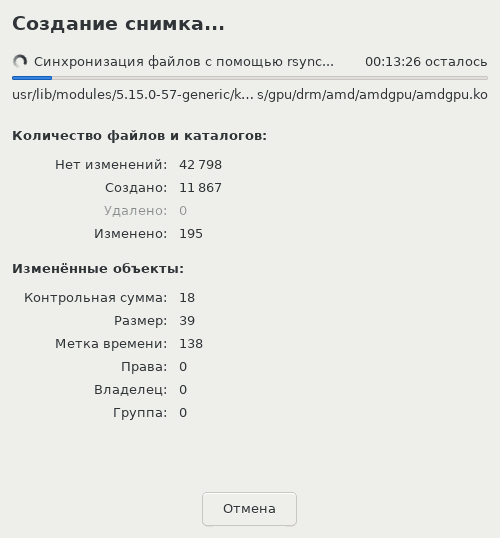
  4. Attendez la fin de l'exécution
    Le processus de création d'une image système
    Commencer:
    Le processus de création d'un système du système - commençant
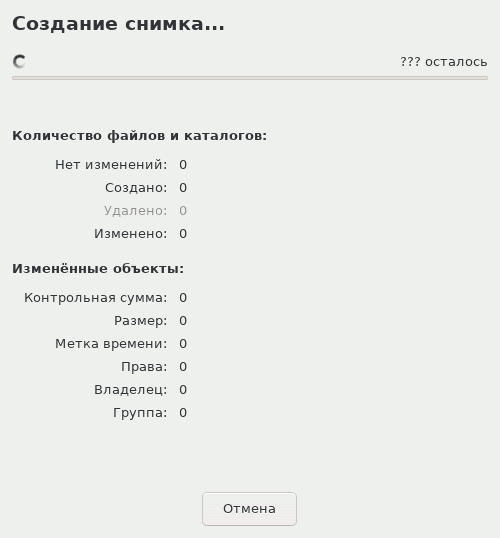
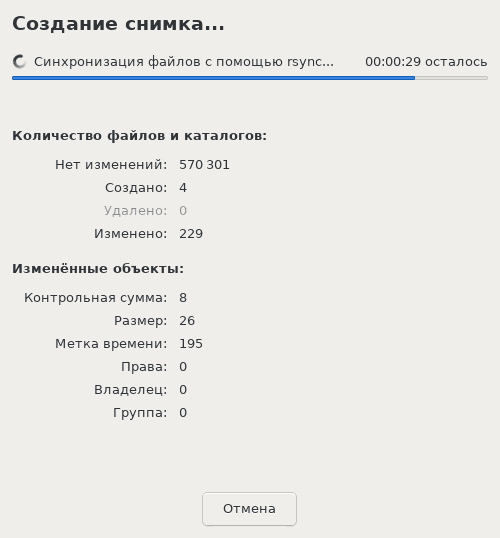
    Continuation:
    Le processus de création d'un système du système - continuation

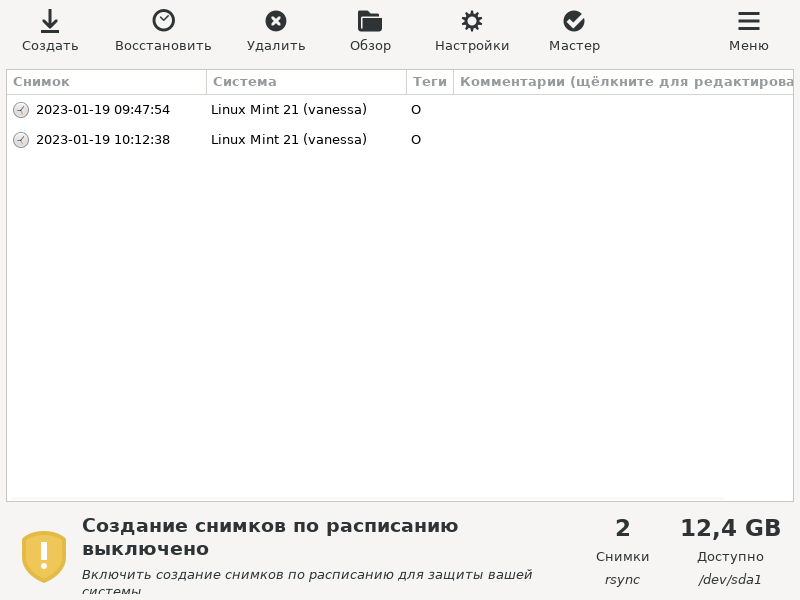
Fin du travail. Une image du système dans Timeshift est créée.
Le processus de création d'un système du système - l'image a été créée

La première image du temps de temps est sur le disque de 24 Go.

3. Mise à jour de la menthe Linux jusqu'à la prochaine version

1. Préparation.

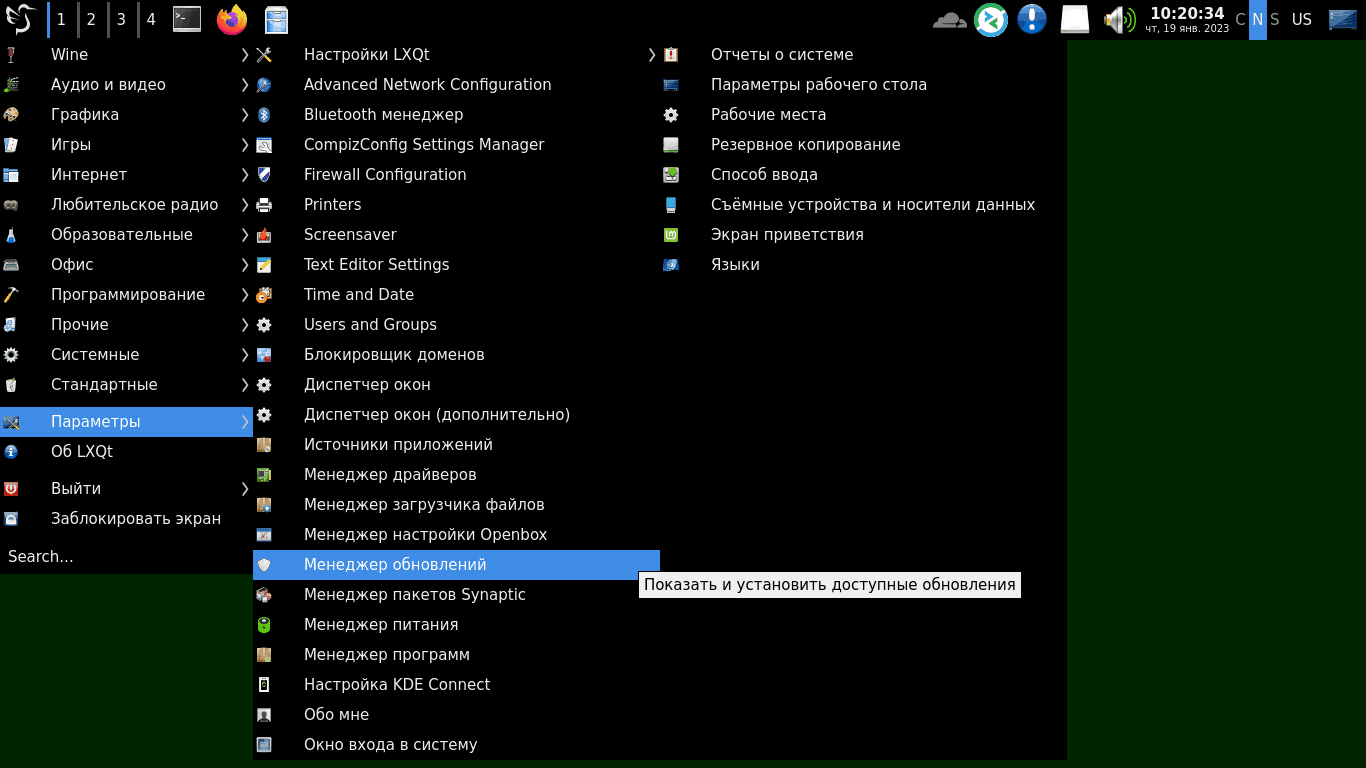
Il est conseillé de désactiver les PPA-Re-Repositories, car lors de la mise à jour, une erreur peut être émise.

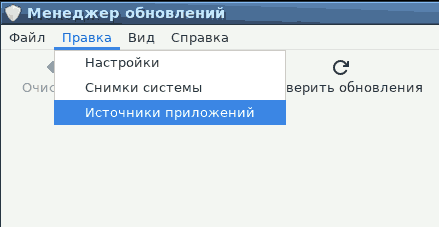
"Start" - "Paramètres" - "Update Manager"

![ПÉtape de préparation 1 - Sources d'application

Il est conseillé de désactiver la TEELG PPA-PROSFICE iciram
![ПPréparation Étape 2 - Débranchement des PPA
Un PPA-Ro-Posteror tiers est également utilisé pour la source de l'application Apache Web Server.

Sinon, il y aura un avertissement dans le processus de mise à jour de la version, le type suivant (voir l'étape 16).

2. Mise à jour

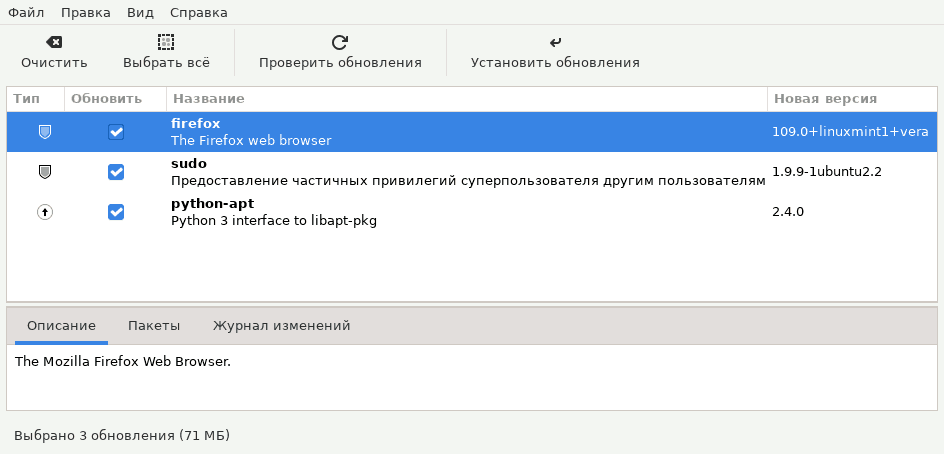
Étape 1. Avant de passer à la version précédente, assurez-vous d'installer toutes les mises à jour du package dans « Démarrer - Paramètres - Gestionnaire de mises à jour »
Mettre à jour le processus - Étape 1: Mettez à jour tous les packages
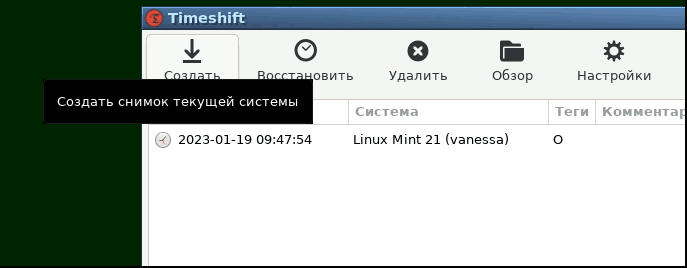
Étape 2. Prenez un instantané du système actuel dans TimeShift
Mettre à jour le processus - Étape 2: Création d'une image dans Timeshift
Étape 3.
Mettre à jour le processus - Étape 3
Étape 4.
Mettre à jour le processus - Étape 4
Étape 5. Instantané créé. (Taille : 24 Go)
Mettre à jour le processus - Étape 5
Étape 6. Lancez le gestionnaire de mise à jour dans « Démarrer - Paramètres - Gestionnaire de mise à jour »
Mettre à jour le processus - Étape 6
Étape 7. Sélectionnez l'élément de menu « Modifier » - « Mettre à jour vers Linux Mint 21.1 Vera »
Mettre à jour le processus - Étape 7
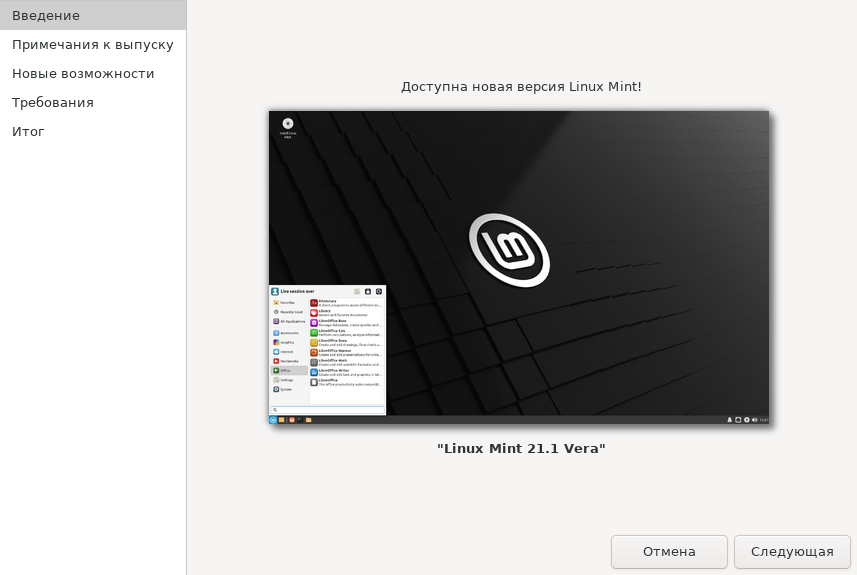
Étape 8. Démarrage de la mise à jour. Écran d'accueil.
Mettre à jour le processus - Étape 8
Étape 9. Lancez la mise à jour. Bienvenue.
Mettre à jour le processus - Étape 9
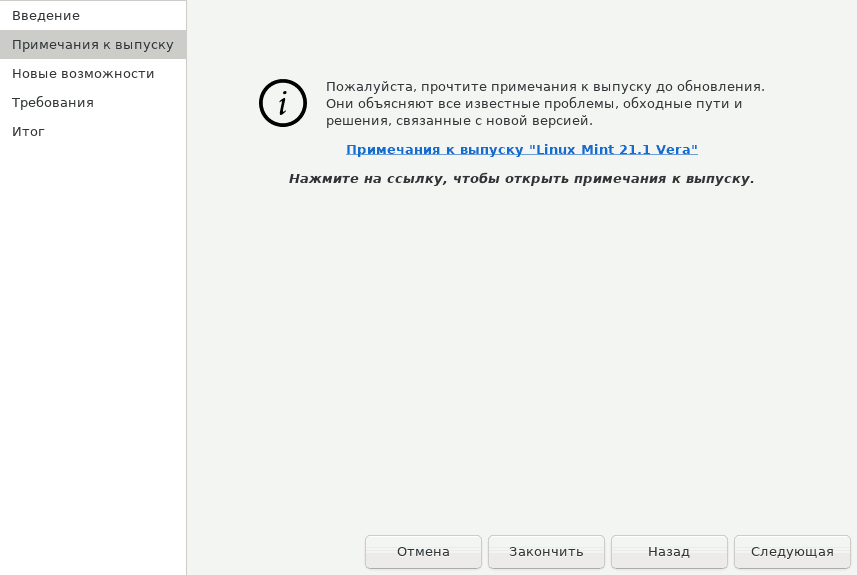
Étape 10 : Dans la fenêtre suivante, vous pouvez lire les notes de version.
Mettre à jour le processus - Étape 10
Étape 11 : Lire les notes de version (s'ouvre dans le navigateur)
Mettre à jour le processus - Étape 11
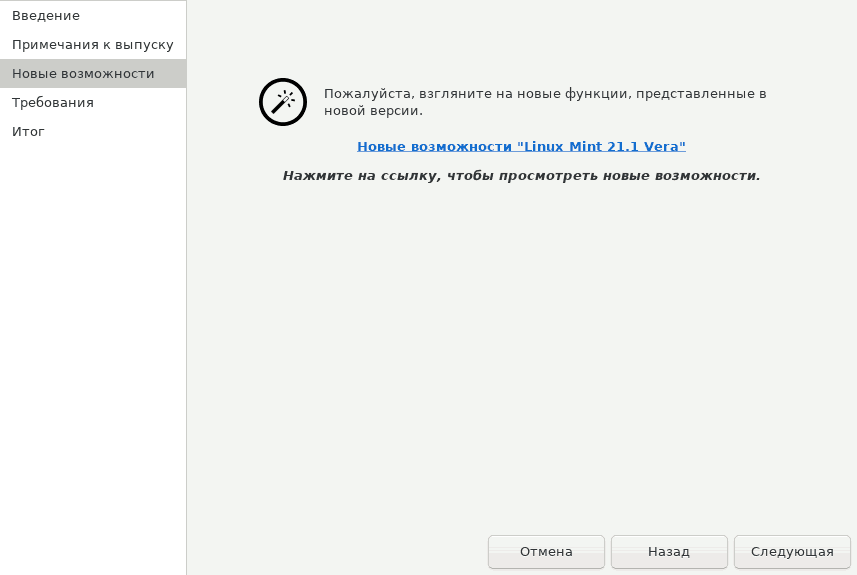
Étape 12. Je continue à lire « Quoi de neuf » et ferme le navigateur.
Mettre à jour le processus - Étape 12
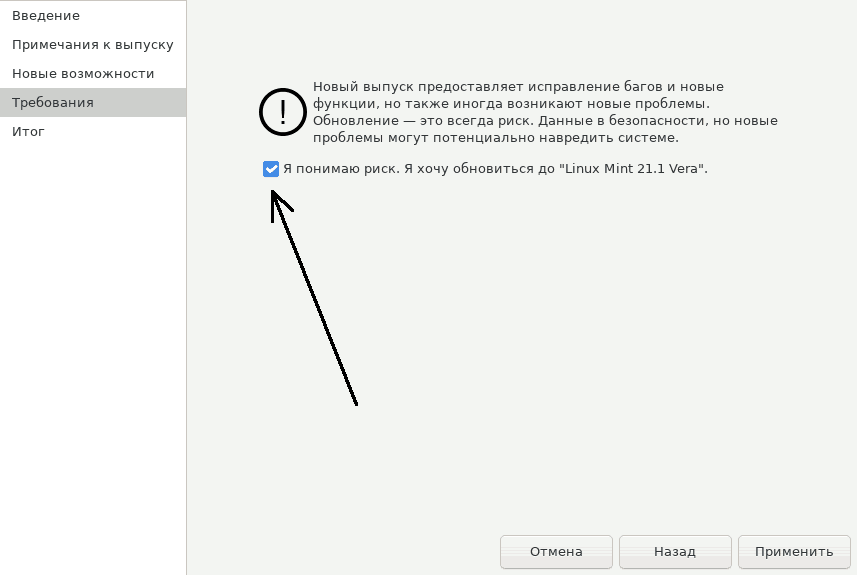
Étape 13. Démarrez la mise à niveau : cochez la case « J'accepte le risque. Je souhaite passer à… »
Mettre à jour le processus - Étape 13
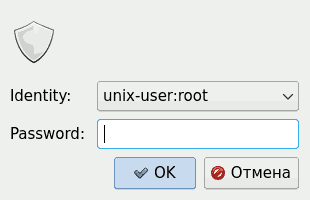
Étape 14. Pour les actions administratives liées à la mise à jour, vous devez saisir le mot de passe root.
Mettre à jour le processus - Étape 14
Étape 15. Le processus de mise à jour est en cours
Mettre à jour le processus - Étape 15
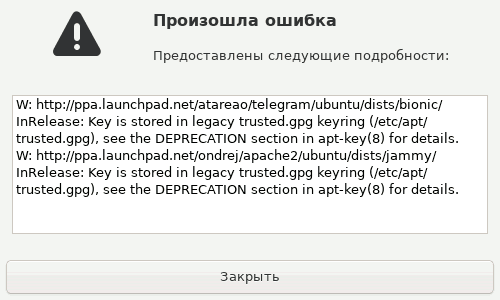
Étape 16. Un avertissement peut s'afficher si les référentiels PPA ne sont pas désactivés.
Mettre à jour le processus - Étape 16
Cette erreur comme "W - warning "(avertissement), donc le processus de mise à jour sera long.
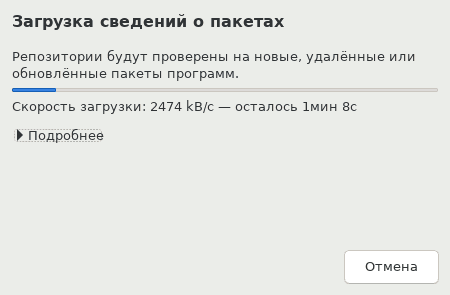
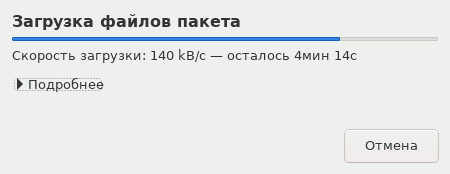
Étape 17. Le processus de mise à jour commence par le téléchargement des packages
Mettre à jour le processus - Étape 17
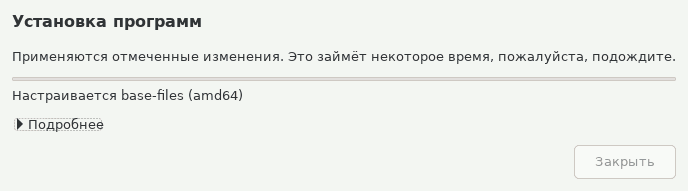
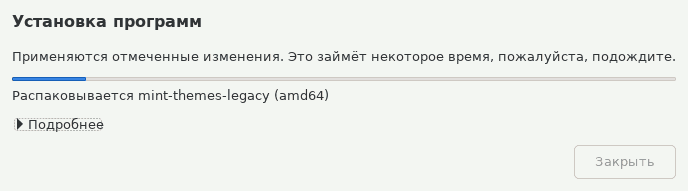
Étape 18. Progression du processus de mise à jour du système d'exploitation
Mettre à jour le processus - Étape 18
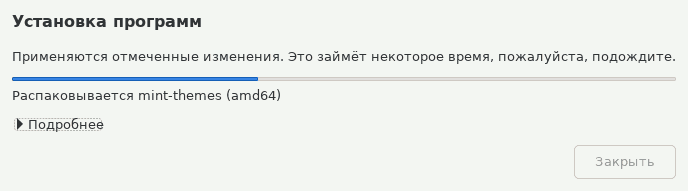
Étape 19. Progression du processus de mise à jour du système d'exploitation
Mettre à jour le processus - Étape 19
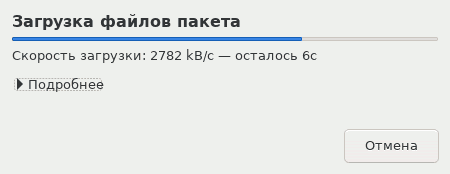
Étape 20. Progression du processus de mise à jour du système d'exploitation
Mettre à jour le processus - Étape 20
Étape 21. Progression du processus de mise à jour du système d'exploitation
Mettre à jour le processus - Étape 21
Étape 22.
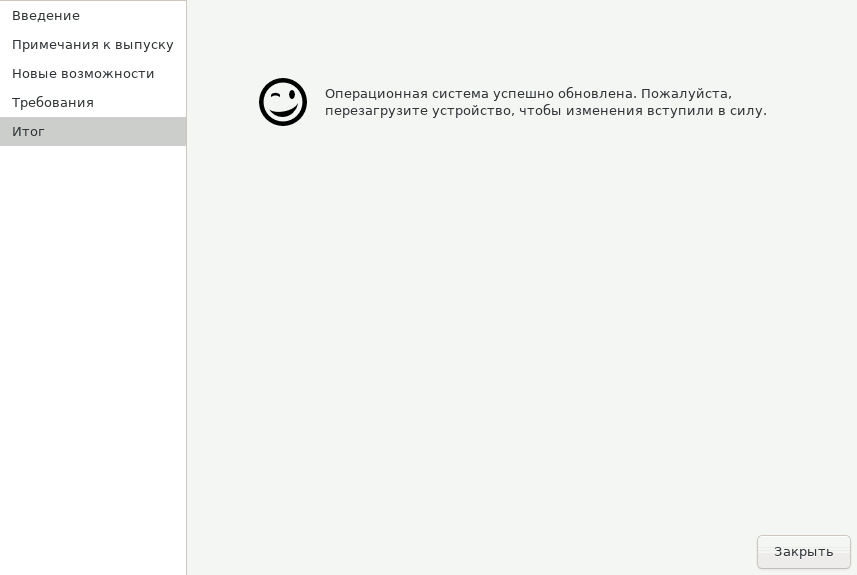
Fin de la mise à jour du système d'exploitation Linux Mint**
Mettre à jour le processus - Étape 22

La mise à jour est terminée. Nous rechargeons l'ordinateur

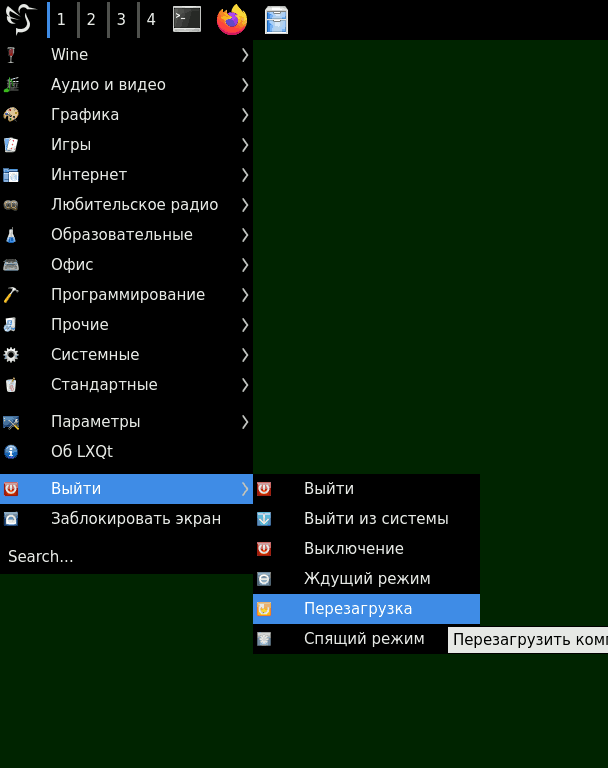
Étape 23. Redémarrez le système d'exploitation
Mettre à jour le processus - Étape 23

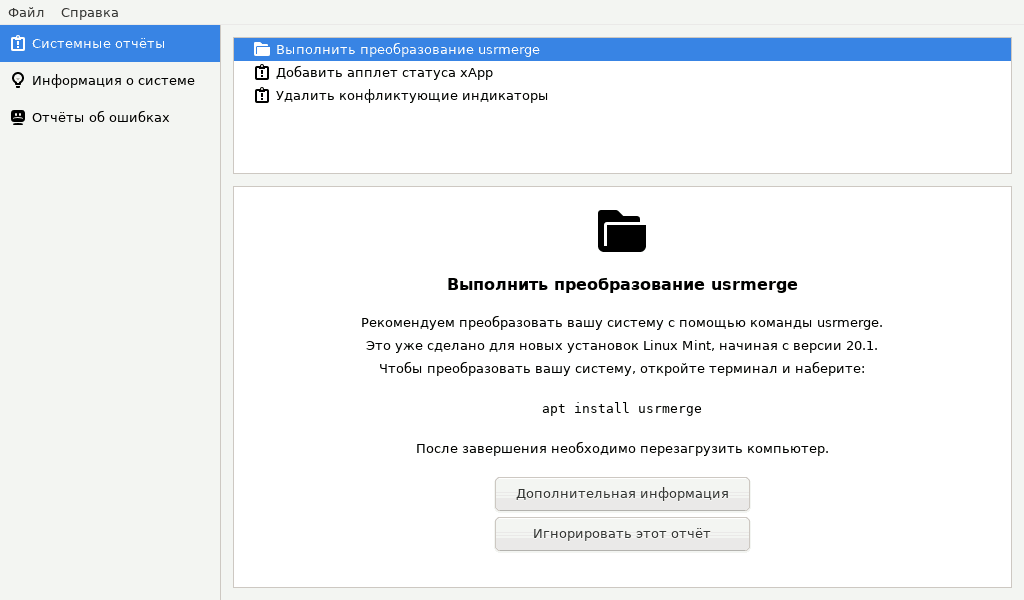
Après la mise à jour, j'ai décidé de jouer nousrmerge - программу, разделяющая каталоги /bin и /usr/Bac
Étape 24.
Mettre à jour le processus - Étape 24

sudo apt install usrmerge

Préparation du déballage de …/usrmerge_25ubuntu2_all.deb …
Déballage de usrmerge (25ubuntu2) …
Configuration du paquet usrmerge (25ubuntu2) …
Smartmatch est expérimental à /usr/lib/usrmerge/convert-usrmerge ligne 172.
La conversion du système a réussi.

Étape 25. Création d'une image système dans TimeShift
Mettre à jour le processus - Étape 25
Étape 26. TimeShift - 1
Mettre à jour le processus - Étape 26
Étape 27. TimeShift - 2
Mettre à jour le processus - Étape 27
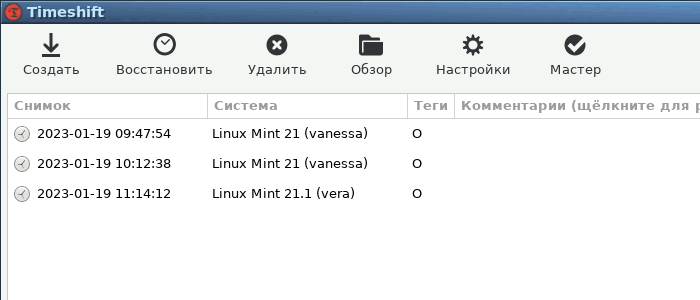
Étape 28. TimeShift : création d'un instantané du système d'exploitation après la mise à jour
Mettre à jour le processus - Étape 28

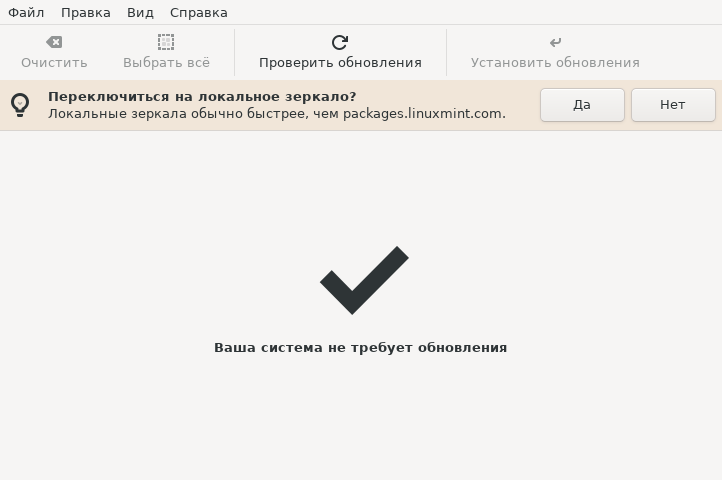
Il reste seulement pour passer à un miroir local plus rapide dans le programme
"Démarrer - Paramètres - Mettre à jour le gestionnaire"
Étape 29. Mise à jour de la version. Passage au miroir local
![ПMettre à jour le processus - Étape 29


Après la transition vers une nouvelle version, les problèmes de système d'exploitation ou de programmes ne se sont pas produits, tout fonctionne comme auparavant.

Liste complète des modifications dans la nouvelle version de Linux Mint 21.1 "VEra"Contenu dans le fichier PDF:
New_Features_in_Linux_Mint_21.1_Vera.pdf
Les principales différences:

  • Linux 5.15 Core, Ubuntu Package Base 22.04, Shell XFCE 4.16.
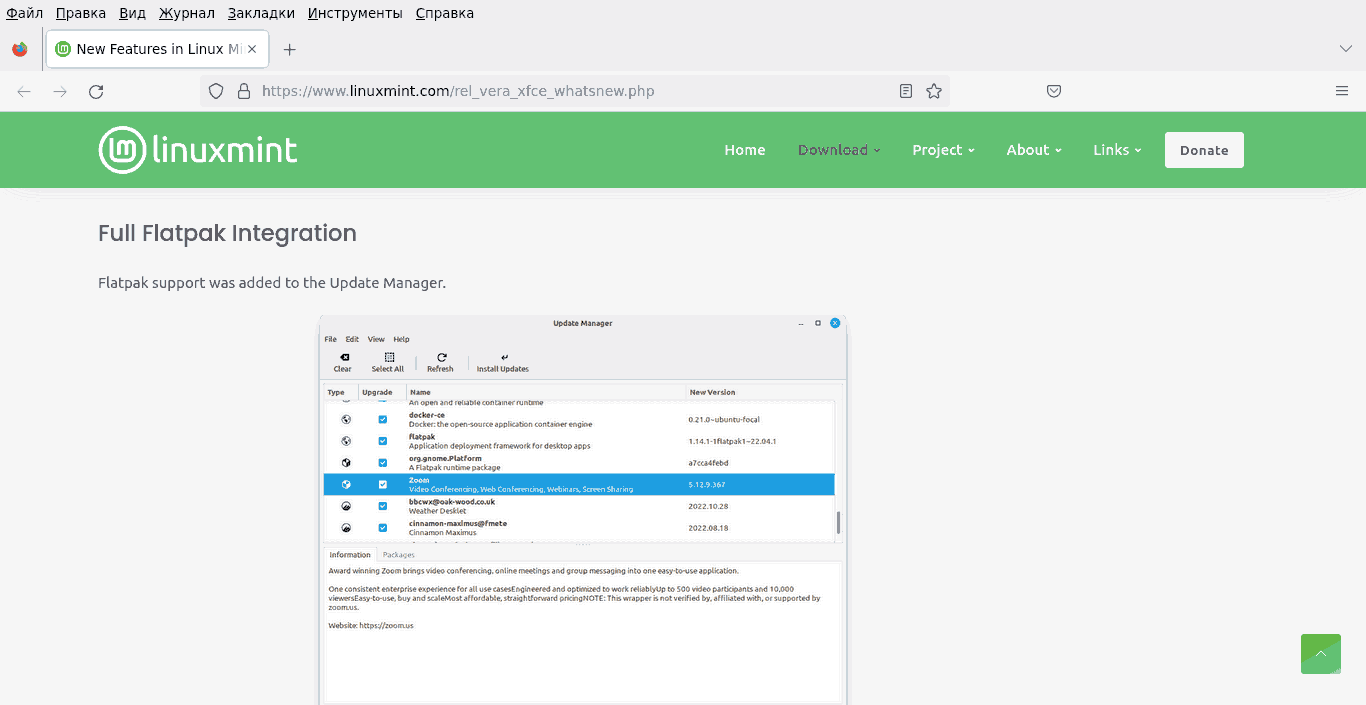
  • Intégration complète dans la distribution du système de contrôle des packages FLatpak
  • Le gestionnaire de pilotes vous permet d'ajouter dummY "Package pour tester
  • a changé le pointeur de la souris en BIB Triangleata (mais vous pouvez laisser la flèche habituelle)
  • Nouvelle personnalisation du bureau - Changement de couleur dans la coque XFCE
  • Le thème des icônes menthe-y-legacy - les mines de sujets classiques sont préservées
  • L'ordinateur, le panier à ordures et l'environnement réseau sont supprimés pour un type de bureau plus "propre" et moderne. Ils peuvent être appelés via un gestionnaire de fichiers.


Publications connexes

