

7
Januar
2023
Installieren von Nvidia-Grafikkartentreibern in Runtu Lite (Ubuntu)
2:25

Installieren von Nvidia-Grafikkartentreibern in Runtu Lite (Ubuntu)

7 Januar 2023 2:25

Um den Computer leiser zu machen, habe ich bei AliExpress eine Nvidia GT610-Grafikkarte von Zotac gekauft.

Hinweis

Siehe auch mehr Neuer Artikel – „Installieren des Nvidia-Grafikkartentreibers anstelle von Nouveau im Ubuntu-Betriebssystem“.

Allgemeine Informationen

Ich habe die Grafikkarte hier gekauft:
Sehen Sie, was auf AliExpress ist! Gebrauchte ZOTAC GT610 1G Ice Armor 64Bit GDDR3-Grafikkarten für die NVIDIA GeForce GT610 VGA-Serie für 1.547,06 RUB – bereits 15 % Rabatt
https://sl.aliexpress.ru/p?key=fv5Wtqr

Betriebssystem: Runtu LITE (basierend auf Ubuntu 20.04), die Anleitung ist dafür und alle Betriebssysteme der Ubuntu-Linux-Familie geeignet.

Alle Fahrer sind:
*Jugendstil- Open Source, universell, unterstützt Mesa, OpenGL, Hardware-Videobeschleunigung,

  • Nvidia – Treiber des Herstellers mit maximaler Unterstützung für Grafikkartenfunktionen.

Der Nouveau-Treiber funktioniert immer, er ist im Kernel eingebaut und stellt die Anzeige problemlos auf eine hohe Auflösung ein.

Um den Nvidia-Treiber zu installieren, sind zusätzliche Schritte erforderlich, auf die ich im Folgenden eingehen werde.

Drei Möglichkeiten, Nvidia-Treiber zu installieren

Methodennummer 1. Verwenden einer RUN-Datei

Der allererste Weg, der mir in den Sinn kommt, aber falsch -Finden Sie den Treiber für die Nvidia-Grafikkarte laden Sie die Treiberdatei von der Website des Herstellers Nvidia herunter und installieren Sie sie.

Offizielle Anweisungen zur Installation des Treibers

*http://us.download.nvidia.com/XFree86/.../installationandconfiguration.html

Der Fahrer befindet sich unter:
*https://www.nvidia.com/Download/driverResults.aspx/142658/ru/

Diese Methode ist falsch!

Probleme:
1) Die Ausführungsdatei wird nicht aus einer laufenden grafischen Umgebung installiert. Sie müssen Strg+Alt+F1 drücken, um die grafische Sitzung mit „pgrep lightdm -l“ oder „pgrep gdm -l“ zu beenden; kill „id“ (oder „sudo service lightdm stop“ oder „sudo service gdm stop“). Oder führen Sie „Erweiterte Optionen“ im Grub-Menü aus, wo Sie zur Stammzeile gelangen, was ich auch getan habe.
2) Probleme mit Abhängigkeiten. Das erste, was Sie während der Installation sehen, ist eine Meldung über die Notwendigkeit, eine bestimmte Version des Linux-Kernels zu installieren.
3) GCC-Compiler-Versionskonflikt: Die Compiler-Version für den Treiber und die Compiler-Version für den Kernel müssen bis auf eine Ziffer übereinstimmen.

Diese Methode ist aus den oben genannten Gründen höchstwahrscheinlich nicht durchführbar. Der einzig positive Aspekt dieser Methode besteht darin, dass sie Ihnen die für den Treiber erforderliche Kernelversion mitteilt. In diesem Fall habe ich den Betriebssystemkernel installiert Linux und 5.10.0-1016-oem.

Methodennummer 2. Verwenden des Konsolenbefehls „ubuntu-drivers“

Diese Methode verwendet ein Terminal. Zuerst müssen Sie einen Befehl über die Konsole ausführen, der eine Liste der verfügbaren Nvidia-Treiber für ein bestimmtes Betriebssystem anzeigt

sudo ubuntu-drivers list

Der Befehl überprüft die Hardware, ähnlich wie AIDA64 (Everest), zeigt jedoch als Ergebnis sofort eine Liste der verfügbaren Treiberpakete für dieses Nvidia-Grafikkartenmodell an.

Im Fall von Nvidia GT610 lautet das Ergebnis des Befehls beispielsweise:
nvidia-340

nvidia-driver-390

Jetzt müssen Sie nur noch den erforderlichen Treiber mit dem Befehl apt-get install installieren:

sudo apt-get install nvidia-driver-390

(Fahrer nvidia-driver-390 passend für meine Nvidia Geforce GT 610 oder GF119 Grafikkarte; Bei anderen Grafikkarten ist der Treiber anders.

Wenn das Team sudo ubuntu-drivers list ich habe keine passenden Treiber gefunden, vielleicht ist die Kernel-Version zu hoch für die Treiber aus den Paketen.

Installateur apt-get install драйвер установит файлы и сделает нужные модификации в системе, отключающие загрузку штатного модуля ядра видеокарты (blacklist nouveau).

Methode Nr. 3. Verwendung von „software-properties-gtk“

Der richtige Weg für Anfänger. Das Einzige, was Sie abschrecken kann, ist das nicht funktionierende Applet „Start-Einstellungen-Treiber“.
auf einigen Distributionen. Das Modul software-properties-gtk wurde in Python3 neu geschrieben und kann einen Fehler in Zeile 222 verursachen:

sudo software-properties-gtk **Lösung:** 

sudo geany /usr/lib/python3/dist-packages/softwareproperties/gtk/SoftwarePropertiesGtk.py

In Zeile 222 der Befehl
self.backend.Reload();
Quelle

Ich habe keine bessere Lösung gefunden, als ein Kommentarzeichen hinzuzufügen.#" am Anfang der Zeile und speichern Sie die Datei (Strg+S).
Quelle2

Nach Kommentar#self.backend.Reload();, der Fehler verschwindet, wenn der Befehl ausgeführt wird sudo software-properties-gtk es tritt kein Fehler auf.

Jetzt müssen Sie nur noch „sudo software-properties-gtk“ ausführen und zur Registerkarte „Treiber“ wechseln:
Fahrer
Und ändern Sie den Nouveau-Treiber in einen proprietären von Nvidia und starten Sie den PC neu.

Probleme mit dem vainfo-Programm

Das Problem mit vainfo, das Informationen zur Hardwareunterstützung für die n.254-Videodekodierung anzeigen sollte, wurde nicht behoben

Unter dem Nouveau-Treiber zeigt das Programm vainfo an, dass der Treiber keine Hardwarebeschleunigung unterstützt:

vainfo

libva info: VA-API version 1.7.0
libva info: Trying to open /usr/lib/x86_64-linux-gnu/dri/nouveau_drv_video.so
libva info: Found init function __vaDriverInit_1_7
libva info: va_openDriver() returns 0
vainfo: VA-API version: 1.7 (libva 2.6.0)
vainfo: Driver version: Mesa Gallium driver 21.2.6 for NVD9
vainfo: Supported profile and entrypoints
   VAProfileNone : VAEntrypointVideoProc

Das Ansehen von FullHD-Videos beispielsweise auf YouTube oder ruTube bestätigt dies – die Prozessorauslastung beträgt 70-100 %.

Ich habe den Treiber mit dem Befehl sudo software-properties-gtk - Drivers von Nouveau auf Nvidia geändert

  • Die Installation der proprietären Treiberversion 340.108 verursachte Fehler 10.
  • Die Installation des Treibers nvidia-driver-390 wurde ohne Fehler abgeschlossen.

Neu gestartet.

Nach dem Starten des Systems und dem Aufrufen des Desktops begann das Sensordienstprogramm psensor, zusätzliche Informationen vom Nvidia-Videoadapter bereitzustellen:
psensor

Der Befehl vainfo funktionierte immer noch nicht

libva info: VA-API version 1.7.0
libva info: Trying to open /usr/lib/x86_64-linux-gnu/dri/nvidia_drv_video.so
libva info: va_openDriver() returns -1
vaInitialize failed with error code -1 (unknown libva error),exit

Die Hauptkontrolle erfolgt beim Abspielen einer MP4-Datei mit FullHD-Auflösung:

mpv --vo=gpu --hwdec=vdpau TextInMotion-VideoSample-1080p.mp4

Es ist ersichtlich, dass kein Fehler vorliegt und die Hardwarebeschleunigung funktioniert:

mpv --vo=gpu --hwdec=vdpau TextInMotion-VideoSample-1080p.mp4

[ffmpeg/demuxer] mov,mp4,m4a,3gp,3g2,mj2: stream 0, timescale not set
(+) Video --vid=1 (*) (h264 1920x1080 25.000fps)
  Video --vid=2 [P](mjpeg)
 (+) Audio --aid=1 --alang=eng (*) (aac 2ch 48000Hz)
AO: [pulse] 48000Hz stereo 2ch float
VO: [gpu] 1920x1080 yuv420p
AV: 00:00:29 / 00:00:30 (99%) A-V: 0.000
 
Exiting... (End of file)auf YouTube nachschauen – das Video wird mit 1080@60fps abgespielt (dieses hier)
wobei die Prozessorkerne zu 70 % ausgelastet sind.
cpu1

Das Aktivieren von h264ify und das Deaktivieren von media.rdd-vpx.enabled hat die CPU-Auslastung nicht wesentlich reduziert.
CPU2

Bei Vollbildvideos mit 1080 bei 60 Bildern pro Sekunde kommt es nicht zu Bildausfällen, der Prozessor und die Grafikkarte kommen zurecht.
CPU3

Zusätzliches Setup – Ubuntu-Treibergeräte

ubuntu-drivers devices

== /sys/devices/pci0000:00/0000:00:02.0/0000:01:00.0 ==
modalias : pci:v000010DEd0000104Asv000019DAsd00002190bc03sc00i00
vendor : NVIDIA Corporation
model : GF119 [GeForce GT 610]
driver : nvidia-340 - distro non-free recommended
driver : nvidia-driver-390 - distro non-free
driver : xserver-xorg-video-nouveau - distro free builtin

Welcher Treiber ist enthalten?

lshw | grep nvidia

Konfiguration: Treiber=Nvidia-Latenz=0

dmesg | grep nvidia

[ 2.888762] nvidia: Das Laden eines Out-of-Tree-Moduls beeinträchtigt den Kernel.
[2.896336] nvidia: Modullizenz „NVIDIA“ beeinträchtigt den Kernel.
[2.926121] nvidia: Modulüberprüfung fehlgeschlagen: Signatur und/oder erforderlicher Schlüssel fehlen – beschädigter Kernel
[2.975471] nvidia-nvlink: Nvlink Core wird initialisiert, Hauptgerätenummer 236
[3.006314] nvidia 0000:01:00.0: vgaarb: VGA-Dekodierungen geändert: olddecodes=io+mem,decodes=none:owns=io+mem
[ 3.039900] nvidia-modeset: Laden des NVIDIA-Kernelmodus-Einstellungstreibers für UNIX-Plattformen 390.157 Mi 12. Okt. 09:15:25 UTC 2022
[ 3.064151] [drm] [nvidia-drm] [GPU-ID 0x00000100] Treiber wird geladen
[ 3.071936] [drm] Initialisierte nvidia-drm 0.0.0 20160202 für 0000:01:00.0 auf Minor 0
[ 6.844038] Aufrufer os_map_kernel_space.part.0+0x100/0x140 [nvidia] ordnet mehrere BARs zu
[ 13.930497] Audit: Typ=1400 Audit(1673099944.464:11): apparmor="STATUS" operation="profile_load" Profile="unconfined" name="nvidia_modprobe" pid=832 comm="apparmor_parser"
[ 25.360752] Aufrufer os_map_kernel_space.part.0+0x100/0x140 [nvidia] ordnet mehrere BARs zu

Es wird ein benutzerdefinierter NVIDIA-Treiber verwendet.

Noch ein Check:

inxi -F

Graphics:
  Device-1: NVIDIA GF119 [GeForce GT 610] driver: nvidia v: 390.157
  Display: x11 server: X.Org 1.20.13 driver: nvidia
  resolution: 1280x1024~60Hz
  OpenGL: renderer: GeForce GT 610/PCIe/SSE2 v: 4.6.0 NVIDIA 390.157

NVIDIA-SMI-Dienstprogramm

SMI – Systemverwaltungsschnittstelle

nvidia-smi
Sa. 7. Jan. 02:01:22 2023

+-------------------------------------------------+
| NVIDIA-SMI 390.157 Treiberversion: 390.157 |
|-------------+---------------------+----------------------------+
| GPU-Namenspersistenz-M| Bus-Id Disp.A | Flüchtige Unkorr. ECC |
| Fan Temp Perf Pwr:Usage/Cap| Speichernutzung | GPU-Util Compute M. |
|==========================================+======================+=======|
| 0 GeForce GT 610 Aus | 00000000:01:00.0 N/A | N/A |
| 40 % 38C P8 N/A / N/A | 34MiB / 963MiB | N/A Standard |
+---------------+---------------------+---------------------+

+-------------------------------------------------+
| Prozesse: GPU-Speicher |
| GPU-PID-Typ Prozessname Verwendung |
|============================================================================= |
| 0 Nicht unterstützt |
+-------------------------------------------------+

Weitere Details: man nvidia-smi

nvidia-xconfig-Dienstprogramm

Ändert eine Datei /etc/X11/xorg.conf:

cat /etc/X11/xorg.conf

....

Abschnitt „Gerät“
Identifier "Device0"
Driver "nvidia"
VendorName "NVIDIA Corporation"
EndSection

Abschnitt „Bildschirm“
Bezeichner „Screen0“
Device "Device0"
Monitor "Monitor0"
DefaultDepth 24
SubSection "Display"
Depth 24
EndSubSection
EndSection

nvidia-settings-Dienstprogramm

Es wird nicht mit dem Treiber installiert und befindet sich in einem separaten Paket:

apt-cache search nvidia-settings

Installation:

sudo apt-get install nvidia-settings

Start:

sudo nvidia-settings

Aussehen des Fensters „nvidia-settings“:
NVIDIA-Einstellungen

Was können Sie in diesem Programm konfigurieren?
1) Monitorauswahl, Monitordrehung, Spiegelung
2) Farbkorrektur
3) OpenGL-Einstellungen (Geschwindigkeit/Qualität)
4) Kernfrequenzen der Grafikkarte (eigentlich Übertaktung, aber für eine Grafikkarte ohne Lüfter macht das keinen Sinn) usw.
Leistung

Hardware-Videobeschleunigung

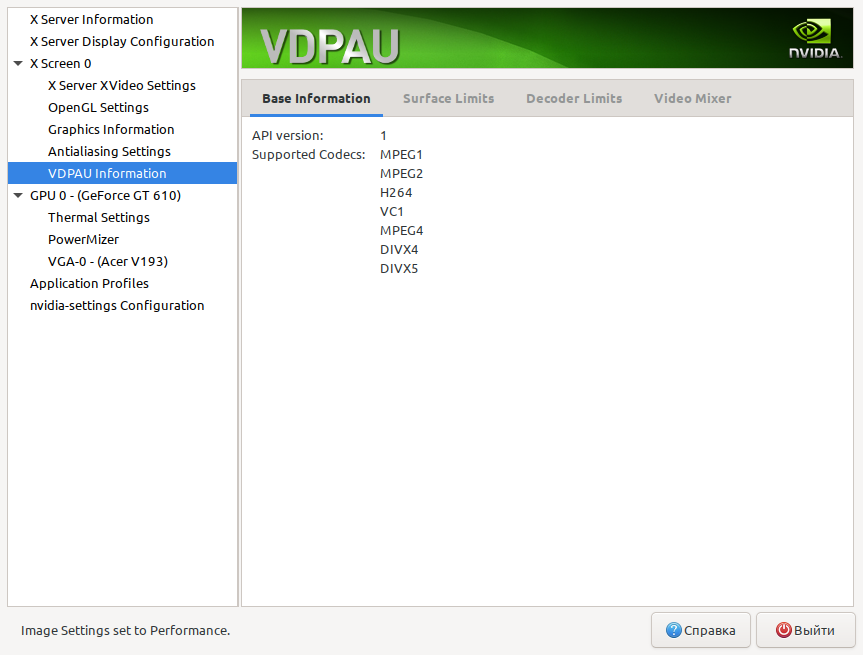
Die Registerkarte „X Screen 0“ -> „VDPAU-Informationen“ zeigt die Unterstützung für Hardware-Videobeschleunigung:
vdpau

MPEG1
MPEG2
H264
VC1
*MPEG4

  • DIVX4
  • DIVX5

Die maximal unterstützte Auflösung für die Hardwarebeschleunigung finden Sie auf der nächsten Registerkarte „Decoder-Grenzwerte“. Entspricht 4032 x 4080 in Pixeln.
Grenzen

Der Kauf der Nvidia GT610-Grafikkarte hat sich gelohnt – im Vergleich zur GeForce 9800GT unterstützt das GT610-Modell die Hardwarebeschleunigung von FullHD-Videos und höher, bis zu 4032 x 4080 Pixel. Auf diese Weise können Sie Treiber für andere Nvidia-Grafikkarten in Ubuntu installieren.


Letzte Änderung – 05.06.2025 (Link zum neuen Artikel hinzugefügt).


Verwandte Veröffentlichungen

