20
1月
2023
Linux Mint 21.1 XFCE 是什么样的
14:31

Linux Mint 21.1 XFCE 是什么样的

20 1月 2023 14:31

本文分析了 Linux Mint 21.1 XFCE 的改进。

! 选择 XFCE 桌面时可以使用外观增强功能。 如果启用 LXQT 桌面,则外观没有变化。

1. Linux Mint 21.1 焕然一新。

操作系统看起来更干净、更现代。 它也更具可定制性,并带有多种主题。

1.1。 所有窗户都有圆角。
linuxmint-21.1

1.2。 按 Alt+TAB 切换活动应用程序时的大图标
图标

1.3 窗口可以分为两个、三个或更多显示器,您可以指定哪些显示器将在主显示器上打开。
修复窗口

1.4 新的桌面图标集
应用程序图标看起来更新鲜。
图标包

1.5 Windows 在桌面上投射阴影。
新鲜的外观

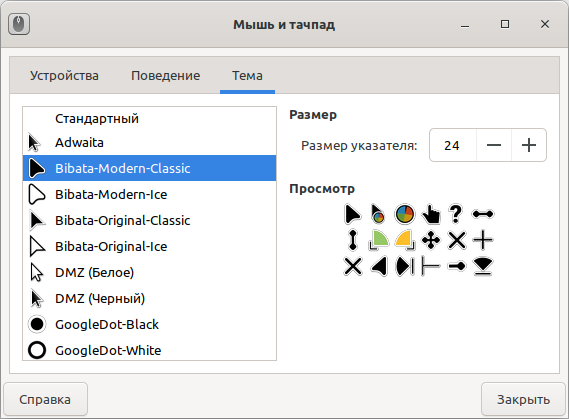
1.6 互联网浏览器和初始登录页面(“欢迎屏幕”)使用名为“Bibata”的新三角形鼠标指针。
鼠标庞特
该指针可以在其他窗口中设置( 开始 - 设置 - 鼠标和触摸板 - 主题 )。
比巴塔

2. 书桌

2.1 更改桌面图标集

桌面已整理完毕,现在仅显示主要项目:安装图标、放置在桌面上的项目、放置在 ~/Desktop 中的文件以及附件。

可移动设备和回收站的图标如下所示:
垃圾箱

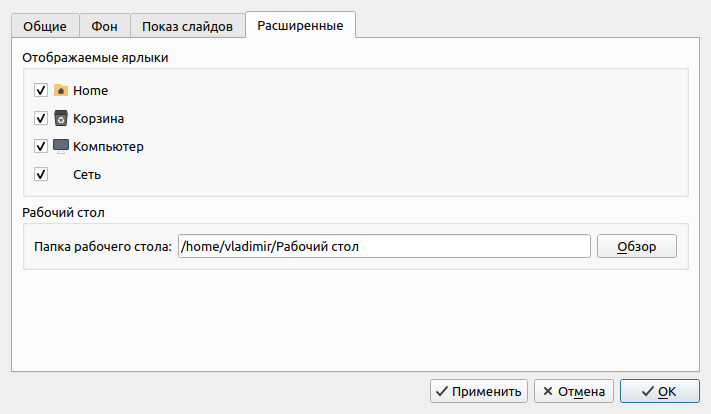
此外(从桌面)“计算机”、“垃圾箱”和“网络”图标也被删除。

这个“改进”是可以取消的,即启用从版本 20.3 升级到 21.1 时禁用的系统桌面图标: 开始 - 设置 - 桌面(更改壁纸和桌面管理器行为):
带回来
启用:
带回来

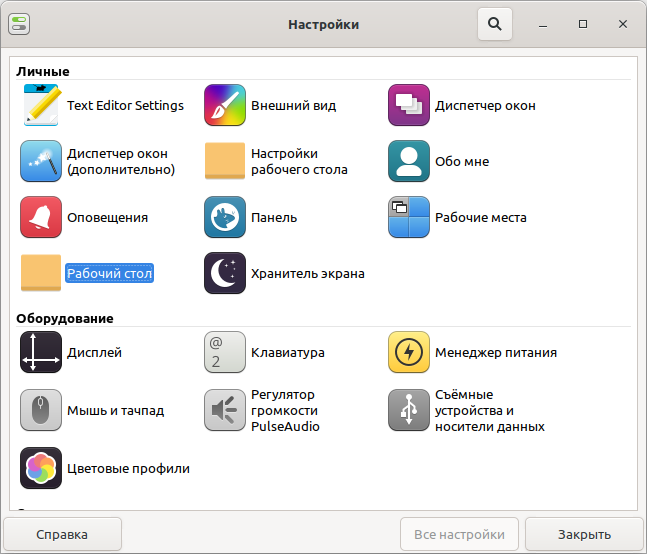
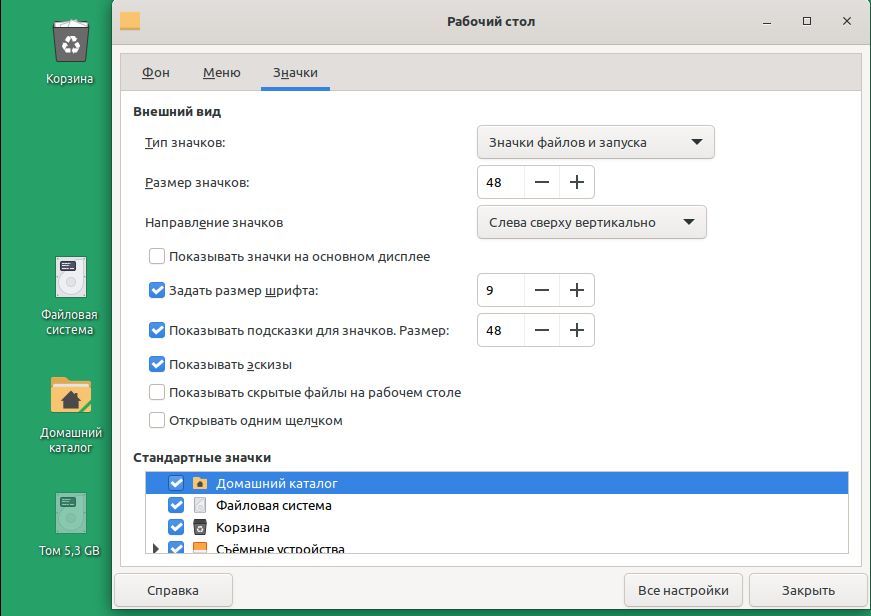
您可以启用两个附加图标 -文件系统主目录 在菜单中
开始-设置管理器(下面的图标由箭头指示)
调度员

在控制中心中,选择“桌面”
控制中心
-> 图标 -> 标准图标.
附加图标
在此菜单中,您可以禁用或启用可移动设备的图标。

2.2 新增和更改桌面图标主题

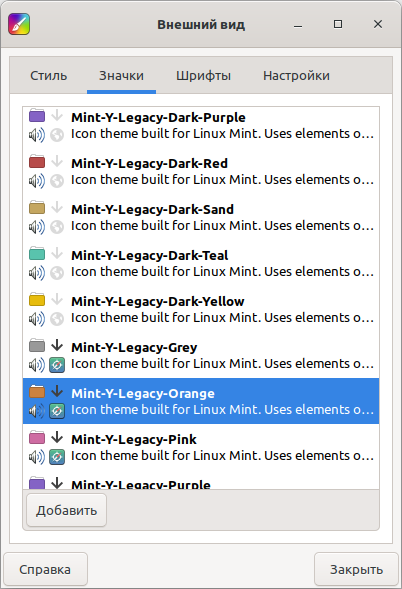
图标主题 为了改变 图标颜色 可以改为
开始-设置-外观-图标.
图标包2

我们取消了面板和菜单上强调色的使用,并改用黄色文件夹。 所以现在你只能看到一点点绿色。 我们不需要看起来很环保才能成为 Linux Mint。 无论如何,我们都是 Linux Mint,我们希望使用一种开箱即用的颜色。

新主题“Mint-Y-Grey”的屁股外观示例:
例子

外观采用旧的“Mint-Y-Legacy”主题。
遗产

如果用户将Metacity窗口管理器更改为xwm4,则图标颜色不是在“设置”-“外观”菜单中配置的,而是在“设置”-“窗口管理器”程序(xfwm4-settings)中配置的。

3. 颜色(主题)

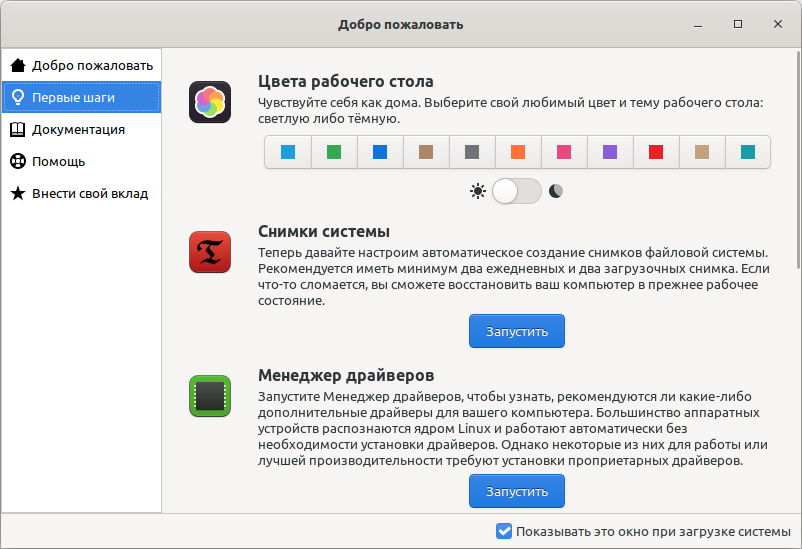
在第一个启动窗口中,也可以从菜单启动 “开始”——
“设置”-“欢迎屏幕”,您可以设置桌面环境的颜色强调。
白色
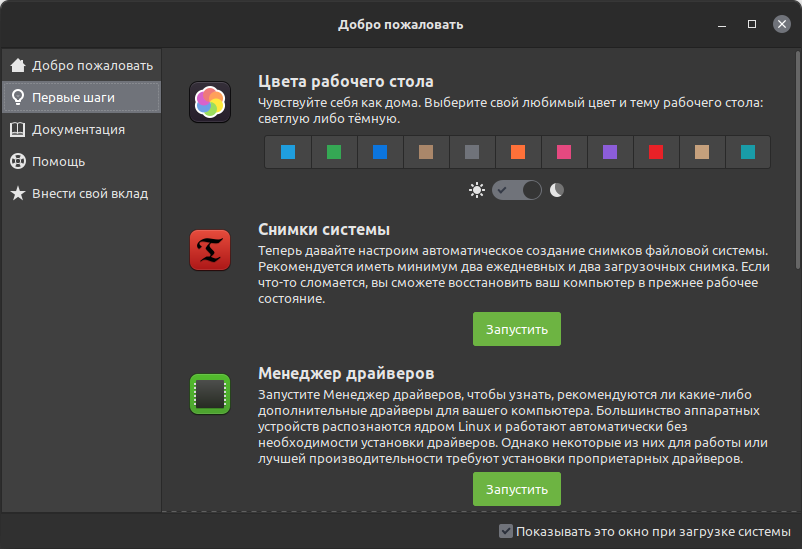
并一键开关设置 黑暗主题
黑色的

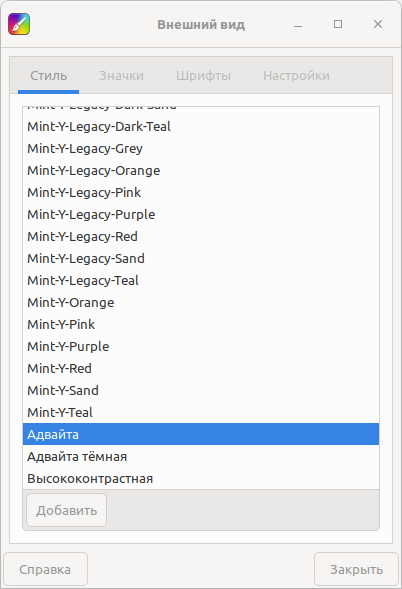
恢复颜色 - 例如,返回浅色主题 “阿维塔”,或更改为新的设计主题之一,
您可以在菜单中: “开始”-“设置”-“外观”-“风格”,
或在菜单中 开始-设置管理器-外观-风格
(这一设置是同一件事,但以两种不同的方式调用)。

阿德韦塔

有趣的是,当您指定一组新的颜色时,Linux Mint 中的主题会立即发生变化。
用户可以在新主题或熟悉的旧主题之间进行选择。
例如,Mint-Y-Legacy-Darker
薄荷味旧版深色

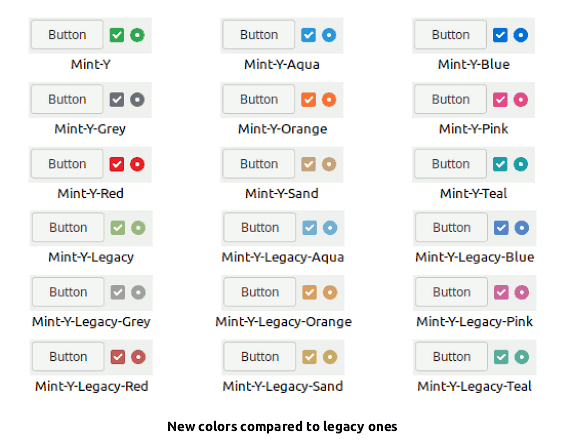
颜色主题与旧版主题的比较:
比较
可以看到Legacy主题更加沉稳内敛,而新主题色彩饱和度更高。

Linux Mint 中的桌面背景颜色
您还可以通过两种方式设置背景颜色和背景图片:
1) 开始-设置-桌面
2)开始-设置管理器-桌面。

如果未指定壁纸,则应用桌面颜色(错误翻译为“图标”-“无图标”而不是“壁纸”-“无壁纸”)。

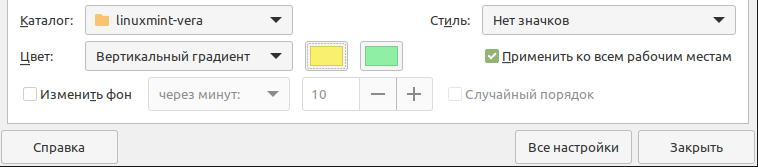
您还可以轻松地为桌面背景创建垂直或水平渐变。
渐变
结果:
梯度2

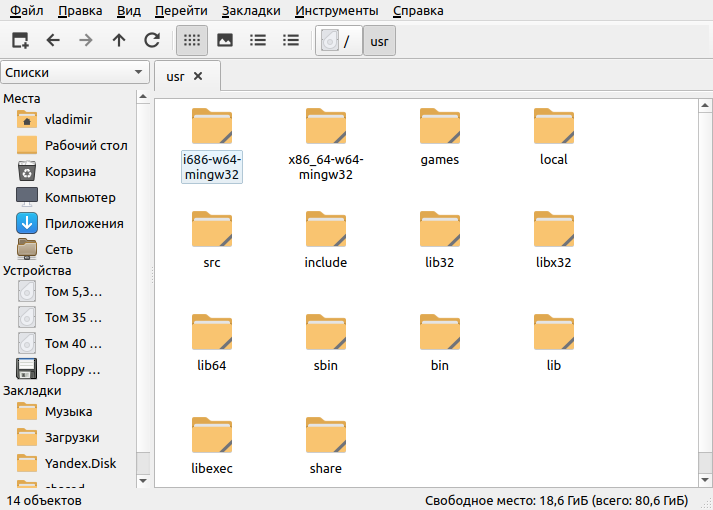
桌面背景包含在以下文件夹中:
/usr/share/背景
/usr/share/壁纸

壁纸可以取自此版本“Vera”,也可以取自 Linux Mint 之前版本“Sarah”、“Sylvia”、“Ulyssa”、“Uma”:

窗口管理器和窗口组合

默认情况下,Linux Mint 21.1 使用带有轻量级窗口管理器的 XFCE 桌面环境 元城 基于GTK库。

作曲
系统桌面面板由 xfce-panel 应用程序提供服务:
元城市

特别的美感,例如动画窗口转换,如下所示 康皮兹,不在 Metacity。
要暂时启用果冻状窗口,需要在命令提示符下运行该命令

compiz --replace

Compiz 在菜单_开始 - 设置 - CompizConfig 设置管理器中进行配置,您可以在其中启用例如效果“粘性窗口”_等。

要返回metacity,请在终端中输入命令

metacity --replace

Metacity 管理器没有设置。 但可以改为xfwm4或Compiz窗口管理器。

如何永久启用 matacity、xfwm4 或 compiz?

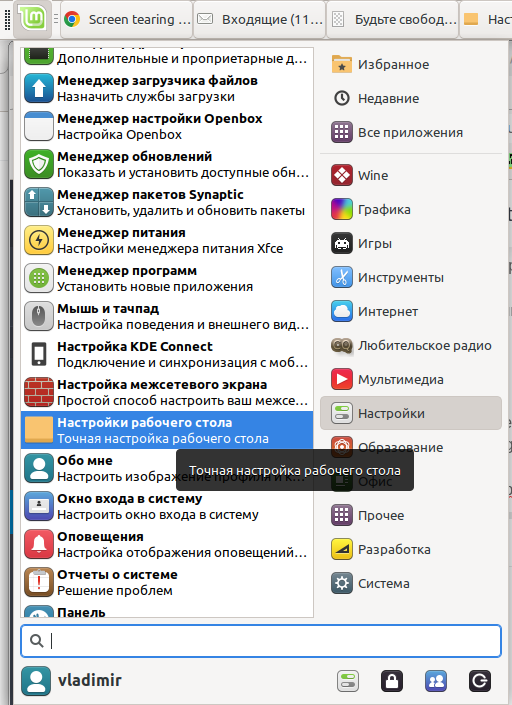
开始 - 设置 - 桌面设置
更改桌面
默认启用”Metacity + 窗口组合
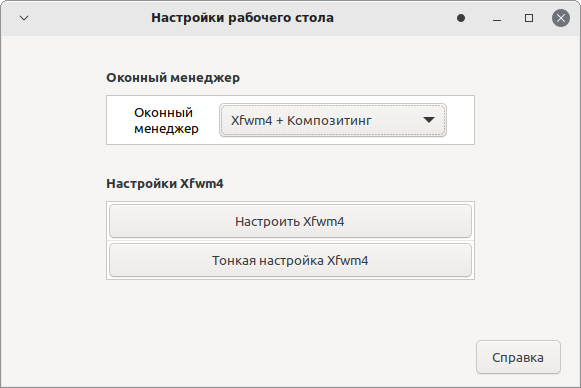
更改桌面
可以改为“xwm4 + 窗口组合”。
更改桌面

有两个程序负责在 XFCE shell 中设置窗口:

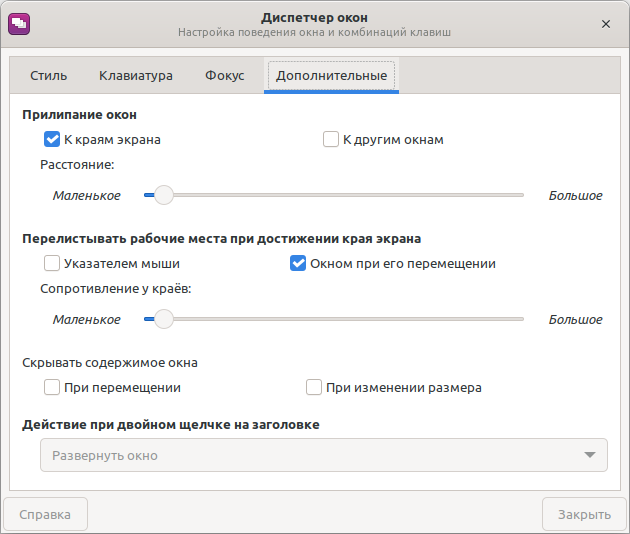
1) xfwm4窗口管理器设置可在菜单中找到 “桌面设置”,或从命令行:

xfwm4-设置

在 xfwm4 设置中,您可以设置窗口标题的主题(颜色、标题对齐方式)以及窗口是否与其他窗口对齐。
xfwm4-设置

2) 单击 按钮可进行 xfwm4 窗口管理器的高级设置 “微调Xfwm4” 通过旁边的按钮,或使用终端中的命令:

xfwm4-tweaks-settings

xfwm4-设置-2

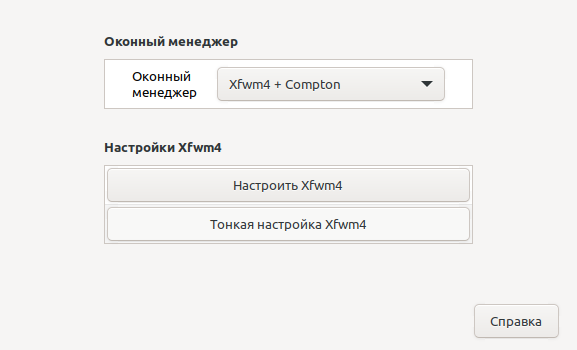
此外,窗口管理器设置会影响所谓的“屏幕撕裂”,即当 25 Hz 视频帧速率与 60 Hz 显示刷新不一致时,视频播放期间的随机帧中断。 在这种情况下,一个附加组件有助于视频: 补全。 您可以在那里选择它: xfwm4+康普顿:
xfwm4+康普顿

4. 开始菜单

在“开始”菜单的右侧,有一个用于启动程序的菜单项和子项树。
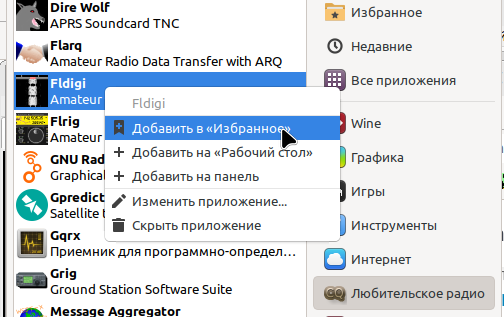
在“开始”菜单的左侧,您可以将程序添加到“收藏夹”(右键单击)。

收藏夹

将fldigi程序添加到收藏夹的结果:
结果


资料来源:
Linux Mint 21.1 Xfce 新功能 - 改进
Linux Mint 21.1 Xfce 版 - 安装