12
novembre
2025
Correction de l'erreur «Votre navigateur est obsolète» dans la messagerie Thunderbird et Mail.ru
17:11

Correction de l'erreur «Votre navigateur est obsolète» dans la messagerie Thunderbird et Mail.ru

12 novembre 2025 17:11

Sur certains ordinateurs, lorsque vous essayez de télécharger des messages électroniques Mail.ru, la fenêtre « Votre navigateur est obsolète » apparaît.

Introduction

Demande Oiseau-tonnerre(https://www.thunderbird.net/ru/) est un client de messagerie bien connu pour Linux, Windows et Android, développé par une organisation à but non lucratif Fondation Mozilla, qui est financé par des dons volontaires. Le projet de client de messagerie Mozilla Thunderbird existe depuis 2008 (Wikipédia).

Avantages du client de messagerie Thunderbird :
1) Vous n'avez pas besoin d'une connexion Internet constante pour rechercher du courrier, synchronisation une fois toutes les 10 minutes.
2) Archive de courrier locale (sécurité en cas d'accident sur le serveur de messagerie ou le fournisseur Internet)
3) Vous pouvez transférer le courrier vers des dossiers personnels hors ligne et supprimer le courrier du serveur en déchargeant la boîte aux lettres.
4) Pas de publicité.
5) L'application est gratuite (soutien grâce aux dons des utilisateurs).
6) Il existe un client pour Android avec la possibilité de transférer facilement les paramètres depuis l'application de bureau.

Description du problème

Sur certains ordinateurs, cela se produit problème dans Oiseau-tonnerre, lors de la réception du courrier ou du déplacement dans les dossiers de l'application, une fenêtre avec une interface Web s'ouvre où un message d'erreur est écrit "Votre navigateur est obsolète. Pour accéder au service, mettez à jour votre navigateur ou installez-en un nouveau. Installez Atom.".

mauvais navigateur

Cause du problème

Il y a de nombreuses années, la connexion, l'envoi et la réception de courrier se faisaient avec SMTP et IMAP à l'aide d'un nom d'utilisateur et d'un mot de passe,
puis en 2015, le service de messagerie MAIL.ru a serré les vissécurité renforcée: Protection de saisie par mot de passe OAuth 2.0, dans laquelle le mot de passe n'est pas confié à des tiers, mais utilise une fenêtre de saisie de mot de passe basée sur le Web dans laquelle l'utilisateur saisit le mot de passe et résout le contrôle de travail en résolvant le problème du captcha « Je suis un humain », après quoi ce n'est pas le mot de passe, mais le token de connexion qui est transféré à l'application tierce. Ce mécanisme peut parfois échouer - pour une raison quelconque, une vérification stricte de la version du navigateur Web est mise en œuvre.

Autres modifications apportées à Mail.ru - la connexion via un identifiant unique VK.ID ou l'utilisation d'un code QR à l'écran ne fonctionne qu'avec l'application propriétaire Mail.ru pour Android.

Ainsi, il est difficile d'utiliser des applications tierces (Mozilla Thunderbird, Microsoft Outlook, The Bat, Evolution, Mailspring) pour stocker le courrier sur un PC local au lieu des serveurs Mail.ru.

Le mécanisme OAuth 2.0 peut échouer, parce que :
1) mail.ru affiche l'erreur "Votre navigateur est obsolète" même avec Thunderbird, navigateur Yandex, Chrome ou Firefox complètement mis à jour. Peut-être parce que la vérification des navigateurs en 2025 est devenue plus approfondie contre les robots spammeurs.
2) des cookies sont utilisés et stockés côté client (un « jeton » unique émis par le serveur après une authentification réussie via l'interface Web). Les cookies dépendent fortement du navigateur et peuvent être supprimés ou expirer période de validité(Une reconnexion via OAuth 2.0 sera nécessaire). Mais un nouveau cookie ne peut pas être obtenu pour la raison n°1 - "Votre navigateur est obsolète".

Résoudre le problème

Cette méthode s'adresse principalement aux PC ayant un problème dans le programme Thunderbird, sur lesquels la connexion via Oauth2 a cessé de fonctionner (une fenêtre web avec le message « Votre navigateur est obsolète »).

Mais la solution convient également aux PC sans ce problème, où la connexion se fait via Oauth2 et le message « Votre navigateur est obsolète » ne s'affiche pas.

Brève description de la solution

Nécessaire au lieu d'OAuth 2.0 vous devez spécifier la méthode d'authentification standard du serveur de messagerie -par nom d'utilisateur et mot de passe. Spécifier comme mot de passe Mot de passe de l'application externe, qui doit être créé dans Mail.ru. Pour ce faire, vous devez d'abord configurer la boîte aux lettres Mail.ru via un navigateur Web, à savoir, vous devez créer un Mot de passe d'application externe.

Avantages et inconvénients

Avantages- une solution complète au problème « Votre navigateur est obsolète », le mot de passe de l'application peut également être utilisé sur un smartphone Android dans le programme Thunderbird du même nom pour Android ou sur d'autres PC avec Thunderbird pour recevoir et envoyer des emails.

Inconvénient- stocker le mot de passe d'une application de messagerie externe dans le Gestionnaire de mots de passe, visible _dans Thunderbird - Paramètres (menu "Editer" - "Paramètres"), comme écrit dans cet article :Gestionnaire de mots de passe - Mémoriser, supprimer et modifier les mots de passe dans Thunderbird.

Procédure

Partie 1 : Créer un mot de passe pour une application externe

Vous pouvez ignorer cette étape si le mot de passe de l'application externe a été créé et que vous le connaissez.

1) dans le navigateur de votre PC, allez sur Boîte de réception - Mail.ru Mail sur https://e.mail.ru/inbox/.
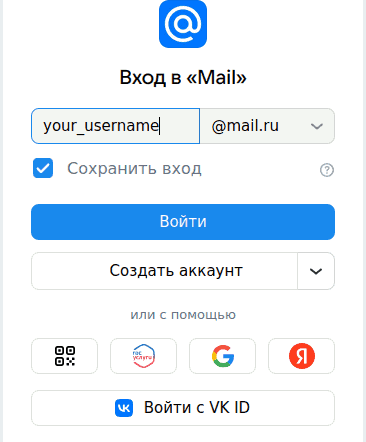
2) si nécessaire, connectez-vous à votre boîte mail. Si vous êtes déjà connecté, passez à l'étape 3.
enter_mail.ru
*si vous disposez de l'application "Mail Mail Cloud" sur votre smartphone - en utilisant le QR code

  • sinon - par nom d'utilisateur et mot de passe dans "Autres méthodes de connexion" avec confirmation par SMS.
    settings_mail.ru_2
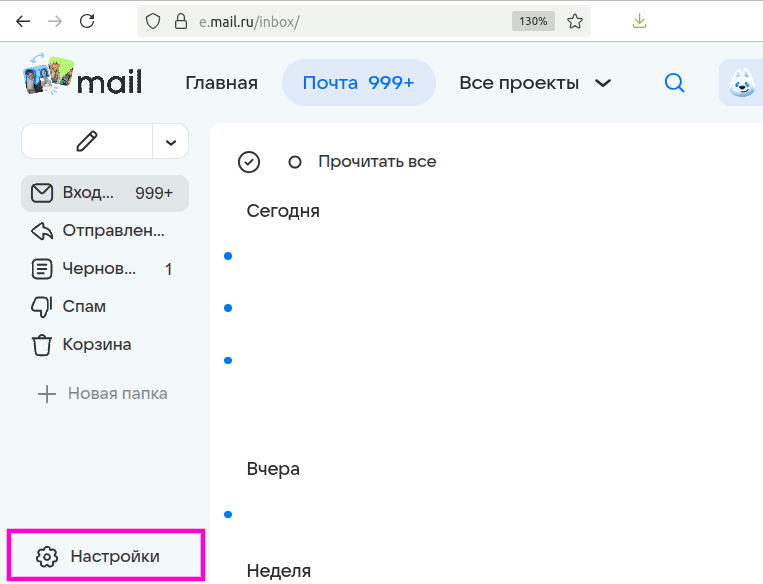
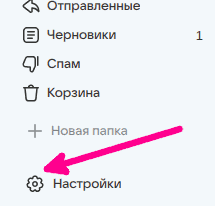
    3) sous les dossiers se trouve un bouton "Paramètres",
    settings_mail.ru_0
    vous devez cliquer sur le lien « Paramètres » pour saisir les paramètres de votre boîte aux lettres.
    settings_mail.ru_1
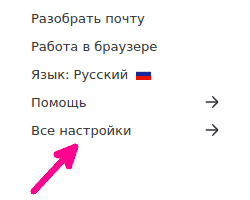
    4) dans les paramètres, faites défiler la fenêtre avec votre souris et cliquez sur le lien "Tous les paramètres".
    settings_mail.ru_3
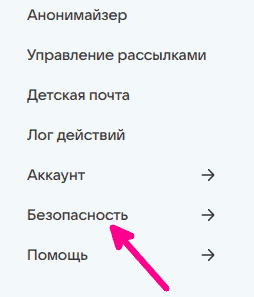
    5) cliquez sur "Sécurité".
    settings_mail.ru_4
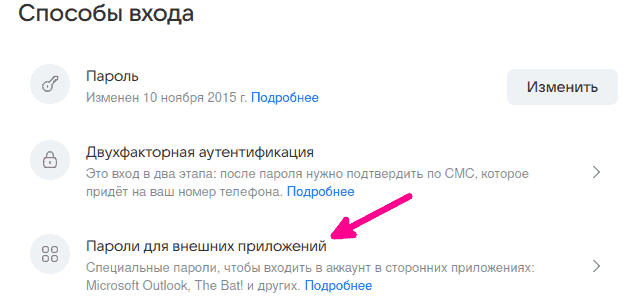
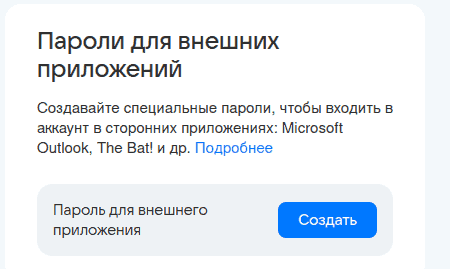
    6) faites défiler l'écran vers le bas - élément "Mots de passe pour les applications externes".
    settings_mail.ru_5
    7) créer un mot de passe pour une application externe - bouton "Créer".
    settings_mail.ru_6
    8) Trouvez et entrez un nom (description) dans le champ de texte pour enregistrer le mot de passe de votre courrier électronique personnel ou professionnel.

    settings_mail.ru_8
    Puis cliquez "Continuer".
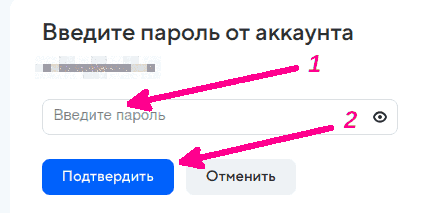
    9) Entrez le mot de passe de votre compte mail.ru et cliquez sur le bouton "Confirmer"

    settings_mail.ru_9
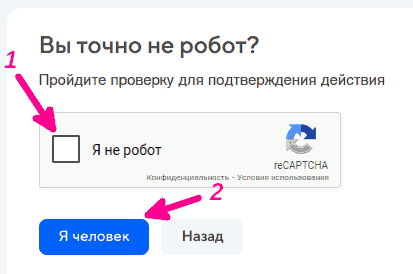
    10) Cochez la case "Je ne suis pas un robot" et cliquez "Je suis un homme".
    settings_mail.ru_10
    11) Un mot de passe d'application externe sera créé.
    Copier le mot de passe créé pour une application externe dans le presse-papiers (conservez-le dans un endroit sûr), il sera utile dans le futur !

Le mot de passe est disponible pour visualisation et/ou copie uniquement une fois.

settings_mail.ru_11
Après cela, cliquez sur "Terminé".

Partie 2 : Configuration de Mozilla Thunderbird

La principale caractéristique de cette instruction est l'utilisation du mot de passe de l'application externe directement dans l'application, au lieu de l'authentification Web via OAuth2.

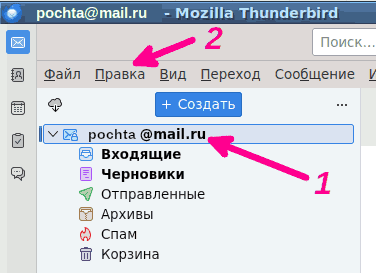
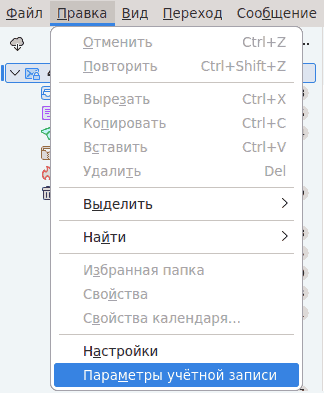
12)Lancez le client de messagerie Thunderbird et sélectionnez votre compte de messagerie, cliquez sur "Modifier"-.
settings_mail.ru_12
13) Élément de menu "Paramètres du compte".
settings_mail.ru_13
14)Paramètres du serveur
settings_mail.ru_14
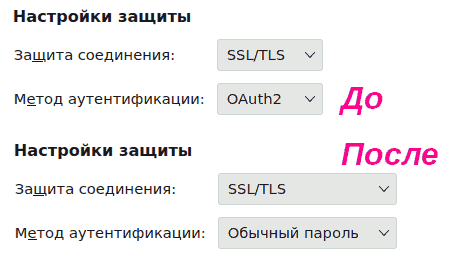
15) Changez la méthode d'authentification de OAuth2 sur Mot de passe régulier
settings_mail.ru_15

Le mot de passe pour le courrier entrant vous sera demandé lors de votre première connexion au serveur IMAP (réception d'emails).

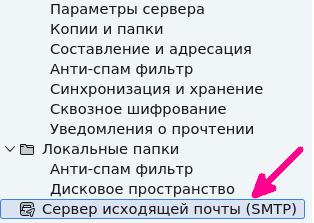
16) Faites défiler vers le bas sur le côté gauche de la fenêtre -Paramètres du serveur de courrier sortant (SMTP).
settings_mail.ru_16
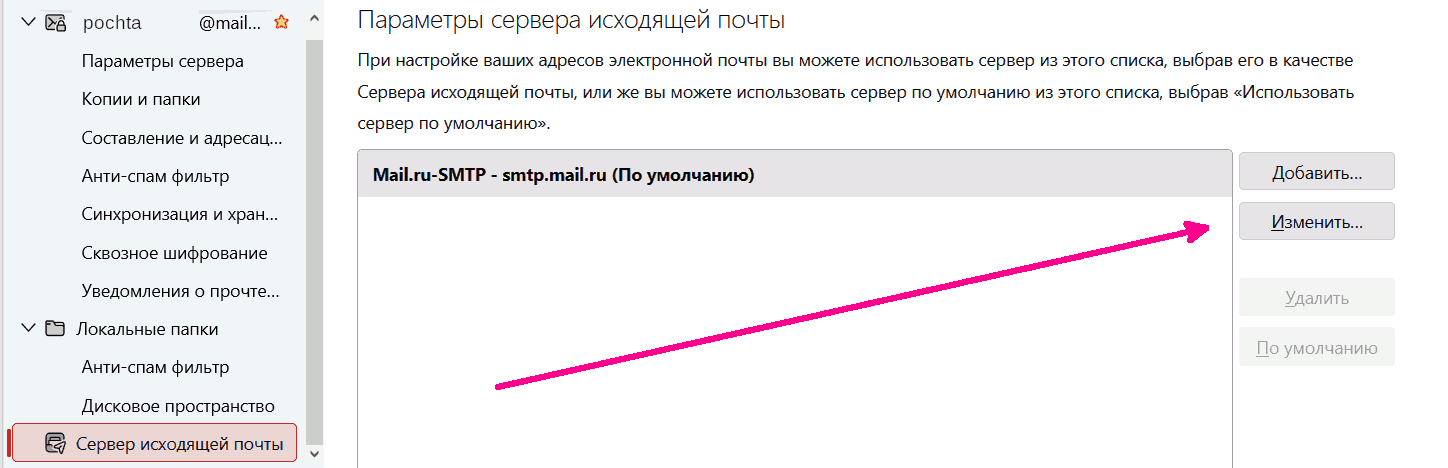
18) Sur le côté droit de la fenêtre, cliquez sur "Modifier".
settings_mail.ru_17
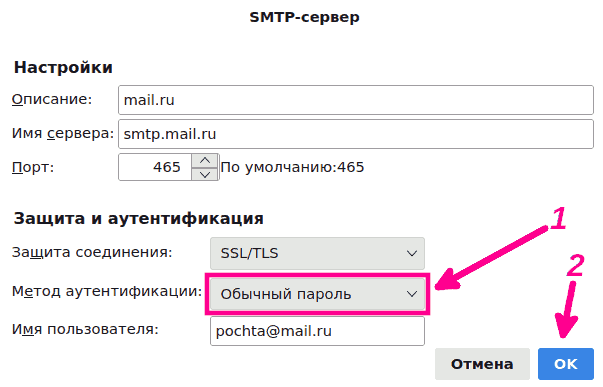
19) Dans les paramètres du serveur SMTP, modifiez également la méthode d'authentification OAuth2 sur Mot de passe simple.
settings_mail.ru_19

Le mot de passe pour le courrier entrant vous sera demandé lors de votre première connexion au serveur SMTP (envoi de lettres).

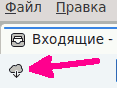
20) Cliquez sur l'icône "recevoir du courrier"(Nuage avec flèche vers le bas) ou touches Maj+F5.
settings_mail.ru_20
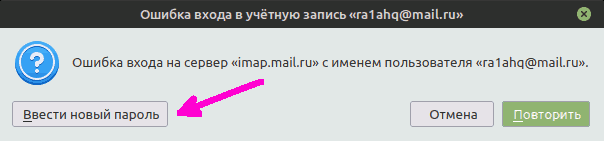
21) Une erreur sera affichée

mail_err_1- cliquez "Entrez le nouveau mot de passe".
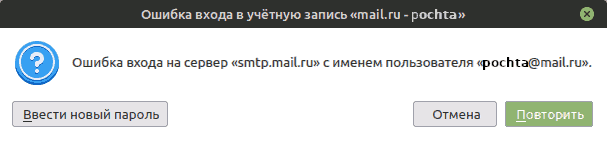
Le mot de passe sera enregistré dans le gestionnaire de mots de passe Thunderbird.
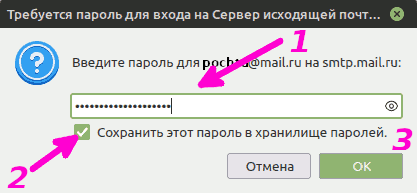
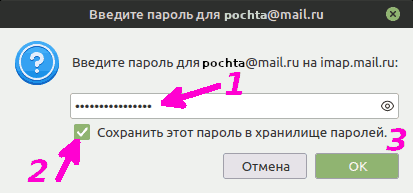
22) Saisissez le Mot de passe de l'application externe copié à l'étape 11.
mail_err2
N'oubliez pas de cocher la case "Enregistrez ce mot de passe dans votre coffre-fort de mots de passe".
24)Créez une lettre à votre adresse e-mail et envoie un message (Ctrl+Entrée).
25) Une fenêtre d'erreur s'affichera.
mail_err3
26) Saisissez le Mot de passe de l'application externe copié à l'étape 11.
mail_err3_1
N'oubliez pas de cocher la case "Enregistrez ce mot de passe dans votre coffre-fort de mots de passe".


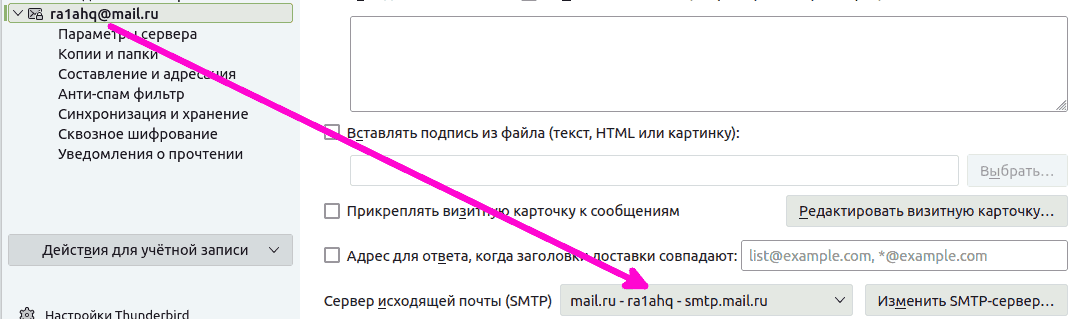
Remarque : s'il y a deux comptes mail.ru sur le PC, vous avez besoin de deux mots de passe pour les applications externes ainsi que de deux entrées pour le courrier SMTP sortant -donne-leur des noms différents différencier lors du choix. Chaque compte Mail dans Thunderbird doit avoir son propre enregistrement SMTP sortant.

Premier compte :
égal_email
Deuxième entrée de courrier (adresse fictive, modifiée par exemple) :
égal_email2

Module complémentaire : application Thunderbird pour Android

Les paramètres de l'application peuvent être exportés et "Outils" - "Exporter pour mobile..."
et importez via le code QR dans Application Thunderbird pour Android.
*Thunderbird sur le Play Market

(Si deux adresses e-mail sont utilisées sur le serveur mail.ru, vous devrez spécifier le mot de passe d'application pour ce compte sur le serveur pour l'envoi, car une confusion est possible, comme décrit dans la note ci-dessus).
L'application fonctionne avec les serveurs Mail.ru de la même manière que l'application de bureau Thunderbird.

Remarque

Cette méthode (utilisant un simple mot de passe au lieu d'OAuth 2.0) fonctionne depuis le 13 novembre 2025. Je ne suis pas responsable de la pertinence ou de l'obsolescence des informations présentées dans cet article.


Lien :

*Consignes officielles :https://help.mail.ru/mail/login/mailer —
Comment se connecter à Mail dans un autre programme de messagerie
et dedans SMTP, IMAP - paramètres de connexion au serveur Mail.ru


Dernier article modifié : 13/11/2025