12
November
2025
Behebung des Fehlers „Ihr Browser ist veraltet“ in Thunderbird- und Mail.ru-Mails
17:11

Behebung des Fehlers „Ihr Browser ist veraltet“ in Thunderbird- und Mail.ru-Mails

12 November 2025 17:11

Wenn Sie auf einigen Computern versuchen, E-Mail-Nachrichten von Mail.ru herunterzuladen, wird das Fenster „Ihr Browser ist veraltet“ angezeigt.

Einführung

Bewerbung Donnervogel(https://www.thunderbird.net/ru/) ist ein bekannter E-Mail-Client für Linux, Windows und Android, der von einer gemeinnützigen Organisation entwickelt wird Mozilla Foundation, die durch freiwillige Spenden finanziert wird. Das E-Mail-Client-Projekt Mozilla Thunderbird existiert seit 2008 (Wikipedia).

Vorteile des Thunderbird-E-Mail-Clients:
1) Sie benötigen keine ständige Internetverbindung, um nach E-Mails zu suchen, die Synchronisierung erfolgt alle 10 Minuten.
2) Lokales Mail-Archiv (Sicherheit bei einem Unfall auf dem E-Mail-Server oder Internetprovider)
3) Sie können E-Mails offline in persönliche Ordner übertragen und E-Mails vom Server löschen, indem Sie das Postfach entladen.
4) Keine Werbung.
5) Die Anwendung ist kostenlos (Unterstützung durch Spenden der Nutzer).
6) Es gibt einen Client für Android mit der Möglichkeit, Einstellungen einfach aus der Desktop-Anwendung zu übertragen.

Beschreibung des Problems

Auf einigen Computern tritt es auf Problem in Donnervogel, beim Empfang von E-Mails oder beim Navigieren durch Ordner innerhalb der Anwendung öffnet sich ein Fenster mit einer Weboberfläche, in dem eine Fehlermeldung geschrieben wird „Ihr Browser ist veraltet. Um auf den Dienst zuzugreifen, aktualisieren Sie Ihren Browser oder installieren Sie einen neuen. Installieren Sie Atom.“.

Badbrowser

Ursache des Problems

Vor vielen Jahren erfolgte die Anmeldung sowie das Senden und Empfangen von E-Mails mit SMTP und IMAP unter Verwendung eines Benutzernamens und eines Passworts.
Dann, im Jahr 2015, hat der Postdienst MAIL.ru die Schrauben fester angezogen verstärkte Sicherheit: OAuth 2.0-Passworteingabeschutz, bei dem das Passwort Dritten nicht anvertraut wird, sondern ein webbasiertes Passworteingabefenster verwendet wird, in dem der Benutzer das Passwort eingibt und die Arbeitsprüfung durch Lösen des Captcha-Problems „Ich bin ein Mensch“ löst, wonach nicht das Passwort, sondern der Login-Token an die Drittanwendung übertragen wird. Dieser Mechanismus kann manchmal fehlschlagen – aus irgendeinem Grund ist eine strenge Überprüfung der Webbrowser-Version implementiert.

Weitere Änderungen an Mail.ru – die Anmeldung über eine einzige Kennung VK.ID oder die Verwendung eines QR-Codes auf dem Bildschirm funktioniert nur mit der proprietären Mail.ru-Anwendung für Android.

Daher ist es schwierig, Anwendungen von Drittanbietern (Mozilla Thunderbird, Microsoft Outlook, The Bat, Evolution, Mailspring) zum Speichern von E-Mails auf einem lokalen PC anstelle von Mail.ru-Servern zu verwenden.

Der OAuth 2.0-Mechanismus schlägt möglicherweise fehl, weil :
1) mail.ru zeigt den Fehler „Ihr Browser ist veraltet“ an, selbst wenn der Browser Thunderbird, Yandex, Chrome oder Firefox vollständig aktualisiert ist. Vielleicht aufgrund der Tatsache, dass die Browserprüfung im Jahr 2025 gründlicher gegen Spam-Bots geworden ist.
2) Es werden Cookies verwendet, die auf der Clientseite gespeichert werden (ein eindeutiger „Token“, der vom Server nach erfolgreicher Authentifizierung über die Webschnittstelle ausgestellt wird). Cookies sind stark browserabhängig und können gelöscht werden oder ablaufen Gültigkeitsdauer(Eine erneute Anmeldung über OAuth 2.0 ist erforderlich.) Aus Grund Nr. 1 – „Ihr Browser ist veraltet“ – kann jedoch kein neues Cookie abgerufen werden.

Das Problem lösen

Diese Methode eignet sich vor allem für PCs mit einem Problem im Thunderbird-Programm, bei dem die Anmeldung über OAuth2 nicht mehr funktioniert (ein Webfenster mit der Meldung „Ihr Browser ist veraltet“).

Die Lösung eignet sich aber auch für PCs ohne dieses Problem, bei denen die Anmeldung über Oauth2 erfolgt und die Meldung „Ihr Browser ist veraltet“ nicht angezeigt wird.

Kurze Beschreibung der Lösung

Benötigt anstelle von OAuth 2.0 sie müssen die Standard-Mailserver-Authentifizierungsmethode angeben -nach Benutzername und Passwort. Als Passwort angeben Externes Anwendungskennwort, die in Mail.ru erstellt werden muss. Dazu müssen Sie zunächst das Mail.ru-Postfach über einen Webbrowser konfigurieren, nämlich ein Externes Anwendungskennwort erstellen.

Vor- und Nachteile

Vorteile- eine vollständige Lösung für das Problem „Ihr Browser ist veraltet“. Das Anwendungskennwort kann auch auf einem Android-Smartphone im gleichnamigen Thunderbird-Programm für Android oder auf anderen PCs mit Thunderbird zum Empfangen und Senden von E-Mails verwendet werden.

Nachteil- Speichern des Passworts für eine externe E-Mail-Anwendung im Passwort-Manager, das in Thunderbird – Einstellungen (Menü „Bearbeiten“ – „Einstellungen“) gesehen werden kann, wie in diesem Artikel beschrieben:Passwort-Manager – Merken, Löschen und Ändern von Passwörtern in Thunderbird.

Vorgehensweise

Teil 1: Erstellen Sie ein externes Anwendungskennwort

Sie können diesen Schritt überspringen, wenn das Passwort für die externe Anwendung erstellt wurde und Ihnen bekannt ist.

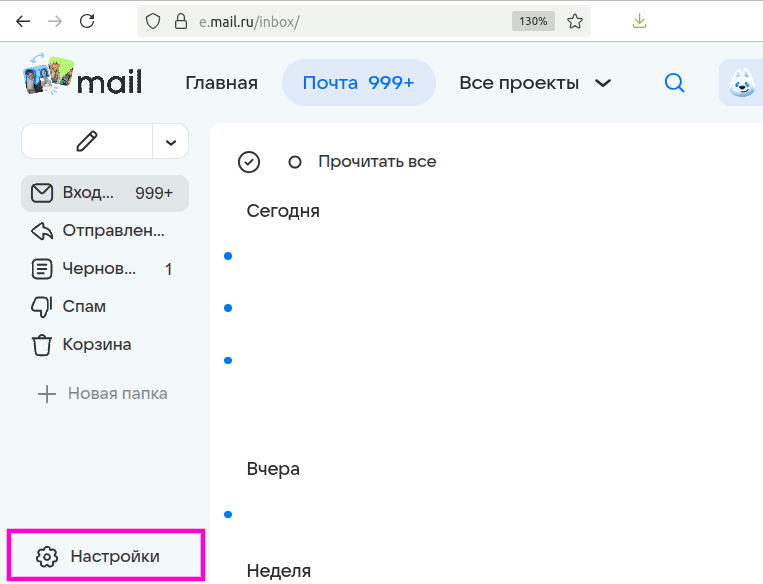
1) Gehen Sie im Browser Ihres PCs zu Posteingang – Mail.ru Mail unter https://e.mail.ru/inbox/.
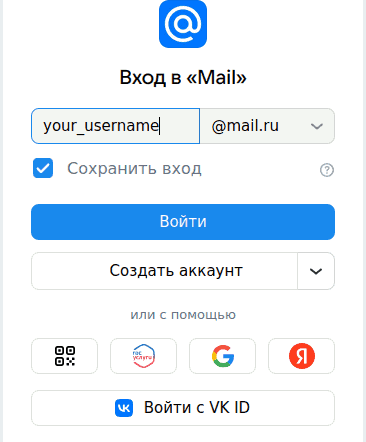
2) Melden Sie sich ggf. bei Ihrem Postfach an. Wenn Sie bereits angemeldet sind, fahren Sie mit Schritt 3 fort.
enter_mail.ru

  • wenn Sie die Anwendung „Mail Mail Cloud“ auf Ihrem Smartphone haben – über den QR-Code
  • ansonsten - per Benutzername und Passwort unter „Andere Anmeldemethoden“ mit Bestätigung per SMS.
    Settings_mail.ru_2
    3) Unterhalb der Ordner befindet sich die Schaltfläche „Einstellungen“.
    Settings_mail.ru_0
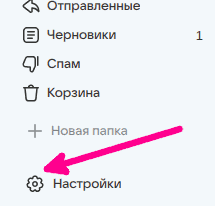
    Sie müssen auf den Link „Einstellungen“ klicken, um Ihre Postfacheinstellungen einzugeben.
    Settings_mail.ru_1
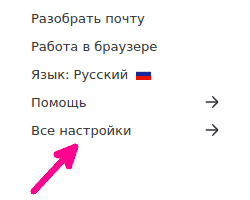
    4) Scrollen Sie in den Parametern mit der Maus nach unten und klicken Sie auf den Link „Alle Einstellungen“.
    Settings_mail.ru_3
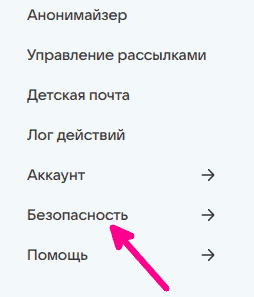
    5) Klicken Sie auf „Sicherheit“.
    Settings_mail.ru_4
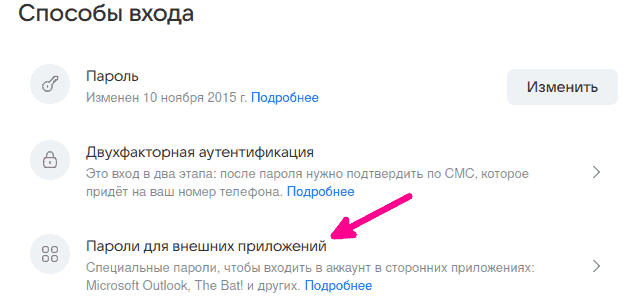
    6) Scrollen Sie auf dem Bildschirm nach unten – Element „Passwörter für externe Anwendungen“.
    Settings_mail.ru_5
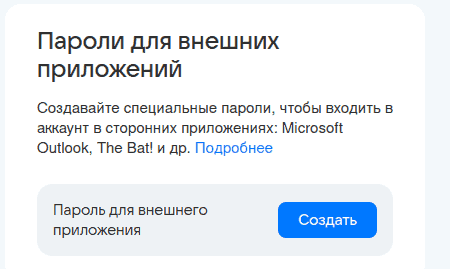
    7) Erstellen Sie ein Passwort für eine externe Anwendung – Schaltfläche „Erstellen“.
    Settings_mail.ru_6
    8) Überlegen Sie sich einen Namen (Beschreibung) und geben Sie ihn in das Textfeld ein, um Ihr privates oder geschäftliches E-Mail-Passwort aufzuzeichnen.

    Settings_mail.ru_8
    Dann klicken Sie „Weiter“.
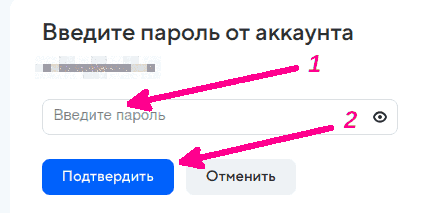
    9) Geben Sie das Passwort für Ihr mail.ru-Konto ein und klicken Sie auf die Schaltfläche „Bestätigen“

    Settings_mail.ru_9
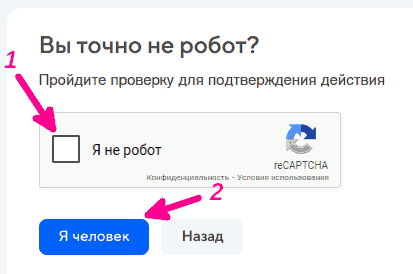
    10) Aktivieren Sie das Kontrollkästchen „Ich bin kein Roboter“ und klicken Sie „Ich bin ein Mann“.
    Settings_mail.ru_10
    11) Es wird ein externes Anwendungspasswort erstellt.
    Kopieren speichern Sie das erstellte Passwort für eine externe Anwendung in der Zwischenablage (speichern Sie es an einem sicheren Ort), es wird in Zukunft nützlich sein!

Das Passwort kann nur angezeigt und/oder kopiert werden einmal.

Settings_mail.ru_11
Klicken Sie anschließend auf „Fertig“.

Teil 2: Einrichten von Mozilla Thunderbird

Das Hauptmerkmal dieser Anleitung ist die Verwendung des externen Anwendungskennworts direkt in der Anwendung, anstelle der Webauthentifizierung mit OAuth2.

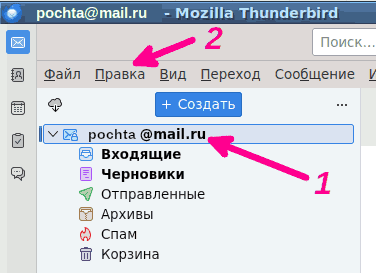
12)Starten Sie den Thunderbird-E-Mail-Client und wählen Sie Ihr E-Mail-Konto aus, klicken Sie auf „Bearbeiten“-.
Settings_mail.ru_12
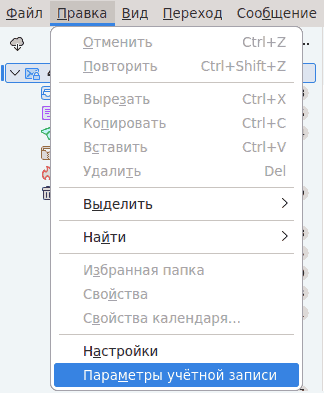
13) Menüpunkt „Kontoeinstellungen“.
Settings_mail.ru_13
14)Servereinstellungen
Settings_mail.ru_14
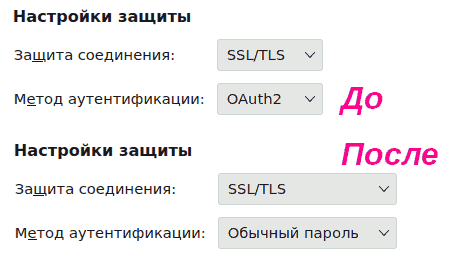
15) Ändern Sie die Authentifizierungsmethode von OAuth2 auf Reguläres Passwort
Settings_mail.ru_15

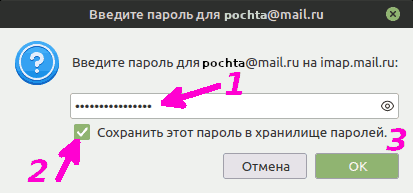
Bei der ersten Verbindung zum IMAP-Server (Empfang von E-Mails) wird das Passwort für eingehende E-Mails abgefragt.

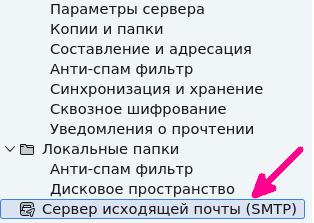
16) Scrollen Sie auf der linken Seite des Fensters nach unten – Einstellungen des Postausgangsservers (SMTP).
Settings_mail.ru_16
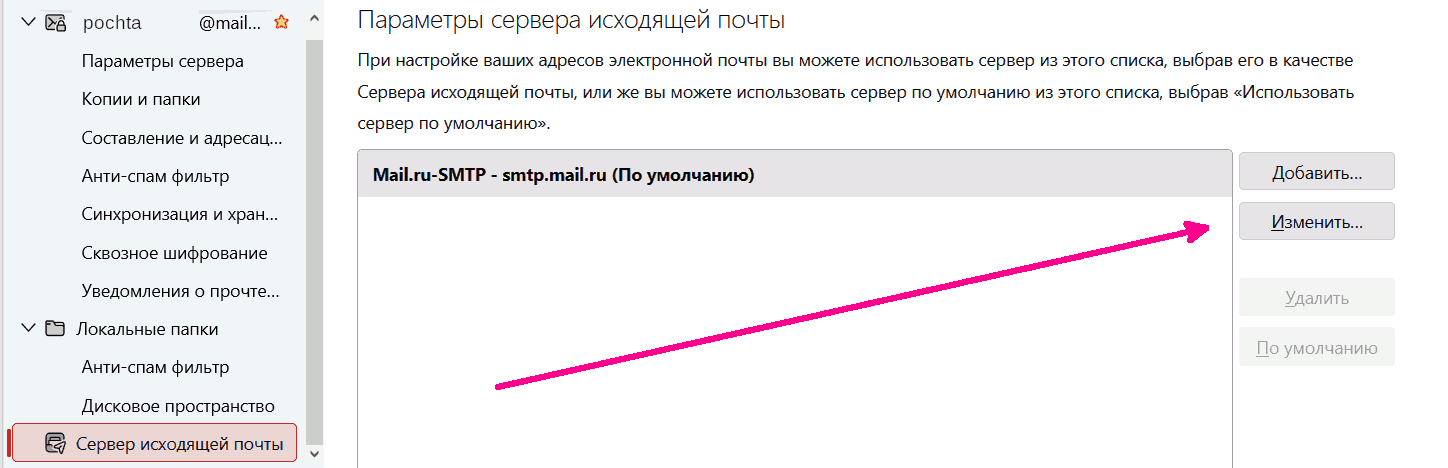
18) Klicken Sie auf der rechten Seite des Fensters „Bearbeiten“.
Settings_mail.ru_17
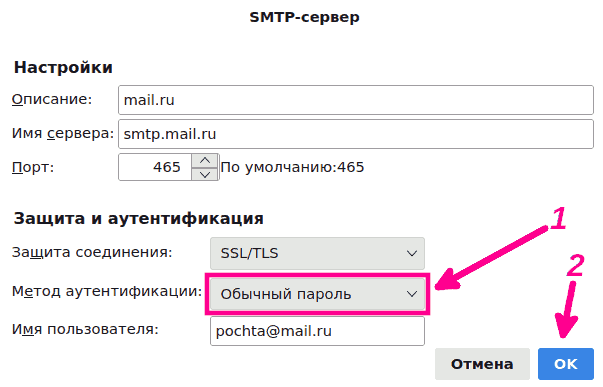
19) Ändern Sie in den SMTP-Servereinstellungen auch die Authentifizierungsmethode OAuth2 auf Einfaches Passwort.
settings_mail.ru_19

Das Passwort für eingehende E-Mails wird bei der ersten Verbindung zum SMTP-Server (Briefversand) abgefragt.

20) Klicken Sie auf das Symbol „Post bekommen“(Wolke mit Pfeil nach unten) oder Tasten Umschalt+F5.
Settings_mail.ru_20
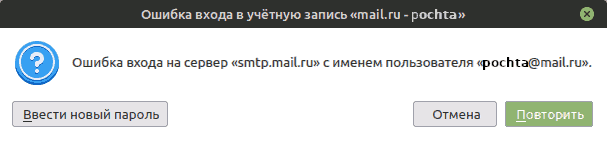
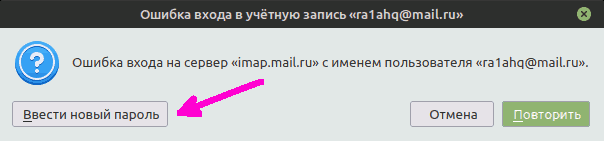
21) Es wird ein Fehler angezeigt

mail_err_1- klicken „Neues Passwort eingeben“.
Das Passwort wird im Thunderbird-Passwortmanager gespeichert.
22) Geben Sie das in Schritt 11 kopierte Passwort der externen Anwendung ein.
mail_err2
Vergessen Sie nicht, das Kontrollkästchen zu aktivieren „Speichern Sie dieses Passwort in Ihrem Passwort-Tresor“.
24)Erstellen Sie einen Brief an Ihre E-Mail-Adresse und eine Nachricht senden (Strg+Eingabetaste).
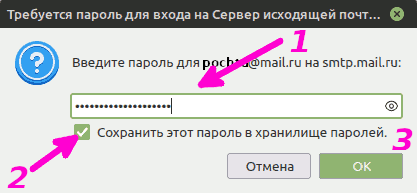
25) Ein Fehlerfenster wird angezeigt.
mail_err3
26) Geben Sie das in Schritt 11 kopierte Passwort der externen Anwendung ein.
mail_err3_1
Vergessen Sie nicht, das Kontrollkästchen zu aktivieren „Speichern Sie dieses Passwort in Ihrem Passwort-Tresor“.


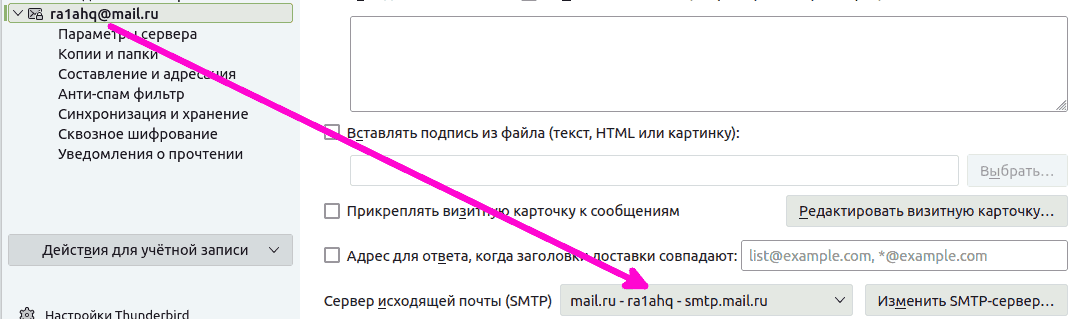
Hinweis: wenn auf dem PC zwei mail.ru-Konten vorhanden sind, benötigen Sie zwei Passwörter für externe Anwendungen und außerdem zwei Einträge für ausgehende SMTP-Mail -Gib ihnen verschiedene Namen bei der Auswahl zu differenzieren. Jedes E-Mail-Konto in Thunderbird muss über einen eigenen ausgehenden SMTP-Eintrag verfügen.

Erster Account:
equal_email
Zweiter Mail-Eintrag (fiktive Adresse, z. B. geändert):
equal_email2

Add-on: Thunderbird-App für Android

Anwendungseinstellungen können exportiert werden und „Extras“ – „Für Mobilgeräte exportieren…“
und per QR-Code importieren Thunderbird-App für Android.
*Thunderbird auf dem Play Market

(Wenn auf dem mail.ru-Server zwei E-Mail-Adressen verwendet werden, müssen Sie zum Senden das Anwendungskennwort für dieses Konto auf dem Server angeben, da Verwechslungen möglich sind, wie im obigen Hinweis beschrieben).
Die Anwendung funktioniert mit Mail.ru-Servern genauso wie die Thunderbird-Desktopanwendung.

Hinweis

Diese Methode (mit einem einfachen Passwort anstelle von OAuth 2.0) funktioniert ab dem 13. November 2025. Ich bin nicht verantwortlich für die Relevanz oder Veralterung der in diesem Artikel dargestellten Informationen.


Link:

*Offizielle Anweisungen:https://help.mail.ru/mail/login/mailer —
So melden Sie sich in einem anderen E-Mail-Programm bei Mail an
und darin SMTP, IMAP – Verbindungsparameter zum Mail.ru-Server


Letzter geänderter Artikel: 13.11.2025