12
ноябрь
2025
Устранение ошибки "Ваш браузер устарел" в Thunderbird и почте Mail.ru
17:11

Устранение ошибки "Ваш браузер устарел" в Thunderbird и почте Mail.ru

12 ноябрь 2025 17:11

На некоторых компьютерах при попытке загрузки сообщений почты Mail.ru возникает окно "Ваш браузер устарел".

Введение

Приложение Thunderbird (https://www.thunderbird.net/ru/) - известный почтоый клиент для Linux, Windows и Android, который разрабатывает некоммерческая организация Mozilla Foundation, которая финансируется добровольными пожертвованиями. Проект почтового клиента Mozilla Thunderbird существует с 2008 года (Wikipedia).

Преимещуества приложения Thunderbird:
1) Не нужно постоянное подключение к Интернет для поиска почты, синхронизация раз в 10 минут.
2) Локальный архив почты (безопасность на случай аварии на сервере e-mail или у Интернет-профайдера)
3) Можно перенести почту в Личные папки оффлайн и удалить почту с сервера - разгрузка почтового ящика.
4) Нет рекламы.
5) Приложение бесплатное (поддержка за счёт донатов от пользователей).
6) Существует клиент для Android с возможностью простого переноса настроек из настольного приложения.

Описание проблемы

На некоторых компьютерах возникает проблема в Thunderbird, при приёме почты или перемещениям по папкам внутри приложения открывается окно с веб.интерфейсом где написано сообщение об ошибке "Ваш браузер устарел. Чтобы получить доступ к сервису, обновите браузер или установите новый. Установить Atom.".

badbrowser

Причина проблемы

Много лет назад вход отправка и получение почты производились с SMTP и IMAP по имени пользователя и паролю,
Затем в 2015 году почтовый сервис MAIL.ru закрутил гайки усилил безопасность: защита ввода пароля по OAuth 2.0, в которой пароль не доверяется третьим лицам, а используется окно для вода пароля на основе веб, в котором пользователь вводит пароль и решает капчу "Я человек", при этом в стороннее приложение передаётся не пароль, а токен входа. Данный механизм может иногда давать сбой - зачем-то реализована строгая проверка версии веб браузера.

Другие изменения Mail.ru - вход через единый идентификатор VK.ID, либо по QR-коду на экране работает только с совместиыми приложенимями (Mail.ru для Android).

Таким образом, использование стороних приложений (Mozilla Thunderbird, Microsoft Outlook, The Bat, Evolution, Mailspring) для хранения почты на локальном ПК вместо серверов Mail.ru затруднено.

Механизм OAuth 2.0 может давать сбой, т.к. :
1) mail.ru выдаёт ошибку "Ваш браузер устарел" даже при полностью обновлённых Thunderbird, Яндекс браузере, Chrome или Firefox. Возможно, из-за того, что проверка браузеров в 2025 году стала более тщательная от спам-ботов.
2) используются куки файлы, которые хранятся на стороне клиента (уникальный "токен", выданный сервером после успешной аутентификации через веб интерфейс). Куки файлы сильно зависят от браузера, могут удаляться или у них может истечь срок действия (потребуется повторный вход через OAuth 2.0). Но новый куки-файл невозможно получить по причине №1 - "Ваш браузер устарел".

Решение проблемы

Данный способ в первую очередь для ПК с проблемой в программе Thunderbird, на которых перестал работать вход через Oauth2 (веб окно с сообщением "Ваш браузер устарел").

Но способ решения годится и для ПК без данной проблемы, где вход производится через Oauth2 и сообщение "Ваш браузер устарел" не выводится.

Краткое описание способа решения

Нужно вместо OAuth 2.0 нужно указать стандартный способ аутентификации почтового сервера - по имени пользователя и паролю. В качестве пароля указать Пароль внешнего приложения, который нужно создать в Mail.ru. Для этого вначале нужно выполнить настройку почтового ящика Mail.ru через веб-браузер, а именно нужно создать Пароль внешнего приложения.

Преимущества и недостатки

Преимущества - полное решение проблемы "Ваш браузер устарел", пароль приложения можно также использовать на смартфоне Android в одноименной программе Thunderbird для Android или на других ПК с Thunderbird для приёма и отправки электронной почты.

Недостаток - хранение пароля внешнего приложения для почты в Менеджере паролей, который можно увидеть в Thunderbird - Settings (меню "Правка" - "Настройки"), как написано в этой статье: Password Manager - Remember, delete and change passwords in Thunderbird.

Порядок действий

Часть 1. Создание пароля внешнего приложения

Пункт можно пропустить, если пароль внешнего приложения создан и известен Вам.

1) в браузере на ПК перейдите во Входящие - Почта Mail.ru по адрусу https://e.mail.ru/inbox/.
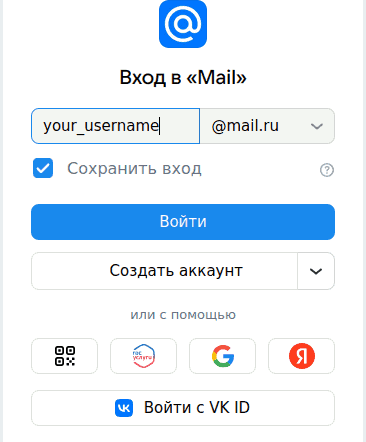
2) если потребуется, произведите вход в свой почтовый ящик. Если вход уже выполнен, переходите к пункту 3.
enter_mail.ru

  • если на смартфоне приложение "Mail Почта Облако" - по QR-коду
  • иначе по имени пользователя и паролю в "Другие способы входа" с подтверждением через SMS
    settings_mail.ru_2
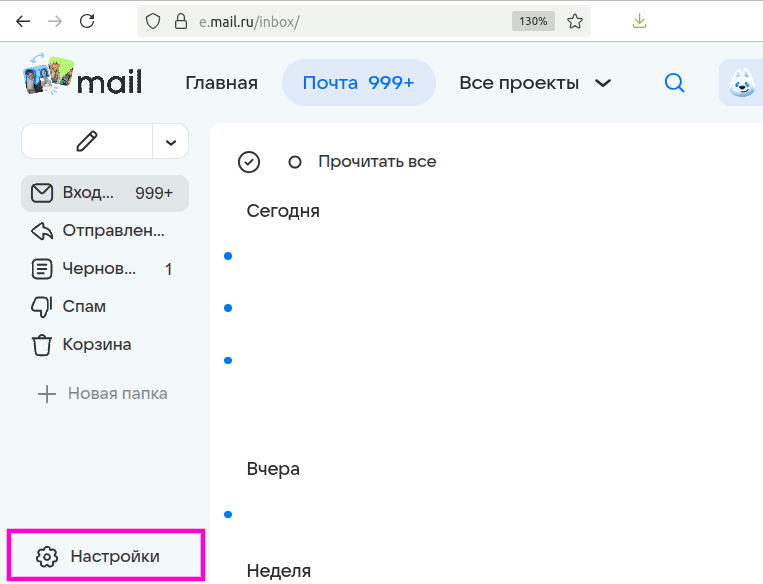
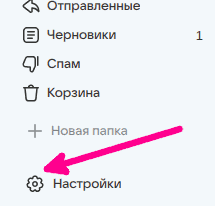
    3) ниже папок находится кнопка "Настройки",
    settings_mail.ru_0
    Нужно нажать ссылку "Настройки", чтобы войти в параметры почтового ящика.
    settings_mail.ru_1
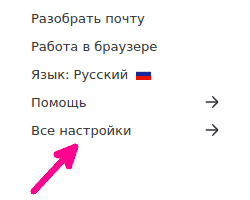
    4) в параметрах прокрутите мышью окно вниз и нажмите ссылку "Все настройки".
    settings_mail.ru_3
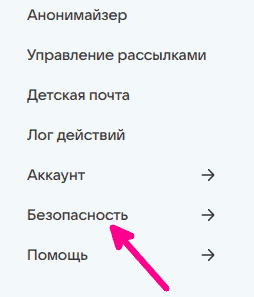
    5) нажмите пункт "Безопасность".
    settings_mail.ru_4
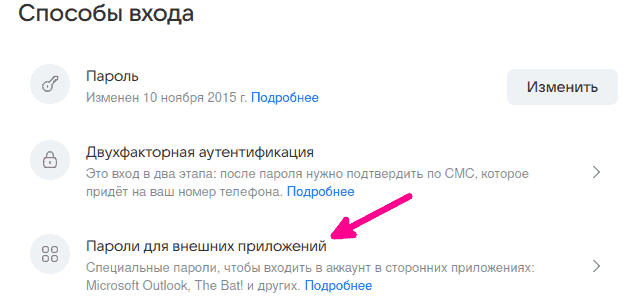
    6) прокрутите экран вниз - пункт "Пароли для внешних приложений".
    settings_mail.ru_5
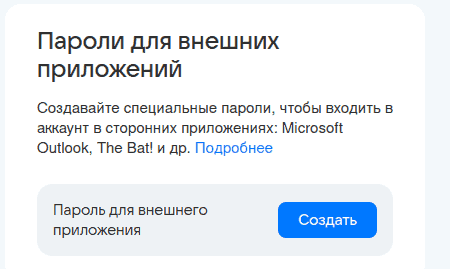
    7) создайте пароль для внешнего приложения — кнопка "Создать".
    settings_mail.ru_6
    8) Придумайте и впишите в текстовое поле название (описание) для записи пароля домашний или рабочей электронной почты.
    settings_mail.ru_8
    После чего нажмите "Продолжить".
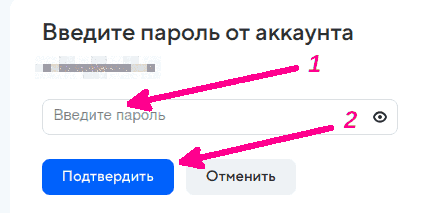
    9) Введите пароль от аккаунта mail.ru, и нажмите кнопку "Подтвердить"
    settings_mail.ru_9
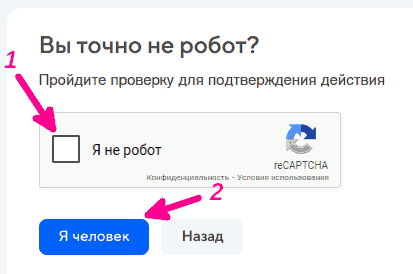
    10) Установите галочку "Я не робот" и нажмите "Я человек".
    settings_mail.ru_10
    11) Будет создан пароль внешнего приложения.
    Скопируйте созданный пароль для внешнего приложения в буфер обмена (сохраните в надёжном месте), он пригодится в дальнейшем!

Пароль доступен для просмотра и/или копирования только единожды.

settings_mail.ru_11
После этого, нажмите "Готово".

Часть 2. Настройка Mozilla Thunderbird

Главная особенность данной инструкции - использование пароля внешнего приложения непосредственно в приложении, вместо веб-аутентификации с помощью OAuth2.

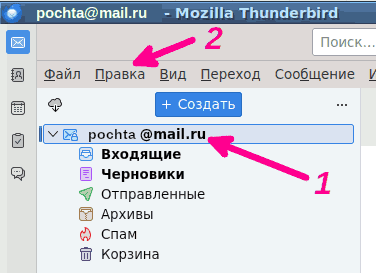
12) Запустите почтовый клиент Thunderbird и выберите учётную запись почты, нажмите "Правка" -.
settings_mail.ru_12
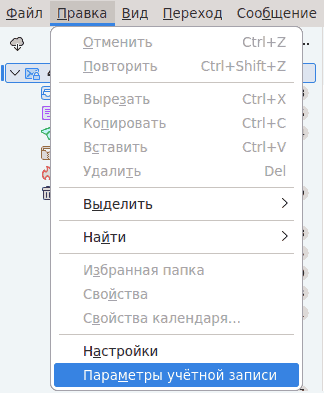
13) Пункт меню "Параметры учётной записи".
settings_mail.ru_13
14) Параметры сервера
settings_mail.ru_14
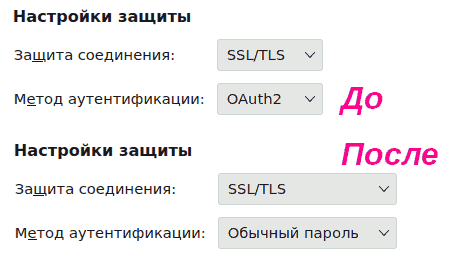
15) Смените метод аутентификации с OAuth2 на Обычный пароль
settings_mail.ru_15

Пароль для входящей почты будет запрошен при первом подключении к серверу IMAP (получение писем).

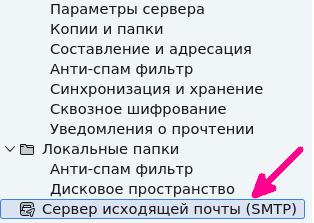
16) Прокрутите в левой части окно вниз - Параметры сервера исходящей почты (SMTP).
settings_mail.ru_16
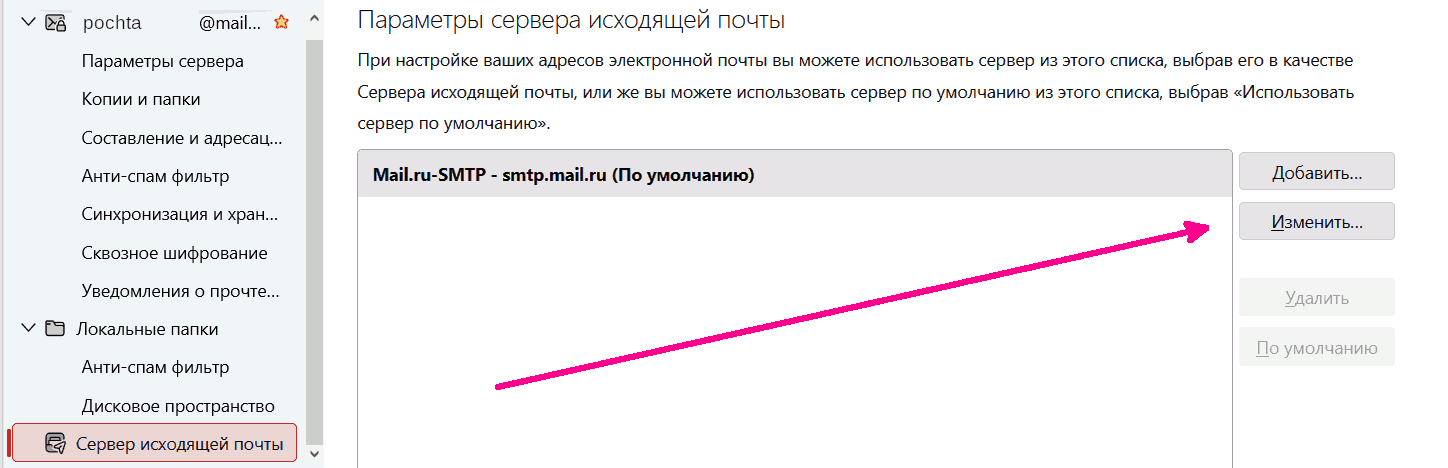
18) В правой части окна нажмите "Изменить".
settings_mail.ru_17
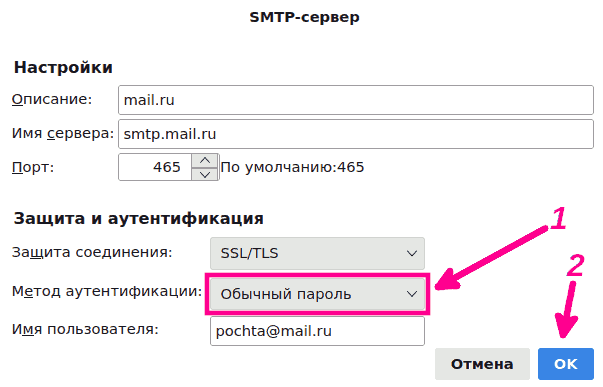
19) В параметрах сервера SMTP также измените способ аутентификации OAuth2 на Простой пароль.
settings_mail.ru_19

Пароль для входящей почты будет запрошен при первом подключении к серверу SMTP (отправка писем).

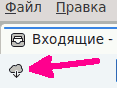
20) Нажмите значок "получить почту" (Облако со стрелкой вниз) или клавиши Shift+F5.
settings_mail.ru_20
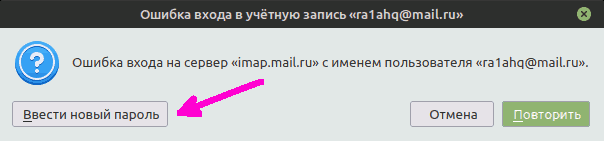
21) Будет выведена ошибка
mail_err_1 - нажмите "Ввести новый пароль".
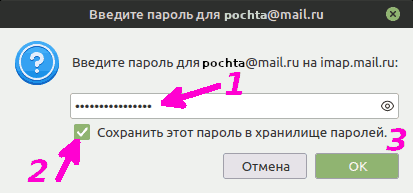
Пароль будет сохранён в менеджере паролей Thunderbird.
22) Введите в окно Пароль внешнего приложения, скопированный в пункте 11.
mail_err2
Не забудьте поставить галочку "Сохранить этот пароль а хранилище паролей".
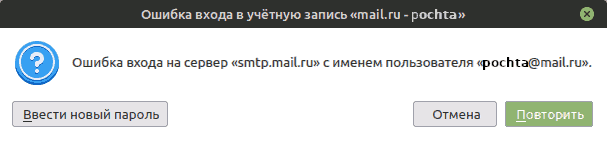
24) Создайте письмо на свой адрес e-mail и отправьте сообщение (Ctrl+Enter).
25) Будет выведено окно с ошибкой.
mail_err3
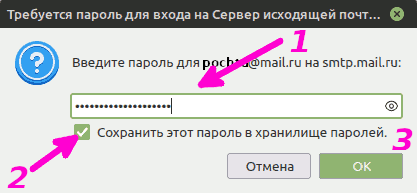
26) Введите в окно Пароль внешнего приложения, скопированный в пункте 11.
mail_err3_1
Не забудьте поставить галочку "Сохранить этот пароль а хранилище паролей".


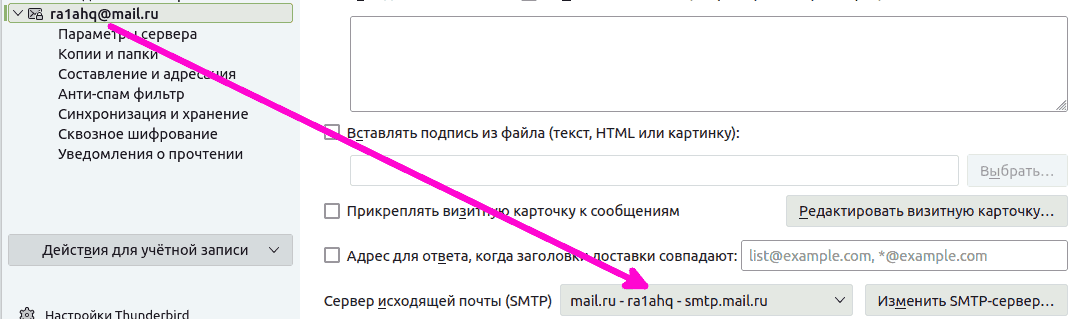
Замечание: если на ПК две учётные записи mail.ru, надо два пароля внешних приложений и также две записи для исходящей почты SMTP - дайте им разные названия, чтобы отличать при выборе. Каждой учётной записи Почты в Thunderbird должна соответствовать - своя запись исходящих SMTP.

Первая учётная запись:
equal_email
Вторая запись почты (адрес фиктивный, изменён для примера):
equal_email2

Дополнение: приложение Thunderbird для Android

Настройки приложения можно экспортировать и "Инструменты" - "Экспорт для мобильного..."
и импортировать через QR-код в приложение Thunderbird для Android.

(Если на сервере mail.ru используется два адреса e-mail, потребуется в сервере для отправки указать Пароль приложения от данной учётной записи, т.к. возможна путаница, как описано в Замечании выше).
Приложение работает с серверами Mail.ru так же, как и приложение Thunderbird для настольного ПК.

Замечание

Указанный способ (использование простого пароля вместо OAuth 2.0) работает по состоянию на 13 ноября 2025 года. За актуальность, устаревание информации, изложенной в данной статье я ответственности не несу.


Ссылка:


Последнее изменение статьи: 13.11.2025