12
11月
2025
修复 Thunderbird 和 Mail.ru 邮件中的“您的浏览器已过期”错误
17:11

修复 Thunderbird 和 Mail.ru 邮件中的“您的浏览器已过期”错误

12 11月 2025 17:11

在某些计算机上,当您尝试下载 Mail.ru 邮件消息时,会出现“您的浏览器已过期”窗口。

简介

应用 雷鸟(https://www.thunderbird.net/ru/ )是一款适用于 Linux、Windows 和 Android 的知名电子邮件客户端,由非营利组织开发 莫斯拉基金会,其资金来自自愿捐款。 Mozilla Thunderbird 电子邮件客户端项目自 2008 年起就存在( 维基百科 )。

Thunderbird 电子邮件客户端的优点:
1)您不需要持续的互联网连接来搜索邮件,每10分钟同步一次。
2) 本地邮件存档(电子邮件服务器或互联网提供商发生事故时的安全)
3) 您可以离线将邮件传输到个人文件夹并从服务器删除邮件 - 卸载邮箱。
4)无广告。
5) 该应用程序是免费的(通过用户捐款支持)。
6) 有一个 Android 客户端,能够轻松地从桌面应用程序传输设置。

问题描述

在某些计算机上会出现这种情况 问题雷鸟,当接收邮件或在应用程序内移动文件夹时,会打开一个带有 Web 界面的窗口,其中写入错误消息 “您的浏览器已过时。要访问该服务,请更新您的浏览器或安装新浏览器。安装 Atom。”

坏浏览器

问题原因

许多年前,登录、发送和接收邮件是通过 SMTP 和 IMAP 使用用户名和密码完成的,
然后在2015年,邮件服务MAIL.ru拧紧了螺丝加强安全 :OAuth 2.0密码输入保护,其中密码不被第三方信任,而是使用基于Web的密码输入窗口,用户在其中输入密码并通过解决“我是人类”验证码问题来解决工作检查,之后不是密码,而是登录_token_被传输到第三方应用程序。 此机制有时可能会失败 - 由于某种原因,需要对 Web 浏览器版本进行严格检查。

Mail.ru 的其他更改 - 通过单一标识符 VK.ID 登录或使用屏幕上的 QR 码仅适用于 Android 专用 Mail.ru 应用程序。

因此,使用第三方应用程序(Mozilla Thunderbird、Microsoft Outlook、The Bat、Evolution、Mailspring)将邮件存储在本地 PC 而不是 Mail.ru 服务器上是很困难的。

OAuth 2.0机制可能会失败,因为:
1) 即使使用完全更新的 Thunderbird、Yandex 浏览器、Chrome 或 Firefox,mail.ru 也会显示错误“您的浏览器已过期”。 也许是因为 2025 年浏览器对垃圾邮件机器人的检查变得更加彻底。
2) 使用存储在客户端的cookie(通过Web界面成功验证后服务器发出的唯一“令牌”)。 Cookie 高度依赖浏览器,可能会被删除或过期 有效期 (需要通过 OAuth 2.0 重新登录)。 但由于第 1 个原因无法获取新的 cookie - “您的浏览器已过时”

解决问题

此方法主要适用于 Thunderbird 程序出现问题的 PC,通过 Oauth2 登录已停止工作(出现带有消息“您的浏览器已过期”的 Web 窗口)。

但该解决方案也适用于没有此问题的PC,通过Oauth2登录,不会显示“您的浏览器已过时”的消息。

解决方案简要说明

需要 而不是 OAuth 2.0 您需要指定标准邮件服务器身份验证方法 -通过用户名和密码。 指定为密码 外部应用程序密码,需要在 Mail.ru 中创建。 为此,您首先需要通过网络浏览器配置Mail.ru邮箱,即您需要创建一个外部应用程序密码

优点和缺点

好处- 彻底解决“您的浏览器已过时”问题,应用程序密码还可以在Android智能手机上使用Android同名Thunderbird程序或在其他带有Thunderbird的PC上接收和发送电子邮件。

缺点- 将外部邮件应用程序的密码存储在密码管理器中,可以在 Thunderbird - 设置(菜单“编辑”-“设置”)中看到,如本文所述: 密码管理器 - 在 Thunderbird 中记住、删除和更改密码

程序

第 1 部分:创建外部应用程序密码

如果外部应用程序的密码已创建并且您知道,则可以跳过此步骤。

1) 在PC上的浏览器中,转到 收件箱 - Mail.ru 邮件 https://e.mail.ru/inbox/
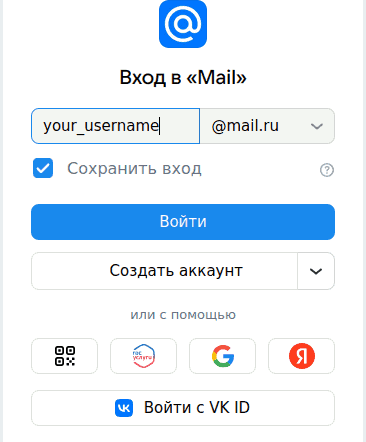
2)如有需要,请登录您的邮箱。 如果您已经登录,请转到步骤 3。
Enter_mail.ru

  • 如果您的智能手机上有“Mail Mail Cloud”应用程序 - 使用二维码
  • 否则 - 通过“其他登录方法”中的用户名和密码并通过短信确认。
    settings_mail.ru_2
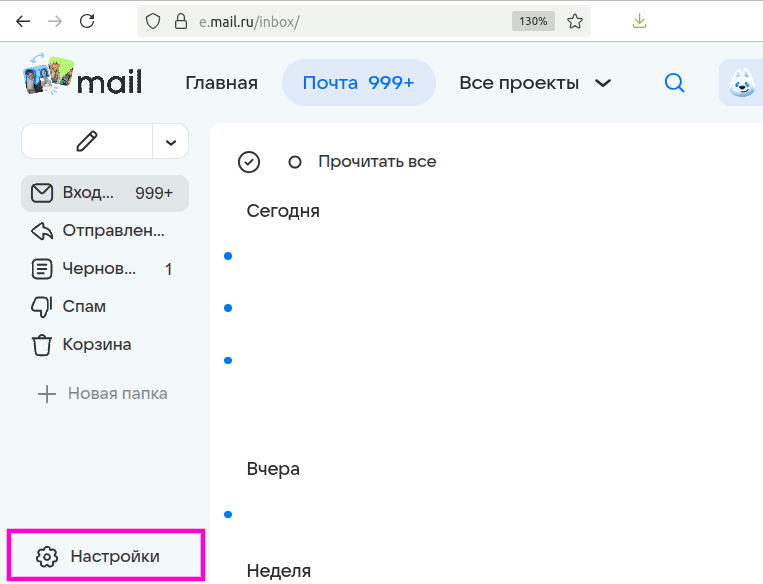
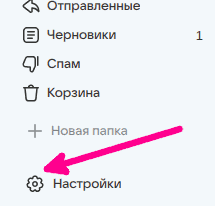
    3)文件夹下方有一个“设置”按钮,
    settings_mail.ru_0
    您需要点击“设置”链接来输入您的邮箱设置。
    settings_mail.ru_1
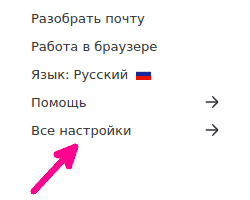
    4) 在参数中,用鼠标向下滚动窗口并单击“所有设置”链接。
    settings_mail.ru_3
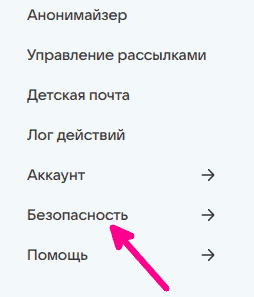
    5) 单击“安全”。
    settings_mail.ru_4
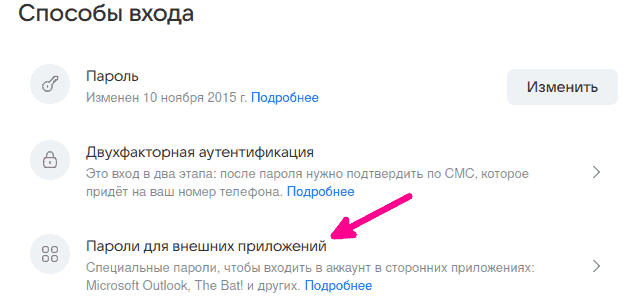
    6)向下滚动屏幕 - 项目 “外部应用程序的密码”
    settings_mail.ru_5
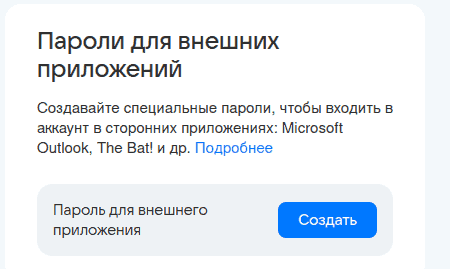
    7) 为外部应用程序创建密码 - 按钮 “创造”
    设置_mail.ru_6
    8) 在文本字段中提出并输入名称(描述),用于记录您的家庭或工作电子邮件密码。

    settings_mail.ru_8
    然后点击 “继续”
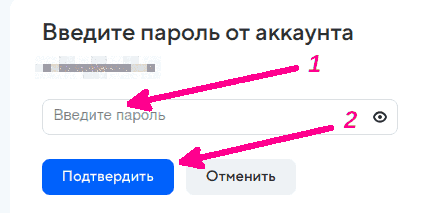
    9) 输入您的mail.ru帐户的密码,然后单击按钮 “确认”

    settings_mail.ru_9
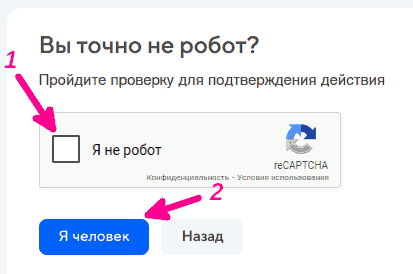
    10) 选中复选框_“我不是机器人”_并单击 “我是一个男人”
    settings_mail.ru_10
    11) 将创建外部应用程序密码。
    复制 将创建的_外部应用程序密码_复制到剪贴板(将其保存在安全的地方),将来会有用!

! ! 密码仅供查看和/或复制 一次

settings_mail.ru_11
之后,单击“完成”。

第 2 部分:设置 Mozilla Thunderbird

该指令的主要特点是直接在应用程序中使用外部应用程序密码,而不是使用 OAuth2 进行 Web 身份验证。

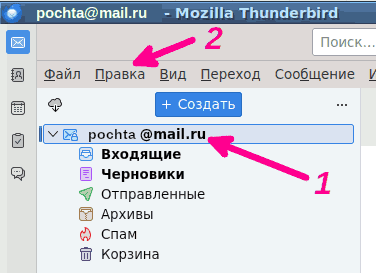
12) 启动 Thunderbird 电子邮件客户端 并选择您的邮件帐户,单击 “编辑”-.
settings_mail.ru_12
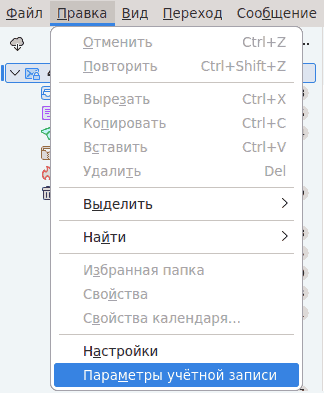
13) 菜单项 「账户设置」
settings_mail.ru_13
14) 服务器设置
settings_mail.ru_14
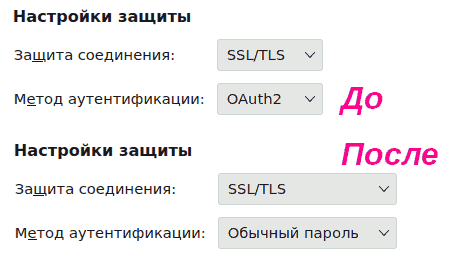
15) 更改身份验证方法 OAuth2普通密码
settings_mail.ru_15
! 首次连接到 IMAP 服务器(接收电子邮件)时,将要求输入传入邮件的密码。
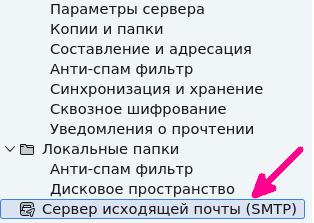
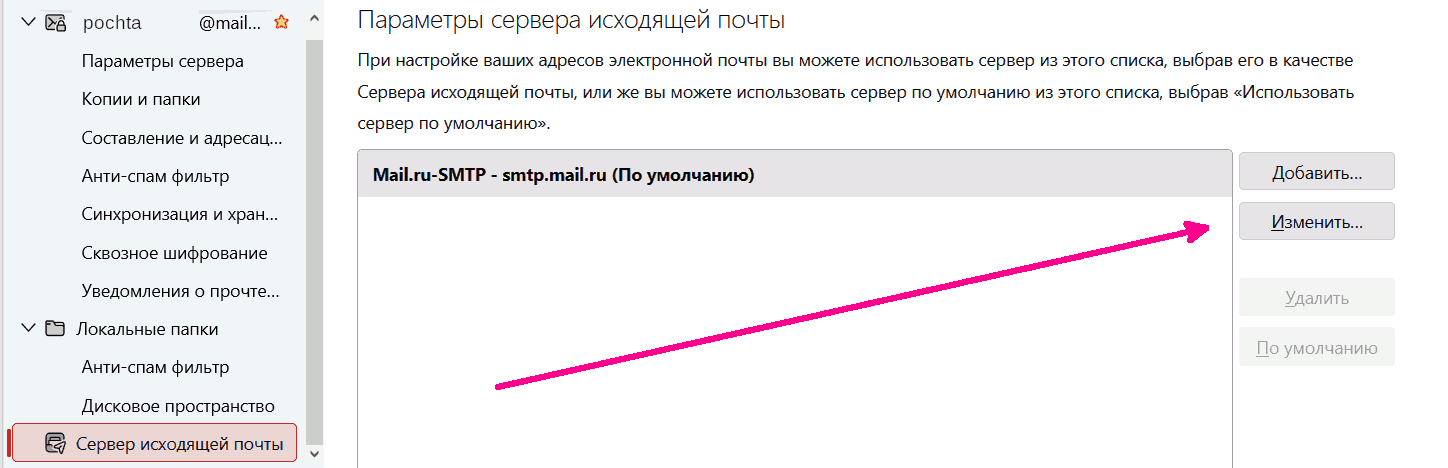
16)在窗口左侧向下滚动 -发送邮件服务器设置 (SMTP)
settings_mail.ru_16
18) 在窗口右侧,单击 “编辑”
settings_mail.ru_17
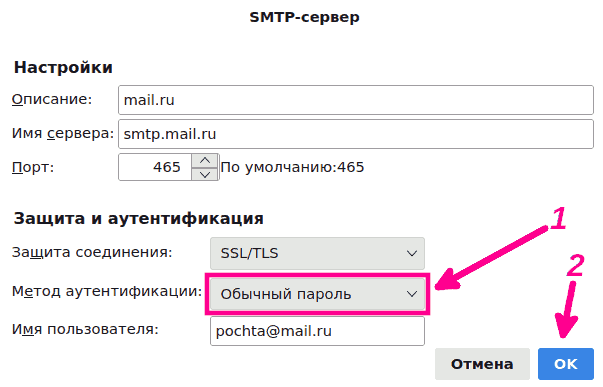
19) 在SMTP服务器设置中,还要更改身份验证方法 OAuth2简单密码
settings_mail.ru_19
! 首次连接到 SMTP 服务器(发送信件)时,将要求输入传入邮件的密码。
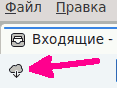
20) 单击图标 “收到邮件” (带向下箭头的云)或键 Shift+F5
settings_mail.ru_20
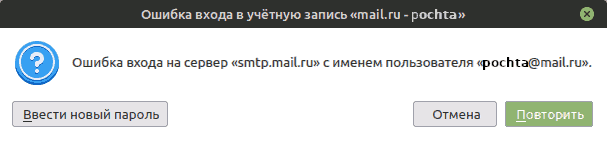
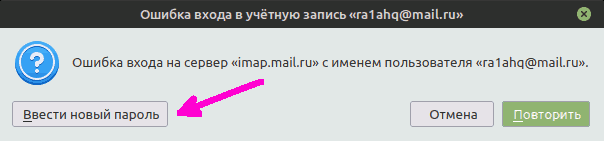
21) 将显示错误

邮件_错误_1- 单击 “输入新密码”
密码将保存在 Thunderbird 密码管理器中。
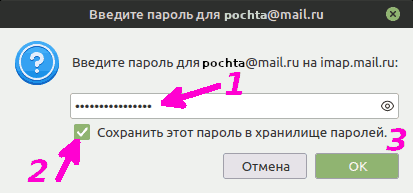
22) 输入步骤 11 中复制的外部应用程序的密码
邮件错误2
不要忘记选中该框 “将此密码保存在您的密码库中”
24)写一封信给您的电子邮件地址 并发送消息 (Ctrl+Enter )。
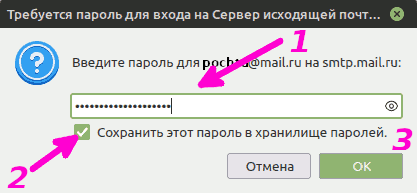
25) 将显示错误窗口。
邮件错误3
26) 输入步骤11中复制的外部应用程序的密码
邮件_err3_1
不要忘记选中该框 “将此密码保存在您的密码库中”


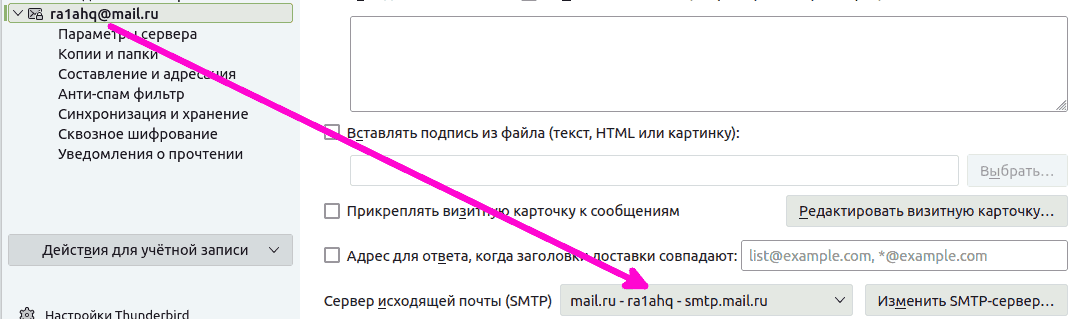
注意: 如果 PC 上有两个 mail.ru 帐户,则需要两个用于外部应用程序的密码以及两个用于外发 SMTP 邮件的条目 -给他们不同的名字 选择时要区别对待。 Thunderbird 中的每个邮件帐户都必须有自己的传出 SMTP 记录。

第一个帐户:
平等电子邮件
第二个邮件条目(虚构地址,例如已更改):
equal_email2

附加组件:适用于 Android 的 Thunderbird 应用程序

可以导出应用程序设置 “工具”-“导出到移动设备...”
并通过二维码导入 适用于 Android 的 Thunderbird 应用程序
*Play 市场上的 Thunderbird

(如果在 mail.ru 服务器上使用两个电子邮件地址,则您需要在服务器中指定_this_帐户的应用程序密码进行发送,因为可能会造成混淆,如上面的注释中所述)。
该应用程序与 Mail.ru 服务器的配合方式与 Thunderbird 桌面应用程序相同。

注意事项

此方法(使用简单密码而不是 OAuth 2.0)自 2025 年 11 月 13 日起有效。 我不对本文中提供的信息的相关性或过时性负责。


链接:

*官方说明:https://help.mail.ru/mail/login/mailer —
如何在另一个邮件程序中登录邮件
并在其中 SMTP、IMAP - Mail.ru 服务器的连接参数


文章最后修改时间:2025 年 11 月 13 日