4
mai
2020
« Installation, configuration et utilisation de WSJTX sous Linux »
23:19

« Installation, configuration et utilisation de WSJTX sous Linux »

4 mai 2020 23:19

Tous les radioamateurs connaissent le mode numérique FT-8 populaire, rapide, longue portée et économique développé par Joe Taylor K1JT. Je travaille à l'antenne en FT8 en utilisant le programme WSJT sous Linux Debian 10 (buster). L'installation et la configuration de WSJTX sous Debian Linux sont simples et prennent quelques minutes.

Installation dans le terminal - WSJTX version 2.0.0 :

su -
apt-get update
apt-get install wsjtx

Configuration de WSJTX pour Linux : interface CAT

L'interface CAT ne fonctionne pas au premier lancement. La raison en est les droits d'accès de l'utilisateur au port COM. L'autorisation doit être accordée pour accéder au port série ty. Ajoutez l'utilisateur user au groupe dialout à l'aide de la commande usermod.

Dans la borne :

su -
usermod -a -G dialout user

où « utilisateur » est le nom du compte utilisateur sous lequel vous travaillez.

Quittez le shell superutilisateur :

logout

Nous terminons la session et nous nous reconnectons : « Démarrer » - « Se déconnecter » - « Se déconnecter ».

Vous pouvez maintenant exécuter le programme à partir d'un compte utilisateur :

wsjtx

(ou via le menu "Démarrer" - "Audio et vidéo" - "wsjtx").

Configuration finale de WSJTX :

Menu Fichier - Paramètres :

*sur le marque-page Général entrez votre indicatif d'appel et votre localisateur QTH

  • activez les éléments « Messages Tx vers la fenêtre de fréquence Rx », « Le moniteur revient à la dernière fréquence utilisée » et, surtout, « Double-cliquez sur les ensembles d'appels Tx activer ». Configuration de base de WSJT-X .
  • pour les ordinateurs faibles, vous pouvez cocher la case "Single decode".

Sur le deuxième onglet, sélectionnez votre modèle d'émetteur-récepteur et votre méthode de contrôle :

  • en utilisant CAT (transmission assistée par ordinateur) à l'aide de commandes CAT comprises par l'émetteur.
  • par VOX (l'activation de l'émetteur est configurée dans le menu de la station radio en fonction du niveau sonore d'entrée)
  • Niveau de tension DTR Data Terminal Ready, un niveau élevé signifie que vous êtes prêt à transmettre l'interface RS-232.
  • Le niveau de tension RTS est nul par rapport à la masse lorsque le signal Request To Send est envoyé - une demande de transmission de l'interface RS-232.

Nous nous intéressons à la première méthode - via CAT. La méthode VOX est moins intéressante ; cela ne peut être utile que pour les systèmes qui ne disposent pas de câble de transmission de commande, par exemple préliminaire, brut.

Digression lyrique

Si dans WSJT-X dans le menu Fichier - Paramètres - Radio - Rig vous regardez attentivement la liste des modèles de stations de radio (émetteurs-récepteurs), vous pouvez voir les lignes "FlRig FlRig" et "HamLib NET rigctl". Je n'ai pas utilisé ces articles, et voici pourquoi...

Il existe plusieurs façons de contrôler par programme un émetteur-récepteur sous Linux :

  1. via le port SÉRIE (ty) en utilisant les commandes CAT directement depuis le programme (ici le port USB-COM est occupé par le programme WSJTX). Cette méthode fonctionne de manière fiable. Vous devez sélectionner le modèle d'émetteur-récepteur et le port COM, définir les paramètres de transmission (nombre de bits, parité, vérification des erreurs). Le programme WSJT-X utilise la bibliothèque HamLib pour contrôler l'émetteur-récepteur à l'aide de commandes CAT.
  2. Contrôle de l'émetteur-récepteur via une couche logicielle sous la forme d'un programme du package "flrig"(item "FLRig FLRig") - fonctionne partiellement. Je ne recommande pas cette méthode (au moment de la rédaction de cet article) : seule la fréquence est transmise, mais le PTT via CAT ne fonctionne pas. Aucune solution n'a encore été trouvée.
    1. Identique au point 2, mais le service Linux est utilisé "rigctld" (plus difficile, mais vous pouvez le configurer (voir.publication sur le site ra9mir)).
  3. Using the utility "rigctl" (élément "HamLib NET rigctl") - un programme pour contrôler l'émetteur-récepteur à partir de la ligne de commande.

Dans cet article, je considère la méthode la plus simple et la plus directe : contrôler l'émetteur-récepteur via un port USB, puis un convertisseur USB-COM RS-232 comme le Prolific PL2303 USB-to-Serial-Port ensemble, un câble de commande Yaesu CT-62. Les pilotes pour la puce Prolific sont présents sous Linux et il n'est pas nécessaire d'installer quoi que ce soit de supplémentaire ; le matériel est correctement détecté au démarrage de l'ordinateur.

Un deuxième port COM pour la commutation de transmission (en utilisant des signaux DTR ou RTS) n'est pas requis dans ce cas. Tous les contrôles utilisant les commandes CAT et les retours (fréquence, mode) passent par un seul port COM RS232.


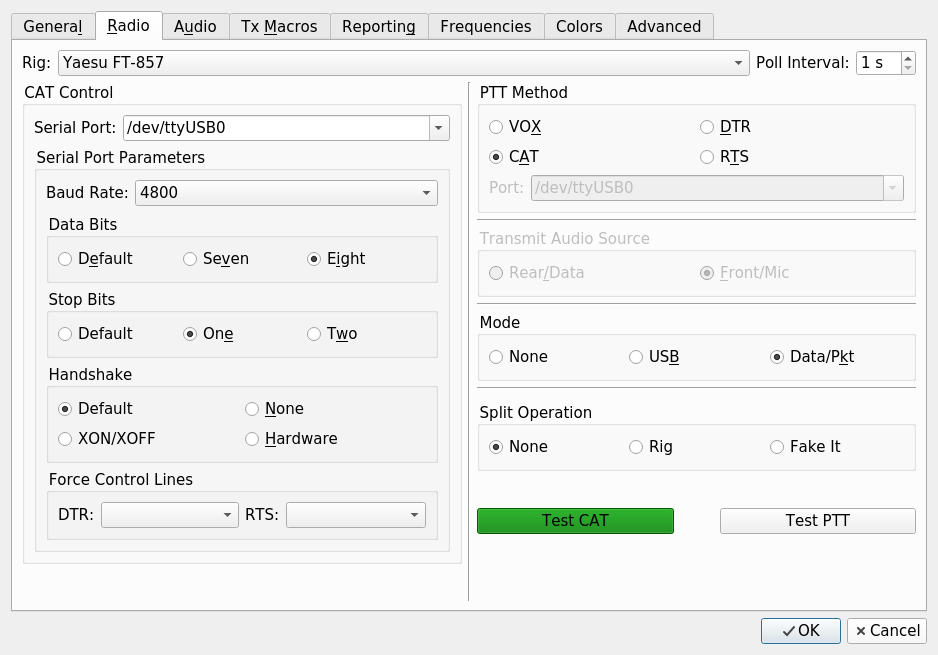
Donc, sur l'onglet Radio indiquer :
*sur le terrain "Plate-forme" - sélectionnez le modèle de la radio dans la liste (dans mon cas "Yaesu FT-857")

  • port série /dev/ttyUSB0,
  • vitesse du port 4800,
  • bits de données -huit, arrêtez les bits -un, poignée de main -Par défaut,
  • Méthode PTT -CHAT,
  • mode -Données/Pkt(pour les modes numériques, un mode similaire à l'USB est utilisé, mais le microphone PTT est désactivé),
  • opération fractionnée -Aucun.

    Configuration CAT dans WSJT-X
    Appuyez sur le bouton "Tester le chat" - Le réglage de la fréquence devrait fonctionner dans l'émetteur-récepteur, le mode passera à DIG et le bouton deviendra vert.

Cliquez sur "Tester les PTT " (attention : une antenne de portée appropriée ou équivalente doit être connectée) - la transmission doit s'allumer et le bouton " test PTT " deviendra rouge. Appuyez à nouveau sur le bouton " test PTT", la transmission s'arrêtera.

Il n'est pas nécessaire de configurer quoi que ce soit dans l'onglet "Audio". Vous pouvez vérifier que la bonne carte son est utilisée – USB externe ou intégrée. J'avais une carte son USB externe connectée à mon PC et Linux l'a automatiquement sélectionnée comme carte principale : Paramètres WSJT-X

Dans l'onglet "Reporting", il est préférable d'activer "Activer PSK Reporter Spotting" pour publier les indicatifs d'appel décodés sur la carte https://pskreporter.info/pskmap.html.

A la fin des réglages, appuyez sur le bouton OK.

Il ne reste plus qu'à sélectionner dans le menu "Decode", en fonction des performances de l'ordinateur, la profondeur de la recherche des indicatifs d'appel Décoder :

  • Fast (sur les PC très lents),
  • Normal (sur les ordinateurs faibles) ou
  • Deep (pour les processeurs rapides).

Il n'est pas nécessaire de cocher la case « Enable AP » pour les communications radio régulières ; ce mode "a priori" modifie l'algorithme pour une recherche plus approfondie des indicatifs d'appel sur la base des informations précédentes (une augmentation de la sensibilité de 2 à 4 dB, mais une augmentation de la probabilité de faux décodages). La case AP est pertinente pour les niveaux inférieurs à -22 dB ou pour QRM - interférences intenses entre stations (par exemple, lors d'un carambolage) pendant que vous recherchez DX. :-)

La configuration de WSJTX est terminée.

Remarque pour les utilisateurs du Yaesu FT-857/897

  • dans le menu 019 "CAT Rate", réglez la vitesse sur 4800 (convient à la plupart des interfaces, par exemple CT-62)
  • dans le menu 020 "CAT/Lin/Tun" pour attribuer la fonction du connecteur CAT, sélectionner l'élément "CAT".
  • dans le menu 037 "Dig Gain", régler d'abord sur 1...4, puis augmenter pendant la transmission, en respectant l'indication ALC.
  • dans le menu 038 "Mode Dig", réglez "User-U". C'est une condition importante pour décoder le chiffre FT8/JT-65/JT-9.
  • dans le menu 039 "Dig Shift", nous laissons la valeur par défaut de 0 Hz si l'émetteur-récepteur est correct avec la précision de fréquence.
  • dans le menu 040 "Dig VOX", vous pouvez régler "0", car le contrôle de la transmission se fait via CAT.
  • dans le menu 075 « RF Power Set », nous définissons une faible puissance de 20-30 W pour le fonctionnement numérique.

Lorsque Internet est connecté, nous vérifions l'écart de l'horloge locale par rapport à l'horloge mondiale sur le site Web https://time.is/. La dérive temporelle ne doit pas dépasser 0,5 seconde.

Vous pouvez commencer à diffuser en FT8 !


Fonctionnalités de WSJTX dans le système d'exploitation Linux

Il y a peu de fonctionnalités, car le programme Linux/Windows multiplateforme WSJTX.

  1. Si vous changez d'avis concernant la transmission, interrompez la transmission en appuyant sur la touche « Halt TX » à tout moment.
  2. Dans de rares cas, l'interruption de la transmission par l'opérateur peut entraîner une perte de communication via l'interface CAT de l'ordinateur avec l'émetteur-récepteur (une erreur se produit). Symptômes : l'émetteur-récepteur est dans n'importe quel mode, en émission ou en réception, et ne répond pas aux commandes ; une fenêtre apparaît à l'écran avec un message de perte de connexion. Éteignez et allumez l'émetteur-récepteur. Cliquez sur le message d'erreur dans la fenêtre WSJT "Réessayer". La connexion est en cours de restauration.Fenêtre d'erreur
  3. Il n'est pas possible d'utiliser OmniRIG, qui distribue CAT à plusieurs programmes simultanément. Il existe un programme similaire flrig du package fldigi, qui remplit la fonction de contrôle de l'émetteur-récepteur. Mais WSJTX, lors de la sélection de FLRig/Flrig, ne fonctionne que partiellement avec (la fréquence VFO est transmise, mais la transmission entraîne une erreur).
  4. Le journal des communications radio sous forme de fichier texte au format ADIF est stocké par défaut dans un dossier caché ~/.local/share/WSJT-X. (Pour accéder au journal, activez l'affichage des fichiers cachés dans le menu "Gestionnaire de fichiers" - "Affichage" - "Afficher les fichiers cachés"). Fichier texte du journal de communication au format ADIF -wsjtx-log.adi adapté au téléchargement sur le site Web eQSL.cc.
  5. Le contrôle du volume Pulse Audio par défaut est au maximum - 100 % (peut être réduit, il est mémorisé de session en session). L'entrée sonore, c'est-à-dire l'enregistrement à partir de l'entrée ligne - à la position 30 %, n'est pas mémorisée. La solution pour régler le niveau à l'entrée du microphone est uniquement matérielle - un diviseur de tension résistif. Ou vous devez ajuster manuellement les niveaux dans pavucontrol ("Démarrer" - "Audio et vidéo" - "PulseAudio Volume Control") après chaque lancement du programme wsjt-x.

    Optimisation de WSJTX 2.0.0 pour les ordinateurs lents:
    Pour les ondes courtes (1,9-29 MHz) : Décodage - Normal, Fichier - Paramètres - Avancé - Décodage en deux passes - OFF
    Pour les ondes ultracourtes (144 MHz) - en plus Fichier - Paramètres - Général - Décodage unique - ON.

Manuel d'utilisation WSJTX 2.1 sur rfanat.ru

(la différence entre les versions 2.0 et 2.1 est la présence du mode FT4) :
http://rfanat.ru/s26/wsjt-x_21_serguide_rus.html

Instructions en anglais pour la version WSJT-X 2.4.0 : PDF

Mise à jour du programme vers la dernière version

Dans Debian 10 (buster), la dernière version est WSJTX 2.1.2

Debian 11 (bullseye) dispose de la dernière version de WSJTX 2.3.0 repack 2 (à la date de rédaction).

Les étapes suivantes ne conviennent que pour Linux Debian. Cette méthode a également été testée dans MX Linux 19.3, basé sur Debian. La connexion du référentiel SID pour d'autres systèmes d'exploitation autres que Debian peut entraîner des conséquences négatives - des problèmes de dépendances.

Pour les autres systèmes d'exploitation Linux, consultez la section « Méthode d'installation officielle de WSJTX » ci-dessous.

  1. Allez dans le dossier

    cd /etc/apt/sources.list.d

  2. Créez un nouveau fichier dans le dossier /etc/apt/sources.list.d test.list

    touch testing.list
    sudo nano testing.list

à laquelle on ajoute la ligne :

deb http://ftp.ru.debian.org/debian/ testing main contrib non-free

Enregistrez le fichier Ctrl+O et fermez l'éditeur Ctrl+X.

  1. Mise à jour du cache des packages

    apt-get update

  2. Nous lançons la mise à jour wsjtx (d'autres packages avec dépendances seront également mis à jour)

    sudo apt-get --only-upgrade install wsjtx

  3. Répondez à toutes les questions OK

  4. Redémarrez l'ordinateur

  5. Résultat - tout fonctionne, et WSJTX est mis à jour, le mode FT-4 est présent :
    nouveau WSJTX avec mode FT-4

Remarque : Après avoir ajouté le référentiel de tests Debian (SID), mettez à jour le système à l'aide de apt update mettra également à jour d'autres programmes. Il n'y a rien de mal à cela, puisque les tests sont une source de versions stables mais plus récentes des programmes Debian.


Fréquences FT-8 et FT-4, JT-65A

Pour que les fréquences FT-4 apparaissent dans le programme WSJT-X après la mise à jour de la version, vous devez aller dans le menu "Paramètres" - "Fréquences" et faire un clic droit, sélectionner "Réinitialiser".
réinitialiser les fréquences FT-4


Mise à jour du 07'2021 : à propos des versions de WSJT-X dans diverses distributions Linux

Différentes distributions Linux ont différentes versions de WSJT-X.

https://repology.org/project/wsjtx/versions

ЕщёUne façon de mettre à jour WSJTX consiste à passer à une version plus récente de Linux. Par exemple, si vous disposez du système d'exploitation Ubuntu Linux 20.04 "Focal Fossa", vous pouvez passer à une gamme de distributions avec un cycle de support de 6 mois, c'est-à-dire mettre à niveau la version vers Ubuntu 20.10 "Groovy Gorilla". Dans ce cas, WSJT-X sera mis à jour de la v. 2.1.2 à la v.2.2.2. Ensuite, si vous mettez à jour la version Ubuntu 20.10 vers Ubuntu 21.04 « Hirsute Hippo », la version WSJT-X sera mise à jour vers la v. 2.3.0. De même, la mise à niveau de Debian 10 vers Debian 11 SID mettra à niveau la version de 2.0.0 vers 2.3.0.

Lors de l'ajout de référentiels à sources.list ou sources.list.d, vous devez suivre l'ordre - connecter les référentiels uniquement pour une distribution donnée (ne peut pas être mélangé à partir de différentes sources). Par exemple, les référentiels vérifiés pour Linux Mint Debian Edition (LMDE4) sont indiqués sur la page :
*https://blog.desdelinux.net/fr/repositories-for-lmde/

Pour MX-Linux, comme écrit ci-dessus, le référentiel de tests Debian convient, ce que j'ai personnellement vérifié :
*deb http://ftp.ru.debian.org/debian/ testing main contrib non-free
Lors de la mise à jour, des questions seront posées sur le remplacement des fichiers de configuration. Dans la plupart des cas, le remplacement doit être ignoré (N). Lorsque vous êtes invité à installer GRUB, vous devez sélectionner tous les disques et volumes qui seront proposés.
Une fois la mise à jour terminée, la version WSJTX passera à 2.3.0 (avant-dernière, sans mode Q65).

Concernant Linux Menthe(pas Debian !) Il est préférable de suivre les instructions suivantes pour mettre à niveau les versions :
Mise à jour de Linux Mint 19.3 vers la version 20.0
Mise à niveau de Linux Mint 20 et 20.1 vers 20.2

СамLes dernières versions des packages sont, comme d'habitude, contenues dans la distribution Fedora Linux. Par exemple, WSJT-X 2.4.0. Le seul "inconvénient" de ce système d'exploitation (il a été installé sur un ordinateur portable) est une longue liste de modifications qui devaient être téléchargées chaque semaine depuis le réseau lors de l'exécution de la commande.dnf upgrade: 500-800 Mo de nouvelles versions et packages du noyau. Par conséquent, sur un ordinateur de bureau, j'ai choisi la distribution Debian comme étant plus conservatrice.

Manière officielle d'installer WSJTX

Le site K1JT propose de télécharger et d'installer la dernière version de WSJT-X sous la forme fichier DEB ou RPM terminé:
Cette méthode est fournie pour les systèmes d'exploitation qui ne disposent pas de la dernière version de WSJT-X dans les référentiels et pour lesquels il n'est pas souhaitable de mettre à jour vers une version plus récente. Seul le package WSJT-X est installé depuis RPM ou DEB,

Documentation officielle WSJT-X de K1JT

L'installation à partir d'un fichier DEB ou RPM redistribuable rend impossible la mise à jour automatique de la version du programme lorsque vous exécutez la commande apt update. Une fois la prochaine version publiée, vous devrez la télécharger manuellement depuis le site Web de Joe Taylor K1JT.


Publications connexes


