
9
mai
2020
Utiliser Xastir pour APRS sous Linux
14:57

Utiliser Xastir pour APRS sous Linux

9 mai 2020 14:57

Cet article concerne la mise en place du programme Xastir de transmission par paquets radioamateur de coordonnées GPS appelé APRS sur la fréquence terrestre 144.800 MHz.

Présentation

APRS est un système de transmission de coordonnées et de messages courts dans les émissions de radio amateur basé sur la forme numérique PACKET. Le réseau APRS se compose de stations de radio amateur APRS, de relais de paquets en direct (Digipeater ou, en bref, digi) et de portes I de réception (RX uniquement) ou bidirectionnelles (RX/TX) vers le réseau informatique mondial Internet. 100 % des messages sont de nature régionale - les icônes sur la carte indiquent les gares, y compris celles en mouvement. Il est possible de transmettre des messages texte similaires aux SMS ou aux actualités (immédiatement à toutes les stations, ou aux stations d'un certain groupe).

Linux possède tous les composants nécessaires pour fonctionner dans le réseau VHF APRS - en tant que nœud, répéteur numérique ou pont entre les airs et l'i-Gate Internet. Le système de transmission de messages AX.25 fait en fait partie du noyau Linux depuis longtemps, donc Linux est à bien des égards préférable à Windows pour implémenter APRS. Avec le développement des micro-ordinateurs Raspberry PI, de nouvelles versions de programmes et de packages pour APRS sous le système d'exploitation Linux ont commencé à être publiées. Tous les programmes fonctionnent à la fois sur Raspberry PI et sur des ordinateurs de bureau, car... les textes sources sont les mêmes.

Xastir est un outil universel pour travailler avec APRS sur un ordinateur de bureau :

  • afficher des informations sur les stations sur une carte détaillée de la zone
  • envoyer et recevoir des messages (y compris des messages de service) via l'interface de l'émetteur-récepteur, c'est-à-dire à l'antenne
  • traitement automatique des demandes des autres postes (y compris répondeur)
  • gestion des ports des modems KISS et des modems TNC externes
  • maintenir une file d'attente de messages, une liste des stations écoutées, etc.
  • afficher diverses icônes de tout objet APRS ou de leurs traces (« pistes »), tracer des azimuts à la station, déterminer les distances.
  • gestion des cartes topographiques (sélection, téléchargement depuis Internet, mise en cache)
  • Journalisation des messages.
  • et bien plus encore. :-)

Xastir peut agir de différentes manières :

  • via Internet TCP-IP
  • par radio, à l'aide du logiciel KISS ou d'un modem matériel (TNC), ou d'un modem réseau MKISS.

J'envisage ici une option - transmettre et recevoir APRS via une station radio (émetteur-récepteur) à une fréquence de 144,800 MHz en utilisant logiciel modem KISS/soundmodem, capable de générer et de décoder un signal audio avec la modulation AFSK 1200.

Installation et configuration de Xastir et Soundmodem

1. Nous installons tous les programmes nécessaires

su -
apt update
apt install xastir soundmodem

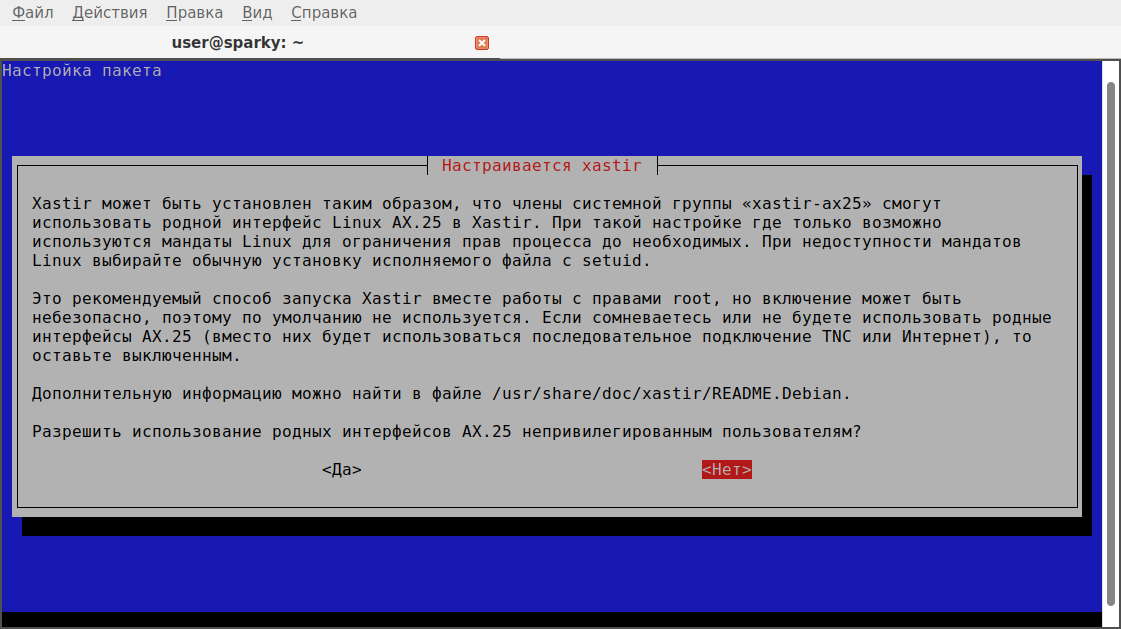
Remarque : lors de l'installation sur un système Debian propre, une fenêtre est apparue vous demandant comment exécuter le programme.

sélection de l'option AX-25
ВыбJ'ai choisi la première option -"Oui", autorisez les utilisateurs non privilégiés à utiliser AX.25. Groupe d'utilisateurs 'xastir-ax25'.

2. Nous donnons le droit d'exécuter le programme

Pour exécuter xastir, vous avez besoin de 4755 autorisations - où 4 signifie accorder des autorisations root au programme, le cas échéant.

En tant que root (sudo), vous devez exécuter les commandes suivantes :

su -
chmod 4755 /usr/bin/xastir
usermod -a -G dialout user

(où "utilisateur" - remplacez par le nom du compte sous lequel vous travaillez habituellement (par exemple, vladimir))

usermod -a -G xastir-a25 user

(où « utilisateur » est remplacé par le nom de l'utilisateur spécifique sous le compte duquel vous travaillez (par exemple, vladimir)).

logout

3. Lancez le programme et effectuez la configuration préliminaire

xastir

Le programme xastir devrait fonctionner correctement sans les droits root. Si le démarrage avec les droits d'utilisateur normaux ne se produit pas, voir le point 2.

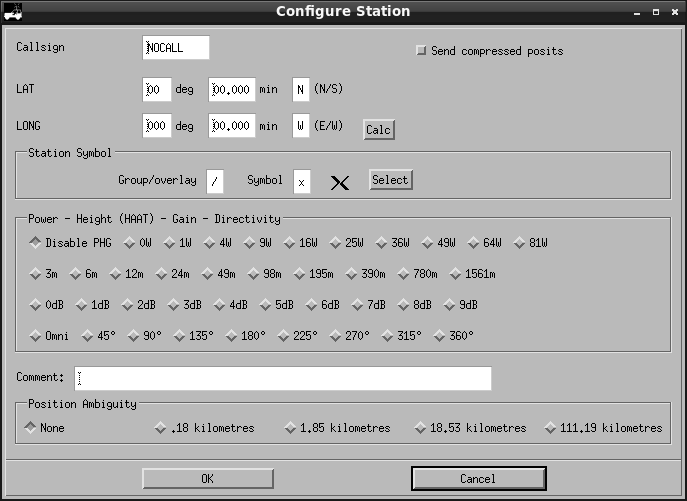
fenêtre

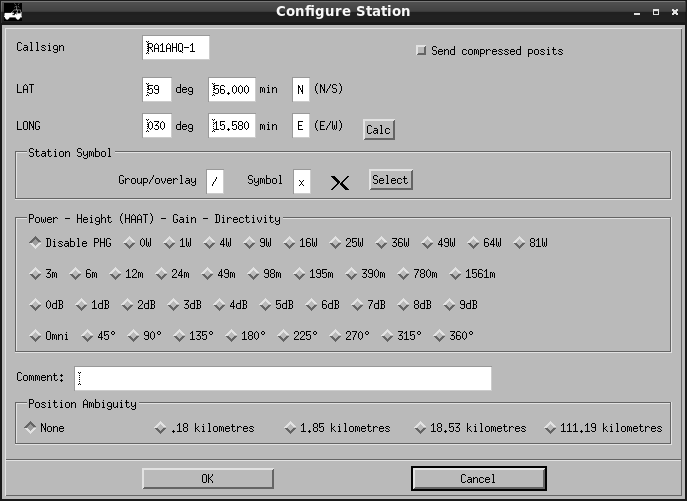
Dans la fenêtre de configuration, indiquez votre indicatif d'appel avec le préfixe moins un : "-1"(SSID-1 signifie QTH principal ou "maison" station) et les coordonnées de la station - latitude et longitude, puissance et gain de l'antenne.
Dans le champ LONG longitude, au lieu de W, saisissez la lettre E - hémisphère oriental.

Pour connaître les coordonnées de votre domicile, vous pouvez utiliser la carte de localisation QTH TK5EP:

  1. Allez à TK5EP: et trouvez votre QTH sur la carte.
  2. Dans la deuxième fenêtre du navigateur, ouvrez la page du site Traveleu.ru, saisissez des chiffres dans les champs du formulaire,
  3. Les coordonnées obtenues grâce au service TK5EP sous la forme 59° 56' 26.44 " 30° 15' 09.45" peuvent être converties vers une autre forme sur TravelEU en cliquant sur le bouton "Convertir".
  4. Le résultat - les coordonnées sous la forme 59° 56,441' 30° 15,158' est saisi à partir du clavier dans la fenêtre du programme Xastir.
  5. N'oubliez pas de changer le signe de l'hémisphère oriental - E

Il existe un moyen simplifié - indiquez dans Xastir des coordonnées approximatives précises en degrés, par exemple 60 N 30 E, et déplacez la station à l'emplacement souhaité à l'aide de la souris - voir le paragraphe suivant "4. Mise en place d'une carte de zone".

Cela devrait ressembler à ceci :
fenêtre2
Cliquez sur OK

4. Mise en place d'une carte de zone

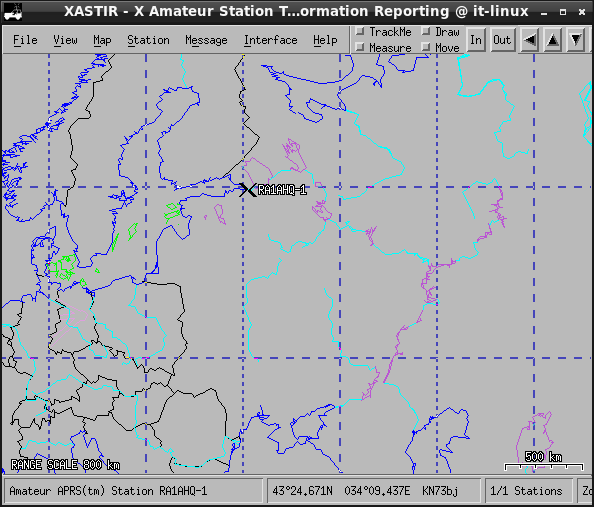
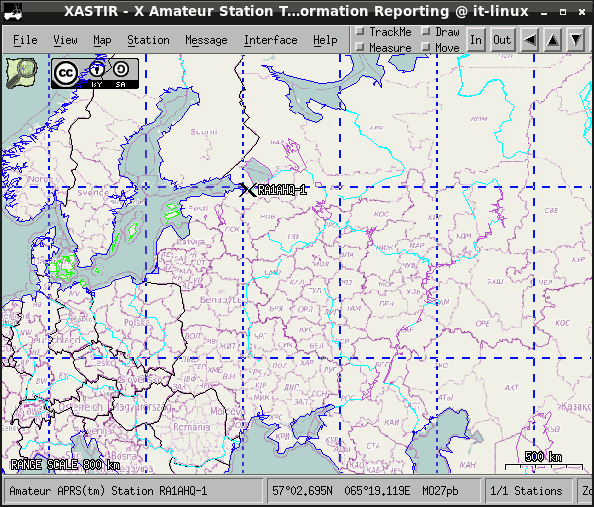
A l'aide de la souris, sélectionnez le rectangle avec la section de la carte où est marqué l'indicatif d'appel (là où nous sommes). Ce fragment sera mis à l'échelle pour remplir tout l'écran.
carte . Si nécessaire, utilisez les boutons Entrée et Sortie en haut de la fenêtre pour définir l'échelle de carte souhaitée.

Dans le menu "Carte" - "Sélecteur de carte", vous pouvez changer le type de carte d'un vecteur simplifié à un OpenStreetMap topographique plus beau : spécifiez osm_tiled_fosm.geo et cliquez sur OK.
Une nouvelle carte sera téléchargée via Internet.
carte2

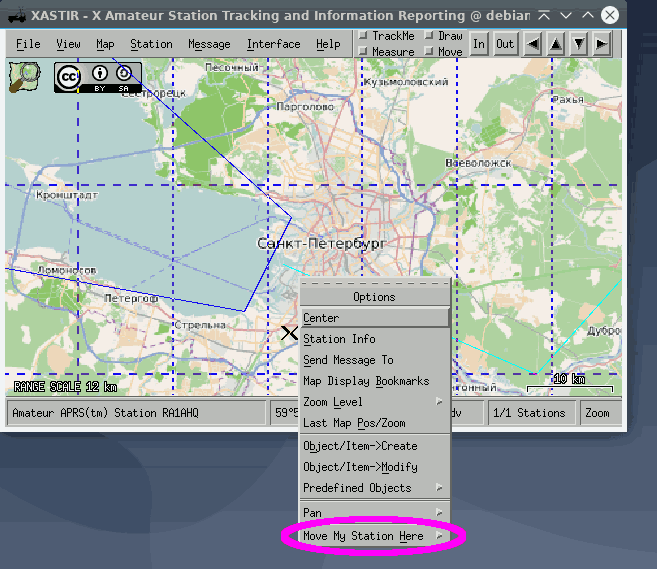
Si vous devez déplacer l'icône de la station vers un autre point, effectuez un zoom avant à l'aide des boutons In/Out et des boutons fléchés (droite - gauche, haut - bas), placez le curseur au point souhaité et appuyez sur le bouton droit de la souris. Sélectionnez un élément du menu contextuel "Déplacer ma station ici" - "Déplacer ma station ici".
marqueur de station mobile

6. Détermination du nom du port COM pour contrôler l'émetteur-récepteur

  • Câble Disconnect Yaesu CT-62 (ou RPC-Y857) - un câble qui permet de contrôler l'émetteur-récepteur via le port COM) depuis le port USB de l'ordinateur
  • lancement message rappelez-vous les dernières lignes.
  • Câble Connect Yaesu CT-62 (ou RPC-Y857) - un câble qui permet de contrôler l'émetteur-récepteur via le port COM) au port USB de l'ordinateur.
  • lancement message regardez les dernières lignes - il devrait y avoir une mention
    /dev/ttyUSB0 ou /dev/ttyUSB1. Copiez cette valeur (CTRL+C).

    5. Configuration du modem audio

Pour configurer le modem, vous devez exécuter le programme configuration du modem sonore à partir du shell superutilisateur su :

su
soundmdemconfig

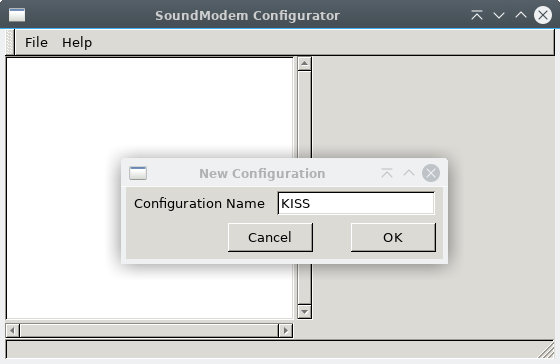
Créer une nouvelle configuration Fichier - Nouveau - Configuration

Spécifiez le nom de la configuration -BAISER et appuyez sur D'accord.
configuration KISS

Double-cliquez sur la configuration créée.
Sur le premier onglet nous indiquons le mode de fonctionnement aussi.

Avant le paramétrage suivant, recherchez le nom de la carte son dans le terminal :

aplay -l

À partir du résultat de la commande, vous pouvez deviner que le système dispose de deux cartes son 0 - intégrée et 1 - externe.
dont le premier est désigné 0,0 et le second 1,0.

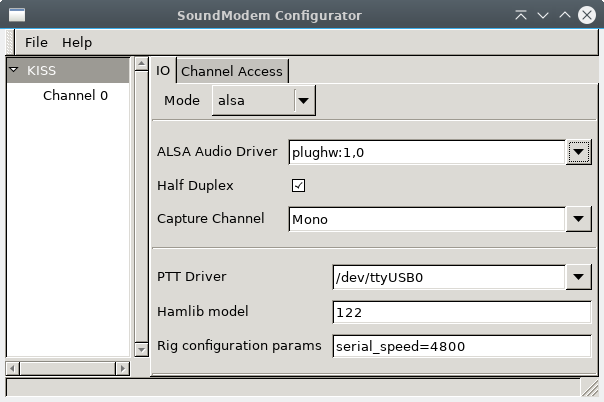
Sur le terrain "Pilote audio Alsa" nous indiquons "plughw:1.0" s'il s'agit d'une carte son externe (USB) ou "comment:0.0" pour intégré.
Alsa

Vous devez cocher la case Semi-duplex- allumez.

Sur le terrain "Pilote PTT" insérer Ctrl+V nom du port /dev/ttyUSB0

Sur le terrain "Modèle Hamlib" indiquez le numéro. Pour Yaesu FT-857, ce numéro est 1022- un nouvel identifiant de modèle HamLib FT-857 à jour (l'ancien numéro 122 ne convient plus). Une liste complète des modèles est disponible sur la page
Radios prises en charge.

Sur le terrain "Paramètres de configuration de l'installation" je suis entré "vitesse_série = 38400" - correspond à la vitesse du port série de l'émetteur-récepteur dans le menu 019 :38 400 bps.

Remarque : Le contrôle CAT peut fonctionner à n'importe quelle vitesse que vous spécifiez : 4 800, 9 600 ou 38 400 bps. La principale exigence est que la vitesse de transmission des commandes de la station radio et l'interface série COM de l'ordinateur correspondent. Ensuite, vous devez régler la vitesse dans le menu de l'émetteur-récepteur comme dans le programme afin qu'elles soient égales.


Créer une chaîne : élément de menu "Fichier" - "Nouveau" - "Nouvelle chaîne"
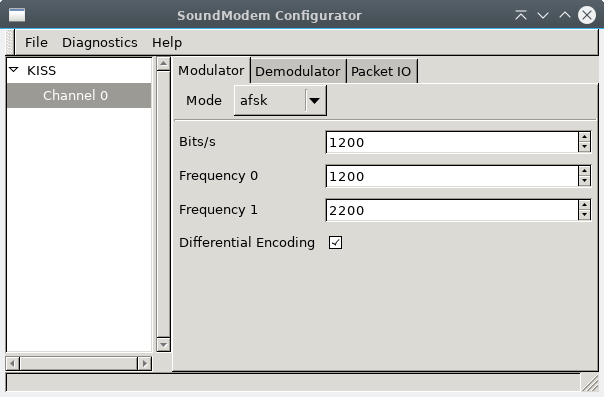
Sélectionnez un nouveau canal "Channel 0", précisez le type de modulation AFSK, vitesse 1200, fréquences 0 - 1200 Hz, 1 - 2200 Hz.

*Mode-AFSK

  • Bits/s -1200
  • Fréquence 0 -1200
  • Fréquence 1 -2200
  • Encodage différentiel - case à cocher installé(inclus)
    modulateur AFSK

Sur l'onglet "Démodulateur" on indique la même chose que sur le marque page "Modulateur".
démodulateur AFSK

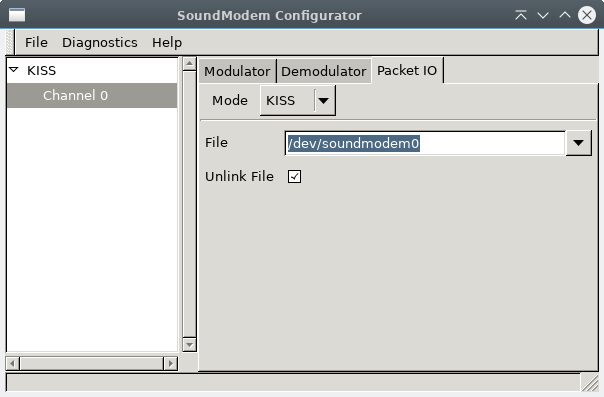
Sur l'onglet "E/S de paquets" nous indiquons le type -BAISER
Définissez le nom du fichier :
/dev/soundmodem0
modem AFSK
Cochez "dissocier le fichier" doit être installé.

Vous ne pouvez pas cocher les cases "init KISS au démarrage" et "full duplex" - décochez-les.


Nous effectuons des diagnostics sonores.

  1. Nous connectons le câble du connecteur DATA de la station de radio à la carte son, le câble de commande CT-62 au connecteur CAT.
  2. Sélectionnez le canal Channel0 dans SoundmodemConfig
  3. Allumez le récepteur en mode PKT (FM), ouvrez le suppresseur de bruit (Squelch).
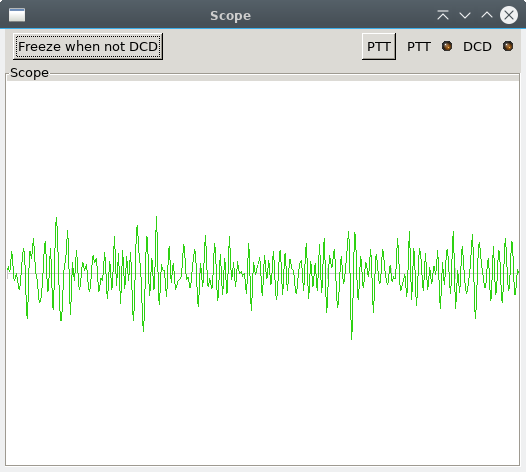
  4. Dans le menu, exécutez l'élément "Diagnostic" - "Portée"
    Si le modem est configuré correctement, aucune erreur ne se produira. Un spectre de bruit blanc avec un bon niveau sera émis.
    diagnostic

Si une erreur se produit "Impossible de démarrer les E/S audio"(ce qui arrive souvent lors de l'exécution d'un programme qui utilise déjà le son) :

  1. Fermez le navigateur et les autres programmes utilisant le son.
  2. Quittez soundmodem (Ctrl+C).
  3. Arrêtez le serveur PulseAudio sous un compte utilisateur (pas root) à l'aide d'une commande de terminal "pulseaudio-k".

En fin de compte, vous devez vous assurer qu'il n'y a pas d'erreurs et que le diagnostic du spectre du signal fonctionne correctement : KISS - Canal 0 - Affichage - Scope

Après avoir configuré soundmodem, assurez-vous de sauvegarder ses paramètres : Fichier - Quitter.

Si des erreurs surviennent lors des tests, vérifiez que le champ nommé plughw:1.0 de la carte son est correctement rempli et utilisez également la recommandation pour redémarrer pulseaudio -k.

Si le niveau du signal d'entrée est faible, vérifiez les connexions filaires (à la carte son externe ou interne) et le nom de la carte son correspondante.


Dans le terminal, lancez soundmodem sous le compte administrateur su - c'est plus fiable :

su -
soundmodem

Les messages de diagnostic ne doivent pas contenir d'erreurs :

read_block() : RX 1 octets

0000f0

ft857 : accusé de réception reçu (-16)

rig_force_cache_timeout appelé

ALSA : utilisation d'une fréquence d'échantillonnage de 9 600, format d'échantillon 2, bits significatifs 16, taille de tampon 4 800, taille de période 144

ALSA : utilisation d'une fréquence d'échantillonnage de 9 600, format d'échantillon 2, bits significatifs 16, taille de tampon 4 800, taille de période 144

Correction des erreurs de configuration

S'il y a des erreurs, nous examinons le nom du port CAT /dev/ttyUSB0 ou /dev/ttyUSB1, à l'aide de la commande dmesg, et corrigeons la configuration soundmodemconfig (au nom de su).

  1. Si l'erreur "sm[1570] : impossible de démarrer la sortie PTT"
  • Cette erreur signifie que soundmodem n'a pas pu envoyer de commandes de contrôle à l'émetteur-récepteur.
  • Vérification du TAUX DE CAT
  • Vérification du modèle d'émetteur-récepteur :

    su
    soundmdemconfig

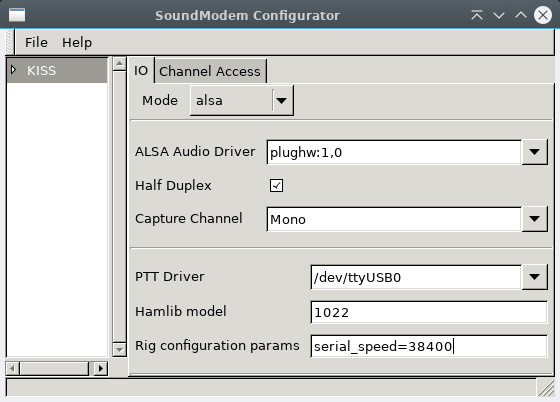
Dans l'onglet KISS - ISO, modifiez le paramètre pour ttyUSB0 :

vitesse_série = 38400

voir photo.

io

Aussi,besoin de vérifier le numéro de modèle selon le tableau Radios prises en charge

Après avoir modifié la vitesse du port COM, enregistrez la configuration du soundmodem : Fichier-Quitter.

exécutez à nouveau soundmodem, uniquement sous l'utilisateur :

sudo soundmodem
  1. Si l'erreur "alsa : Erreur lors de l'ouverture du plughw du périphérique PCM : 1.0 »
  • ДCette erreur également signifie que soundmodem ne peut pas se connecter au périphérique plughw:1.0. Vous devez fermer le navigateur et les autres programmes qui fonctionnent avec le son et exécuter la commande :

    pulseaudio -k


!!!Exécuter xastir: "Démarrer" - "Radio Amateur" - xastir

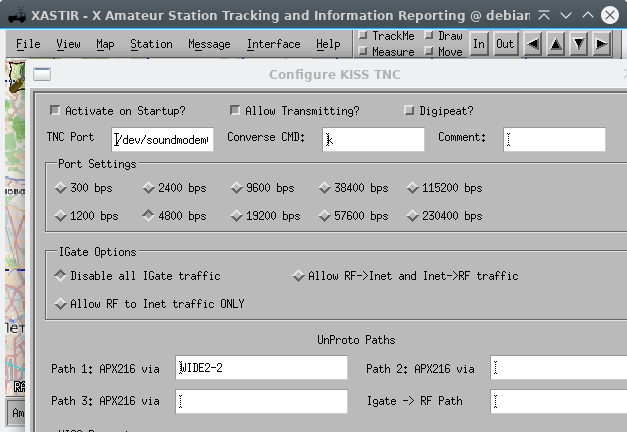
Dans le menu Interface - Contrôle de l'interface, nous configurons :

*Ajouter
*Baiser en série CNC
Ajouter
Port TNC-/dev/soundmodem0*
4800
Autoriser la transmission
Désactiver tout le trafic IGate**
LARGE 2-2
D'accord

Dans le champ "Commentaire", vous pouvez saisir une brève explication (elle n'est pas diffusée). Par exemple, "LOCAL" - pour 144 800.

Menu d'interface

Fermez le formulaire des paramètres d'interface. Sélectionnez l'interface nouvellement créée dans la liste "Interfaces" et appuyez sur la touche "Commencer"
Après quoi l'interface sera transférée de l'état DOWN au mode de fonctionnement U.P..

Si l'interface n'est pas entrée dans l'état UP, cela signifie que l'émetteur-récepteur n'est pas allumé, que soundmodem n'est pas en cours d'exécution ou qu'un nom incorrect est spécifié dans les propriétés de l'interface : vérifiez la valeur /dev/soundmodem0 .


La configuration du programme est terminée !

Configuration de l'émetteur-récepteur

Fréquence - 144.800, utilisez le bouton "Lock" pour bloquer sa modification avec l'encodeur.
À l'aide des boutons sur le panneau avant de l'émetteur-récepteur, j'ai basculé le mode sur "PKT" (ce qui signifie PAQUET).
Menu "071 PKT 1200" - la valeur du gain est laissée valeur par défaut 50, car à de faibles niveaux de PKT 1200 = 1-2 sur WebSDR, on peut voir que la puissance de transmission est inférieure.

Exécutez la commande principale :
!!Interface - Transmettez maintenant !

Un paquet a été transmis, le répéteur numérique l'a reçu et a répondu (un son court similaire à l'antenne).

Je vérifie le succès de la transmission APRS sur le site https://aprs.fi
.

Améliorer la qualité de réception et de transmission

La qualité de la communication en mode PACKET est affectée par le volume ou le gain de la carte son, mais pas autant qu'en SSB.

  1. Lancé sur l'ordinateur alsamixeur(au nom de su -), en sélectionnant la carte son qu'elle contient (F6), réglez le volume de lecture sur 20%, valeur du niveau d'enregistrement à 7%, car le son via la carte USB était trop fort.
  2. Parti de alsamixeur à l'aide de la touche ESC.
  3. Enregistré la valeur dans le fichier de configuration magasin alsactl également au nom de su -.
  4. Lancé modem sonore.
  5. Début - Radioamateur - Xastir.
  6. Dans "interface" - Démarrer.
  7. J'ai capté une station de radio portable réglée sur 144.800.
  8. Effectué un transfert APRS "Transmit now" à Xastir,
  9. J'ai observé mon signal dans WebSDR et entendu la réponse du répéteur numérique via le haut-parleur.
    10.Quant à la réception, vous pouvez la vérifier dans le mode Scope de l'utilitaire soundmodemconfig sous le superutilisateur su.
    Ou dans le menu "Affichage" - "Toutes les stations", où après avoir reçu des paquets en provenance des airs, de nouvelles stations devraient apparaître.

Fréquence de transmission

La durée de transmission des paquets est précisée dans le menu "Fichier" - "Configurer" - "Timing", pour un objet stationnaire elle est fixée à 30 minutes.

Suite

Le deuxième article parlera du travail via l'ISS 145,825 MHz et d'autres satellites à 145,825 MHz et brièvement de l'APRS sur les ondes courtes 10,1 et 14,1 MHz.

Il est également possible de remplacer le modem "soundmodem" par un modem plus avancé et plus sensible "Direwolf".


Publications connexes

