
12
10月
2023
Linux 中的 Yandex 电话会议
18:32

Linux 中的 Yandex 电话会议

12 10月 2023 18:32

Yandex Telemost 是一款新的视频会议应用程序,是 Zoom 服务的俄罗斯替代品。

0. 简介

电话会议程序是美国 Zoom 的替代品;即使在 Intel Atom / Intel Celeron / AMD E-350(2 核)级别的弱 PC 上,它也能正常工作。 它有一个缺点 - 它官方仅支持 Windows 和 MacOS 操作系统。

事实证明,该程序在 Linux 操作系统上启动并运行。

1. 下载用于安装 Yandex Telemost - 安装包的完整包

由于我在 Windows 上安装 Yandex Teleconference 时遇到了问题(发生错误):

支持服务在回复信中发送了指向 Yandex Telemost 发行版的链接:

https://webdav.yandex.ru/share/dist/TelemostSetupPack.exe

文件 TelemostSetupPack.exe 下载到本地 PC(分发大小 217.4 MB)。

2.酒

要运行 Windows 程序,您需要 Wine。 我有一个版本 酒-6.0.3(Ubuntu 6.0.3~repack-1),Telemost 随之启动(参见下面第 5 点的注释)。 考试:

wine --version

在新的操作系统 Ubuntu 22.04“Jammy”或 Linux Mint 21.2“Victoria”和 Debian 12“Bookworm”中,wine 程序必须是最新版本。

要安装最新版本的 wine-devel(来自“Development”-“开发”一词),您需要运行以下命令:

sudo dpkg --add-architecture i386
wget  -qO- https://dl.winehq.org/wine-builds/winehq.key | gpg --dearmor | sudo tee /etc/apt/trusted.gpg.d/winehq.gpg  > /dev/null
sudo apt-add-repository 'https://dl.winehq.org/wine-builds/ubuntu/ main'
sudo apt update
sudo apt install --install-recommends wine
sudo apt install --install-推荐 wine-stable

sudo apt install --install-推荐 wine-devel

sudo apt upgrade

所以我现在已经安装了最新的稳定版本的 Wine。

whereis wine
/opt/wine-stable/bin/wine --version

wine-8.0.2

3.程序的安装

Wine版本变为8.0.2后,您可以开始安装Yandex.Telemost程序。
该指令已在Linux Mint 21.2“Victoria”操作系统和基于Ubuntu 20.04“Focal”的LxLE操作系统上进行了测试。

右键单击文件即可安装“Yandex Telemost”TelemostSetupPack.exe 和选择。

  • 打开方式 -> 自定义命令 -> 浏览 -> 文件系统 -> opt -> wine-stable -> bin -> wine

但输入程序的路径更容易 wine 手动或从剪贴板复制并粘贴:
/opt/wine-stable/bin/wine
然后单击“确定”。

首先,系统会询问您有关安装该组件的问题。“酒单”- 我们同意。
酒单

然后 Wine 配置将开始更新。 结果,Telemost 安装程序将启动:

设置远程

出现一条消息 “您的 Windows 7 版本已过时。更新您的系统以安装 Yandex Teleconference。单击“确定”了解更多信息”,单击“确定”。

4. Winecfg - 更改Windows操作系统版本并继续安装

使用该实用程序 winecfg 您需要将Windows版本从7切换到8.1:

/opt/wine-stable/bin/winecfg

设置 winecfg - 将 Windows 版本从 7 更改为 8.1

在“应用程序”选项卡上,您需要将窗口底部列表中的 Windows 版本从“Windows 7”更改为 “Windows 8.1” 并单击“确定”。

再次单击该文件 TelemostSetupPack.exe-> 鼠标右键 -> 打开方式 ->/opt/wine-stable/bin/wine

安装将开始。 根据 PC 的性能,安装 Yandex.Telemost 程序时您需要等待 20 秒到 5 分钟。

启动“电话会议”的快捷方式将添加到桌面和菜单中 “开始”- Wine - 程序 - Yandex.Teleconference。

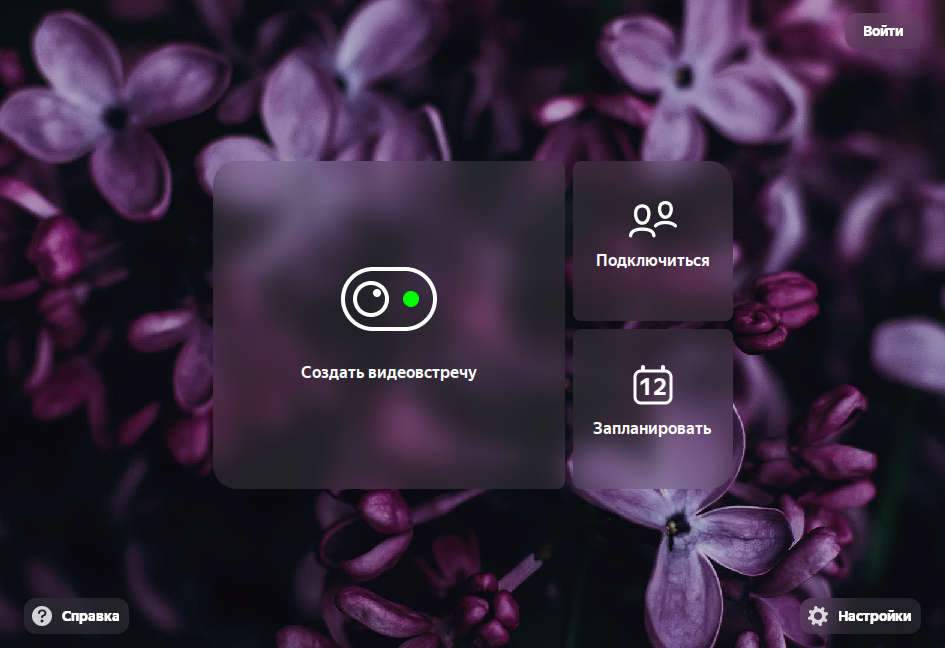
安装结束后,Telemost 程序将启动。 在其窗口中,您只需使用您的电子邮件帐户(屏幕右上角的“登录”按钮)登录 Yandex。

远程运行

该程序将要求您安装 Gecko 组件(一个内置的 Web 浏览器,如 WebView)。
酒壁虎

!!! Yandex.Telemost 程序可在 Linux 上运行!

linux-telemost

5. 在 Linux 上使用 Yandex.Telemost 并解决问题

问题#1:
桌面上的Desktop文件包含一个程序调用 wine, тогда как нужна другая версия: /opt/wine-stable/bin/wine

为了解决这个问题,已纠正 使用文本编辑器在桌面上创建文件(右键单击):

[桌面入口]
名称=Yandex.Teleconference
Exec=env WINEPREFIX="/home/vladimir/.wine" /opt/wine-stable/bin/wine C:\\users\\vladimir\\Application\ Data\\Yandex\\YandexTelemost\\1.0.50.1350\\YandexTelemost.exe -desktoplink
类型=应用
启动通知=true
评论=Yandex.Teleconference
图标=3E13_YandexTelemost.0
StartupWMClass=yandextelemost.exe

也就是说,我用“/opt/wine-stable/bin/wine C:”替换了“wine C:"

问题#2: 双击安装时,是在Wine 6.0.3中安装的。 电话会议一直持续到电脑重新启动为止。 重新启动后,在 wine 6.0.3 中它说 “登录电话会议失败。请重试或通过浏览器以其他方式登录。”


我使用方法 1 解决了问题 - 使用更正的桌面文件启动。

第一次启动时,更新了 wine 配置,问题就消失了。 该程序询问了一个安全问题。

信息:
安装 WineHQ 存储库时,安装程序将 Wine 放置在目录中
/opt/wine-stable/bin/wine
YandexTelemost.exe 程序位于隐藏文件夹“~/.wine/drive_c”中,路径如下:
C:\用户\用户名\应用程序数据\Yandex\YandexTelemost\1.0.50.1350\YandexTelemost.exe

! !!从桌面上更正的“快捷方式”,指向 /opt 目录中的 wine 8.x,通过 Yandex-ID 启动并登录“电话会议”,不会出现错误。

telemost-linux-new-wine

问题#3:登录安全问题

该程序首先问我一个安全问题(我知道并输入到安全问题右侧的输入字段中的答案)

telemost-linux-new-wine
telemost-linux-new-wine2
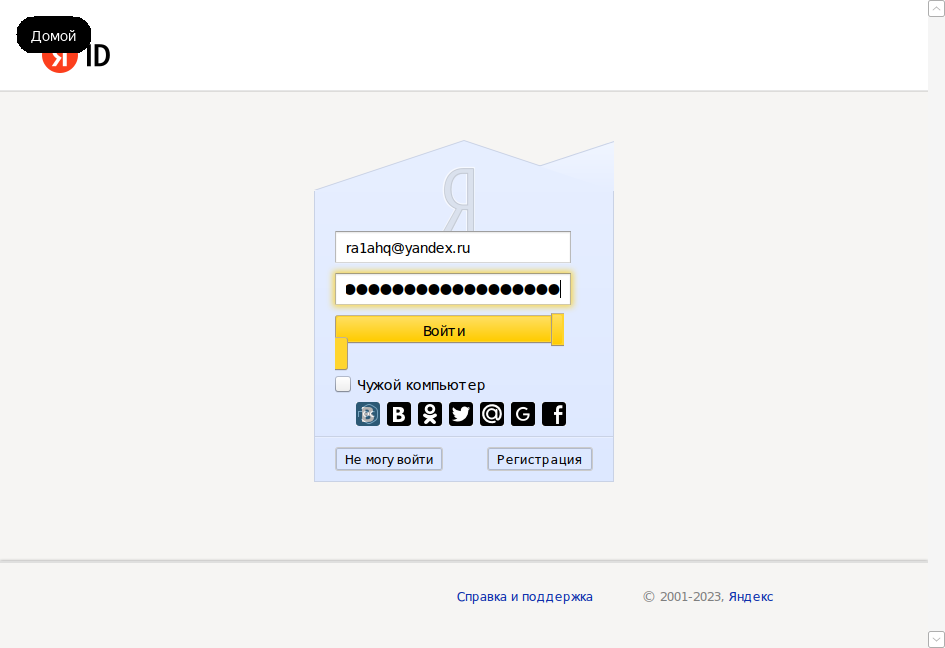
程序抛出一条消息 “无法发布/重定向” 其顶部有“主页”按钮。
telemost-linux-new-wine3
关闭了程序。 再次从桌面快捷方式启动它。 再次点击“登录”。
屏幕变为使用 Yandex.ID 无需密码的正常登录。 选择一个帐户进行登录。
telemost-linux-new-wine4
这次登录成功了——“登录”字样被替换为个人资料图片:
telemost-linux-new-wine5

П问题#4。 有一个屏幕演示。 但聊天功能不行!
这个问题还没有解决。 注意:当您开始聊天时,程序会冻结!
要打印说明性消息,如果没有麦克风,可以使用“文本编辑器”,如上图所示。

П问题#5。 网络摄像头无法在运行 LXLE (Ubuntu 20.04) 的上网本上运行

“无法打开视频。相机无法工作或正在被其他应用程序使用。”

网络摄像头的问题尚未解决。 相同的相机在 TrueConf 程序中工作(尽管很差),因此与 Eee PC 上网本存在某种不兼容性。

Web USB2.0 UVC VGA 网络摄像头:USB2.0U 可见,但在 Linux 的 Yandex.Teleconference 设置中未选中它,没有任何反应。
“我无法使用 Wine 在 Linux 中启用网络摄像头的视频。”

添加: 如何在 Linux 中查看网络摄像头? 在应用中 guvcview и cheese. Также: ffplay /dev/video0 или celluloid /dev/video0

П问题#6。 在屏幕分辨率较低的上网本上,“设置”按钮位于屏幕底部边缘下方(看不见)”

解决方案是调整 Linux 界面的大小:

xrandr -q
xrandr --output LVDS --scale 1.1x1.1

七、结论

  1. 在 Ubuntu Linux 20.04 和 22.04 上安装 Yandex.Telemost 版本 1.0.50.1350 的结果是肯定的。

  2. 在会议发起者PC上的程序中可以开启屏幕共享,在其他PC上可以观看会议组织者的屏幕。

    运行 Linux Mint 操作系统的台式电脑
    telemost_1
    Windows 笔记本电脑上的图像 (Linux 客户端上的图像相同)。
    telemost-2

  3. 基于pulseaudio/pulseaudio音频源/接收器,系统声音应该正常工作。
    脉冲音频

! !!我检查了远程计算机上有声音和图像!

  1. 网络摄像头无法在 Asus Eee PC 上网本上运行,可能是由于与 Wine 不兼容。 但您可以参加会议 - 会议组织者的计算机上有图像和声音。

  2. Yandex.Teleconference 在 Linux 上运行,版本为 wine 8.0.2。

  3. 电话会议不是本机 Linux 应用程序。 我希望该程序能够针对 Linux 操作系统进行重写,并且很快就可以在没有 Wine 的情况下运行它。

8.Yandex.Telemost 网页版

可以将 Yandex.Telemost 作为 Web 应用程序使用,即无需安装在 PC 上。

https://telemost.yandex.ru

铬-Gost 或火狐浏览器。 唯一的要求是您需要一个相当强大的处理器,因为例如华硕Eee PC,广播期间的视频延迟高达5-6秒。

链接:


相关出版物