
12
octobre
2023
Téléconférence Yandex sous Linux
18:32

Téléconférence Yandex sous Linux

12 octobre 2023 18:32

Yandex Telemost est une nouvelle application de visioconférence, un remplacement russe du service Zoom.

0. Introduction

Le programme de téléconférence remplace le Zoom américain ; il fonctionne bien même sur les PC faibles du niveau Intel Atom / Intel Celeron / AMD E-350 (2 cœurs). Il présente un inconvénient : il ne prend officiellement en charge que les systèmes d'exploitation Windows et MacOS.

Il s'avère que le programme se lance et s'exécute sur le système d'exploitation Linux.

1. Téléchargez le package complet pour l'installation de Yandex Telemost - Pack d'installation

Depuis que j'ai rencontré un problème lors de l'installation de Yandex Teleconference même sous Windows (une erreur s'est produite) :

Le service d'assistance a envoyé un lien vers la distribution Yandex Telemost dans une lettre de réponse :

https://webdav.yandex.ru/share/dist/TelemostSetupPack.exe

Fichier TelemostSetupPack.exe téléchargé sur un PC local (taille de distribution 217,4 Mo).

2.Vin

Pour exécuter un programme Windows, vous avez besoin de Wine. j'ai une version vin-6.0.3(Ubuntu 6.0.3~repack-1), avec lequel Telemost a été lancé (voir note ci-dessous au point 5). Examen:

wine --version

Dans le nouveau système d'exploitation Ubuntu 22.04 "Jammy" ou Linux Mint 21.2 "Victoria" et Debian 12 "Bookworm", le programme wine doit être la dernière version.

Pour installer la dernière version de wine-devel (du mot Development - development), vous devez exécuter les commandes :

sudo dpkg --add-architecture i386
wget  -qO- https://dl.winehq.org/wine-builds/winehq.key | gpg --dearmor | sudo tee /etc/apt/trusted.gpg.d/winehq.gpg  > /dev/null
sudo apt-add-repository 'https://dl.winehq.org/wine-builds/ubuntu/ main'
sudo apt update
sudo apt install --install-recommends wine
sudo apt install --install-recommend wine-stable

sudo apt install --install-recommend wine-devel

sudo apt upgrade

J'ai donc maintenant installé la dernière version stable de Wine.

whereis wine
/opt/wine-stable/bin/wine --version

wine-8.0.2

3. Installation du programme

Une fois que la version Wine est devenue 8.0.2, vous pouvez commencer à installer le programme Yandex.Telemost.
Cette instruction a été testée sur le système d'exploitation Linux Mint 21.2 "Victoria" et le système d'exploitation LxLE basé sur Ubuntu 20.04 "Focal".

L'installation de "Yandex Telemost" se fait en cliquant avec le bouton droit sur le fichier TelemostSetupPack.exe et le choix.

  • Ouvrir avec -> Commande personnalisée -> Parcourir -> Système de fichiers -> opt -> wine-stable -> bin -> wine

Mais il est plus facile d'entrer le chemin d'accès au programme wine manuellement ou copiez et collez depuis le presse-papiers :
/opt/wine-stable/bin/wine
Et cliquez sur OK.

Il vous sera d’abord demandé comment installer le composant."vin-mono"- Nous sommes d'accord.
vin-mono

La configuration de Wine commencera alors à se mettre à jour. En conséquence, le programme d'installation de Telemost lancera :

configuration-à distance

Un message apparaît "Votre version de Windows 7 est obsolète. Mettez à jour votre système pour installer Yandex Teleconference. Cliquez sur OK pour en savoir plus", cliquez sur OK.

4. Winecfg - modifiez la version du système d'exploitation Windows et poursuivez l'installation

Utilisation de l'utilitaire winecfg vous devez passer la version de Windows de 7 à 8.1 :

/opt/wine-stable/bin/winecfg

Configuration de winecfg - changement de version de Windows de 7 à 8.1

Dans l'onglet "Applications", vous devez changer la version de Windows dans la liste en bas de la fenêtre de "Windows 7" à "Windows 8.1" et cliquez sur "OK".

Cliquez à nouveau sur le fichier TelemostSetupPack.exe-> bouton droit de la souris -> ouvrir avec ->/opt/wine-stable/bin/wine

L'installation va commencer. Selon les performances du PC, vous devez attendre de 20 secondes à 5 minutes pendant que le programme Yandex.Telemost est installé.

Un raccourci pour lancer « Téléconférence » sera ajouté au bureau et au menu "Démarrer" - Wine - Programmes - Yandex.Teleconference.

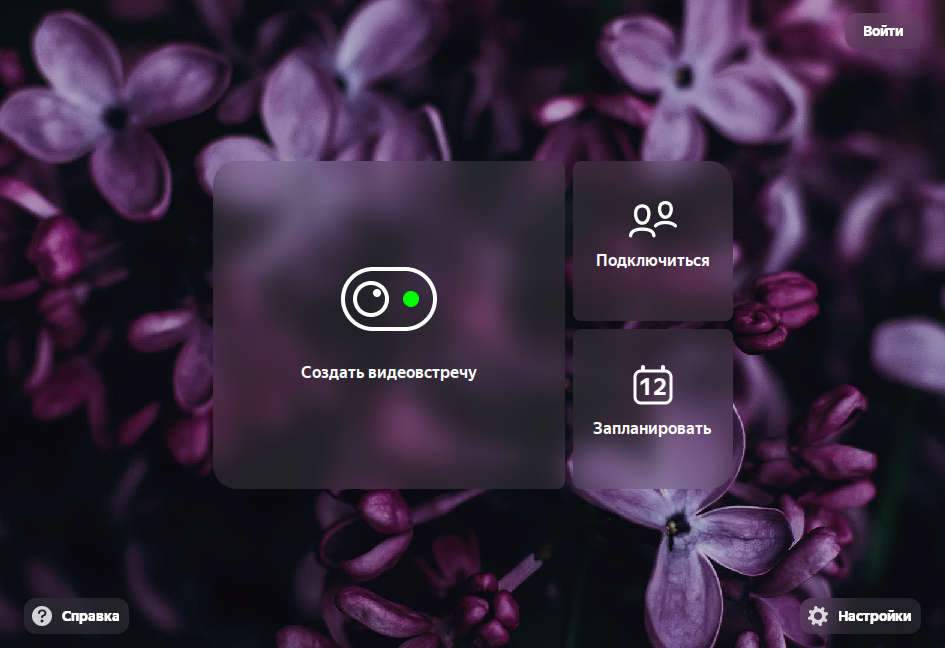
A la fin de l'installation, le programme Telemost se lancera. Dans sa fenêtre, il vous suffit de vous connecter à Yandex en utilisant votre compte de messagerie (le bouton « Connexion » dans le coin supérieur droit de l'écran).

exécuter à distance

Le programme vous demandera d'installer le composant Gecko (un navigateur Web intégré comme WebView).
gecko de vin

Le programme Yandex.Telemost fonctionne sous Linux !

Linux-Telemost

5. Utiliser Yandex.Telemost sous Linux et contourner les problèmes

Problème n°1 :
Le fichier Desktop sur le bureau contient un appel de programme wine, тогда как нужна другая версия: /opt/wine-stable/bin/wine.

Pour résoudre le problème,corrigé fichier sur le bureau à l'aide d'un éditeur de texte (clic droit) :

[Entrée du bureau]
Nom=Yandex.Téléconférence
Exec=env WINEPREFIX="/home/vladimir/.wine" /opt/wine-stable/bin/wine C:\\users\\vladimir\\Application\ Data\\Yandex\\YandexTelemost\\1.0.50.1350\\YandexTelemost.exe -desktoplink
Type=Application
StartupNotify = vrai
Commentaire=Yandex.Téléconférence
Icône=3E13_YandexTelemost.0
StartupWMClass=yandextelemost.exe

Autrement dit, j'ai remplacé "wine C:" par "/opt/wine-stable/bin/wine C:"

Problème n°2 : lors de l'installation par double clic, il a été installé dans Wine 6.0.3. La téléconférence a fonctionné jusqu'au redémarrage du PC. Après le redémarrage, dans Wine 6.0.3, il est indiqué "Échec de la connexion à la téléconférence. Réessayez ou connectez-vous d'une autre manière via votre navigateur."


J'ai résolu le problème en utilisant la méthode n°1 : lancer à l'aide du fichier Desktop corrigé.

Au premier lancement, la configuration de wine a été mise à jour et le problème a disparu. Le programme a posé une question de sécurité.

Informations :
Lors de l'installation du référentiel WineHQ, l'installateur place Wine dans le répertoire
/opt/wine-stable/bin/wine
Le programme YandexTelemost.exe se trouve dans le dossier caché "~/.wine/drive_c" le long du chemin :
C:\users\username\Application Data\Yandex\YandexTelemost\1.0.50.1350\YandexTelemost.exe

À partir du « raccourci » corrigé sur le bureau, pointant vers wine 8.x dans le répertoire /opt, le lancement et la connexion à « Téléconférence » via Yandex-ID se font sans erreur.

telemost-linux-nouveau-vin

Problème n°3 : question de sécurité de connexion

Le programme m'a d'abord posé une question de sécurité (la réponse que je connaissais et que j'ai saisie dans le champ de saisie à droite de la question de sécurité)

telemost-linux-nouveau-vin
telemost-linux-nouveau-wine2
Le programme a lancé un message "impossible de publier / rediriger" avec le bouton Accueil au-dessus.
telemost-linux-nouveau-wine3
Fermé le programme. Je l'ai relancé à partir du raccourci sur le bureau. J'ai cliqué à nouveau sur « Connexion ».
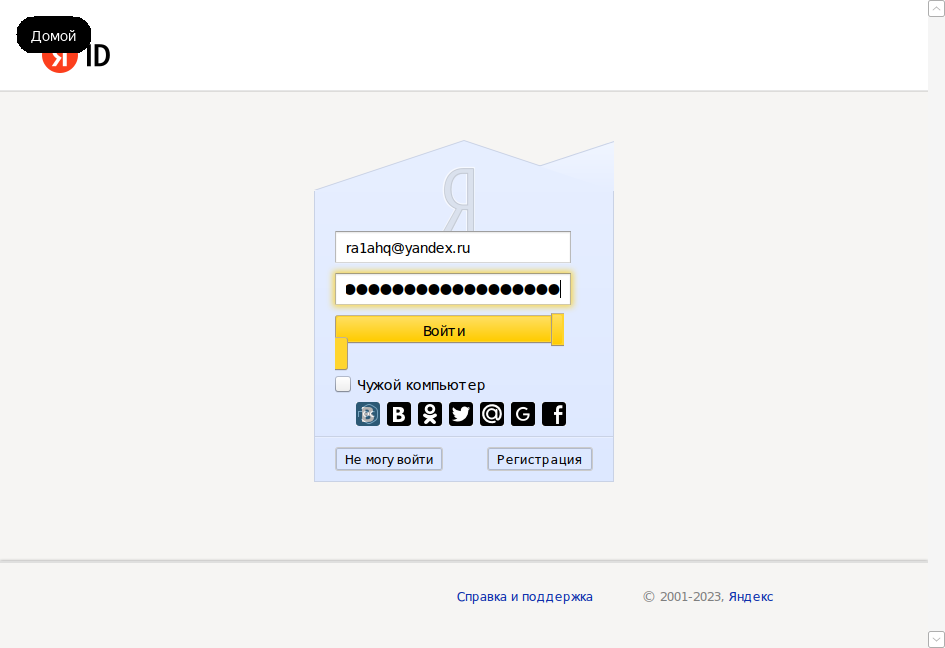
L'écran est devenu une connexion normale utilisant Yandex.ID sans mot de passe. Sélectionnez un compte pour vous connecter.
telemost-linux-nouveau-wine4
Cette fois, la connexion a réussi - l'inscription « Connexion » a été remplacée par une image de profil :
telemost-linux-nouveau-wine5

Пproblème n°4. Il y a une démo d'écran. Mais le chat ne fonctionne pas !
Ce problème n'a pas été résolu. Attention : lorsque vous démarrez le chat, le programme se bloque !
Pour imprimer des messages explicatifs, s'il n'y a pas de microphone, vous pouvez utiliser « l'éditeur de texte » comme dans la figure ci-dessus.

Пproblème n°5. La webcam ne fonctionne pas sur un netbook exécutant LXLE (Ubuntu 20.04)

"La vidéo n'a pas pu être activée. La caméra ne fonctionne pas ou est utilisée par une autre application."

Le problème avec la webcam n'est pas encore résolu. La même caméra fonctionnait dans le programme TrueConf (bien que très mal), il y a donc une sorte d'incompatibilité avec le netbook Eee PC.

WebCam USB2.0 UVC VGA : USB2.0U est visible, mais dans les paramètres Yandex.Teleconference sous Linux, il n'est pas sélectionné, rien ne se passe.
"Je n'ai pas pu activer la vidéo d'une webcam sous Linux avec Wine."

!Ajout : comment vérifier la webcam sous Linux ? Dans les candidatures guvcview и cheese. Также: ffplay /dev/video0 или celluloid /dev/video0.

Пproblème n°6. Sur un netbook avec une résolution d'écran faible, le bouton "Paramètres" est situé sous le bord inférieur de l'écran (hors de vue)"

La solution est de redimensionner l'interface Linux :

xrandr -q
xrandr --output LVDS --scale 1.1x1.1

7. Conclusions

  1. Le résultat de l'installation de Yandex.Telemost version 1.0.50.1350 sur Ubuntu Linux 20.04 et 22.04 est positif.

  2. Dans le programme sur le PC de l'initiateur de la réunion, vous pouvez activer le partage d'écran, et sur d'autres PC, vous pouvez regarder l'écran de l'organisateur de la conférence.

    PC de bureau exécutant le système d'exploitation Linux Mint
    télémost_1
    Image sur un ordinateur portable Windows(même image sur les clients Linux).
    télémost-2

  3. Basé sur la source/le récepteur audio pulseaudio/pulseaudio, le son du système devrait fonctionner.
    pulseaudio

J'ai vérifié qu'il y a du son et de l'image sur l'ordinateur distant !

  1. La webcam ne fonctionne pas sur le netbook Asus Eee PC, probablement en raison d'une incompatibilité avec Wine. Mais vous pouvez participer à la conférence : l'image et le son proviennent de l'ordinateur de l'organisateur de la conférence.

  2. Yandex.Teleconference fonctionne sous Linux dans la version wine 8.0.2.

  3. La téléconférence n'est pas une application Linux native. J'espère que le programme sera réécrit pour le système d'exploitation Linux et qu'il sera bientôt possible de l'exécuter sans Wine.

8. Version Web de Yandex.Telemost

Il est possible d'utiliser Yandex.Telemost comme application Web, c'est-à-dire sans installation sur un PC.

https://telemost.yandex.ru

Chrome-Gost ou Mozilla Firefox. La seule exigence est que vous avez besoin d'un processeur assez puissant, car, par exemple, sur ASUS Eee PC, le délai vidéo pendant la diffusion peut aller jusqu'à 5 à 6 secondes.

Links:


Publications connexes

