

18
7月
2025
Установка ярлыков приложений Flatpak и Snap в меню LXDE
17:17

Установка ярлыков приложений Flatpak и Snap в меню LXDE

18 7月 2025 17:17

Решение проблемы: после установки приложений из FlatPak и Snap, в оболочке LXDE в меню "Пуск" отсутствуют ярлыки для их запуска.

Предыстория

Операционная система LXLE - легковесный дистрибутив старых или медленных ПК.
LXLE основана на рабочем столе LXDE, написанном на языке C и библиотеке GTK.
Данная ОС - единственная из основанных на Ubuntu, которая делает ноутбук Eee PC 1015B достаточно отзывчивым (процессор AMD С-30 @1200 МГц). Идущая с завода Windows 7 x86 устарела и не поддерживает объём ОЗУ 8 ГБайт.

Чтобы проверить, какой рабочий стол использует сессия Linux, введите в Терминале:

echo $DESKTOP_SESSION

Если данная команда echo выведет "LXDE" (или "Openbox" для Linux RUNTU LITE - примечение от 07.08.2025), данная статья для Вас.

На ноутбуке использую два веб браузера Google Chromium и Mozilla Firefox. Для интереса, установил браузер Firefox как из репозитория jammy/universe (команда sudo apt install firefox), так и из Flatpak (см. пункт 1.1 ниже).
(Вариант установки chromium из snap - экспериментальный, его использовать не рекомендую из-за замедление ПК).

1. Установка веб браузеров FireFox и Chromium из Flatpak и Snap

1.1 Установка Firefox и Chromium из Flatpak

Ранее я выполнил установку Flatpak и двух приложений из FlatPak, о чем написано в конце статьи про обновление 20.04 до 22.04, в разделе про flatpak:

Во многих рабочих столах после установки приложение Flatpak появляется в меню "Пуск", но не в LXDE.

1.2 Установка Chromium из Snap

В данной версии установка Chromium происходит из магазина Snap. Команда:

sudo apt update
sudo apt install chromium-browser

Установку Snap таким способом делать не советую из-за последующего замедления запуска операционной системы.
Оптимальный вариант установки Chromium -- из Flatpak, см. параграф 1.1 выше.

2. Добавление ярлыков приложений Flatpak в меню "Пуск" LXDE

В Linux файлы ярлыков *.desktop системных приложений находятся в папке /usr/share/applications.
Приложение Flatpak является пользовательским и его ярлык должен находиться в папке текущего пользователя ~/.local/share/applications.

Необходимо выполнить копирование файлов Flatpak *.desktop из папки /var/lib/flatpak/exports/share/ в локальную папку профиля пользователя ~/.local/share/applications/ :

cp /var/lib/flatpak/exports/share/applications/*.desktop ~/.local/share/applications/

После выхода и входа в сеанс, ярлыки для запуска приложений появляются в меню "Пуск".

Небольшая проблема в том, что значки ("иконки") приложений - серые квадраты. Как исправить данный недостаток?

3. Решение проблемы с отображением значков приложений Flatpak в меню "Пуск" оболочки LXDE

Файлы *.desktop для запуска приложений меню "Пуск" в LXDE находятся в папке ~/.local/share/applications/ .
Из которых файлы, которые начинаются на org, соответствует Flatpak. Нужно отредактировать тестовые файлы ярыков Flatpak.

Перед этим, нужно найти пути к исходным файлам значков в формате PNG.

Графические файлы значков ("иконок") приложений находятся в папке /var/lib/flatpak/exports/share/icons/hicolor в подкаталоге 128x128/apps !

3.1. Получение полных путей к файлам значков Flatpak

clear
for f in $(ls /var/lib/flatpak/exports/share/icons/hicolor/128x128/apps/*.png); do echo $f; done

Результат выполнения команды - список полных путей к файлам *.PNG размером 128x128 пикселей.

Для вывода списка значков размером 64x64:

for f in $(ls /var/lib/flatpak/exports/share/icons/hicolor/64x64/apps/*.png); do echo $f; done

Оптимальный размер значков для меню LXDE равен 16x16 пикселей. Такой размер, 16x16, есть только у Mozilla FireFox, поэтому приходится использовать значки приложений Flatpak большего формата.

/var/lib/flatpak/exports/share/icons/hicolor/64x64/apps/org.chromium.Chromtum.png
/var/lib/flatpak/exports/share/icons/hicolor/64x64/apps/org.mozilla.firefox.png

Текст с перечислением файлов нужно выделить "мышью" и скопировать в буфер обмена - Ctrl + Shift + C.

Для удобства текст из буфера обмена можно вставить в окно редактора MousePad, но можно обойтись лишь буфером обмена, если установлено всего 1-2 приложения FlatPak.

В моём случае в Flatpak браузеры Chrome и FireFox:- две строки для PNG-файлов значков.
Скопировал строки с путями к файлам в буфер обмена. Нажмите на картинку, отпустите палец и удерживайте для увеличения:
paths
Разницы в быстродействии между значками 64ч16 и 128x128 нет.

3.2 Редактирование текстовых файлов *.*.desktop: указание путей к файлов значков в пунктах "Icon"

Перешёл в папку с desktop файлами ~/.local/share/applications/ . В каталоге есть два файла начинающиеся на "org." - из Flatpak.
(Если файлов org.*...desktop нет, см. пункт 2 - нужно выполнить копирование файлов .desktop).

Вывод списка файлов org*.desktop :
cd ~/.local/share/applications/
ls -l org*.desktop

Редактирование первого файла - ярлык для запуска Mozilla Firefox:

cd ~/.local/share/applications/
nano org.mozilla.firefox.desktop

В строке "Icon" удалил "org.mozilla.firefox" и вставил через буфер обмена текст:

Icon=/var/lib/flatpak/exports/share/icons/hicolor/128x128/apps/org.mozilla.firefox.png

Также, строку Name[ru]=Firefox заменил на Name[ru]=Firefox FP, чтобы отличать версию из Flatpak от обычной из пакета DEB.

и сохранил и вышел "Ctrl+S", "Ctrl+X".

То же самое проделал со вторым файлом - ярлык Chromium:

cd ~/.local/share/applications/
nano org.chromium.Chromium.desktop

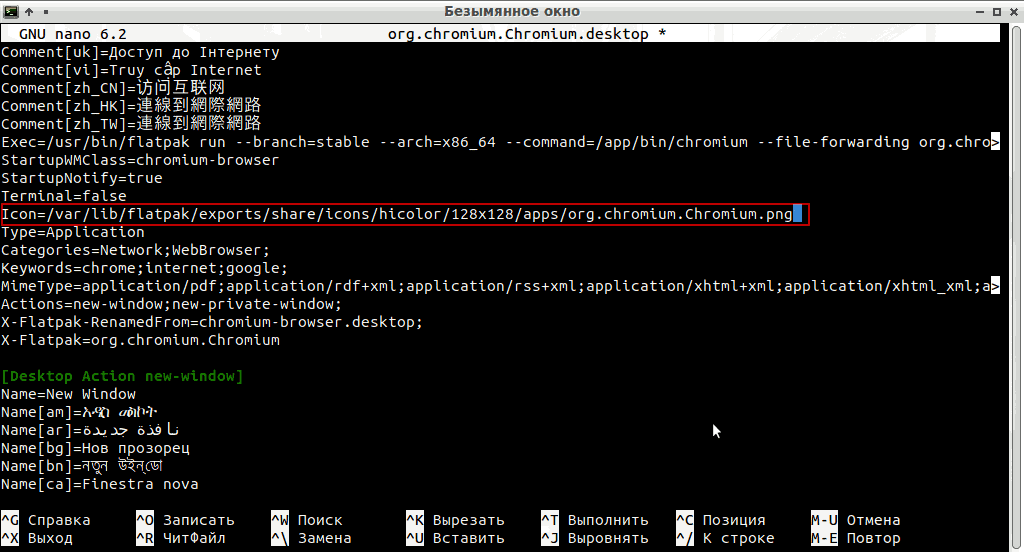
Строка 'Icon' находится где-то на 1/3 от начала файла. В ней заменил org.chromium.Chromium на другой путь (Ctrl+Shift+V)

Icon=/var/lib/flatpak/exports/share/icons/hicolor/128x128/apps/org.chromium.Chromium.png

См. снимок экрана (для увеличения нажмите и удерживайте 1 палец):
редактор nano

Заменил название приложения в самом начале файла с Name=Chromium на Name=Chromium FP, чтобы отличать от версии Chromum из DEB-пакета.

После сохранения файла ярлыка .desktop, изменения применяются сразу.

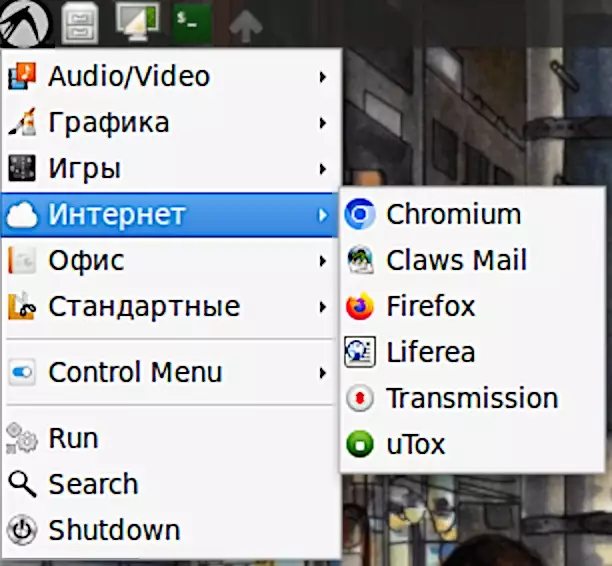
Замена значков произошла. Иконки в меню "Пуск" в LXDE обновились мгновенно!

См. снимок экрана (сделан до изменения имени в ярлыке приложения):
screen start menu

4. Решение проблемы с отображением значков приложения из магазина Snap в меню "Пуск" оболочки LXDE

После установки из Snap узнаем, где находится приложение:

whereis chromium

Результат:

chromium: /snap/bin/chromium

Из этого видно, что приложение Chromium установлено из Snap!
Установка chromium-browser из snap приводит к замедлению ПК.

Файлы .desktop в Snap лежат в другом каталоге, а именно /var/lib/snapd/desktop/applications:

cd /var/lib/snapd/desktop/applications
ls

Как и раньше, скопируем .desktop файл в ~/.local/share/applications/ и отредактируем локальный файл .desktop

cp chromium_chromium.desktop  ~/.local/share/applications/
nano ~/.local/share/applications/chromium_chromium.desktop

Можно исправить имя с Name[ru]=Веб браузер Chromium на Name[ru]=Веб браузер Chromium S, что означает "Из Snap".
И сохраняем файл (Ctrl+S , Ctrl+X).

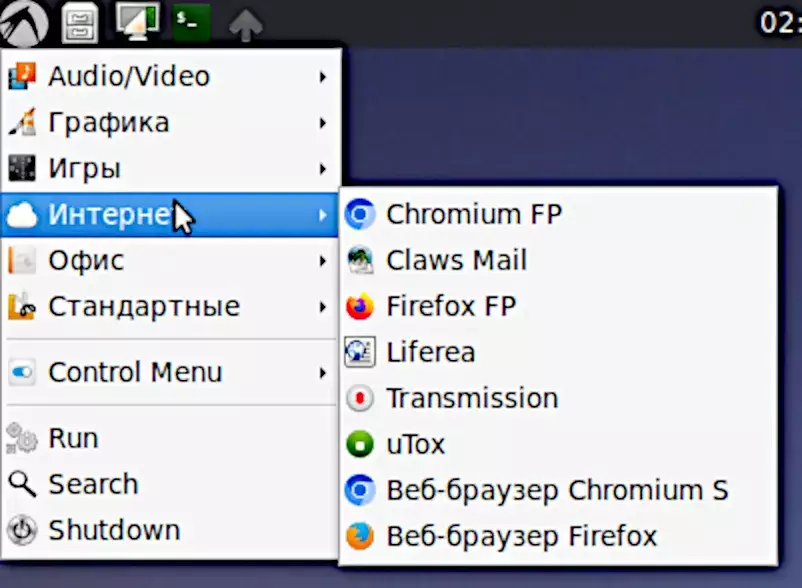
Значки и названия приложений обновлены успешно:
icons new


Дата последнего изменения: 07.08.2025 - замечение про OpenBox в Linux RUNTU LITE.


相关出版物

