

18
juillet
2025
Installation des raccourcis des applications Flatpak et Snap dans le menu LXDE
17:17

Installation des raccourcis des applications Flatpak et Snap dans le menu LXDE

18 juillet 2025 17:17

Solution au problème : après avoir installé les applications de FlatPak et Snap, il n'y a aucun raccourci pour les lancer dans le shell LXDE dans le menu Démarrer.

Contexte

Le système d'exploitation LXLE est une distribution légère pour les PC anciens ou lents.
LXLE est basé sur le bureau LXDE, écrit en C et sur la bibliothèque GTK.
Cet OS est le seul basé sur Ubuntu qui rend l'ordinateur portable Eee PC 1015B assez réactif (processeur AMD C-30 @1200 MHz). Le Windows 7 x86 sorti d'usine est obsolète et ne prend pas en charge 8 Go de RAM.

Pour vérifier quel bureau votre session Linux utilise, saisissez dans Terminal :

echo $DESKTOP_SESSION

Si cette commande echo renvoie "LXDE" (ou "Openbox" pour Linux RUNTU LITE - note du 08/07/2025), cet article est fait pour vous.

Sur mon ordinateur portable, j'utilise deux navigateurs Web : Google Chromium et Mozilla Firefox. Juste pour m'amuser, j'ai installé le navigateur Firefox depuis le dépôt jammy/universe (commande sudo apt install firefox), et de Flatpak (voir point 1.1 ci-dessous).
(L'option d'installer Chrome depuis Snap est expérimentale, je ne recommande pas de l'utiliser car elle ralentit le PC).

1. Installation des navigateurs Web FireFox et Chromium à partir de Flatpak et Snap

1.1 Installation de Firefox et Chromium à partir de Flatpak

Auparavant, j'ai installé Flatpak et deux applications de FlatPak, décrites à la fin de l'article sur la mise à jour 20.04 vers 22.04, dans la section sur paquet plat:

Sur de nombreux ordinateurs de bureau, Flatpak apparaît dans le menu Démarrer après l'installation, mais pas sur LXDE.

1.2 Installer Chromium à partir de Snap

Dans cette version, Chromium est installé depuis le Snap Store. Équipe:

sudo apt mise à jour
sudo apt install chromium-browser

Je ne recommande pas d'installer Snap de cette façon en raison du ralentissement ultérieur du démarrage du système d'exploitation.
La meilleure option pour installer Chromium est de Flatpak, voir.paragraphe 1.1 ci-dessus.

2. Ajouter des raccourcis de l'application Flatpak au menu Démarrer de LXDE

Sous Linux, les fichiers de raccourci *.desktop pour les applications system se trouvent dans le dossier /usr/share/applications.
L'application Flatpak est une application user et son raccourci doit être dans le dossier de l'utilisateur actuel ~/.local/share/applications.

Obligatoirecopier les fichiers Flatpak *.desktop à partir du dossier /var/lib/flatpak/exports/share/ в локальную папку профиля пользователя ~/.local/share/applications/:

cp /var/lib/flatpak/exports/share/applications/*.desktop ~/.local/share/applications/

Après vous être déconnecté et reconnecté, des raccourcis pour lancer les applications apparaissent dans le menu Démarrer.

Un petit problème est que les icônes des applications (« icônes ») sont des carrés gris. Comment remédier à cette lacune ?

3. Résoudre le problème d'affichage des icônes de l'application Flatpak dans le menu Démarrer du shell LXDE

Les fichiers *.desktop permettant de lancer les applications du menu Démarrer dans LXDE se trouvent dans le dossier ~/.local/share/applications/.
Quels fichiers commençant par org correspondent à Flatpak. Vous devez modifier les fichiers de test de raccourci Flatpak.

Avant de faire cela, vous devez trouver les chemins d’accès aux fichiers source des icônes au format PNG.

Les fichiers graphiques des icônes d'application ("icônes") se trouvent dans le sous-répertoire /var/lib/flatpak/exports/share/icons/hicolor 128x128/applications!

3.1. Obtenir les chemins complets vers les fichiers d'icônes Flatpak

clear
for f in $(ls /var/lib/flatpak/exports/share/icons/hicolor/128x128/apps/*.png); do echo $f; done

Le résultat de la commande est une liste de chemins complets vers les fichiers *.PNG d'une taille de 128x128 pixels.

Pour afficher une liste d'icônes 64x64 :

for f in $(ls /var/lib/flatpak/exports/share/icons/hicolor/64x64/apps/*.png); do echo $f; done

La taille optimale de l'icône pour le menu LXDE est 16x16 pixels. Seul Mozilla FireFox a cette taille, 16x16, vous devez donc utiliser des icônes d'application Flatpak plus grandes.

/var/lib/flatpak/exports/share/icons/hicolor/64x64/apps/org.chromium.Chromium.png

/var/lib/flatpak/exports/share/icons/hicolor/64x64/apps/org.mozilla.firefox.png

Le texte listant les fichiers doit être sélectionné avec la souris et copié dans le presse-papiers - Ctrl + Maj + C.

Pour plus de commodité, le texte du presse-papiers peut être collé dans la fenêtre de l'éditeur MousePad, mais vous pouvez vous en sortir avec uniquement le presse-papiers si seulement 1 à 2 applications FlatPak sont installées.

Dans mon cas, dans les navigateurs Flatpak Chrome et FireFox : - deux lignes pour les fichiers d'icônes PNG.
Lignes copiées avec les chemins de fichiers dans le presse-papiers. Cliquez sur l'image, relâchez votre doigt et maintenez pour agrandir :
chemins
Il n'y a aucune différence de performances entre les icônes 64x16 et 128x128.

3.2 Modification des fichiers texte *.*.desktop : spécification des chemins d'accès aux fichiers d'icônes dans les éléments « Icône »

Je suis allé dans le dossier contenant les fichiers du bureau ~/.local/share/applications/ . Il y a deux fichiers dans le répertoire commençant par « org ». - de Flatpak.
(S'il n'y a pas de fichiers org.*...de bureau, voir point 2 - vous devez copier les fichiers .desktop).

Liste des fichiers org*.desktop :
cd ~/.local/share/applications/
ls -l org*.desktop

Edition du premier fichier - raccourci pour lancer Mozilla Firefox :

cd ~/.local/share/applications/
nano org.mozilla.firefox.desktop

Dans la ligne « Icône », j'ai supprimé « org.mozilla.firefox » et collé le texte via le presse-papier :

Icon=/var/lib/flatpak/exports/share/icons/hicolor/128x128/apps/org.mozilla.firefox.png

Aussi, la ligne Name[ru]=Firefox remplacé par Name[ru]=Firefox FP pour distinguer la version Flatpak de la version standard du package DEB.

et enregistré et quitté "Ctrl+S", "Ctrl+X".

J'ai fait la même chose avec le deuxième fichier - le raccourci Chromium :

cd ~/.local/share/applications/
nano org.chromium.Chromium.desktop

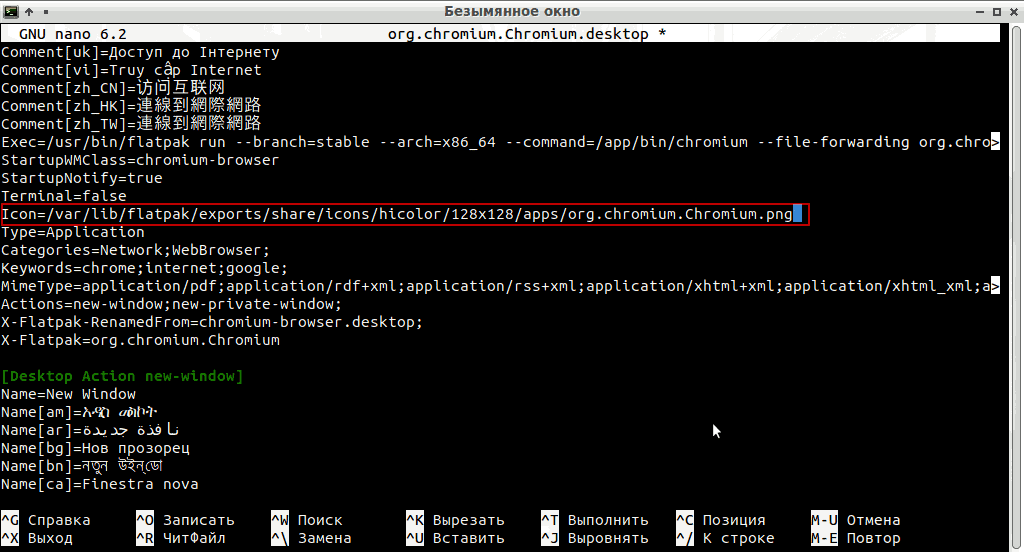
La ligne « Icône » est située à environ 1/3 du début du fichier. Dans celui-ci, j'ai remplacé org.chromium.Chromium par un chemin différent (Ctrl+Shift+V)

Icon=/var/lib/flatpak/exports/share/icons/hicolor/128x128/apps/org.chromium.Chromium.png

Voir capture d'écran (appuyez et maintenez 1 doigt pour agrandir) :
éditeur nano

Remplacement du nom de l'application au tout début du fichier par Name=Chromium на Name=Chromium FP, pour le distinguer de la version Chromium installée à partir d'un package DEB.

Une fois que vous avez enregistré le fichier de raccourci .desktop, les modifications sont appliquées immédiatement.

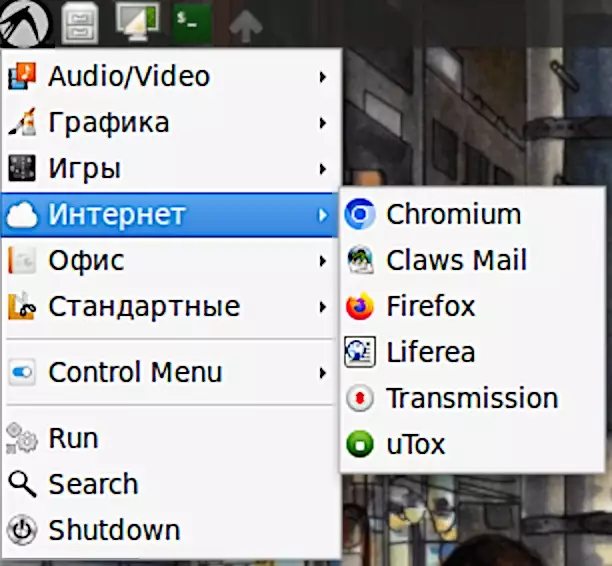
Les icônes ont été remplacées. Les icônes du menu Démarrer de LXDE sont mises à jour instantanément !

Voir capture d'écran (prise avant de changer le nom dans le raccourci de l'application) :
menu de démarrage de l'écran

4. Résoudre le problème d'affichage des icônes d'application du Snap Store dans le menu Démarrer du shell LXDE

Après installation, on découvre depuis Snap où se trouve l'application :

whereis chromium

Résultat :

chromium: /snap/bin/chromium

Cela montre que l'application Chromium a été installée depuis Snap !
L'installation du navigateur Chrome à partir de Snap entraîne un ralentissement du PC.

Les fichiers .desktop dans Snap se trouvent dans un répertoire différent, à savoir /var/lib/snapd/desktop/applications:

cd /var/lib/snapd/desktop/applications
ls

Comme auparavant, copiez le fichier .desktop dans ~/.local/share/applications/ et modifiez le fichier .desktop local

cp chromium_chromium.desktop  ~/.local/share/applications/
nano ~/.local/share/applications/chromium_chromium.desktop

Vous pouvez corriger le nom de Name[ru]=Веб браузер Chromium на Name[ru]=Веб браузер Chromium S, qui signifie « Depuis Snap ».
Et enregistrez le fichier (Ctrl+S, Ctrl+X).

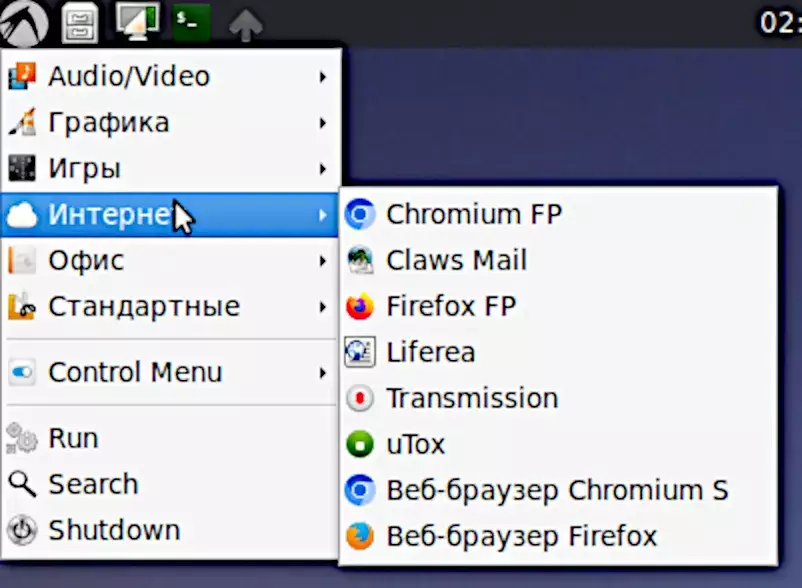
Icônes et noms d'application mis à jour avec succès :
icônes nouvelles


Date de la dernière modification : 08/07/2025 - une note sur OpenBox sous Linux RUNTU LITE.


Publications connexes

