

18
Juli
2025
Flatpak- und Snap-App-Verknüpfungen im LXDE-Menü installieren
17:17

Flatpak- und Snap-App-Verknüpfungen im LXDE-Menü installieren

18 Juli 2025 17:17

Lösung des Problems: Nach der Installation von Anwendungen von FlatPak und Snap gibt es im Startmenü keine Verknüpfungen, um sie in der LXDE-Shell zu starten.

Hintergrund

Das LXLE-Betriebssystem ist eine leichtgewichtige Distribution für alte oder langsame PCs.
LXLE basiert auf dem LXDE-Desktop, geschrieben in C und der GTK-Bibliothek.
Dieses Betriebssystem ist das einzige auf Ubuntu basierende, das den Eee PC 1015B Laptop recht reaktionsschnell macht (AMD C-30 @1200 MHz Prozessor). Das ab Werk gelieferte Windows 7 x86 ist veraltet und unterstützt keine 8 GB RAM.

Um zu überprüfen, welchen Desktop Ihre Linux-Sitzung verwendet, geben Sie im Terminal Folgendes ein:

echo $DESKTOP_SESSION

Wenn dieser Echo-Befehl „LXDE“ (oder „Openbox“ für Linux RUNTU LITE – Hinweis vom 08.07.2025) ausgibt, ist dieser Artikel für Sie.

Auf meinem Laptop verwende ich zwei Webbrowser: Google Chromium und Mozilla Firefox. Nur zum Spaß habe ich den Firefox-Browser aus dem jammy/universe-Repository installiert (Befehl sudo apt install firefox) und von Flatpak (siehe Punkt 1.1 unten).
(Die Option, Chrom über Snap zu installieren, ist experimentell, ich empfehle sie nicht zu verwenden, da sie den PC verlangsamt).

1. Installation der Firefox- und Chromium-Webbrowser von Flatpak und Snap

1.1 Installation von Firefox und Chromium von Flatpak

Zuvor habe ich Flatpak und zwei Anwendungen von FlatPak installiert, was am Ende des Artikels über die Aktualisierung von 20.04 auf 22.04 im Abschnitt darüber beschrieben wird Flatpak:

Auf vielen Desktops erscheint Flatpak nach der Installation im Startmenü, jedoch nicht auf LXDE.

1.2 Chromium von Snap installieren

In dieser Version wird Chromium aus dem Snap Store installiert. Team:

Sudo apt-Update
sudo apt install chromium-browser

Ich empfehle nicht, Snap auf diese Weise zu installieren, da der Startvorgang des Betriebssystems dadurch verlangsamt wird.
Die beste Option zur Installation von Chromium ist Flatpak, siehe.Absatz 1.1 oben.

2. Fügen Sie Flatpak-App-Verknüpfungen zum LXDE-Startmenü hinzu

Unter Linux befinden sich die *.desktop-Verknüpfungsdateien für System-Anwendungen im Ordner /usr/share/applications.
Die Flatpak-Anwendung ist eine Benutzer-Anwendung und ihre Verknüpfung muss sich im Ordner des aktuellen Benutzers befinden ~/.local/share/applications.

ErforderlichKopieren Sie Flatpak *.desktop-Dateien aus dem Ordner /var/lib/flatpak/exports/share/ в локальную папку профиля пользователя ~/.local/share/applications/:

cp /var/lib/flatpak/exports/share/applications/*.desktop ~/.local/share/applications/

Nachdem Sie sich ab- und wieder angemeldet haben, werden im Startmenü Verknüpfungen zum Starten von Anwendungen angezeigt.

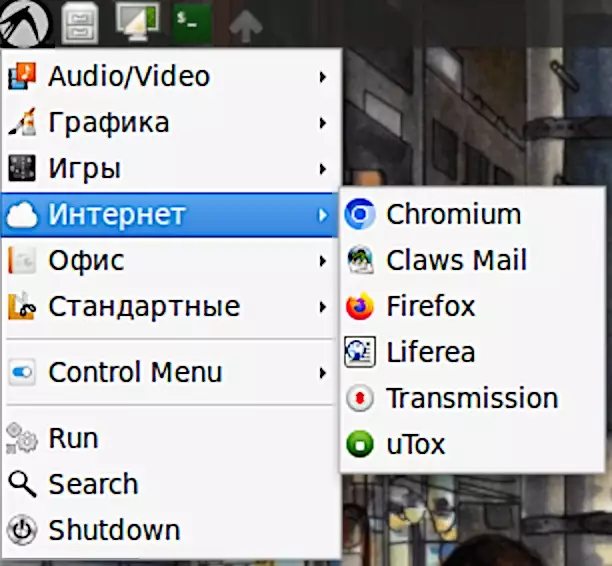
Ein kleines Problem besteht darin, dass die Anwendungssymbole („Icons“) graue Quadrate sind. Wie kann dieser Mangel behoben werden?

3. Lösung des Problems mit der Anzeige von Flatpak-Anwendungssymbolen im Startmenü der LXDE-Shell

Die *.desktop-Dateien zum Starten von Startmenüanwendungen in LXDE befinden sich im Ordner ~/.local/share/applications/.
Davon entsprechen Dateien, die mit org beginnen, Flatpak. Sie müssen die Flatpak-Verknüpfungstestdateien bearbeiten.

Bevor Sie dies tun, müssen Sie die Pfade zu den Symbolquelldateien im PNG-Format finden.

Grafikdateien von Anwendungssymbolen („Icons“) befinden sich im Unterverzeichnis /var/lib/flatpak/exports/share/icons/hicolor 128x128/Apps!

3.1. Vollständige Pfade zu Flatpak-Symboldateien abrufen

clear
for f in $(ls /var/lib/flatpak/exports/share/icons/hicolor/128x128/apps/*.png); do echo $f; done

Das Ergebnis des Befehls ist eine Liste vollständiger Pfade zu *.PNG-Dateien mit einer Größe von 128 x 128 Pixeln.

So zeigen Sie eine Liste mit 64x64-Symbolen an:

for f in $(ls /var/lib/flatpak/exports/share/icons/hicolor/64x64/apps/*.png); do echo $f; done

Die optimale Symbolgröße für das LXDE-Menü ist 16x16 Pixel. Nur Mozilla Firefox hat diese Größe, 16x16, daher müssen Sie größere Flatpak-App-Symbole verwenden.

/var/lib/flatpak/exports/share/icons/hicolor/64x64/apps/org.chromium.Chromium.png

/var/lib/flatpak/exports/share/icons/hicolor/64x64/apps/org.mozilla.firefox.png

Der Text mit den Dateien muss mit der Maus ausgewählt und in die Zwischenablage kopiert werden – Strg + Umschalt + C.

Der Einfachheit halber kann Text aus der Zwischenablage in das MousePad-Editorfenster eingefügt werden. Sie können jedoch auch nur mit der Zwischenablage auskommen, wenn Sie nur 1-2 FlatPak-Anwendungen installiert haben.

In meinem Fall in den Flatpak-Browsern Chrome und FireFox: - zwei Zeilen für PNG-Symboldateien.
Zeilen mit Dateipfaden in die Zwischenablage kopiert. Klicken Sie auf das Bild, lassen Sie Ihren Finger los und halten Sie es gedrückt, um es zu vergrößern:
Wege
Es gibt keinen Leistungsunterschied zwischen 64x16- und 128x128-Symbolen.

3.2 Bearbeiten von Textdateien *.*.desktop: Angabe von Pfaden zu Symboldateien in den „Symbol“-Elementen

Ich ging zum Ordner mit den Desktop-Dateien ~/.local/share/applications/ . Es gibt zwei Dateien im Verzeichnis, die mit „org“ beginnen. - von Flatpak.
(Wenn keine org.*...desktop-Dateien vorhanden sind, siehe Punkt 2 - Sie müssen die .desktop-Dateien kopieren).

Auflistung der org*.desktop-Dateien:
cd ~/.local/share/applications/
ls -l org*.desktop

Bearbeiten der ersten Datei – Verknüpfung zum Starten von Mozilla Firefox:

cd ~/.local/share/applications/
nano org.mozilla.firefox.desktop

In der Zeile „Icon“ habe ich „org.mozilla.firefox“ gelöscht und den Text über die Zwischenablage eingefügt:

Icon=/var/lib/flatpak/exports/share/icons/hicolor/128x128/apps/org.mozilla.firefox.png

Auch die Linie Name[ru]=Firefox ersetzt durch Name[ru]=Firefox FP, um die Flatpak-Version von der regulären Version des DEB-Pakets zu unterscheiden.

und gespeichert und beendet „Strg+S“, „Strg+X“.

Dasselbe habe ich auch mit der zweiten Datei gemacht – der Chromium-Verknüpfung:

cd ~/.local/share/applications/
nano org.chromium.Chromium.desktop

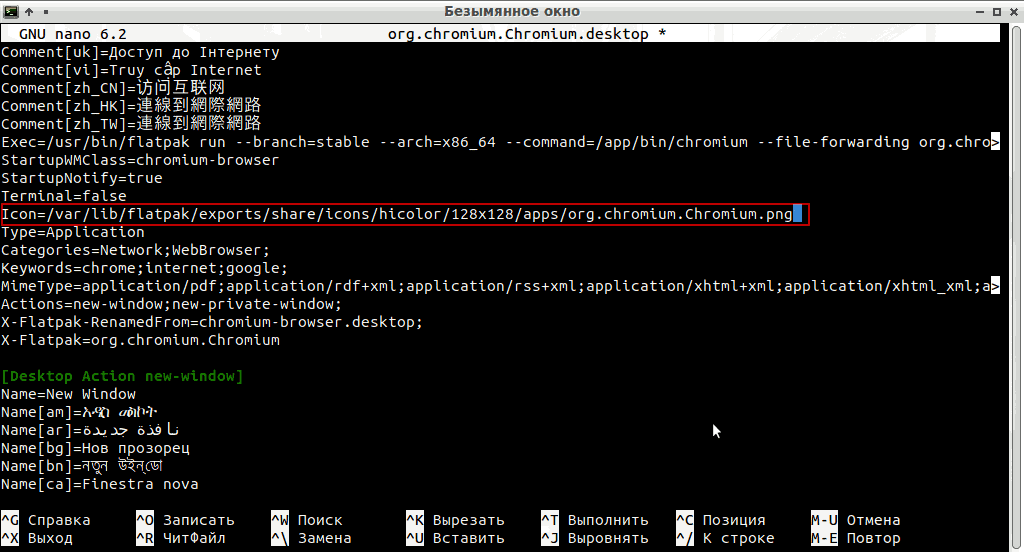
Die Zeile „Icon“ befindet sich etwa ein Drittel des Dateianfangs. Darin habe ich org.chromium.Chromium durch einen anderen Pfad ersetzt (Strg+Umschalt+V)

Icon=/var/lib/flatpak/exports/share/icons/hicolor/128x128/apps/org.chromium.Chromium.png

Siehe Screenshot (zum Vergrößern einen Finger gedrückt halten):
Nano-Editor

Der Anwendungsname ganz am Anfang der Datei wurde durch ersetzt Name=Chromium на Name=Chromium FP, um es von der Chromium-Version zu unterscheiden, die aus einem DEB-Paket installiert wurde.

Sobald Sie die .desktop-Verknüpfungsdatei speichern, werden die Änderungen sofort übernommen.

Die Symbole wurden ersetzt. LXDE-Startmenüsymbole werden sofort aktualisiert!

Siehe Screenshot (aufgenommen vor dem Ändern des Namens in der App-Verknüpfung):
Bildschirm-Startmenü

4. Lösung des Problems mit der Anzeige von Anwendungssymbolen aus dem Snap Store im Startmenü der LXDE-Shell

Nach der Installation erfahren wir von Snap, wo sich die Anwendung befindet:

whereis chromium

Ergebnis:

chromium: /snap/bin/chromium

Dies zeigt, dass die Chromium-Anwendung von Snap! installiert wurde.
Die Installation des Chromium-Browsers über Snap führt dazu, dass der PC langsamer wird.

Die .desktop-Dateien in Snap befinden sich in einem anderen Verzeichnis, nämlich /var/lib/snapd/desktop/applications:

cd /var/lib/snapd/desktop/applications
ls

Kopieren Sie wie zuvor die .desktop-Datei nach ~/.local/share/applications/ und bearbeiten Sie die lokale .desktop-Datei

cp chromium_chromium.desktop  ~/.local/share/applications/
nano ~/.local/share/applications/chromium_chromium.desktop

Sie können den Namen unter korrigieren Name[ru]=Веб браузер Chromium на Name[ru]=Веб браузер Chromium S, was „Von Snap“ bedeutet.
Und speichern Sie die Datei (Strg+S, Strg+X).

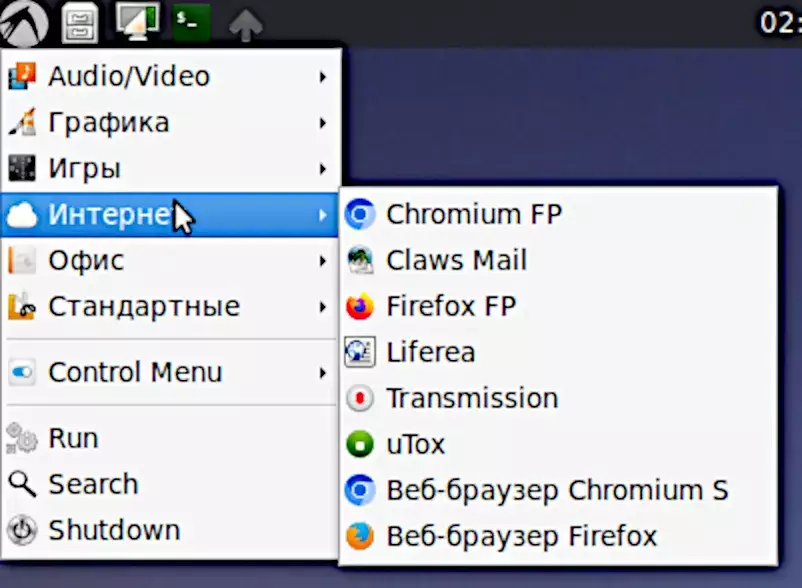
Anwendungssymbole und -namen erfolgreich aktualisiert:
Symbole neu


Datum der letzten Änderung: 08.07.2025 – ein Hinweis zu OpenBox in Linux RUNTU LITE.


Verwandte Veröffentlichungen

