


11
10月
2022
在 Eee PC 上网本上安装 LXLE 操作系统
17:49

在 Eee PC 上网本上安装 LXLE 操作系统

11 10月 2022 17:49

LXLE 是一个基于 Ubuntu 的低端计算机发行版。 优点:操作系统对RAM的使用率低(280 MB),内置LibreWolf浏览器,非标准外部设计。

我之前在上网本上安装的 antiX 操作系统意外地变得不可用:我在 /sources.list.d 中包含了对 sid 不稳定版本的 antiX 更新,但忘记在 debian.conf 文件中取消注释 anti-sid。 结果,操作系统没有完全更新,apt需要新版本的glibc 2.34库,而该库不在操作系统中,并且要安装它,您需要运行apt(恶性循环)。 对于未来:更新到 sid 版本时,需要删除针对#deb 位于 /etc/apt/sources 目录中的所有文件中。

我决定在我的上网本上重新安装操作系统。 我使用 distrowatch.com 网站选择了发行版 LXLE,它具有 DEB 软件包基础,适用于较旧的计算机。

LXLE简介

  • Linux 操作系统 x64、x86
  • 系统要求:Intel P-III 或 P4、512 MB RAM。
  • 软件包基础:DEB(LXLE基于Ubuntu 20.04 LTS)
  • 桌面:LXDE
  • 窗口管理器:LightDM 或 Openbox
  • 服务管理;系统D
  • 日本漫画风格设计,约100种桌面背景
    *存在俄语
  • 安全:屏幕保护程序、活动日志、防火墙、LibreWolf 浏览器
  • 自由办公室
  • 硬件支持控制屏幕背光(热键工作)。
  • 支持蓝牙、Wi-Fi
  • 有一个“Y PPA Manager”:对于第三方存储库,它与 Debian 相比毫不逊色,默认情况下没有 PPA。

安装LXLE操作系统

1)下载ISO镜像。 当前的 LXLE 已发布在页面上 https://www.lxle.net/download/。 适合旧电脑的选项 - 64 位,名称为“LXLE Focal 64Bit”,可访问该网站

*SourceForge - LXLE-Focal-Release.iso 下载

LXLE 图像文件大小为 1756 MB。

2) 记录图像 - 以通常的方式,使用实用程序 dd

sudo dd id=LXLE-Focal-Release.iso of=/dev/sdd bs=1M

3) 从Live-USB 下载并安装。 从安装介质运行 LXLE 的三个主要选项:

  • 现场发布
  • 操作系统安装
  • 为计算机制造商提供 OEM 安装。

如果硬盘是GPT分区的,我推荐第一个“Live launch”,或者第二个选项:“OS Installation”。

如果磁盘以前使用过并且分区在MBR中,则最好使用第一项“Live launch”。 因为您需要在安装后发出命令(更多内容见下文)。
第三项——“OEM”安装与第二项“操作系统安装”类似,但创建了一个临时用户,菜单“控制——设置——”中有一个程序 准备运送给最终用户”。

安装操作系统时,执行以下步骤:

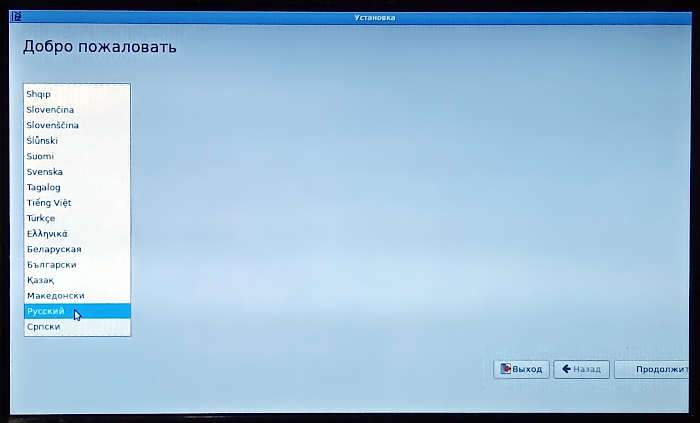
Ш步骤 1. 选择安装程序语言
LXLE01

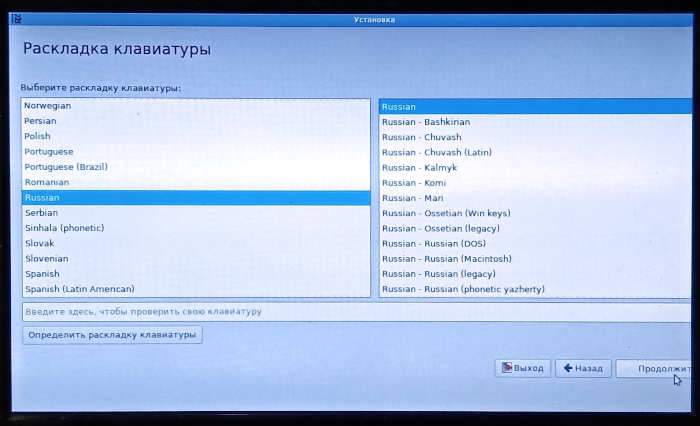
Ш步骤 2. 选择键盘布局
LXLE02

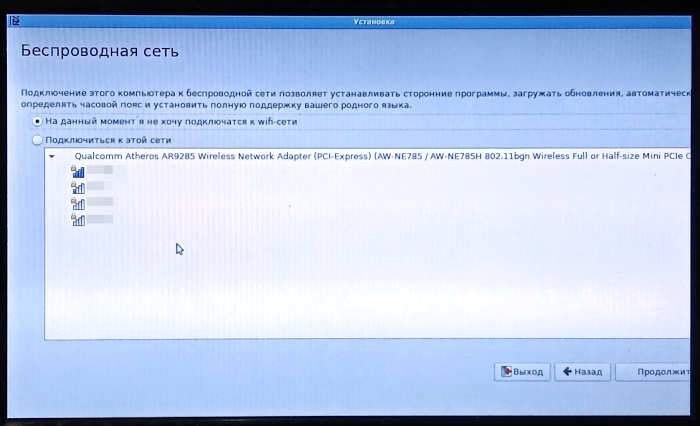
Ш步骤 3. 选择 Wi-Fi 网络- 跳过:
目前我不想连接到 Wi-Fi 网络
LXLE03

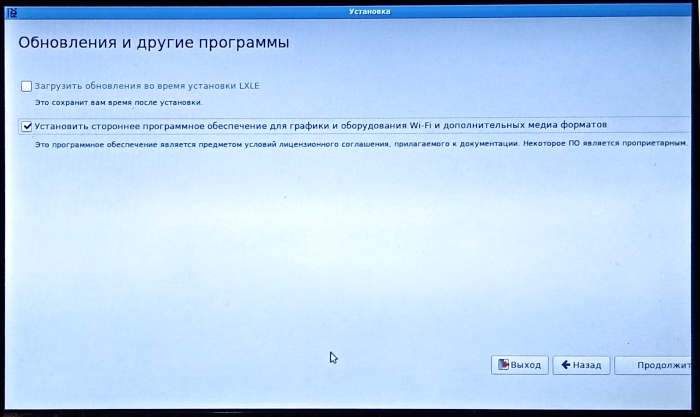
Ш步骤 4. 更新和其他程序
安装适用于图形和 Wi-Fi 设备以及其他媒体格式的第三方软件。
LXLE04

Ш步骤5.安装类型- 另一个选择。
如果我们要手动对磁盘进行分区,或者硬盘驱动器之前已为另一个操作系统分区,并且我们希望在现有分区上安装操作系统,则我们选择“另一个选项”。 在新磁盘上,您可以选择“擦除磁盘并安装 LXLE”。
LXLE05

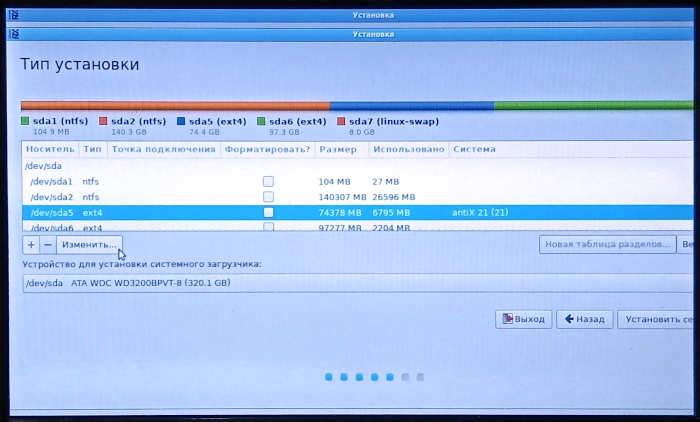
Ш步骤 6. 磁盘分区- 改变。
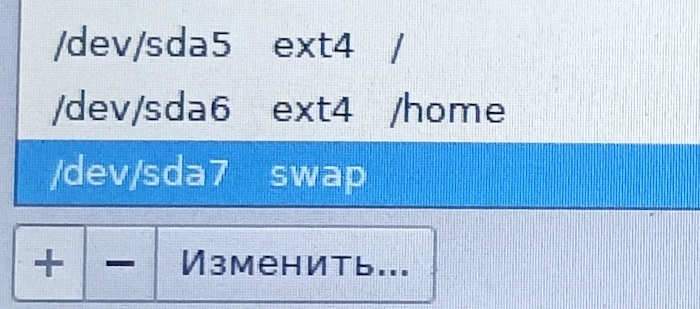
在本例中,前两个分区分配给 Windows - 系统还原系统分区 /dev/sda1 和主 Windows 分区 /dev/sda2。

剩下的三个分区是Linux,是之前操作系统遗留下来的。 之前安装的:

  • /dev/sda5 - 主 Linux 分区(EXT4 文件系统)
  • /dev/sda6 - 主部分 - 用户文件 (EXT4)
  • /dev/sda7 - 交换

    LXLE06
    格式化分区并分配安装点(“/”)。 单击“更改”。

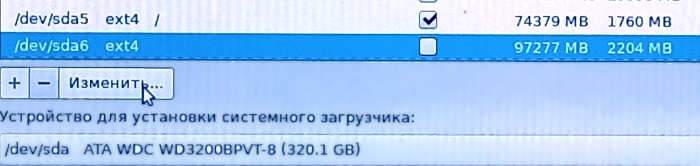
对于第一个 Linux 分区,我们指出 “格式化分区”, 文件系统类型 -外部4“挂载点是根”/”。
LXLE07

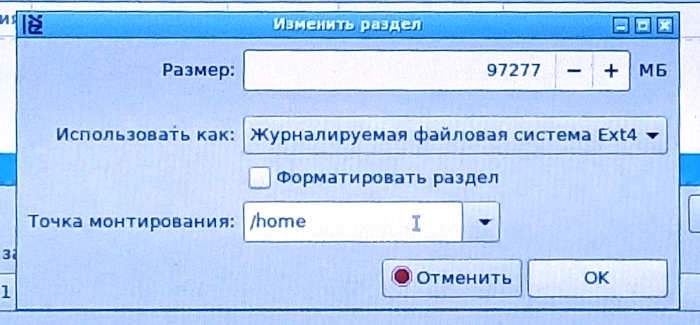
更改下一部分的参数 - “更改”按钮
LXLE08

下一个分区具有相同的参数,但挂载点是 “/家”
LXLE09
如果您的个人资料包含有价值的数据,请不要选中“格式”复选框。 否则,或者对于新电脑上的初始安装,最好使用分区格式化从用户配置文件中删除垃圾文件。

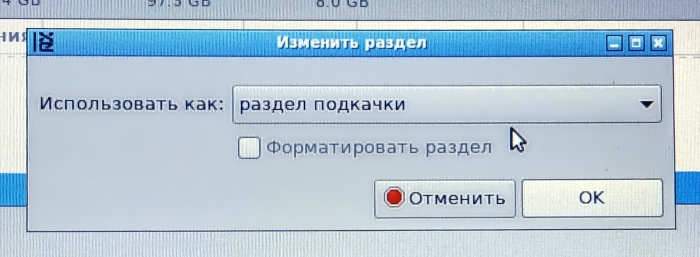
不要忘记指定最后一个分区的类型 - “交换文件”,这将是交换分区。
LXLE10

Linux 安装的所有分区均已分配。
11号

按下按钮 “立即安装”
LXLE12

如果磁盘分区类型为 MBR,则会显示一个窗口,提示未找到 EFI 分区,操作系统将无法按预期启动:“未找到 EFI 系统分区。此系统可能无法成功启动,安装过程可能会失败。请返回并添加 EFI 系统分区,否则后果自负。”- 按钮”返回” 和 “继续”。
LXLE13
如果现代 PC 采用 UEFI 而不是 BIOS,且磁盘分区样式为 GPT,则需要创建 EFI 分区(FAT16 或 FAT32 至少 550 MB)。 就我而言,不需要此部分,因为... 使用较旧的 MBR 分区方式,其中 GRUB2 引导加载程序的一部分存储在 MBR 扇区中的磁盘开头,其余部分存储在 Linux 分区的 /BOOT 文件夹中。
所以我按下了按钮 “继续”

由于我使用的是 MBR 分区样式,因此会显示第二条警告,指出 EFI 模式下的引导加载程序没有分区:“通常需要为引导加载程序代码创建单独的分区,以便在 EFI 模式下引导系统。此分区应标记为用作“EFI 引导分区””,并且大小至少应为 35 MB。 请注意,这与 /boot 不是同一分区。

如果您不返回分区菜单并更正此错误,尽管仍然可以将引导加载程序安装到分区,但稍后引导加载程序安装可能会失败。"

LXLE14

如前所述,在我的例子中,这是系统对 MBR 分区的反应 - 我忽略它并按按钮继续 “继续”

最后的警告以俄语显示。它指出对分区表的更改将写入磁盘:“如果继续,下面列出的更改将写入磁盘。 或者您可以手动进行所有更改。

注意力! 此操作将破坏正在删除的分区以及要在其上创建文件系统的分区上的所有数据。

以下分区将被格式化..."

“返回”和“继续”按钮。要继续安装 Linux,请单击 “继续”
LXLE15

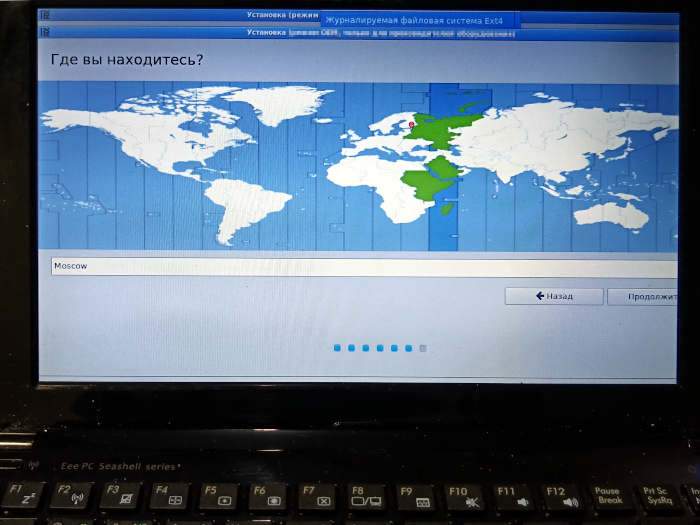
Ш步骤 7. 指定时区

“你在哪里?” -莫斯科(点击您所在时区的世界地图)。
LXLE16
(这个对话对于安装过Ubuntu的人来说应该很熟悉)。

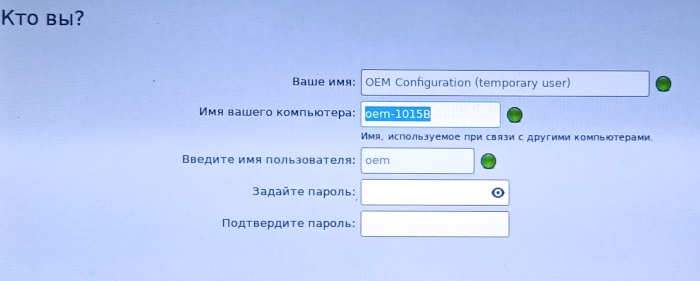
Ш步骤 8. 创建用户

你是谁? - 输入您的用户名、计算机名并设置登录密码。
如果是 OEM 安装。 您无法指定用户名 - 使用该名称创建临时默认用户 “原始设备制造商”
LXLE17
主要是要记住密码,因为……登录时需要用到,触发守护时解锁屏幕

执行管理操作时点击 和 。

在您输入密码并确认密码之前,右下角的“继续”按钮不可用。
LXLE18
当我们单击它时,安装的最后阶段将开始。

Ш步骤9.系统安装和重启

复制文件需要 30-40 分钟。 最后,程序将尝试安装引导加载程序并失败。

命令 grub-install /dev/sda 失败”
这是一个无法纠正的错误。

重新启动。

Ш步骤 10. 手动安装 GRUB2 引导加载程序

!此项仅适用于安装在具有 MBR 分区的 HDD 上。

重新启动后,您需要再次启动到 Live-USB 并从终端执行( “控制菜单”-“实用程序”-“樱花” )命令。

我们记得,主分区包含 linux 文件(我有 /dev/sda5)。

或者执行命令 sudo fdisk -l 并查看 Linux 主分区的名称。

须藤挂载 /dev/sda5 /mnt
sudo grub-install --root-directory=/mnt /dev/sda
sudo umount /mnt

其中 sda5 是 Linux 分区的名称。

我们重新启动。 此后,系统将显示引导加载程序提示:

幼虫>

! 此问题是先前错误的结果。 这种情况仅出现在 MBR 分区上,因为 LXLE 发行版是为 GPT (EFI) 设计的。 解决方案 - 请参阅下一段。

Ш步骤 11. 从 Grub 菜单初始系统引导

在 GRUB2 菜单中,您需要运行以下命令:

ls

root=(hd0,msdos5)

linux /boot/vmlinuz (按 TAB 键并选择内核名称) root=/dev/sda5

initrd /boot/initrd.img

boot

系统正在加载。

Ш第12步:双启动Linux和Windows

事实证明,加载 LxLE 系统后,命令 sudo update-grub 无需执行
因为操作系统在第一次启动时会自己找到所有启动分区
并开始在后续下载过程中考虑它们。 也就是说,LxLE 在 Grub 菜单中注册了所有找到的操作系统,而我无需执行任何操作。

因此,不需要步骤#12。 声音和 Wi-Fi 立即可用。 也自动安装USB闪存。

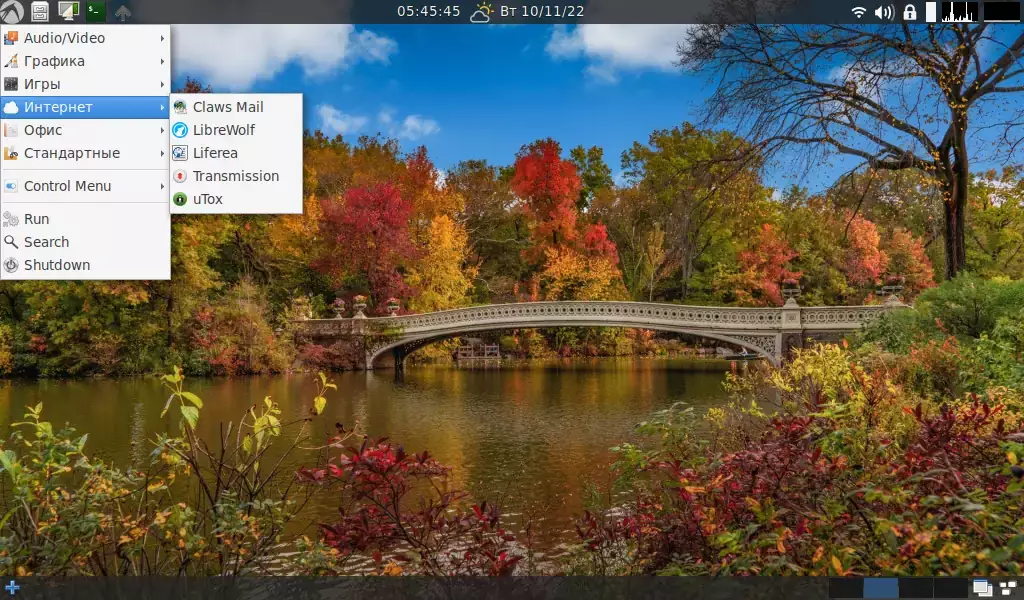
桌面背景可以根据需要更改(“Images”文件夹中有很多图片。
桌面


相关出版物

