


11
Oktober
2022
Installieren von LXLE OS auf einem Eee PC-Netbook
17:49

Installieren von LXLE OS auf einem Eee PC-Netbook

11 Oktober 2022 17:49

LXLE ist eine Ubuntu-basierte Distribution für Low-End-Computer. Vorteile: geringe RAM-Auslastung durch das Betriebssystem (280 MB), integrierter LibreWolf-Browser, nicht standardmäßiges äußeres Design.

Das AntiX-Betriebssystem, das ich zuvor auf dem Netbook installiert hatte, wurde versehentlich unbrauchbar gemacht: Ich habe ein Update von AntiX auf die instabile Version von Sid in /sources.list.d eingefügt, aber vergessen, das Anti-Sid in der Datei debian.conf zu kommentieren. Infolgedessen wurde das Betriebssystem nicht vollständig aktualisiert und apt benötigte eine neue Version der glibc 2.34-Bibliothek, die nicht im Betriebssystem enthalten ist. Um sie zu installieren, müssen Sie apt ausführen (Teufelskreis). Für die Zukunft: Beim Update auf die SID-Version müssen Sie Kommentare dazu entfernen#deb in allen Dateien im Verzeichnis /etc/apt/sources.

Ich habe beschlossen, das Betriebssystem auf meinem Netbook neu zu installieren. Ich habe die Distribution über die Website distrowatch.com ausgewählt LXLE, das auf einer DEB-Paketbasis basiert und für ältere Computer gedacht ist.

Kurze Beschreibung von LXLE

  • Linux-Betriebssystem x64, x86
  • Systemvoraussetzungen: Intel P-III oder P4, 512 MB RAM.
  • Paketbasis: DEB (LXLE basiert auf Ubuntu 20.04 LTS)
  • Desktop: LXDE
  • Fenstermanager: LightDM oder Openbox
  • Servicemanagement; SystemD
  • Design im Stil japanischer Comics, etwa 100 Hintergründe für Ihren Desktop
    *Russische Sprache ist vorhanden
  • Sicherheit: Bildschirmschoner, Aktivitätsprotokoll, Firewall, LibreWolf-Browser
  • LibreOffice
  • Hardware-Unterstützung zur Steuerung der Bildschirmhintergrundbeleuchtung (Hotkeys funktionieren).
  • Unterstützt Bluetooth, WLAN
  • Es gibt einen „Y PPA Manager“: Für Repositorys von Drittanbietern schneidet er im Vergleich zu Debian gut ab, wo es standardmäßig kein PPA gibt.

LXLE-Betriebssystem installieren

1) ISO-Image herunterladen. Der aktuelle LXLE wird auf der Seite veröffentlicht https://www.lxle.net/download/. Eine für ältere PCs geeignete Option – 64 Bit unter dem Namen „LXLE Focal 64Bit“ führt auf die Seite

*SourceForge - LXLE-Focal-Release.iso herunterladen

Die Größe der LXLE-Bilddatei beträgt 1756 MB.

2) Zeichnen Sie das Bild auf – wie gewohnt mit dem Dienstprogramm dd

sudo dd id=LXLE-Focal-Release.iso of=/dev/sdd bs=1M

3) Von Live-USB herunterladen und installieren. Es gibt drei Hauptoptionen zum Ausführen von LXLE vom Installationsmedium:

  • Live-Start
  • Betriebssysteminstallation
  • OEM-Installation für Computerhersteller.

Wenn die Festplatte in GPT partitioniert ist, empfehle ich den ersten „Live-Start“, oder die zweite Option: „OS-Installation“.

Wenn die Festplatte bereits verwendet wurde und im MBR partitioniert ist, ist es besser, den ersten Punkt „Live-Start“ zu verwenden. Denn nach der Installation müssen Sie Befehle erteilen (mehr dazu weiter unten).
Die dritte Option – „OEM“-Installation ähnelt dem zweiten Punkt, „OS-Installation“, aber es wird ein temporärer Benutzer erstellt und es gibt ein Programm im Menü „Steuerung – Einstellungen – Bereiten Sie den Versand an den Endbenutzer vor".

Bei der Installation des Betriebssystems werden folgende Schritte ausgeführt:

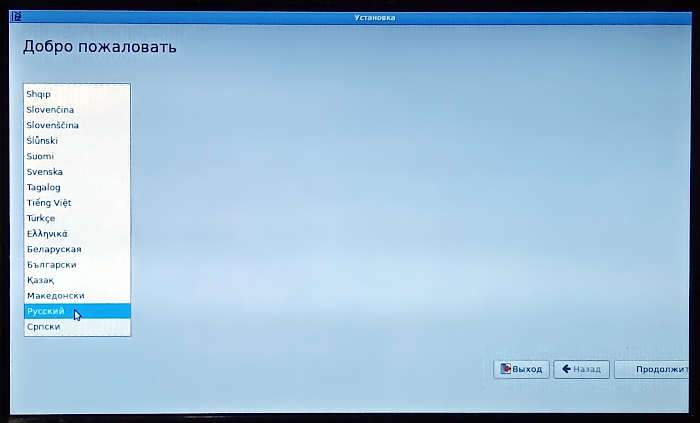
ШSchritt 1. Auswahl der Sprache des Installationsprogramms
lxle01

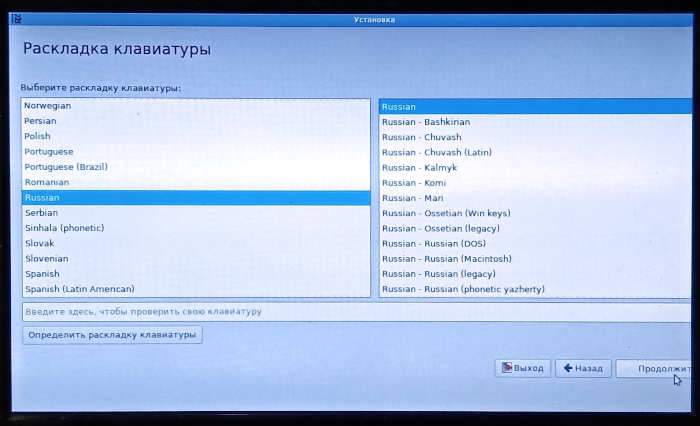
ШSchritt 2. Auswählen eines Tastaturlayouts
lxle02

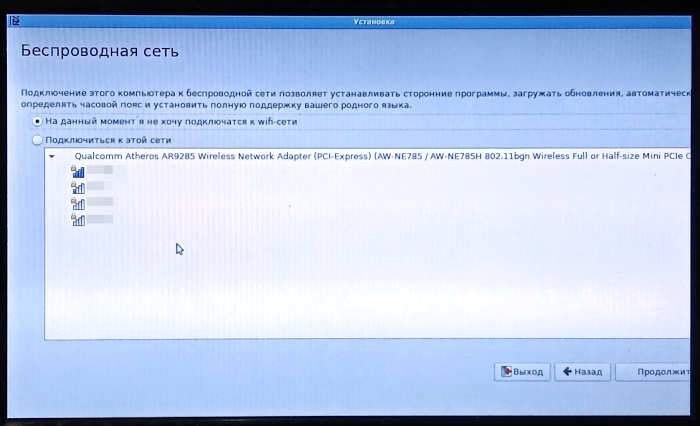
ШSchritt 3. Auswahl eines Wi-Fi-Netzwerks- überspringen:
Im Moment möchte ich keine Verbindung zu einem Wi-Fi-Netzwerk herstellen
lxle03

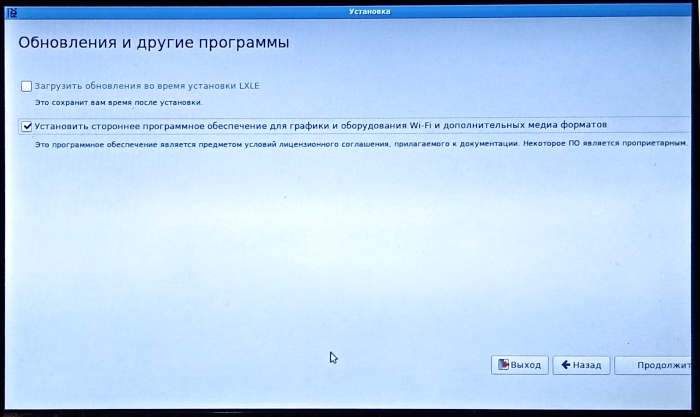
ШSchritt 4. Updates und andere Programme
Installieren Sie Software von Drittanbietern für Grafik- und WLAN-Geräte sowie zusätzliche Medienformate.
lxle04

ШSchritt 5. Installationstyp- eine weitere Option.
Wir wählen „eine andere Option“, wenn wir die Festplatte manuell partitionieren wollen – oder die Festplatte zuvor für ein anderes Betriebssystem partitioniert wurde und wir das Betriebssystem auf den vorhandenen Partitionen installieren möchten. Auf dem neuen Datenträger können Sie „Datenträger löschen und LXLE installieren“ auswählen.
lxle05

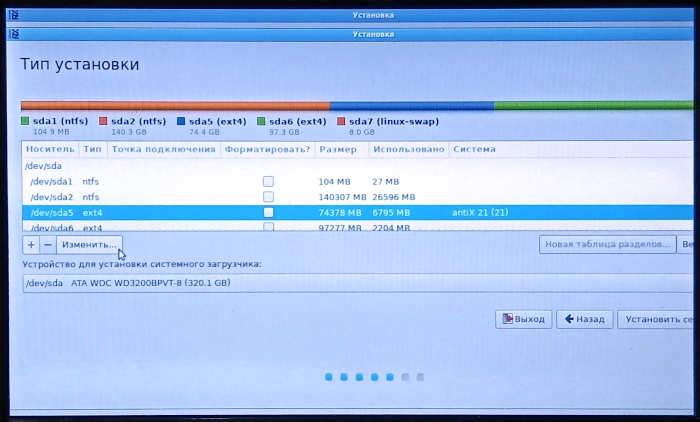
ШSchritt 6. Festplattenpartitionierung- ändern.
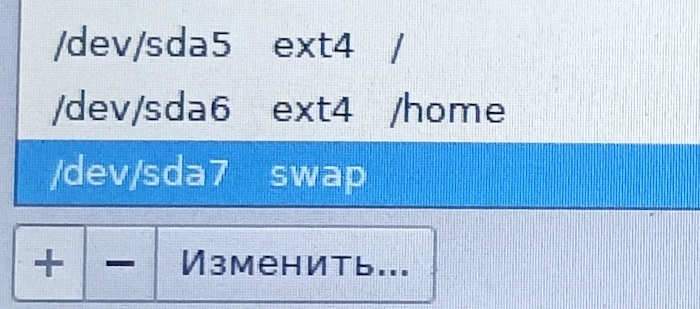
In diesem Fall sind die ersten beiden Partitionen für Windows reserviert – die Systemwiederherstellungs-Systempartition /dev/sda1 und die Haupt-Windows-Partition /dev/sda2.

Die verbleibenden drei Partitionen sind Linux-Partitionen, die vom vorherigen Betriebssystem übrig geblieben sind. zuvor installiert:

  • /dev/sda5 – Haupt-Linux-Partition (EXT4-Dateisystem)
  • /dev/sda6 – Home-Bereich – Benutzerdateien (EXT4)
  • /dev/sda7 – SWAP

    lxle06
    Um die Partition zu formatieren und einen Einhängepunkt („/“) zuzuweisen. Klicken Sie auf „Ändern“.

Für die erste Linux-Partition geben wir an „Partition formatieren“, Dateisystemtyp -EXT4 „Einhängepunkt ist Root“/".
lxle07

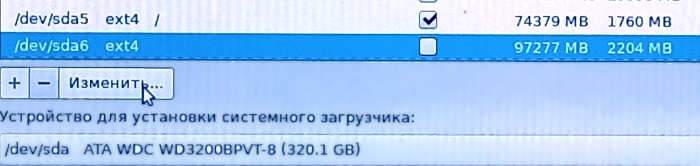
Ändern Sie die Parameter des nächsten Abschnitts – die Schaltfläche „Ändern“.
lxle08

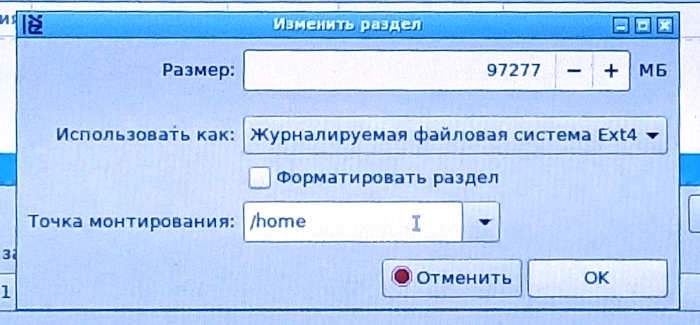
Die nächste Partition hat die gleichen Parameter, aber der Einhängepunkt ist „/home“.
lxle09
Wenn Ihr Profil wertvolle Daten enthält, aktivieren Sie das Kontrollkästchen „Format“ nicht. Andernfalls oder bei der Erstinstallation auf einem neuen PC ist es besser, die Partitionsformatierung zu verwenden, um Junk-Dateien aus dem Benutzerprofil zu entfernen.

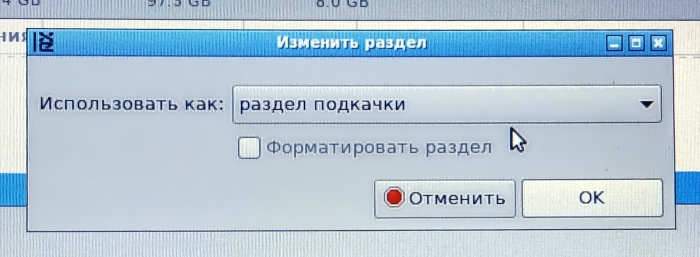
Vergessen Sie nicht, den Typ der allerletzten Partition anzugeben – „Swap-Datei“, die die Partition für SWAP sein wird.
lxle10

Alle Partitionen für die Linux-Installation sind zugewiesen.
lxle11

Drücken Sie die Taste „Jetzt installieren“.
lxle12

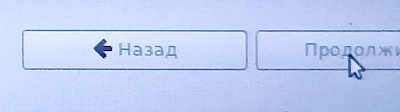
Wenn der Festplattenpartitionsstil MBR ist, wird ein Fenster mit der Meldung angezeigt, dass die EFI-Partition nicht gefunden wurde und das Betriebssystem nicht wie erwartet startet: „Es wurde keine EFI-Systempartition gefunden. Dieses System kann wahrscheinlich nicht erfolgreich gestartet werden und der Installationsvorgang schlägt möglicherweise fehl. Bitte gehen Sie zurück und fügen Sie die EFI-Systempartition hinzu oder fahren Sie auf eigene Gefahr fort.“ - Buttons Zurück " und " Weiter".
lxle13
Wenn ein moderner PC mit UEFI statt BIOS und der Festplattenpartitionsstil GPT ist, dann ist eine EFI-Partition erforderlich, diese sollte erstellt werden (mindestens 550 MB in FAT16 oder FAT32). In meinem Fall wird dieser Abschnitt nicht benötigt, weil ... Es wird ein älterer Stil der MBR-Partitionierung verwendet, bei dem ein Teil des GRUB2-Bootloaders am Anfang der Festplatte im MBR-Sektor und der Rest in der Linux-Partition im Ordner /BOOT gespeichert wird.
Also habe ich den Knopf gedrückt „Weiter“.

Da ich den MBR-Partitionsstil habe, wurde eine zweite Warnung angezeigt, die besagte, dass es keine Partition für den Bootloader im EFI-Modus gibt: „Normalerweise ist es erforderlich, dass Sie eine separate Partition für den Bootloader-Code erstellen, um Ihr System im EFI-Modus zu booten. Diese Partition sollte für die Verwendung als „EFI-Bootpartition“ markiert sein und mindestens 35 MB groß sein. Beachten Sie, dass dies nicht dieselbe Partition wie /boot ist.

Wenn Sie nicht zum Partitionierungsmenü zurückkehren und diesen Fehler beheben, schlägt die Installation des Bootloaders später möglicherweise fehl, obwohl es möglicherweise immer noch möglich ist, den Bootloader auf einer Partition zu installieren.

lxle14

Wie bereits erwähnt, ist dies in meinem Fall die Reaktion des Systems auf die MBR-Partitionierung – ich ignoriere sie und fahre durch Drücken der Taste fort „Weiter“.

Die letzte Warnung wird auf Russisch angezeigt. Darin heißt es, dass Änderungen an der Partitionstabelle auf die Festplatte geschrieben werden: „Wenn Sie fortfahren, werden die unten aufgeführten Änderungen auf die Festplatte geschrieben.“ Oder Sie können alle Änderungen manuell vornehmen.

AUFMERKSAMKEIT! Durch diesen Vorgang werden alle Daten auf den zu löschenden Partitionen sowie auf den Partitionen, auf denen das Dateisystem erstellt werden soll, zerstört.

Die folgenden Partitionen werden formatiert ...“

Schaltflächen „Zurück“ und „Weiter“. Um mit der Installation von Linux fortzufahren, klicken Sie auf „Weiter“.
lxle15

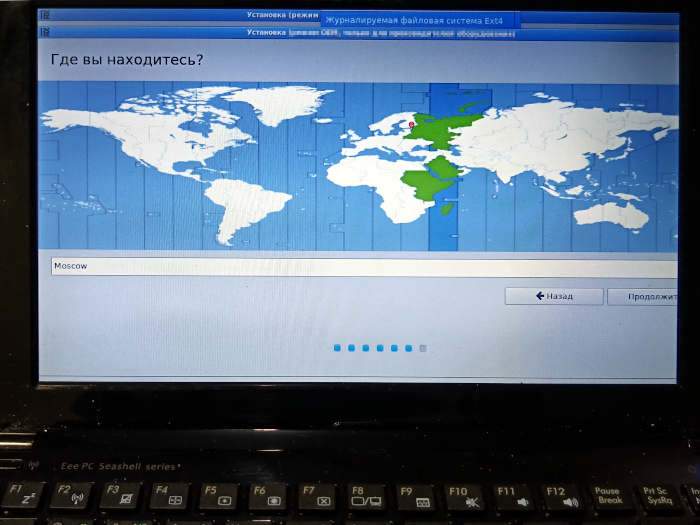
ШSchritt 7. Angabe der Zeitzone

"Wo bist du?" -Moskau (Klicken Sie auf die Weltkarte für Ihre Zeitzone).
lxle16
(Dieser Dialog dürfte denjenigen bekannt sein, die Ubuntu installiert haben).

ШSchritt 8. Erstellen eines Benutzers

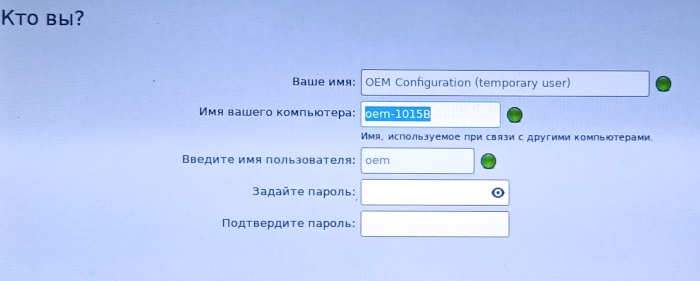
Wer sind Sie? – Geben Sie Ihren Benutzernamen und Computernamen ein und legen Sie ein Anmeldekennwort fest.
Im Falle einer OEM-Installation. Sie können keinen Benutzernamen angeben. Es wird ein temporärer Standardbenutzer mit dem Namen erstellt „oem“.
lxle17
Das Wichtigste ist, sich das Passwort zu merken, denn... es wird beim Anmelden benötigt, um den Bildschirm zu entsperren, wenn der Wächter ausgelöst wird

Tippen Sie auf und, wenn Sie administrative Aktionen durchführen.

Bis Sie Ihr Passwort und die Passwortbestätigung eingegeben haben, ist die Schaltfläche „Weiter“ in der unteren rechten Ecke nicht verfügbar.
lxle18
Wenn wir darauf klicken, beginnt die letzte Phase der Installation.

ШSchritt 9. Systeminstallation und Neustart

Das Kopieren von Dateien dauert 30-40 Minuten. Am Ende wird das Programm versuchen, den Bootloader zu installieren, was jedoch fehlschlägt.

Der Befehl grub-install /dev/sda ist fehlgeschlagen“
Dies ist ein nicht korrigierbarer Fehler."

Neustart.

ШSchritt 10. Manuelle Installation des GRUB2-Bootloaders

Dieser Punkt gilt nur für die Installation auf einer Festplatte mit MBR-Partitionierung.

Nach dem Neustart müssen Sie Live-USB erneut starten und vom Terminal aus ausführen („Steuerungsmenü“ – „Dienstprogramme“ – „Sakura“) Befehle.

Wie wir uns erinnern, die Hauptpartition, die Linux-Dateien enthält (ich habe /dev/sda5).

Oder führen Sie den Befehl aus sudo fdisk -l und schauen Sie sich den Namen der Haupt-Linux-Partition an.

sudo mount /dev/sda5 /mnt
sudo grub-install --root-directory=/mnt /dev/sda
sudo umount /mnt

Dabei ist sda5 der Name der Linux-Partition.

Wir starten neu. Danach zeigt das System die Bootloader-Eingabeaufforderung an:

grub>

Dieses Problem ist eine Folge eines früheren Fehlers. Die Situation tritt nur bei MBR-Partitionen auf, da die LXLE-Distribution für GPT (EFI) ausgelegt ist. Lösung – siehe nächster Absatz.

ШSchritt 11. Erster Systemstart über das Grub-Menü

Im GRUB2-Menü müssen Sie die folgenden Befehle ausführen:

ls

root=(hd0,msdos5)

linux /boot/vmlinuz (drücken Sie die Tabulatortaste und wählen Sie den Kernelnamen aus) root=/dev/sda5

initrd /boot/initrd.img

boot

Das System wird geladen.

ШSchritt 12: Dual-Boot von Linux und Windows

Wie sich herausstellte, folgte nach dem Laden des LxLE-Systems der Befehl sudo update-grub keine Notwendigkeit zur Durchführung
weil Das Betriebssystem findet beim ersten Booten selbstständig alle Boot-Partitionen
und beginnt, diese bei späteren Downloads zu berücksichtigen. Das heißt, LxLE hat ohne mein Zutun alle gefundenen Betriebssysteme im Grub-Menü registriert.

Daher ist Schritt Nr. 12 nicht erforderlich. Ton und WLAN funktionierten sofort. Automatisches Mounten von USB-Flash.

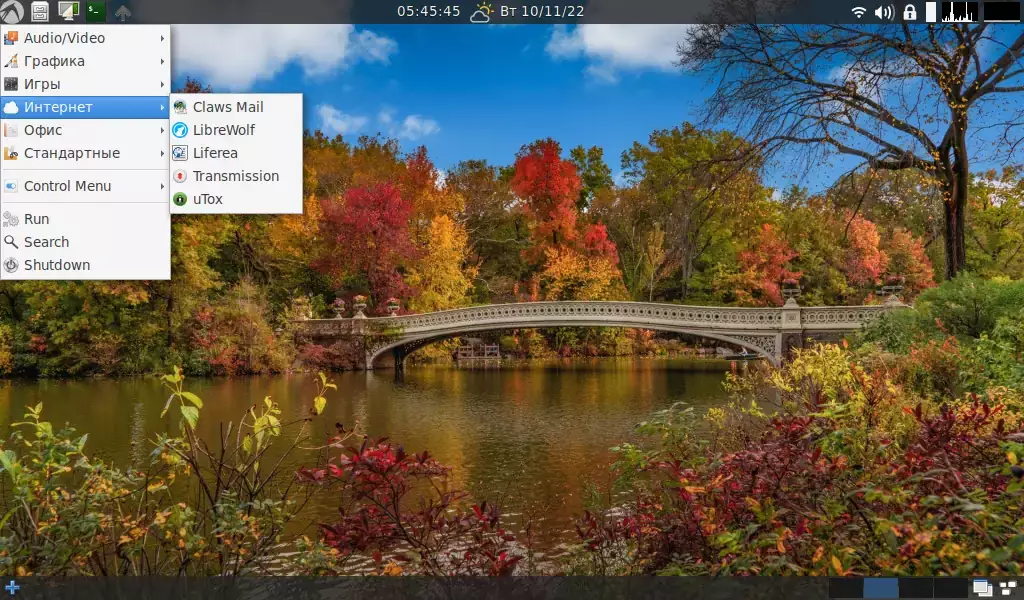
Der Desktop-Hintergrund kann nach Belieben geändert werden (im Ordner „Bilder“ befinden sich viele Bilder).
Desktop


Verwandte Veröffentlichungen

