


11
octobre
2022
Installation du système d'exploitation LXLE sur un netbook Eee PC
17:49

Installation du système d'exploitation LXLE sur un netbook Eee PC

11 octobre 2022 17:49

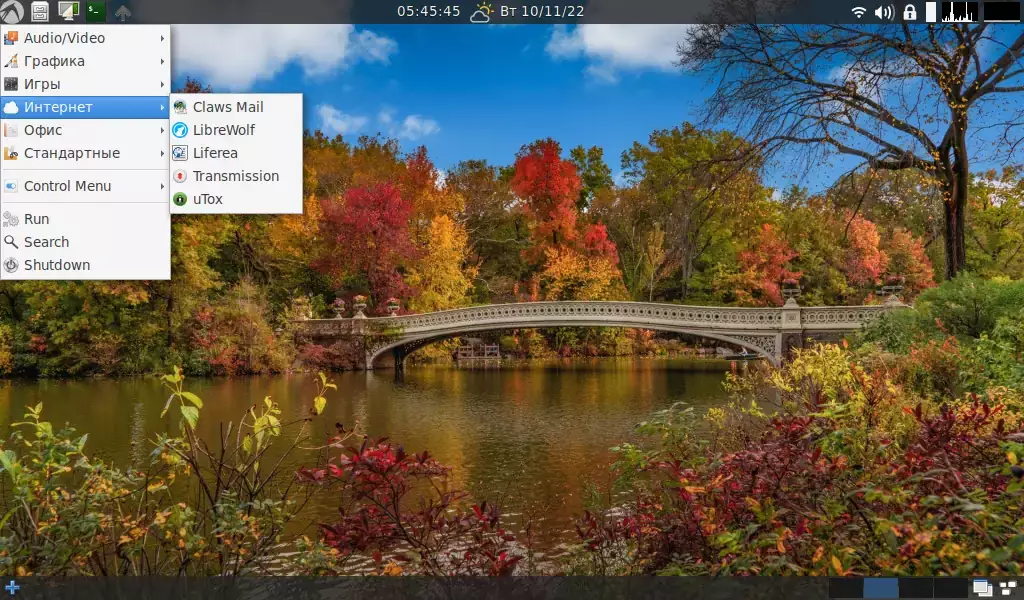
LXLE est une distribution basée sur Ubuntu pour les ordinateurs bas de gamme. Avantages : faible utilisation de la RAM par le système d'exploitation (280 Mo), navigateur LibreWolf intégré, conception externe non standard.

Le système d'exploitation antiX que j'ai installé plus tôt sur le netbook a été accidentellement rendu inutilisable : j'ai inclus une mise à jour d'antiX vers la version instable de sid dans /sources.list.d, mais j'ai oublié de décommenter l'anti-sid dans le fichier debian.conf. En conséquence, le système d'exploitation n'a pas été complètement mis à jour et apt nécessitait une nouvelle version de la bibliothèque glibc 2.34, qui n'est pas dans le système d'exploitation, et pour l'installer, vous devez exécuter apt (cercle vicieux). Pour l'avenir : lors de la mise à jour vers la version sid, vous devez supprimer les commentaires sur#deb dans tous les fichiers du répertoire /etc/apt/sources.

J'ai décidé de réinstaller le système d'exploitation sur mon netbook. J'ai choisi la distribution en utilisant le site distrowatch.com LXLE, qui possède une base de packages DEB et est destiné aux ordinateurs plus anciens.

Brève description de LXLE

  • Système d'exploitation Linux x64, x86
  • Configuration système requise : Intel P-III ou P4, 512 Mo de RAM.
  • Base du package : DEB (LXLE est basé sur Ubuntu 20.04 LTS)
  • Bureau : LXDE
  • Gestionnaire de fenêtres : LightDM ou Openbox
  • Gestion des services ; SystèmeD
  • Concevez dans le style des bandes dessinées japonaises, environ 100 arrière-plans pour votre bureau
    *La langue russe est présente
  • Sécurité : économiseur d'écran, journal d'activité, pare-feu, navigateur LibreWolf
  • LibreOffice
  • Prise en charge matérielle pour contrôler le rétroéclairage de l'écran (les touches de raccourci fonctionnent).
  • Prise en charge Bluetooth, Wi-Fi
  • Il existe un "Y PPA Manager"  : pour les référentiels tiers, il se compare favorablement à Debian, où il n'y a pas de PPA par défaut.

Installation du système d'exploitation LXLE

1) Téléchargez l'image ISO. Le LXLE actuel est publié sur la page https://www.lxle.net/download/. Une option adaptée aux PC plus anciens - 64 bits sous le nom "XLLE Focal 64Bit" mène au site

*SourceForge - LXLE-Focal-Release.iso télécharger

La taille du fichier image LXLE est de 1 756 Mo.

2) Enregistrez l'image - de la manière habituelle, en utilisant l'utilitaire dd

sudo dd id=LXLE-Focal-Release.iso of=/dev/sdd bs=1M

3) Téléchargez depuis Live-USB et installez. Il existe trois options principales pour exécuter LXLE à partir du support d'installation :

  • Lancement en direct
    *Installation du système d'exploitation
  • Installation OEM pour les fabricants d'ordinateurs.

Si le disque dur est partitionné en GPT, je recommande le premier « Lancement en direct », ou la deuxième option : « Installation du système d'exploitation ».

Si le disque a déjà été utilisé et est partitionné en MBR, il est préférable d'utiliser le premier élément «Live launch». Parce que vous devrez donner des commandes après l'installation (plus d'informations ci-dessous).
La troisième option - Installation "OEM" est similaire au deuxième élément "Installation du système d'exploitation", mais un utilisateur temporaire est créé et il y a un programme dans le menu "Contrôle - Paramètres -Préparer l'expédition à l'utilisateur final".

Lors de l'installation du système d'exploitation, les étapes suivantes sont effectuées :

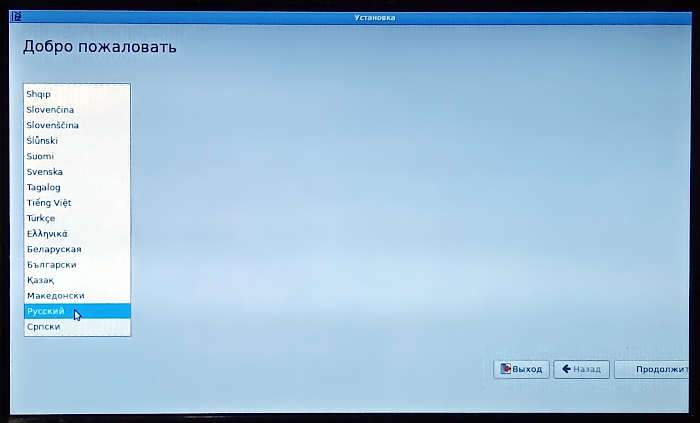
ШÉtape 1. Sélection de la langue du programme d'installation
lxle01

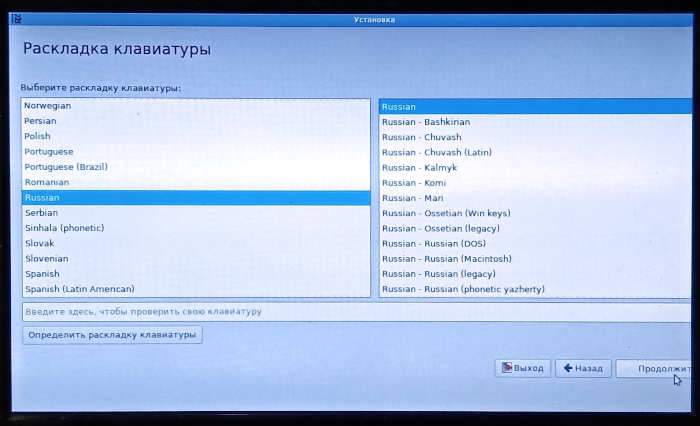
Шétape 2. Choisir une disposition de clavier
lxle02

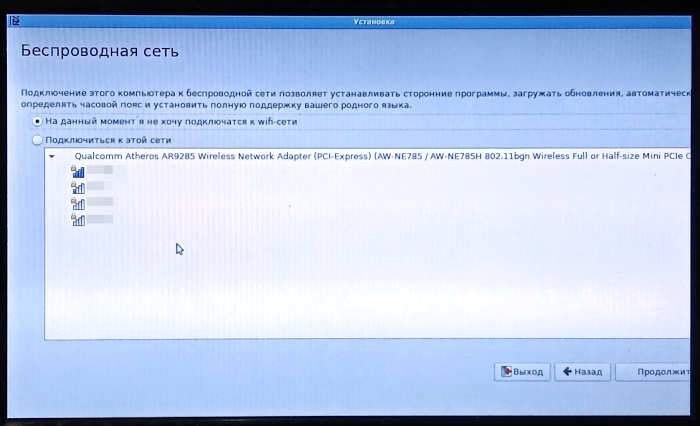
Шétape 3. Sélection d'un réseau Wi-Fi- sauter :
Pour le moment, je ne souhaite pas me connecter à un réseau Wi-Fi
lxle03

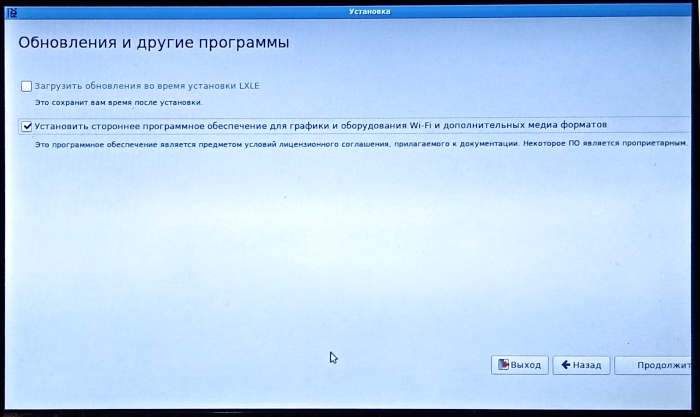
Шétape 4. Mises à jour et autres programmes
Installez des logiciels tiers pour les équipements graphiques et Wi-Fi et les formats multimédias supplémentaires.
lxle04

Шétape 5. Type d'installation- une autre option.
Nous sélectionnons « une autre option » si nous allons partitionner le disque manuellement - ou si le disque dur a été précédemment partitionné pour un autre système d'exploitation et que nous souhaitons installer le système d'exploitation sur les partitions existantes. Sur le nouveau disque, vous pouvez sélectionner "Effacer le disque et installer LXLE".
lxle05

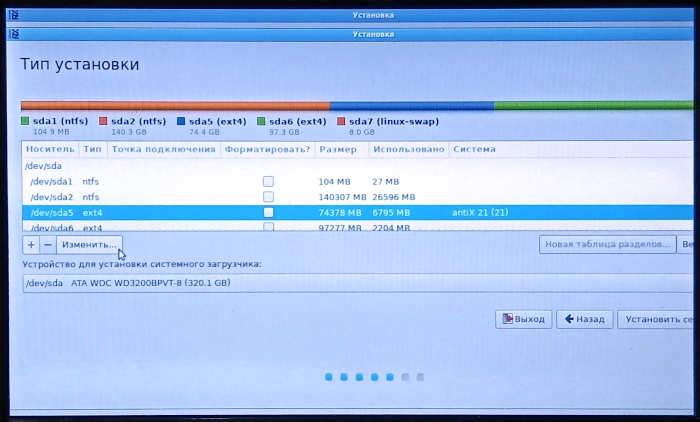
Шétape 6. Partitionnement du disque- changer.
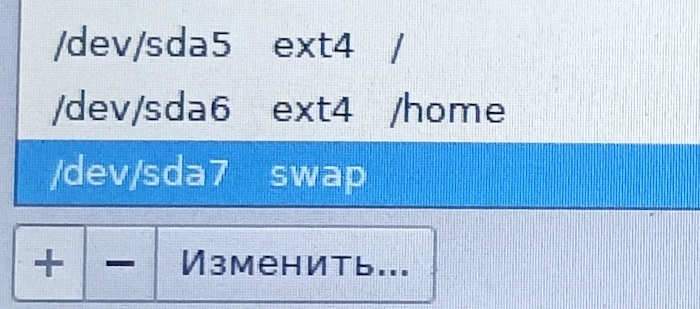
Dans ce cas, les deux premières partitions sont allouées à Windows : la partition système de restauration du système /dev/sda1 et la partition principale Windows /dev/sda2.

Les trois partitions restantes sont Linux, restantes du système d'exploitation précédent. précédemment installé :

  • /dev/sda5 - partition Linux principale (système de fichiers EXT4)
  • /dev/sda6 - section d'accueil - fichiers utilisateur (EXT4)
  • /dev/sda7 - ÉCHANGE

    lxle06
    Pour formater la partition et attribuer un point de montage ("/"). cliquez sur "Modifier".

Pour la première partition Linux nous indiquons "Formater la partition", type de système de fichiers -EXT4 "le point de montage est racine" /".
lxle07

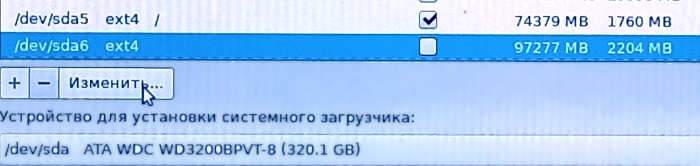
Modifiez les paramètres de la section suivante - le bouton "Modifier"
lxle08

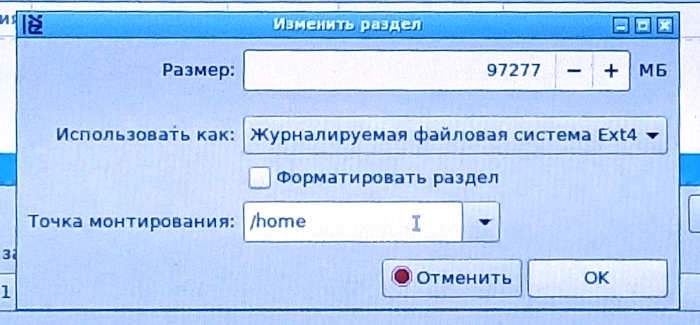
La partition suivante a les mêmes paramètres, mais le point de montage est "/accueil".
lxle09
Si votre profil contient des données précieuses, ne cochez pas la case « Format ». Sinon, ou pour une première installation sur un nouveau PC, il est préférable d'utiliser le formatage de partition pour supprimer les fichiers indésirables du profil utilisateur.

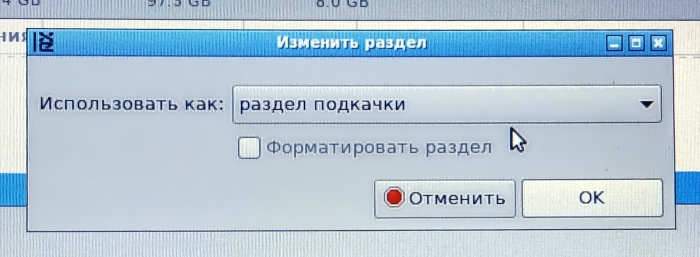
N'oubliez pas de préciser le type de la toute dernière partition - "Swap file", qui sera la partition pour SWAP.
lxle10

Toutes les partitions pour l'installation de Linux sont attribuées.
lxle11

Appuyez sur le bouton "Installer maintenant".
lxle12

Si le style de partition de disque est MBR, une fenêtre s'affichera avec un message indiquant que la partition EFI n'a pas été trouvée et que le système d'exploitation ne démarrera pas comme prévu : "Aucune partition système EFI n'a été trouvée. Ce système ne pourra probablement pas démarrer correctement et le processus d'installation peut échouer. Veuillez revenir en arrière et ajouter une partition système EFI, ou continuer à vos propres risques. "- boutons "Retour" et "Continuer".
lxle13
Si un PC moderne avec UEFI au lieu du BIOS et que le style de partition de disque est GPT, alors une partition EFI est nécessaire, elle doit être créée (au moins 550 Mo en FAT16 ou FAT32). Dans mon cas, cette section n'est pas nécessaire, car... Un style plus ancien de partitionnement MBR est utilisé, dans lequel une partie du chargeur de démarrage GRUB2 est stockée au début du disque dans le secteur MBR et le reste dans la partition Linux dans le dossier /BOOT.
Alors j'ai appuyé sur le bouton "Continuer".

Comme j'ai le style de partition MBR, un deuxième avertissement s'est affiché indiquant qu'il n'y a pas de partition pour le chargeur de démarrage en mode EFI : "Il est normalement nécessaire de créer une partition distincte pour le code du chargeur de démarrage afin de démarrer votre système en mode EFI. Cette partition doit être marquée pour être utilisée comme " partition de démarrage EFI "" et doit avoir une taille d'au moins 35 Mo. Notez qu'il ne s'agit pas de la même partition que /boot.

Si vous ne revenez pas au menu de partitionnement et ne corrigez pas cette erreur, l'installation du chargeur de démarrage peut échouer ultérieurement, bien qu'il soit toujours possible d'installer le chargeur de démarrage sur une partition.

lxle14

Comme dit précédemment, dans mon cas, c'est la réaction du système au partitionnement MBR - je l'ignore et continue en appuyant sur le bouton "Continuer".

Le dernier avertissement est affiché en russe. Il indique que les modifications apportées à la table de partition seront écrites sur le disque : "Si vous continuez, les modifications répertoriées ci-dessous seront écrites sur le disque. Ou vous pouvez effectuer toutes les modifications manuellement.

ATTENTION! Cette opération détruira toutes les données sur les partitions en cours de suppression, ainsi que sur les partitions sur lesquelles le système de fichiers doit être créé.

Les partitions suivantes seront formatées..."

Boutons "Retour" et "Continuer". Pour continuer l'installation de Linux, cliquez sur "Continuer".
lxle15

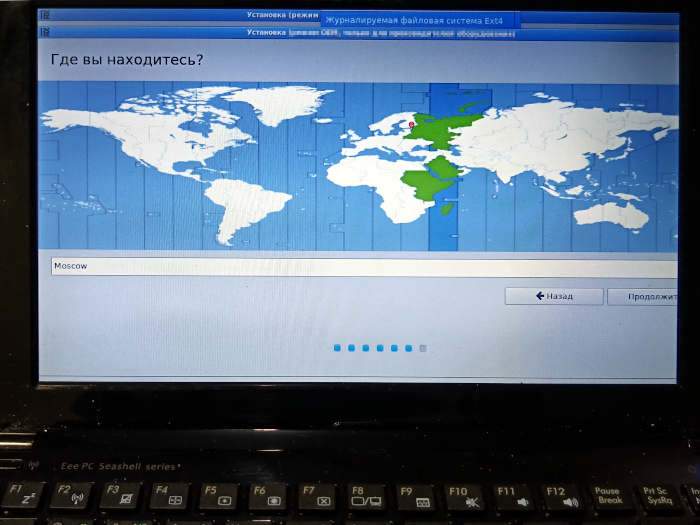
Шétape 7. Spécification du fuseau horaire

"Où es-tu ?" -Moscou (cliquez sur la carte du monde correspondant à votre fuseau horaire).
lxle16
(Ce dialogue devrait être familier à ceux qui ont installé Ubuntu).

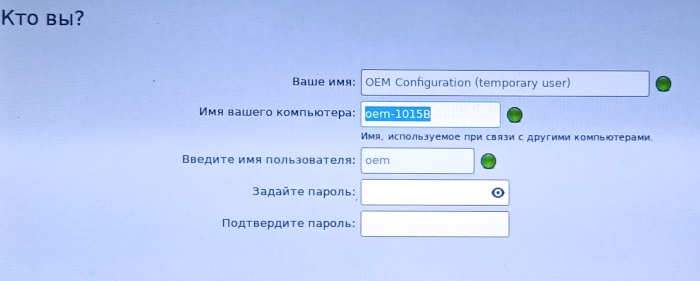
ШÉtape 8. Création d'un utilisateur

Qui êtes-vous ? - entrez votre nom d'utilisateur, le nom de votre ordinateur et définissez un mot de passe de connexion.
En cas d'installation OEM. Vous ne pouvez pas spécifier de nom d'utilisateur : un utilisateur temporaire par défaut est créé avec le nom "OEM".
lxle17
L'essentiel est de mémoriser le mot de passe, car... il sera nécessaire lors de la connexion, pour déverrouiller l'écran lorsque le gardien est déclenché

appuyez sur et lors de l'exécution d'actions administratives.

Tant que vous n'avez pas saisi votre mot de passe et la confirmation de votre mot de passe, le bouton "Continuer" dans le coin inférieur droit n'est pas disponible.
lxle18
Lorsque nous cliquons dessus, la dernière étape de l'installation commencera.

Шétape 9. Installation du système et redémarrage

La copie de fichiers prend 30 à 40 minutes. En fin de compte, le programme tentera d’installer le chargeur de démarrage et échouera.

"La commande grub-install /dev/sda a échoué"
C'est une erreur non corrigible."

Redémarrez.

ШÉtape 10. Installation manuelle du chargeur de démarrage GRUB2

Cet élément s'applique uniquement à l'installation sur un disque dur avec partitionnement MBR.

Après le redémarrage, vous devez redémarrer Live-USB et exécuter à partir du terminal ("Menu de contrôle" - "Utilitaires" - "Sakura") commandes.

On s'en souvient, la partition principale, qui contient les fichiers Linux (j'ai /dev/sda5).

Ou exécutez la commande sudo fdisk -l et regardez le nom de la partition Linux principale.

sudo mount /dev/sda5 /mnt
sudo grub-install --root-directory=/mnt /dev/sda
sudo umount /mnt

où sda5 est le nom de la partition Linux.

On redémarre. Après cela, le système affichera l'invite du chargeur de démarrage :

larve>

Ce problème est la conséquence d'une erreur précédente. La situation ne se présente qu'avec les partitions MBR, puisque la distribution LXLE est conçue pour le GPT (EFI). Solution - voir le paragraphe suivant.

ШÉtape 11. Démarrage initial du système à partir du menu Grub

Dans le menu GRUB2, vous devez exécuter les commandes suivantes :

ls

root=(hd0,msdos5)

linux /boot/vmlinuz (appuyez sur TAB et sélectionnez le nom du noyau) root=/dev/sda5

initrd /boot/initrd.img

boot

Le système est en cours de chargement.

ШÉtape 12 : Linux et Windows à double démarrage

Après avoir chargé le système LxLE, il s'est avéré que la commande sudo update-grub pas besoin d'effectuer
car Le système d'exploitation trouve lui-même toutes les partitions de démarrage lors du premier démarrage
et commence à en tenir compte lors des téléchargements ultérieurs. Autrement dit, LxLE a enregistré tous les systèmes d'exploitation trouvés dans le menu Grub sans aucune action de ma part.

Par conséquent, l’étape 12 n’est pas requise. Le son et le Wi-Fi ont fonctionné immédiatement. Montage automatique de la clé USB également.

L'arrière-plan du bureau peut être modifié à volonté (il y a de nombreuses images dans le dossier "Images".
ordinateur de bureau


Publications connexes

