
3
3月
2023
在Linux,FFMPEG程序中与DVD光盘合作
18:52

在Linux,FFMPEG程序中与DVD光盘合作

3 3月 2023 18:52

腿部不时带上DVD光盘,并要求将胶卷从磁盘保存到PC并将其转换为MPEG4文件。 我试图理解这个问题,并告诉我使用DVD光盘的经验。

介绍

本文是为自己编写的 - 总结Linux中DVD视频的体验,例如:
从成品DVD捕获视频
视频和声音提取
切割碎片
将视频和声音翻译成其他格式
将几个片段关联到一个文件中
在另一个磁盘上记录。
第10节显示了与DVD合作的命令。
还简要考虑了作者在设计DVD的程序中创建DVD的问题。

DVD-VIDEO的历史

最初,创建了CD-R,其读取速度很小(150 kbps的速度为1倍,为8倍1200 kbit/s),适合于声音复制。 MPEG和MPEG2视频压缩算法当时(1996-2000)不允许您存储视频质量视频(D1或PAL 720x576每秒50个字段)。 在发明DVD光盘后,传输速度提高了。 实际上,DVD磁盘的最低阅读速度为每秒1,385,000个字节(1.352 MB/s),在“ 24”速度-33240000 kbit/s或32.4 mb/s的比较中,用于比较,“录音室”录音室“录音室”的质量-25 mbps,dvb-t2倍增/sbps中的流量为25 mbps,mbps/sbps(mbps/sppex/spepem sef。录制视频的DVD光盘必须与不仅支持文件存储的DVD视频格式相对应,还支持“封面”,“章节”,多通道声音5+1(6)个频道和字幕。通常的DVD磁盘具有4.7 GB的体积,当时是4.7 GB的数量高于700 MB的摄影师,该磁带在CD-r上的范围高得多。杜比AC3中的立体声和多渠道声音促进了家庭娱乐行业的消费者在消费者中的快速分发,直径为1.46 GB作为4K视频的Blurei大容量,由于价格较高,Blueeo的光盘会缓慢扩散。

DVD传输问题与MPEG4(AVC) / MKV文件的相关性

用户从DVD视频转换为以MPEG4文件形式的旧电影的存储的原因是耐用性。 如果我们接受DVD-VIDEO-2000的初始使用日期,则光盘的平均保质期为20 - 60年。 在2023年,DVD-R光盘的某些部分可能开始读取不佳。 此外,最近是NFS(Network file storaGE)家庭视频,电影和照片的家庭存储设施。 NFS的优点是保留和缺乏由于机械损坏(秋季,划痕等)而丢失CD或DVD磁盘的风险,因此,将DVD-VIDEO转移到2023年的其他格式的问题是相关的。

1。使用DVD光盘的工作图

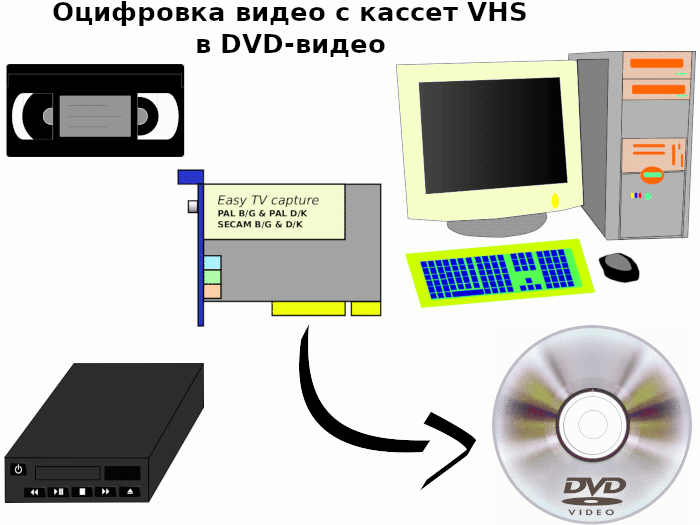
直到2002年,从模拟VHS视频录音机中数字化旧视频录音机的计划工作。
VHS-SCHEME

在2002年之后,现在,在过渡到DVD之后,旧视频的数字化尚未完成,
处理周期完全在PC上使用DVD和AVI / MP4 / MKV文件的数字视频中。

dvd_scheme

稍后将在文章中解释所有阶段。 该方案的简要说明:

  1. 在左侧 - 带有视频的源DVD-R或CD-R光盘。

  2. 为了删除DVD / CD光盘中的信息,使用英语单词“ RIP”的开膛手程序 - 撕裂,撕裂,拆除。 您可以简单地打开导体中的磁盘,而不是使用DVD,然后将其内容复制到本地PC。

  3. 在图的右上角,一个大正方形是MPEG2格式的“传输” AVI文件,其中包含视频和声音与原始DVD相同的声音。 该AVI文件将被视为原始资料。

如果用户要求切割视频的片段,则可以使用 ff实用程序mpeg обработать файл и сохранить без изменений видео и звука часть видео в отдельный файл, с времени начала до времени конца. Видеомонтаж можно выполнить в программе - видеоредакторе openshot (есть в магазине приложений flatpak "FlaThub”,作为系统包),并安装视频。在本文中,将对安装问题稍加注意。

  1. 如果请求包括对视频进行编码,则AVI的源文件或视频中切出的片段将成为MPEG-4 L中转换器的源材料ayer 2 (AVC). В центральной части рисунка - результат: файл на выходе контейнера - MP4 или MKV с видео сжатым в MPEG-4 (AVC) и звуком AC-3, для хранения в архиве на ПК. Такой файл MP4 или MKV имеет размер, как правило, значительно меньший чем размер DVD диска. Так как сжатие в MPEG4 AVC более эффективное при том же качестве можно использовать более низкую скорость потока (битрейт). _К примеру, на DVD записано 90 минут видео - 4.7 Гбайт, из которых на видео 4.2 Гбайт и на звук 0.5 Гбайт, значит скорость потока видео будет 4.2*8*1024/(1.5*3600)=6.37 Мбит/с, а при сжатии в MP4 с битрейтом 2.4 Мбит/с занимаемый объём меньше в 2.4/6.37 *4.2 = 1.58 GB视频 + 0.5 GB声音= 〜2.08 GB =>即,该电影现在将占据56%的空间。

  2. 可以将MP4在DVD上直接记录为“具有数据磁盘”,但与此同时,它将打开丑陋 - 不是作为磁盘,而是作为带有文件的常规文件夹,例如“闪存驱动器”。 为了创建带有主菜单的新的DVD磁盘或CD -R磁盘的精美项目-DVD封面,使用了作者的开发程序(DVD研讨会),例如 dvdstyler ,这是在上一篇文章中提到的。 在其中,您可以创建加载DVD时在电视屏幕上显示的主菜单。 初始菜单会产生磁盘的总体印象,例如,“我的假期”的背景是夏季景观的形式,并且可能包含引起电影单个章节的链接或按钮。 此外,某些程序包含一个内置的 - 在特码器视频 - “转换器”,该视频将把视频挤压到所需的载体卷。

  3. 该程序 - 不一定总是使用转换器,但仅当需要在格式之间重新编码视频时,例如从mpeg2到mpeg4(AVC)。 控制台实用程序FFMPEG可以用作转换器,其示例将在本文中考虑。

  4. DVD项目燃烧的DVD-R或CD-R通常可以从作者计划的程序中执行。 但我认为,最好在DVD/CD上使用专用实用程序中的ISO Image文件中的记录进行录制,例如 xfburn, k3b или Brasero 。 来自图像的录制还用于释放磁盘的多个副本。

两种处理方法 - 带有转码,没有:

  • SVETING 如果在某些阶段,编解码器视频或声音中存在更改,则有一个转编码,例如从mPEG2到mpeg4。 结果,质量会恶化,尤其是在移动场景中,以及是否以很高的比特率(工作室水平为25-50 Mbps)记录原材料,结果低(0.8-1 Mbps)。 根据初始视频的质量,编码器程序的设置,复制转码结果时的通过数(推荐2) - 文件 - 文件mp4 потери не будут заметны глазу при битрейтах 2.5 - 3 Мбит/和。 通过强烈压缩PAL 720x576i的完整分辨率的视频,视频中可能会出现伪像 - 失去清晰度,“正方形”,“果冻”,等。
    *通过处理(Paththrough). В случае, если на всех этапах не используется преобразование (перекодирование) видео и аудио данных, не происходит потери качества. Такой способ называется "path-thrOugh”,数据不会扭曲,不会恶化或不改进 - “如“。” MPEG2文件将具有源dvd的质量。此后,该文件也可以在DVD上写入DVD而不转编码,以MPEG2格式以与早期相同的声音写入。

2。在Linux中安装软件包,用于播放DVD光盘和单个AVI / MP4文件

2.1设置编解码器视频和声音

libavcodec-extra - 这是一个Metapack,负责安装以下编解码器:

  • libaom3-视频代码库AV1
  • libaribbb24-0-lib для декодирования ArIB STD-B24(执行时间文件)
  • libavutil56 -ffmpeg库带有用于简化编程的函数 - 执行时间文件
  • libcairo2 - Cairo 2D矢量图库
  • libcodec2-1.0- codec2执行时间库
  • libdav1d5-视频流AV1的快速和小解码器(通用库)
  • libgsm1- GSM语音压缩机的一般库
  • liblzma5-压缩库xz -format
  • libmfx1 - Intel Media SDK - Общая библиотека
  • libmp3lame0 - библиотека кодировки mP3
  • libopencore -AmrNB0-语音编解码器的AMR-通用图书馆
  • libopencore -AmrWB0 -AMR -WB宽带语音编解码器 - 通用图书馆
  • libopenjp2-7 -JPEG 2000图像压缩库/解压缩
  • libopus0-用于执行Opus编解码器的执行时间的库
  • librsvg2-2-渲染库的SVG文件(执行时间)
  • libshine3 -mp3用固定点编码库 - 时间执行
  • libsnappy1v5 - библиотека быстрого сжатия/减压
  • libspeex1 -biblio执行Speex代码的时间
  • libswresample3- ffmpeg库修改声音,审核等。
  • libswresample3 - Кодек сжатия видео Theora
  • libtwolamE0-音频MPEG音频2编码库
  • libva2 - API Video AcceleraLinux的Tion(VA) - 执行时间
  • libvo-amrwbenc0-библиотека энкодеров Amr-WB Visualon Amr-WB
  • libvorbis0a - библиотека декодеров для общего кодека сжатия звука Vorbis
  • libvorbisenc2 - библиотека Encoder для Vorbis General音频编解码器
  • libvpx7 -VP8和VP9视频编解码器(常规库)
  • libwebp7-数字摄影图像损失的压缩(WebP)
  • libwebpmux3-压缩数字摄影图像的损失
  • libx264-163 -x264视频编码库
  • libx265-199 -H.265/vide -HEVC流(常规库)
  • libxvidcore4-带开源代码mpeg -4(库)的视频编解码器
  • libzvbi0-垂直间隔 - 带有间隔(VBI) - 执行时间文件的decoder
  • ZLIB1G-压缩库 - 环境环境。

如您所见,包装 libavcodec-extra через зависимости установит важнейшие кодеки видео MPEG-4, x264, h.265/HEVC和声音代码MP2,MP3。

1)在Ubuntu和Debian за кодеки отвечает пакет "libavcodec-extra”。

sudo apt install libavcodec-extra

2)在Linux Mint中,DVD编解码器由以下命令安装

sudo apt install mint-meta-codecs

呢如果PC C Linux Mint未连接到Internet,则需要下载编解码器软件包(apt download mint-meta-codecs), распаковать архив "mint-meta-codecs.tgz" на машине без Интернета и выполнить "sudo dpkg -i *。 DEB”

用于查看评分的商业光盘(如果会话受到CS的保护)。 如果仅使用家用DVD,则不必安装以下软件包。
su -
apt install libdvdcss2 libdvdreaD8
apt install libdvd-pkg
dpkg-reconfigure libdvd-pkg

附加软件包 libavcodec-extra58 (не обязательный), содержит кодеки AMR для сотовых сетей, для DVD не требуется.

  • arib std-b24 c captions (Subtitle Decoder)
  • Opencore广告aptive Multi-Rate (AMR) Narrow-Band (Encoder/Decoder)
  • Opencore广告aptive Multi-Rate (AMR) Wide-Band (Decoder)
  • 和roid VisualOn Adaptive Multi-Rate (AMR) Wide-Band (Encoder)

    su -
    apt install libavcodec-extra58

2.2 FFMPEG的安装 - 用于使用视频线视频的子系统

最新版本的FFMPEG的初始文本在网站上 ffmpeg.org 旨在进行自组装(汇编)。
对于懒惰的用户 - 您可以安装FFmpeg из репозитория. командой "apt instal ffm钉”

su-
apt install ffm钉

Debi功能an: поддерживается репозиторий www.deb-multimedia.org/pool с последними сборками ffmpeg для ОС Debian 10 Buster, 11 Bullseye, 12 Bookworm и нестабильной версии "Sid". О подключении репозитория рассказано на сайте https://deb--multimedia.org/ - нужно добавить ключ в keyring, исправить файл apt - sources, после чего выполнить apt-get update и `apt-get dist-upgra德

  • pack ffmpeg ,所有依赖所有依赖的内容将更新到最新版本。

    Fedo功能ra: ffmPEG位于存储库中以提供其他软件包: https://rpmfusion.org/ 在“ configu”部分中描述了其安装ration" для наиболее часто используемых версий Fedora и Red Hat。

呢找出FF的版本mpeg можно командой ffmpeg -version

在Linux Mint 21.1版本中:
* ffmpeg verSion 4.4.2-0ubuntu0.22.04.1

  • lIbavutil56。70.100
  • libavcodec 58.134.100
  • lIBavformaT58。76.100
  • lIbavdevice58。13.100
  • libavfilter 7.110.100
  • lIBSWSCALE5。9.100
  • lIBSWresamPLE3。9.100
  • lIBPOSTPROC55。9.100

2.3安装硬件加速视频的库

Встроенная графика Intel:[/mark这是给出的

ubuntu:

sudo apt install libva2 libva-x11-2

Debian:

su-
apt install libva2 libva-x11-2

Fedora

sudo dnf install libva-intel-driver

Графика AMD (mesa) с поддержкой аппаратного декодирования видео:[/mark这是给出的

ubuntu:

sudo apt install mesa-va-drivers mesa-vdpau-drivers

Debian:

su-
apt install mesa-va-drivers mesa-vdpau-drivers

Fedora

sudo dnf swap mesa-va-drivers mesa-va-drivers-freeworld

Sudo DNF SWap mesa-vdpau-drivers mesa-vdpau-drivers-freeworld

Графика AMD - драйверы с поддержкой аппаратного ускорения:[/mark这是给出的

Sudoadd-apt-repository ppa:oibaf/graphics-drivers
sudo apt-get update
sudo apt install -y ra迪恩

Графика nVidia - драйверы с поддержкой аппаратного ускорения видео:[/mark这是给出的

ubuntu:
在“系统”菜单 - “驱动程序”中,用源代码替换驱动程序au на "заказной" драйвер для видеокарты nVidia и перезагрузить ПК.
linux薄荷
在菜单中 “参数” - “驱动程序管理器” 安装NVIDIA视频卡的“自定义”驱动程序并重新启动PC。
Fedora: 来源

sudo dnf install nvidia-vaapi-driver

2.4程序 - 播放DVD或文件AVI,MP4,MKV的“视频播放器”

Linux中的查看DVD视频是在MPV命令行或Graphic Shell Player -Programe -“纤维素”中制作的。

su -
apt install mPV赛璐oid

对于现代,更强大的PC播放DVD,VLC视频播放器更合适。

su-
apt install vlc vlc vlc-l10n vlc-plugin-base

3。作者在Linux中创建DVD视频

免费节目(freewaTE):
开放DVD producer
Tovid - 2105г. можно задать фоновое изображение и звук для главного меню, запустить процесс создания DVD. Исходные тексты: https://github.com/tovid-suite/Tovid
*varsha - программа для создания DVD с графическим интерфейсом (GUI), написана на Java,知道如何燃烧DVD光盘。

  • dvdstyler - 用于为Linux,Mac和Windows创建DVD的程序

    安装dvdstyler 程序审查 在上一篇文章中。 由于该程序是跨平台,因此在各种操作系统中使用该程序没有差异。

作为视频的材料或磁盘上的章节,我建议使用高质量的视频,例如:

高质量原始材料
视频分辨率 - 720x576切片 (interlaCED,首先)。
编解码器视频 - mpeg2 / H.262 / mpeg -2 part 2 с битрейтом 20 или 25 Мбит/和
声音编解码器 - PCM 16位立体声

容器文件中的视频和音频流可以在 MediaInfo 程序中看到:

DVDSTYLE程序r умеет как перекодировать материал в MPEG4 / AVC, так и записывать потоки видео и звука без обработки "path-through", добавляя лишь мультиплексирование видео x.264 и звука AAC (или MP2). Субтитры и телетекст DVDstyler не поддерживает.

带有带有声音的视频录制DVD的视频的参数: 参数 意思是
图像
容器的格式 avi
视频格式 mpeg2 用于“经典” DVD;对于BBK的中国DVD播放器等。 假设 xvid 或divx3 / divx4。 Divx5
政党的态度 sh:在 4:3或16:9
颜色空间 YUV
颜色征服 4:2:0(主要格式)
4:2:2(对颜色分辨率的要求增加)
颜色深度 8位
扫描类型 独立(interlaCED)
字段的顺序 顶部字段是第一个(顶级字段)
压缩 损失
压缩度 bits/(Pixe *frame) 从0.8到2.2
宽度 720像素
高度 576像素
视频流的速度 (比特率视频) 从2到25 Mbps-取决于内容DVD的持续时间。 通常使用VBR(流量为5.0-8.0 Mbps)。 使用CBR时,建议选择高于8 mbit/s <b的比特率r />25 Мбит/с CBR - студийное качество 720x576
4 Мбит/с - для разрешения 352x480
1.5-2 Мбит/C-用于分辨率QCIF 352x288
基本颜色,齿轮特性和矩阵系数 BT.709
声音
采样音频信号的频率 48 kHz
通道数 (声音路径) 2 (对于MP2和PCM), 1-5.1 (对于AC3)
编解码器 mp2 (mpeg2audio), Dolby AC-3 (AC3) или PCM (LPCM) 16 бит, 48 кГц - для "классических" DVD; для китайских проигрывателей допустим звук MP3 до 256k
音频速度 (声音比特率)

4。 作品录音-XFBURN

su -
apt install xfburn

Xfburn

5。 接受记录的DVD磁盘中的信息。 从video_s文件夹复制文件

5.1方法1-从DVD -VIDEO磁盘中提取文件

计算机上的DVD光盘被认为是常规数字数据载体,并带有Video_TS文件夹。
它需要手动或使用 “ dvdb实用程序)复制ack向上 ”
小型DVDB程序ackup для извлечения данных с DVD дисков для DebiaN和Ubuntu。
安装DVDBack向上:

 apt install dvdback向上

使用DVDBack向上:

cd ~; mkdir dvd123
dvdbackup -M -i /dev/cdrom -o ~/dvd123

主要参数 dvdbackup :

-I - вывод информации о DVD.
-M --mirror зеркальное копирование DVD в папку на локальном диске
-i DEVICE - исходное устройство, где DEVICE может быть /dev/cdrom и т.п.
-o DIRECTORY - выходная папка для сохранения файлов с DVD. Если папка назначения не указана, будет использоваться текущий каталог.

5.2方法2-创建DVD -VIDEO磁盘的图像 - 文件*。 ISO

可以通过常规工具来删除DVE(“ DVD撕裂”)的信息 - dd 程序:

sudo dd if=/dev/cdrom of=disk.iso bs=1M

ISO映像连接可以在PC文件管理器中执行maNFM( http:// sourceforge.net/projects/pcmanfm
在上下文菜单中由右鼠标按钮引起的: 使用“ - ”磁盘图像的连接。 ISO映像将作为虚拟DVD连接。

6。 video_ts文件夹中的文件描述

文件 大小 约会 描述
video_ts.bup 12k 视频manager, v11 Резервная копия (Backup)video_ts.ifo文件,如果读取后者较差(由于划痕)
video_ts.ifo 12k 视频manager,V11 提交有关DVD磁盘的信息( 信息 )。 IFO文件本身不包含任何视频信息。 相反,IFO文件是指视频数据。 它与VOB文件一起使用,该文件存储实际的音频和视频数据。
video_ts.vob 76k MPEG序列,V2,Program muntiplex 内容的开始,通常包含菜单和视频预告片。
video_01_0.bup 18k 视频标题集,V11 储备副本(back向上)VTS_01_0.IFO文件,如果读数较差(由于划痕)
VTS_01_0.IFO 18k 视频标题集,V11 菜单和字幕。 binar文件。
VTS_01_0.VOB 234k MPEG序列,V2,Program multiplex Файл видео, черная заставка 720x576i 25 кадров в секунду PAL, кодек видео MPEG2 / звука AAC. Часть 0
VTS_01_1.VOB 500m MPEG序列,V2,Program multiplex Основной файл видео, файл кино 720x576i 25 кадров в секунду PAL, кодек видео MPEG2 / звука AAC. Часть 1
VTS_01_2.VOB 500m MPEG序列,V2,Program multiplex Основной файл видео, файл кино 720x576i 25 кадров в секунду PAL, кодек видео MPEG2 / звука AAC. Часть 2
vts_01_3.vob 500m MPEG序列,V2,Program multiplex Основной файл видео, файл кино720x576i 25 кадров в секунду PAL, кодек видео MPEG2 / звука AAC. Часть 3

7。 在各种程序中复制DVD-VIDEO文件

MPV:

mpv VIDEO_TS.IFO

纤维素:

celluloid VIDEO_TS.IFO

VLC-与以前的程序不同,这部电影不是自动启动的,而是在磁盘菜单的屏幕上调用(播放菜单)

vlc VIDEO_TS.IFO

8.将VOB文件组合为一个,然后将整个胶片转换为AVI文件而无需转码(质量:“相同质量”)

cd ~/dvd123/VIDEO_TS
cat \*.VOB | pv | dd of=combined.vob
ffmpeg -i combined.vob -q:a 0 -q:v 0 -c copy -sn -y combined.avi

8.1以MPEG2格式从DVD转换为一个特定VOB文件的AVI:

ffmpeg -i VTS_01_1.VOB -q:a 0 -q:v 0 -c copy out-part1.avi

将一个DVD VOB文件的AVI转换为Divx,XVID,MPEG4,AVC格式:复制方法:

ffmpeg -i VTS_01_1.VOB -c:v libx264 -crf 0 -c copy out-x264.avi

关键在哪里 -crf заменяет ключи -q:v / -qscale:v которые игнорируются libx264.

CRF-成本ant Rate Factor (ffmpeg Wik我编码H.264
-crf 0 означает кодирование без потерь.

8.2在mp3立体声中同时对多通道声音AC-3进行反编码:

呢注意:在商业DVD和带有3D声音的摄像机上,源声音可以采用AC3格式(“ Dolby AS-3”),那么在大多数播放器中仍然有必要复制文件。

声流160 kbps,质量-AQ 2:

ffmpeg -i VTS_01_1.VOB -q:v 0 -vcodec copy -acodec libmp3lame -b:a 160k -aq 2 out-mp3.avi

在这些命令示例中,如果您需要转换it film,请在CO上替换文件vts_01_1.vob的名称mbined.avi。

9。使用FFMPEG将视频片段从SS秒降低到TT秒(质量:“相同质量”)

对于MPEG2中的DVD文件:

ffmpeg -i VTS_01_1.VOB -q:a 0 -q:v 0 -c copy -ss 0:28 -to 0:35 out-1_28-35.avi

对于mpeg2和divx/xvid/mpeg4/avc中的文件:

ffmpeg -i VTS_01_1.VOB -crf 0 -c copy -ss 0:28 -to 0:35 out-1_28-35.avi

在哪里
-ss-开始; 0:28-从视频开始时从0分28秒开始
-to - финиш ; 0:35 - время с начала видео 0 минут 35 секунд

10。 使用FFMPEG工具对AVI文件的源视频进行编码

致电FFMPEG的一般方法:

ffmpeg -i исходный_файл параметры ... конечный файл

10.1在mpeg4 / sound mp3 128中对视频进行了编码k (кодек lame)

文件转换1。avi в out-mp4.aMPEG2格式的VI
Кон结果文件的teiner -avi,比特率1200 kbit/s cbr,mpeg4格式。 声音格式-MP3 128K。

ffmpeg -i 1.avi -f avi -c:v mpeg4 -b:v 1200k -g 300 -bf 2 -c:a libmp3lame -b:a 128k out-mp4.avi

10.2在X264 / Sound AAC 128K中缝制视频,2通过

流1200 kbit/s cbr -constant bit raTE,两次通过(第一个通过“研究”材料,第二次通过,第二次通过了视频并以AAC格式添加声音)。

ffmpeg -i 1.avi -pass 1 -vcodec libx264 -b:v 1200k -passlogfile 1_pass.log -f rawvideo -y /dev/null

ffmpeg -i 1.avi -pass 2 -vcodec libx264 -b:v 1200k -c:a aac -b:a 128k -passlogfile 1_pass.log out-avc.avi

10.3 X264 / Sound Mp3 L中的污水视频ame 128k с повышенным качеством, в 2 прохода

流1200 kbit/s cbr -constant bit rate, кодек видео x264, звук VBR aq=2 (около 190 кБит/C,立体声)。

ffmpeg -i 1.avi -pass 1 -vcodec libx264 -b:v 1200k -passlogfile 1_pass.log -f rawvideo -y /dev/null
ffmpeg -i 1.avi -pass 2 -vcodec libx264 -b:v 1200k -acodec libmp3lame --aq 2 -passlogfile 1_pass.log out-avc.avi

质量23(VBR)-C的视频rf 23 для потока около 2Мбит/和:

ffmpeg -i 1.avi -pass 1 -vcodec libx264 -crf 23 -passlogfile 1_pass.log -f rawvideo -y /dev/null
ffmpeg -y -i 1.avi -pass 2 -vcodec libx264 -crf 23 -acodec libmp3lame -b:a 160k -aq 2 -passlogfile 1_pass.log out-avc-crf23.avi

10.4 X264格式的视频;复制声音而无需处理

流1200 kbit/s cbr。

ffmpeg -i 1.avi -pass 1 -vcodec libx264 -b:v 1200k -passlogfile 1_pass.log -f rawvideo -y /dev/null
ffmpeg -y -i 1.avi -pass 2 -vcodec libx264 -b:v 1200k -c:a copy -q:a 0 -passlogfile 1_pass.log out-avc-acopy.avi

10.4肯定是X264格式(MKV容器)的视频;复制声音(无需处理)

视频流1200 kbit/s cbr:

ffmpeg -i 1.avi -pass 1 -vcodec libx264 -b:v 1200k -passlogfile 1_pass.log -f rawvideo -y /dev/null
ffmpeg -y -i 1.avi -pass 2 -vcodec libx264 -b:v 1200k -c:a copy -q:a 0 -passlogfile 1_pass.log out-avc.mkv

10.5转码视频文件格式X264(MP4容器);复制声音(无需处理)

流1200K

ffmpeg -i 1.avi -pass 1 -vcodec libx264 -b:v 1200k -passlogfile 1_pass.log -f rawvideo -y /dev/null
ffmpeg -y -i 1.avi -pass 2 -vcodec libx264 -b:v 1200k -c:a copy -q:a 0 -passlogfile 1_pass.log out-avc.mp4

10.6转码视频以将SXV分辨率更改为360x288的视频转换为X264格式文件(MP4容器);声音mp3 lamE.

流1200K

ffmpeg -i 1.avi -pass 1 -vf scale=360:288,setsar=1:1 -vcodec libx264 -b:v 700k -passlogfile 1_pass.log -f rawvideo -y /dev/无效的
ffmpeg -y -i 1.avi -pass 2 -vf scale=360:288,setsar=1:1 -vcodec libx264 -b:v 700k -acodec libmp3lame -b:a 160k -aq 2 -passlogfile 1_pass.log out-avc.mP4`

10.7将SXV分辨率转换为360x756的视频支出,同时将各方4x3的态度保持在X264格式(MP4容器)的文件上;声音mp3 lamE.

ffmpeg -i 1.avi -pass 1 -vf scale=360:576,setsar=2/1 -vcodec libx264 -b:v 700k -passlogfile 1_pass.log -f rawvideo -y /dev/null
ffmpeg -y -i 1.avi -pass 2 -vf scale=360:576,setsar=2/1 -vcodec libx264 -b:v 700k -acodec libmp3lame -b:a 160k -aq 2 -passlogfile 1_pass.log out_avc360x576.avi

10.8 SVICICANS VIDECE将SXV分辨率更改为720x288的视频,同时保持双方4x3的态度4x3的态度,以X264格式文件(MP4容器);声音mp3 lamE.

ffmpeg -i 1.avi -pass 1 -vf scale=720:288,setsar=1/2 -vcodec libx264 -b:v 700k -passlogfile 1_pass.log -f rawvideo -y /dev/null
ffmpeg -y -i 1.avi -pass 2 -vf scale=720:288,setsar=1/2 -vcodec libx264 -b:v 700k -acodec libmp3lame -b:a 160k -aq 2 -passlogfile 1_pass.log out_avc720x288.avi

10.9转码视频以将SXV分辨率更改为360x288的视频转换为HEVC X265格式文件(MKV容器);声音mp3 lamE.

ffmpeg -i 1.avi -pass 1 -vf scale=360:288,setsar=1/1 -vcodec libx265 -b:v 500k -passlogfile 1_pass.log -f rawvideo -y /dev/null
ffmpeg -y -i 1.avi -pass 2 -vf scale=360:288,setsar=1/1 -vcodec libx265 -b:v 500k -acodec libmp3lame -b:a 160k -aq 2 -passlogfile 1_pass.log out_x265.mkv

10.10为Web的文件提供(标志的整齐安装-X264概况高,级别3.1),格式4:3;声音mp3

视频格式4:3:

ffmpeg -i 1.avi -t 10 -vf scale=360:288,setsar=1/1 -vcodec libx264 -b:v 400k -level 21 -refs 2 -pix_fmt yuv420p -profile:v high -level 3.1 -color_primaries 1 -color_trc 1 -colorspace 1 -movflags +faststart -af "pan=mono|c0=c1" -acodec libmp3lame -b:a 60k -dn web.mp4

视频格式16:9 -
参数“方面”: - 方面16:9 具有任何输入分辨率。

ffmpeg -i 1.avi -t 10 -vf scale=640:360,setsar=1/1 -vcodec libx264 -level 21 -refs 2 -pix_fmt yuv420p -profile:v high -level 3.1 -color_primaries 1 -color_trc 1 -colorspace 1 -movflags +faststart -af "pan=mono|c0=c1" -acodec libmp3lame -b:v 500k -b:a 48k -dn web2.mp4

ffmpeg -i 1.avi -t 10 -vf scale=360:288,setsar=1/1 -vcodec libx264 -level 21 -refs 2 -pix_fmt yuv420p -profile:v high -level 3.1 -color_primaries 1 -color_trc 1 -colorspace 1 -movflags +faststart -af "pan=mono|c0=c1" -acodec libmp3lame -b:v 500k -b:a 48k -dn web2.mp4

-dn表示不复制数据流(Data - no).

声音:

呢对于单声道,添加音频过滤器 -af "pan=mono|c0=c1". Для отключения звука - параметр -an (означает audio-否)。

而不是最大速度-b:a 112k можно использовать параметр среднего качества
-aq 6 - приличное качество, битрейт 100-130k;
-AQ 5-令人满意的质量,比特率120-150;
-aq 4 - по умолчанию 140-185k;
-aq 2 очень хорошее качество 170-210k。
在 -aq 1 размер файла в 1.5 раза выше, чем при -aQ 6,例如编码是合理的,例如语音。

10.11用可变的比特率编码,VBR速度从1 Mbps到2 Mbps(在复杂区域),声音也是VBR,质量为8(约56 kbps)

ffmpeg -i 1.avi -c:v libx264 -b:v 1M -maxrate 2M -bufsize 2M -pass 1 -f mp4 -passlogfile 1_pass.log -f rawvideo -y /dev/null
ffmpeg -i 1.avi -c:v libx264 -b:v 1M -maxrate 2M -bufsize 2M -pass 2 -passlogfile 1_pass.log -acodec libmp3lame -af "pan=mono|c0=c1" -aq 8 vbr.mp4

10.12从视频转换到AAC(立体声)或WAV(MONO)

ffmpeg -i 1.avi -vn -ac 2 -acodec aac sound.aac
ffmpeg -i 1.avi -vn -ac 1 - sound.wav

参见 这里

10.13将声音轨道的音量水平提高到 +2dB

ffmpeg -i sound.wav -af "volume=+2dB" -y output.wav

10.14归一化,声音压缩

ffmpeg -i sound.wav -af loudnorm=I=-10:LRA=1:tp=0 -ac 1 -y output.wav

10.15转换WAV -MP2(MON),流速80kbit/s

ffmpeg -i output.wav -acodec mp2 -ac 1 -b:a 80k -y final.mp2

10.16带有新MP2声音路径的AVI视频关联(视频是无需转码即可复制的)

ffmpeg -i 1.avi -i final.mp2 -c:v copy -map 0:v:0 -map 1:a:0 Final.avi

10.17用一组参数编码

钥匙 -target pal-vcd задает следующий набор параметров:
-f VCD-muxrate 1411200 -muxpreload 0.44 -packEtsize 2324
-s 352x288 -r 25
-codec:v mpeg1video -g 15 -b:v 1150k -maxrate:v 1150v -minrate:v 1150k -bufsize:v 327680
-ar 44100 -aC 2
-codec:a mp2 -b:a 224k
钥匙 -target pal-dvd задает следующий набор параметров:
-f DVD-muxrate 10080k -packEtsize 2048
-s 720x576 -pix_fmt yuv420p -r 25
-codec:v mpeg2video -g 15 -b:v 6000k -maxrate:v 9000k -minraTE:V 0 -Bufsize:V 1835008
-ar 48000
-codec:a ac3 -b:a 448k

示例:源文件的分辨率为1280x720(智能手机的视频),
任务是将其记录在DVD上:

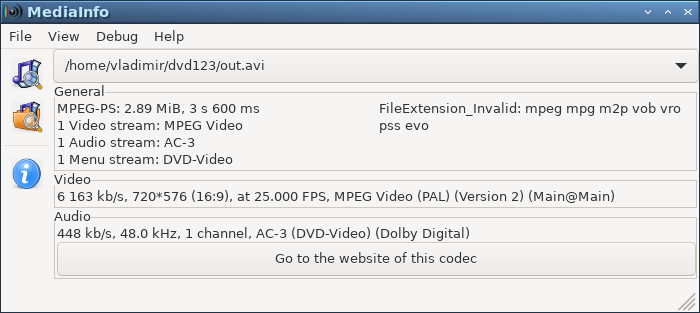
ffmpeg -i 2.mp4 -target pal-dvd -aspect 16:9 out.avi

结果:
mediainfo_dvd_16_9

11个立体声声音的推荐比特率

  • ac3 >= 160k (для многоканального звука 5.1)
  • aac >= 128k (низкое качество - речь -b:a 128k )
  • mp3 >= 128k (для музыки рекомендуется -b:a 192k -aQ 2)

重新计算所需的通道数的比特率:

*Битрейт = (битрейт для стерео) (число каналов / 2)**

对于单声道:

  • ac3 >= 80k
  • aac >= 64k (низкое качество - речь -b:a 64k )
  • mp3 >= 64k (для музыки рекомендуется -b:a 96k -aQ 2)

12.标准视频分辨率及其推荐的比特率

技术 决议 p / i 人事 /领域的频率,Hz 名称 编解码 比特率(网络,存档),MBIT/S 比特率(优质),Mbit/s
模拟 352x240p,4:3 pal P 25/25 CIF,PAL DVD -VHS X.264 0.6 1.2
模拟 352x240p,4:3 NTSC P 29.97/29.97 CIF,NTSC dvd@23.976fps X.264 0.6 1.2
模拟 352x288p,4:3 pal P 25/25 完整的CIF,FCIF X.264 0.75 1.5
模拟 704x480i,4:3 pal 25/50 D1,PAL X.264 0.8 2
模拟 720x480i,4:3 NTSC 30/60 NTSC-D1 X.264 0.9 2.2
模拟 720x288p,4:3 25/25 P 2CIF,HAFT-D1 X.264 0.8 1.8
模拟 /数字 720x576i,4:3或16:9 25/50 full-d1,pal broadcaST, DVD ,SD X.264 1.3 2.5
数字 544x576i,16:9 25/50 以降低的质量广播 X.264 1.2 2.2
数字 480x576i,16:9 25/50 以降低的质量广播 X.264 1 2
数字 352x576i,16:9 25/50 以降低的质量广播 X.264 0.8 1.8
数字 352x288p,16:9 25/25 以降低的质量广播 X.264 0.6 1.3
模拟 768x576i,16:9 25/50 pal-dv X.264 1.3 2.5
数字 1280x720p,16:9 P 25/25 720p,高清 X.264 2 4
数字 /模拟(视频监视系统:AHD,MHD) 1920x1080 25/50 全高清或2K) X.264 3 5
数字 1920x1080p 30/30 全高清1080p 30fps或2k-30fps P 30 X.264 4 7
数字 1920x1080p 60/60 全高清60fps或2K-60FPS P 60 X.264 6 10
数字 2560x1440p 25, 3K P 25 X.265 12 22
数字 3840x2160p 30、60、120 4K或UHD P 30、60或120 X.265 12 22

应用。 视频格式通过框架结构的比率

D1 = PAL Broadca英石

D1 = 4CIF
CIF = 1/4 D1

halfD1=1/2 D1
2CIF = 1/2 D1
2CIF = halfd1

附录2。 视频格式区域的比率(或图像元素数 - 像素)

FULLHD = 2K
FULLHD = 5 * PAL Broadca英石
FULLHD = 2.25 HD
FULLHD = 0.75 3K
FULLHD = 1/2 UHD
FULLHD = 1/4 8K


来源: https://trac.ffmpeg.org/wik我

