
3
mars
2023
Travaillez avec les disques DVD dans Linux, programme FFMPEG
18:52

Travaillez avec les disques DVD dans Linux, programme FFMPEG

3 mars 2023 18:52

КолLes jambes de temps à autre apportent des disques DVD avec une demande de sauvegarde du film du disque au PC et de le convertir en fichier MPEG4. J'ai essayé de comprendre ce problème et de raconter mon expérience avec les disques DVD.

Introduction

Cet article est écrit pour vous-même - pour résumer l'expérience de la vidéo DVD dans Linux pour les applications, telles que:

  • Capturez la vidéo du DVD fini
  • Extraction vidéo et sonore
  • Couper les fragments
  • Traduction de la vidéo et du son vers d'autres formats
  • Association de plusieurs fragments en un seul fichier
  • Enregistrer sur un autre disque.
    La section 10 montre les commandes de travail avec DVD.
    La question de la création de DVD par l’auteur dans les programmes de conception de DVD est également brièvement prise en compte.

HISTOIRE DE DVD-VIDEO

Initialement, le CD-R a été créé, qui a une petite vitesse de lecture (150 kbps pour une vitesse de 1x, 1200 kbit / s pour 8x), adapté à la reproduction du son. Les algorims de compression vidéo MPEG et MPEG2 utilisés à ce moment (1996-2000) ne vous ont pas permis de stocker une vidéo de qualité vidéo (D1 ou PAL 720x576 pour 50 champs par seconde). Après l'invention des disques DVD, les vitesses de transmission ont augmenté. Pratiquement, la vitesse de lecture minimale du disque DVD est de 1 385 000 octets par seconde (1,352 Mo / s), et à la vitesse "24e" - 33240000 kbit / s ou 32,4 Mo / s pour la comparaison, "Studio" qualité de la vidéo - 25 Mbps, et débit dans le multiplexes DVB-T2 (MPEG4) - Proche 2.4-2.6 Mbs / S. Les disques DVD, sur lesquels la vidéo sont enregistrés, doivent correspondre au format vidéo DVD qui prend en charge non seulement le stockage des fichiers, mais aussi les «couvertures,«chapitres», le Sound multicanal 5 + 1 (6) et les sous-titres. et le son multi-canaux à Dolby AC3 a contribué à la distribution rapide des DVD parmi les consommateurs dans le domaine de l'industrie du divertissement à domicile.

La pertinence du problème de transfert DVD dans les fichiers MPEG4 (AVC) / MKV

La raison pour laquelle les utilisateurs passent de la vidéo DVD au stockage des anciens films sous forme de fichiers MPEG4 est la durabilité. Si nous acceptons la date initiale d'utilisation du DVD-video-2000, la durée de conservation moyenne des disques est de 20 à 60 ans. En 2023, une certaine partie des disques DVD-R peut commencer à mal lire. Aussi, récemment, NFS (Network file storaGe) Installations de stockage à domicile pour vidéos, films et photos à domicile. L'avantage des NFS est la réserve et le manque de risque de perdre le disque CD ou DVD en raison de dommages mécaniques (chute, rayures, etc.) Ainsi, le problème de transfert du DVD-video dans d'autres formats en 2023 est pertinent.

1. Diagramme de travail avec des disques DVD

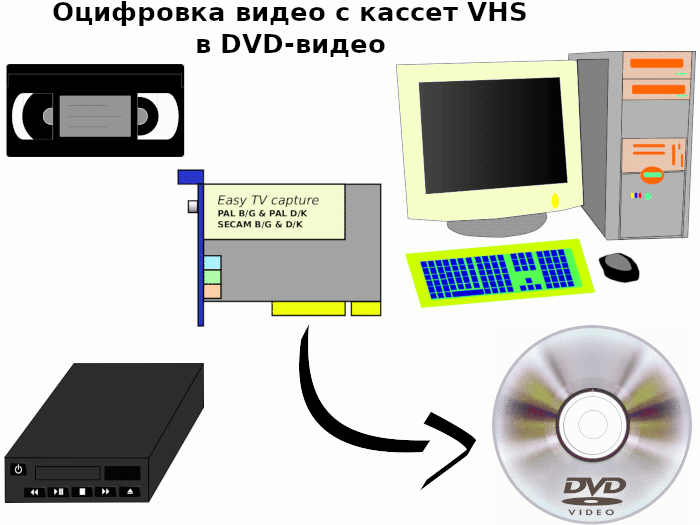
Jusqu'en 2002, un schéma de numérisation des vieilles cassettes vidéo de l'analogie VHS vidéo a fonctionné.
Vhs-scheme

Après 2002 et le présent, après la transition vers le DVD, la numérisation de l'ancienne vidéo n'est pas réalisée,
le cycle de traitement est entièrement en vidéo numérique à l'aide de fichiers DVD et AVI / MP4 / MKV sur PC.

Dvd_scheme

Toutes les étapes seront expliquées dans l'article plus tard. Une brève description du programme:

  1. Dans le côté gauche, le disque DVD-R ou CD-R source avec vidéo.

  2. Pour supprimer les informations des disques DVD / CD, le programme Ripper du mot anglais "RIP" est utilisé - pour déchirer, déchirer, démolir. Au lieu d'utiliser DVD, vous pouvez simplement ouvrir le disque dans le conducteur et copier son contenu sur le PC local.

  3. En haut à droite de la figure, un grand carré est le fichier AVI «Transport» au format MPEG2 contenant une vidéo et un son de la même qualité que le DVD d'origine. Ce fichier AVI sera considéré comme le matériel source.

Si l'utilisateur demande à couper un fragment de la vidéo, vous pouvez utiliser l'utilitaire ffmpeg обработать файл и сохранить без изменений видео и звука часть видео в отдельный файл, с времени начала до времени конца. Видеомонтаж можно выполнить в программе - видеоредакторе openshot (есть в магазине приложений flatpak "FlaThub», et en tant que système système), et l'installation de la vidéo. Dans cet article, un peu d'attention sera accordée au problème d'installation.

  1. Si la demande consiste à transcoder la vidéo, le fichier source d'AVI ou le fragment découpé de la vidéo deviendra le matériel source du convertisseur dans le MPEG-4 Layer 2 (AVC). В центральной части рисунка - результат: файл на выходе контейнера - MP4 или MKV с видео сжатым в MPEG-4 (AVC) и звуком AC-3, для хранения в архиве на ПК. Такой файл MP4 или MKV имеет размер, как правило, значительно меньший чем размер DVD диска. Так как сжатие в MPEG4 AVC более эффективное при том же качестве можно использовать более низкую скорость потока (битрейт). _К примеру, на DVD записано 90 минут видео - 4.7 Гбайт, из которых на видео 4.2 Гбайт и на звук 0.5 Гбайт, значит скорость потока видео будет 4.2*8*1024/(1.5*3600)=6.37 Мбит/с, а при сжатии в MP4 с битрейтом 2.4 Мбит/с занимаемый объём меньше в 2.4/6.37 \ * 4.2 = 1,58 Go Vidéo + 0,5 Go Sound = ~ 2,08 Go => C'est-à-dire que le film occupera désormais 56% d'espace.

  2. L'enregistrement directement MP4 sur DVD en tant que «disque avec données» est possible, mais en même temps, il s'ouvrira laid - non pas comme un disque, mais comme un dossier ordinaire avec un fichier, comme un «lecteur flash». Pour créer un beau projet du nouveau disque DVD ou Disque CD -R avec le menu principal - la couverture DVD, le programme de développement de l'auteur (DVD Workshop) est utilisé - tel que DVDSTYLER , qui a été mentionné dans l'article précédent. Vous pouvez créer le menu principal affiché sur l'écran du téléviseur lors du chargement du DVD. Le menu initial crée une impression globale du disque, par exemple, «mes vacances» avec une formation sous la forme d'un paysage d'été et peut contenir des liens ou des boutons qui provoquent des chapitres individuels du film. De plus, certains programmes contiennent une vidéo transcodere construite - "Converter", qui serrera la vidéo au volume souhaité du transporteur.

  3. Le programme - le convertisseur ne peut pas toujours être utilisé, mais uniquement lorsqu'il est nécessaire de recodit la vidéo entre les formats, par exemple, de MPEG2 à MPEG4 (AVC). Le Console Utility FFMPEG peut agir comme un convertisseur, dont les exemples seront pris en compte dans cet article.

  4. Le projet DVD Burning pour DVD-R ou CD-R peut souvent être exécuté à partir du programme du programme de l'auteur. Mais à mon avis, il est préférable d'utiliser un enregistrement du fichier d'image ISO dans un utilitaire spécialisé pour l'enregistrement ISO sur DVD / CD, par exemple, XFBUrn, k3b или BraserO . L'enregistrement de l'image est également utilisé pour publier plusieurs copies du disque.

Deux méthodes de traitement - avec transcodage et sans:

  • SVETING Si, à certaines étapes, il y a un changement dans la vidéo ou le son du codec, il y a un transcoding, par exemple, de MPEG2 à MPEG4. En conséquence, la qualité s'aggrave, en particulier sur les scènes mobiles et si le matériau source a été enregistré avec un débit binaire très élevé (niveau de studio de 25 à 50 Mbps), et le résultat avec un faible (0,8-1 Mbps). Selon la qualité de la vidéo initiale, les paramètres du programme Coders, le nombre de passes (recommandée 2) lors de la reproduction du résultat de transcodage - fichiermp4 потери не будут заметны глазу при битрейтах 2.5 - 3 Мбит/Avec. Avec une forte compression de la vidéo de la pleine résolution du PAL 720x576i, des artefacts peuvent se produire sur la vidéo - perte de clarté, "carrés", "gelée", etc.
    * par traitement (Paththrough). В случае, если на всех этапах не используется преобразование (перекодирование) видео и аудио данных, не происходит потери качества. Такой способ называется "path-thrOUGH ", les données ne sont pas déformées, ne s'aggravent pas ou ne s'améliorent pas -" tel quel ". Le fichier MPEG2 aura la qualité du DVD source. Après cela, le fichier peut également être écrit sur DVD sans transcodage, dans le format MPEG2 avec le même son que plus tôt.

2. Installation de packages dans Linux pour lire des disques DVD et des fichiers AVI / MP4 individuels

2.1 Définition des codecs vidéo et son

libavcodec-extra - Il s'agit d'un Metapack, qui est responsable de l'installation des codecs suivants:

  • Libaom3 - Bibliothèque de code vidéo AV1
  • Libaribbb24-0-lib для декодирования ArIB STD-B24 (fichiers de temps d'exécution)
  • Libavutil56 - Bibliothèque FFMPEG avec des fonctions pour simplifier la programmation - Fichiers de temps d'exécution
  • Libcairo2 - CairO 2D BIBLIOTION GRAPHIQUE VECTOR
  • Libcodec2-1.0 - Temps d'exécution de la bibliothèque de Codec2
  • Libdav1d5 - décodeur rapide et petit du flux vidéo AV1 (bibliothèque générale)
  • Libgsm1 - bibliothèques générales pour le compresseur de la parole GSM
  • Liblzma5 - Bibliothèque de compression XZ -Format
  • Libmfx1 - Intel Media SDK - Общая библиотека
  • Libmp3lame0 - библиотека кодировки mP3
  • Libopencore -AmrNB0 - AMR du codec de la parole - Bibliothèque générale
  • Libopencore -AmrWB0 - Codec de discours à large bande AMR -WB - Bibliothèque générale
  • Libopenjp2-7 - bibliothèque / décompression de compression d'image JPEG 2000
  • Libopus0 - bibliothèque pour effectuer le temps d'exécution du codec opus
  • Librsvg2-2 - Rendu la bibliothèque pour les fichiers SVG (temps d'exécution)
  • Libshine3 - Bibliothèque d'encodage MP3 avec un point fixe - FORELL DE TIME EXÉCUTION
  • Libsnappy1v5 - библиотека быстрого сжатия/décompression
  • LibspeEx1 -Biblio Temps d'exécution du code Spex
  • LibswresamPle3 - Bibliothèque FFMPEG pour réviser le son, la révision, etc.
  • Libswresample3 - Кодек сжатия видео Theora
  • LibtwolamE0 - Bibliothèque de codage audio Audio Audio 2
  • Libva2 - API Video AcceleraTion (VA) pour le temps d'exécution Linux
  • Libvo-amrwbenc0-библиотека энкодеров Amr-WB Visualon Amr-WB
  • Libvorbis0a - библиотека декодеров для общего кодека сжатия звука Vorbis
  • Libvorbisenc2 - библиотека Encoder для Vorbis GeneraL Codec audio
  • Libvpx7 - codec vidéo VP8 et VP9 (bibliothèque générale)
  • libwebp7 - compression avec pertes d'images photographiques numériques (webp)
  • libwebpmux3 - compression avec pertes d'images photographiques numériques
  • Libx264-163 - bibliothèque de codage vidéo x264
  • Libx265-199 -H.265 / Vide -Hevc Flow (bibliothèque générale)
  • Libxvidcore4 - codec vidéo avec code open source mpeg -4 (bibliothèque)
  • Libzvbi0 - intervalle vertical -decodeur avec intervalle (VBI) - fichiers de temps d'exécution
  • ZLIB1G - Bibliothèque de compression - environnement environnemental.

Comme vous pouvez le voir, le package libavcodec-extra через зависимости установит важнейшие кодеки видео MPEG-4, x264, h.265/HEVC et codes sonores MP2, mp3.

1) dans Ubuntu et Debian за кодеки отвечает пакет "libavcodec-extra".

sudo apt install libavcodec-extra

2) Dans Linux Mint, les codecs DVD sont installés par la commande suivante

sudo apt install mint-meta-Codecs

Si le PC C Linux Mint n'est pas connecté à Internet, vous devez télécharger le package de codec (apt download mint-meta-codecs), распаковать архив "mint-meta-codecs.tgz" на машине без Интернета и выполнить "sudo dpkG -i \ *. Deb "

Pour la visualisation des disques commerciaux notés (si les sessions sont protégées par CSS). Il n'est pas nécessaire d'installer les packages suivants si seuls des DVD domestiques sont utilisés.
su -
apt install libdvdcss2 libdvdreaD8
apt install libdvd-pkG
dpkg-reconfigure libdvd-pkG

Paquet supplémentaire libavcodec-extra58 (не обязательный), содержит кодеки AMR для сотовых сетей, для DVD не требуется.

  • Arib std-b24 c captions (Subtitle Decoder)
  • AD OpenCoreaptive Multi-Rate (AMR) Narrow-Band (Encoder/Decoder)
  • AD OpenCoreaptive Multi-Rate (AMR) Wide-Band (Decoder)
  • Etroid VisualOn Adaptive Multi-Rate (AMR) Wide-Band (Encoder)

    su -
    apt install libavcodec-extra58

2.2 Installation de FFMPEG - Sous-systèmes pour travailler avec la vidéo de la ligne vidéo

Les textes initiaux de la dernière version de FFMPEG sont sur le site Ffmpeg.orG destiné à l'auto-assemblage (compilation).
Pour les utilisateurs paresseux - vous pouvez installer FFmpeg из репозитория. командой "apt instal ffmcheville "

Su -
apt install ffmCHEVILLE

Fonction DÉBIan: поддерживается репозиторий www.deb-multimedia.org/pool с последними сборками ffmpeg для ОС Debian 10 Buster, 11 Bullseye, 12 Bookworm и нестабильной версии "Sid". О подключении репозитория рассказано на сайте https: // deb-multimedia.org/ - нужно добавить ключ в keyring, исправить файл apt - sources, после чего выполнить apt-get update и `apt-get dist-upgrade '
-> pack ffmpeg et tout dépendra sera mis à jour vers les dernières versions.

Feature Fedora: ffmPEG est situé dans le référentiel pour des packages supplémentaires:https: //rpmfusion.org/ dont l'installation est décrite dans la section "configUration" для наиболее часто используемых версий Fedora и Red Hat.

Découvrez la version de FFmpeg можно командой ffmpeg -verSion

Dans Linux Mint 21.1 Versions:
* FFmpeg verSion 4.4.2-0ubuntu0.22.04.1

  • lIbavutil 56. 70.100
  • Libavcodec 58.134.100
  • lIbavformat 58. 76.100
  • lIbavdevice 58. 13.100
  • Libavfilter 7.110.100
  • lIBSWSCALE 5. 9.100
  • lIbswresamPle 3. 9.100
  • lIbpostProc 55. 9.100

2.3 Installation de bibliothèques pour la vidéo d'accélération matérielle

Встроенная графика Intel:]

Ubuntu:

sudo apt install libva2 libva-x11-2

Debian:

Su -
apt install libva2 libva-x11-2

Fedora

sudo dnf install libva-intel-driver

Графика AMD (mesa) с поддержкой аппаратного декодирования видео:]

Ubuntu:

sudo apt install mesa-va-drivers mesa-vdpau-driverS.

Debian:

Su -
apt install mesa-va-drivers mesa-vdpau-driverS.

Fedora

sudo dnf swap mesa-va-drivers mesa-va-drivers-freeworLD

Sudo dnf swap mesa-vdpau-drivers mesa-vdpau-drivers-freeworLD

Графика AMD - драйверы с поддержкой аппаратного ускорения:]

Sudoadd-apt-repository ppa:oibaf/graphics-driverS.
sudo apt-get updaTe
sudo apt install -y raDéon

Графика nVidia - драйверы с поддержкой аппаратного ускорения видео:]

Ubuntu:
Dans le menu "Système" - "Pilotes" Remplacez le pilote par le code source NOUVEau на "заказной" драйвер для видеокарты nVidia и перезагрузить ПК.
Linux Mint
Dans le menu "Paramètres" - "Driver Manager" Installez un pilote "personnalisé" pour la carte vidéo NVIDIA et redémarrez le PC.
Fedora: source

sudo dnf install nvidia-vaapi-driver

2.4 Programmes - "Players vidéo" pour lire du DVD ou des fichiers Avi, MP4, MKV

Voir la vidéo DVD dans Linux est réalisée dans la ligne de commande MPV ou Shell Player Graphic - Programmes - "CelluLaid".

su -
apt install mPV Celluloïd

Pour les PC modernes et plus puissants pour la lecture du DVD, le lecteur vidéo VLC est plus approprié.

Su -
apt install vlc vlc vlc-l10n vlc-plugin-baSE

3. Création de l'auteur de la vidéo DVD dans Linux

Programmes gratuits (FreewaTe):
Open DVD Producer
Tovid - 2105г. можно задать фоновое изображение и звук для главного меню, запустить процесс создания DVD. Исходные тексты: https://github.com/tovid-suite/Tovid
*Varsha - программа для создания DVD с графическим интерфейсом (GUI), написана на Java, sait brûler les disques DVD.

  • Dvdstyler - un programme de création de DVD pour Linux, Mac et Windows

    Installation du programme DVDSTYLER examiné Dans un article précédent. Étant donné que ce programme est multiplateforme, travailler avec le programme dans divers systèmes d'exploitation ne diffère pas.

En tant que matériel pour des vidéos ou des chapitres sur le disque, je recommande une vidéo de haute qualité, par exemple, ce qui suit:

Matériel source de haute qualité
Résolution vidéo - 720x576 Slice (INTErlaCED, haut de champ en premier).
Vidéo du codec - MPEG2 / H.262 / MPEG -2 Part 2 с битрейтом 20 или 25 Мбит/Avec
Codec sonore - PCM 16 bits stéréo

Les flux vidéo et audio à l'intérieur du fichier de conteneur peuvent être vus dans le programme MediaInfo :

Programme DVDSTYLEr умеет как перекодировать материал в MPEG4 / AVC, так и записывать потоки видео и звука без обработки "path-through", добавляя лишь мультиплексирование видео x.264 и звука AAC (или MP2). Субтитры и телетекст DVDstyler не поддерживает.

Paramètres du fichier résultant avec une vidéo avec un son pour enregistrer DVD: Paramètre Signification
Image
Le format du conteneur Avi
Format vidéo MPEG2 pour le DVD "classique"; Pour les joueurs de DVD chinois de BBK, etc. Supposons xvid ou divx3 / divx4. Divx5
L'attitude des parties sh: in 4: 3 ou 16: 9
Espace colorimétrique Yuv
Souscrétisation de couleur 4: 2: 0 (format principal)
4: 2: 2 (avec des exigences accrues pour la résolution des couleurs)
Profondeur de couleur 8 bits
Type de numérisation Séparé (INTErlaced)
L'ordre des champs Le champ supérieur est le premier (premier champ premier)
Compression Avec pertes
Degré de compression bits / (pixe \ * framE) De 0,8 à 2,2
Largeur 720 pixels
Hauteur 576 pixels
La vitesse du flux vidéo (Bitrate Video) De 2 à 25 Mbps - selon la durée du DVD de contenu. VBR souvent utilisé (flux 5,0 à 8,0 Mbps). Pour une bonne qualité lors de l'utilisation de CBR, il est recommandé de choisir un débit supérieur à 8 Mbit / s
25 Мбит/с CBR - студийное качество 720x576
4 Мбит/с - для разрешения 352x480
1.5-2 Мбит/C - Pour la résolution QCIF 352X288
Couleurs de base, caractéristiques des équipements et coefficients de matrice Bt.709
Sound
La fréquence du signal audio d'échantillonnage 48 kHz
Le nombre de canaux (chemins sonores) 2 (pour MP2 et PCM), 1 - 5.1 (pour AC3)
Codec MP2 (MPEG2audio), Dolby AC-3 (AC3) или PCM (LPCM) 16 бит, 48 кГц - для "классических" DVD; для китайских проигрывателей допустим звук MP3 до 256k
Speed ​​audio (Débit binaire)

4. Enregistrement de travail - xfburn

su -
apt install xfburn

Xfburn

5. Accepter les informations du disque DVD enregistré. Copie de fichiers à partir du dossier vidéo_s

5.1 Méthode n ° 1 - Extraction de fichiers du disque DVD -video

Les disques DVD sur l'ordinateur sont reconnus comme un opérateur de données numériques ordinaire, avec un dossier vidéo_ts.
Il doit être copié sur un ordinateur soit manuellement, soit en utilisant l'utilitaire "" DVDBackEn haut ".
Petit programme DVDBackup для извлечения данных с DVD дисков для DebiaN et Ubuntu.
DVDB d'installationacken haut:

 apt install dvdbackEn haut

Utilisation de DVDBacken haut:

cd ~; mkdir dvd123
dvdbackup -M -i /dev/cdrom -o ~/dvd123

Les principaux paramètres dvdbackup:

-I - вывод информации о DVD.
-M --mirror зеркальное копирование DVD в папку на локальном диске
-i DEVICE - исходное устройство, где DEVICE может быть /dev/cdrom и т.п.
-o DIRECTORY - выходная папка для сохранения файлов с DVD. Если папка назначения не указана, будет использоваться текущий каталог.

5.2 Méthode n ° 2 - Création de l'image du disque DVD -video - File \ *. ISO

La suppression des informations de DVE ("DVD Ripping") peut être effectuée par des outils réguliers - le programme DD :

sudo dd if=/dev/cdrom of=disk.iso bs=1M

La connexion ISO Images peut être exécutée dans le gestionnaire de fichiers PCmaNFM (http: // sourceforge.net/projects/pcmanfm)
Dans le menu contextuel causé par le bouton droit de la souris: "Ouvrir à l'aide" - "Connexion des images de disques". L'image ISO se connectera en tant que DVD virtuel.

6. Description des fichiers dans le dossier vidéo_ts

Fichier Taille Rendez-vous Description
Video_ts.bup 12K Vidéomanager, v11 Резервная копия (BackUp) Le fichier vidéo_ts.ifo en cas de mauvaise lecture de ce dernier (en raison de rayures)
Video_ts.ifo 12K Vidéomanager, v11 Fichier avec des informations sur le disque DVD ( Info ). Le fichier IFO lui-même ne contient aucune information vidéo. Au lieu de cela, le fichier IFO fait référence aux données vidéo. Il est utilisé avec les fichiers VOB, qui stocke les données audio et vidéo réelles.
Video_ts.vob 76K Séquence MPEG, v2, program mUltiplex Le début du contenu et contient généralement des bandes-annonces de menu et vidéo.
Vidéo_01_0.bup 18K Ensemble de titre vidéo, V11 Copie de réserve (BackUp) Le fichier VTS_01_0.ifo en cas de mauvaise lecture de ce dernier (en raison de rayures)
Vts_01_0.ifo 18K Ensemble de titre vidéo, V11 Menu et sous-titres. Fichier binar.
Vts_01_0.vob 234K Séquence MPEG, v2, program multiplex Файл видео, черная заставка 720x576i 25 кадров в секунду PAL, кодек видео MPEG2 / звука AAC. Часть 0
Vts_01_1.vob 500m Séquence MPEG, v2, program multiplex Основной файл видео, файл кино 720x576i 25 кадров в секунду PAL, кодек видео MPEG2 / звука AAC. Часть 1
VTS_01_2.VOB 500m Séquence MPEG, v2, program multiplex Основной файл видео, файл кино 720x576i 25 кадров в секунду PAL, кодек видео MPEG2 / звука AAC. Часть 2
VTS_01_3.VOB 500m Séquence MPEG, v2, program multiplex Основной файл видео, файл кино720x576i 25 кадров в секунду PAL, кодек видео MPEG2 / звука AAC. Часть 3

7. Reproduction des fichiers DVD-video dans divers programmes

MPV:

mpv VIDEO_TS.IFO

CelLulaid:

celluloid VIDEO_TS.IFO

VLC - Contrairement aux programmes précédents, le film ne démarre pas automatiquement, mais est appelé à l'écran du menu du disque (le menu est lu)

vlc VIDEO_TS.IFO

8. Combiner les fichiers VOB en un seul et convertir le film entier en fichier AVI sans transcodage (qualité: "la même qualité")

cd ~/dvd123/VIDEO_TS
cat \*.VOB | pv | dd of=combined.vob
ffmpeg -i combined.vob -q:a 0 -q:v 0 -c copy -sn -y combined.avi

8.1 Convertir en AVI d'un fichier VOB spécifique à partir de DVD au format MPEG2:

ffmpeg -i VTS_01_1.VOB -q:a 0 -q:v 0 -c copy out-part1.avi

La transformation en AVI d'un fichier VOB DVD en divx, xvid, MPEG4, Format AVC: Méthode de copie:

ffmpeg -i VTS_01_1.VOB -c:v libx264 -crf 0 -c copy out-x264.avi

Où est la clé -crf заменяет ключи -q:v / -qscale:v которые игнорируются libx264.

CRF - coûtant Rate Factor (Ffmpeg WikI CODING H.264)
-crf 0 означает кодирование без потерь.

8.2 Transformation en AVI avec transcodage simultané du son multicanal Dolby AC-3 en stéréo MP3:

Remarque: Sur les DVD commerciaux et à partir de caméras vidéo avec son 3D, le son source peut être au format AC3 («Dolby AS-3»), alors le son est toujours nécessaire que le fichier soit reproduit dans la plupart des joueurs.

Flux sonore 160 kbps, qualité -aq 2:

ffmpeg -i VTS_01_1.VOB -q:v 0 -vcodec copy -acodec libmp3lame -b:a 160k -aq 2 out-mp3.avi

Dans ces exemples de commandes, si vous avez besoin de convertir le film _it, remplacez le nom du fichier VTS_01_1.VOB sur COmbined.aVi.

9. Coupez un fragment de vidéo de SS secondes à TT secondes (qualité: «la même qualité») en utilisant FFMPEG

Pour les fichiers DVD dans MPEG2:

ffmpeg -i VTS_01_1.VOB -q:a 0 -q:v 0 -c copy -ss 0:28 -to 0:35 out-1_28-35.avi

Pour les fichiers dans MPEG2 et Divx / Xvid / MPEG4 / AVC:

ffmpeg -i VTS_01_1.VOB -crf 0 -c copy -ss 0:28 -to 0:35 out-1_28-35.avi


-SS - START; 0:28 - heure du début de la vidéo 0 minutes 28 secondes
-to - финиш ; 0:35 - время с начала видео 0 минут 35 секунд

10. Transcodage de la vidéo source du fichier AVI à l'aide de l'outil FFMPEG

La façon générale d'appeler ffmpeg:

ffmpeg -i исходный_файл параметры ... конечный файл

10.1 Transcode la vidéo dans le MPEG4 / son mp3 128k (кодек lamE)

Conversion de fichiers 1.avi в out-mp4.aVI au format MPEG2
КонTeiner du fichier résultant - AVI, débit binaire 1200 kbit / s CBR, format MPEG4. Format sonore - MP3 128K.

ffmpeg -i 1.avi -f avi -c:v mpeg4 -b:v 1200k -g 300 -bf 2 -c:a libmp3lame -b:a 128k out-mp4.avi

10.2 Sewth La vidéo dans le X264 / Sound AAC 128K, en 2 passes

Stream 1200 kbit / s CBR - constant bit raTE, en deux passes (le premier pass «étudie» le matériau, le second transcode la vidéo et ajoute du son au format AAC).

ffmpeg -i 1.avi -pass 1 -vcodec libx264 -b:v 1200k -passlogfile 1_pass.log -f rawvideo -y /dev/null

ffmpeg -i 1.avi -pass 2 -vcodec libx264 -b:v 1200k -c:a aac -b:a 128k -passlogfile 1_pass.log out-avc.avi

10.3 Vidéo d'égouts dans le x264 / son mp3 Lame 128k с повышенным качеством, в 2 прохода

Stream 1200 kbit / s CBR - constant bit rate, кодек видео x264, звук VBR aq=2 (около 190 кБит/C, stéréo).

ffmpeg -i 1.avi -pass 1 -vcodec libx264 -b:v 1200k -passlogfile 1_pass.log -f rawvideo -y /dev/null
ffmpeg -i 1.avi -pass 2 -vcodec libx264 -b:v 1200k -acodec libmp3lame --aq 2 -passlogfile 1_pass.log out-avc.avi

Vidéo avec qualité 23 (VBR) -Crf 23 для потока около 2Мбит/Avec:

ffmpeg -i 1.avi -pass 1 -vcodec libx264 -crf 23 -passlogfile 1_pass.log -f rawvideo -y /dev/null
ffmpeg -y -i 1.avi -pass 2 -vcodec libx264 -crf 23 -acodec libmp3lame -b:a 160k -aq 2 -passlogfile 1_pass.log out-avc-crf23.avi

10.4 SVICING VIDÉO au format x264; Copie de son sans traitement

Stream 1200 kbit / s CBR.

ffmpeg -i 1.avi -pass 1 -vcodec libx264 -b:v 1200k -passlogfile 1_pass.log -f rawvideo -y /dev/null
ffmpeg -y -i 1.avi -pass 2 -vcodec libx264 -b:v 1200k -c:a copy -q:a 0 -passlogfile 1_pass.log out-avc-acopy.avi

10.4 VIDÉO SUIRMENTAIRE DANS LE FORMAT X264 (conteneur MKV); Copie de son (sans traitement)

Stream vidéo 1200 kbit / s CBR:

ffmpeg -i 1.avi -pass 1 -vcodec libx264 -b:v 1200k -passlogfile 1_pass.log -f rawvideo -y /dev/null
ffmpeg -y -i 1.avi -pass 2 -vcodec libx264 -b:v 1200k -c:a copy -q:a 0 -passlogfile 1_pass.log out-avc.mkv

10.5 Format de fichier vidéo de transcodage x264 (conteneur MP4); Copie de son (sans traitement)

Stream 1200k

ffmpeg -i 1.avi -pass 1 -vcodec libx264 -b:v 1200k -passlogfile 1_pass.log -f rawvideo -y /dev/null
ffmpeg -y -i 1.avi -pass 2 -vcodec libx264 -b:v 1200k -c:a copy -q:a 0 -passlogfile 1_pass.log out-avc.mp4

10.6 Transcode vidéo avec un changement de résolution de SXV à 360x288, au fichier de format x264 (conteneur MP4); Son mp3 lamE.

Stream 1200k

FFmpeg -i 1.avi -pass 1 -vf scale=360:288,setsar=1:1 -vcodec libx264 -b:v 700k -passlogfile 1_pass.log -f rawvideo -y /dev/Nul Ffmpeg -y -i 1.avi -pass 2 -vf scale=360:288,setsar=1:1 -vcodec libx264 -b:v 700k -acodec libmp3lame -b:a 160k -aq 2 -passlogfile 1_pass.log out-avc.mP4

10.7 Dépenses d'une vidéo avec un changement dans la résolution de SXV à 360x756, tout en maintenant l'attitude des parties 4x3, au fichier du format x264 (conteneur MP4); Son mp3 lamE.

ffmpeg -i 1.avi -pass 1 -vf scale=360:576,setsar=2/1 -vcodec libx264 -b:v 700k -passlogfile 1_pass.log -f rawvideo -y /dev/null
ffmpeg -y -i 1.avi -pass 2 -vf scale=360:576,setsar=2/1 -vcodec libx264 -b:v 700k -acodec libmp3lame -b:a 160k -aq 2 -passlogfile 1_pass.log out_avc360x576.avi

10.8 Svicing d'une vidéo avec un changement de résolution de SXV à 720x288, tout en maintenant l'attitude des parties 4x3, au fichier de format x264 (conteneur MP4); Son mp3 lamE.

ffmpeg -i 1.avi -pass 1 -vf scale=720:288,setsar=1/2 -vcodec libx264 -b:v 700k -passlogfile 1_pass.log -f rawvideo -y /dev/null
ffmpeg -y -i 1.avi -pass 2 -vf scale=720:288,setsar=1/2 -vcodec libx264 -b:v 700k -acodec libmp3lame -b:a 160k -aq 2 -passlogfile 1_pass.log out_avc720x288.avi

10.9 Transcodage de la vidéo avec un changement de résolution de SXV à 360x288, au fichier de format Hevc x265 (conteneur MKV); Son mp3 lamE.

ffmpeg -i 1.avi -pass 1 -vf scale=360:288,setsar=1/1 -vcodec libx265 -b:v 500k -passlogfile 1_pass.log -f rawvideo -y /dev/null
ffmpeg -y -i 1.avi -pass 2 -vf scale=360:288,setsar=1/1 -vcodec libx265 -b:v 500k -acodec libmp3lame -b:a 160k -aq 2 -passlogfile 1_pass.log out_x265.mkv

10.10 SVICING UN FICHIER POUR LA Web (Installation soignée des drapeaux - profil x264 High, niveau 3.1), format 4: 3; Son mp3

Format vidéo 4: 3:

ffmpeg -i 1.avi -t 10 -vf scale=360:288,setsar=1/1 -vcodec libx264 -b:v 400k -level 21 -refs 2 -pix_fmt yuv420p -profile:v high -level 3.1 -color_primaries 1 -color_trc 1 -colorspace 1 -movflags +faststart -af "pan=mono|c0=c1" -acodec libmp3lame -b:a 60k -dn web.mp4

Format vidéo 16: 9 -
Paramètre "Aspect": - Aspect 16: 9 avec toute résolution d'entrée.

ffmpeg -i 1.avi -t 10 -vf scale=640:360,setsar=1/1 -vcodec libx264 -level 21 -refs 2 -pix_fmt yuv420p -profile:v high -level 3.1 -color_primaries 1 -color_trc 1 -colorspace 1 -movflags +faststart -af "pan=mono|c0=c1" -acodec libmp3lame -b:v 500k -b:a 48k -dn web2.mp4

ffmpeg -i 1.avi -t 10 -vf scale=360:288,setsar=1/1 -vcodec libx264 -level 21 -refs 2 -pix_fmt yuv420p -profile:v high -level 3.1 -color_primaries 1 -color_trc 1 -colorspace 1 -movflags +faststart -af "pan=mono|c0=c1" -acodec libmp3lame -b:v 500k -b:a 48k -dn web2.mp4

-Dn signifie ne pas copier le flux de données (Data - no).

Son:

Pour un son mono, ajoutez un filtre audio -af "pan=mono|c0=c1". Для отключения звука - параметр -an (означает audio - non).

Au lieu d'une vitesse maximale -B:a 112k можно использовать параметр среднего качества
-aq 6 - приличное качество, битрейт 100-130k;
-AQ 5 -BIALITÉ SUSTISANT, BIBTATE 120-150;
-aq 4 - по умолчанию 140-185k;
-aq 2 очень хорошее качество 170-210k.
À -aq 1 размер файла в 1.5 раза выше, чем при -aQ 6, qui n'est pas justifié pour le codage, par exemple, la parole.

10.11 Codage avec un débit binaire variable, VBR vitesse de 1 Mbps à 2 Mbps (dans des zones complexes), le son est également VBR avec une qualité 8 (environ 56 kbps)

ffmpeg -i 1.avi -c:v libx264 -b:v 1M -maxrate 2M -bufsize 2M -pass 1 -f mp4 -passlogfile 1_pass.log -f rawvideo -y /dev/null
ffmpeg -i 1.avi -c:v libx264 -b:v 1M -maxrate 2M -bufsize 2M -pass 2 -passlogfile 1_pass.log -acodec libmp3lame -af "pan=mono|c0=c1" -aq 8 vbr.mp4

10.12 Suppression du chemin sonore de la vidéo - Transformation en AAC (stéréo) ou wav (mono)

ffmpeg -i 1.avi -vn -ac 2 -acodec aac sound.aac
ffmpeg -i 1.avi -vn -ac 1 - sound.wav

Voir aussi Ici.

10.13 Amélioration du niveau de volume de la piste sonore de + 2db

ffmpeg -i sound.wav -af "volume=+2dB" -y output.wav

10.14 Normalisation, compression sonore

ffmpeg -i sound.wav -af loudnorm=I=-10:LRA=1:tp=0 -ac 1 -y output.wav

10.15 Transformation Wav - MP2 (lun), débit 80kbit/S.

ffmpeg -i output.wav -acodec mp2 -ac 1 -b:a 80k -y final.mp2

10.16 AVI Video Association avec un nouveau chemin sonore MP2 (la vidéo est copiée sans transcodage)

ffmpeg -i 1.avi -i final.mp2 -c:v copy -map 0:v:0 -map 1:a:0 Final.avi

10.17 codage avec un ensemble de paramètres

Clé -target pal-vcd задает следующий набор параметров:
-F VCD -muxrate 1411200 -muxpreload 0.44 -packEtsize 2324
-s 352x288 -r 25
-codec:v mpeg1video -g 15 -b:v 1150k -maxrate:v 1150v -minrate:v 1150k -bufsize:v 327680
-ar 44100 -aC 2
-codec:a mp2 -b:a 224k
Clé -target pal-dvd задает следующий набор параметров:
-F dvd -muxrate 10080k -packEtsize 2048
-s 720x576 -pix_fmt yuv420p -r 25
-codec:v mpeg2video -g 15 -b:v 6000k -maxrate:v 9000k -minraTE: V 0 -BUFSIZE: V 1835008
-ar 48000
-codec:a ac3 -b:a 448k

Exemple: le fichier source a une résolution de 1280x720 (vidéo à partir d'un smartphone),
la tâche consiste à l'enregistrer sur DVD:

ffmpeg -i 2.mp4 -target pal-dvd -aspect 16:9 out.avi

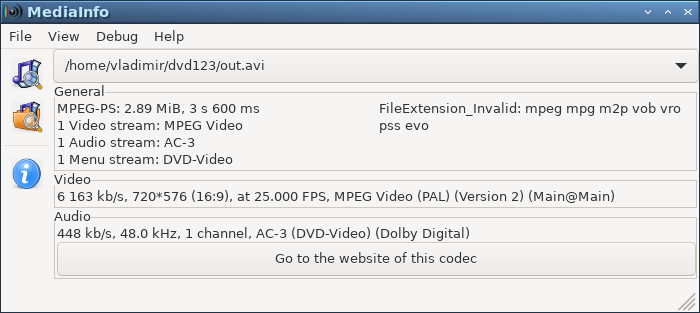
Résultat:
mediainfo_dvd_16_9

11 Bitrates recommandés pour le son stéréo

  • ac3 >= 160k (для многоканального звука 5.1)
  • aac >= 128k (низкое качество - речь -b:a 128k )
  • mp3 >= 128k (для музыки рекомендуется -b:a 192k -aQ 2)

Recalcul du débit binaire pour le nombre souhaité de canaux:

*Битрейт = (битрейт для стерео) (число каналов / 2)**

Pour mono:

  • ac3 >= 80k
  • aac >= 64k (низкое качество - речь -b:a 64k )
  • mp3 >= 64k (для музыки рекомендуется -b:a 96k -aQ 2)

12. Résolutions vidéo standard et leurs débits recommandés

Technologie Résolution P / i Fréquence du personnel / champs, Hz Nom Codec Bitrate (web, archive), mbit / s Bitrate (bonne qualité), mbit / s
Analogique 352x240p, 4: 3 PAL P 25/25 CIF, PAL DVD - VHS X.264 0,6 1.2
Analogique 352x240p, 4: 3 NTSC P 29.97 / 29.97 CIF, NTSC dvd@23.976fps X.264 0,6 1.2
Analogique 352x288p, 4: 3 PAL P 25/25 CIF complet, fcif X.264 0,75 1.5
Analogique 704x480i, 4: 3 PAL I 25/50 D1, PAL X.264 0,8 2
Analogique 720x480i, 4: 3 NTSC I 30/60 NTSC-D1 X.264 0,9 2.2
Analogique 720x288p, 4: 3 25/25 P 2CIF, Half-D1 X.264 0,8 1.8
analogique / numérique 720x576i, 4: 3 ou 16: 9 I 25/50 Full-D1, Pal BroadcaSt, DVD , SD X.264 1.3 2.5
Numérique 544x576i, 16: 9 25/50 I Diffuser avec une qualité réduite X.264 1.2 2.2
Numérique 480x576i, 16: 9 25/50 I Diffuser avec une qualité réduite X.264 1 2
Numérique 352x576i, 16: 9 25/50 I Diffuser avec une qualité réduite X.264 0,8 1.8
Numérique 352x288p, 16: 9 25/25 I Diffuser avec une qualité réduite X.264 0,6 1.3
Analogique 768x576i, 16: 9 25/50 I PAL-DV X.264 1.3 2.5
Numérique 1280x720p, 16: 9 P 25/25 720p, HD X.264 2 4
Digital / Analog (Systèmes de surveillance vidéo: AHD, MHD) 1920x1080 I 25/50 Full-HD ou 2K) X.264 3 5
Numérique 1920x1080p 30/30 Full HD 1080p 30fps ou 2k-30fps P 30 X.264 4 7
Numérique 1920x1080p 60/60 Full HD 60fps ou 2k-60fps P 60 X.264 6 10
Numérique 2560x1440p 25, 3K P 25 X.265 12 22
Numérique 3840x2160p 30, 60, 120 4K ou UHD P 30, 60 ou 120 X.265 12 22

Application. Le rapport des formats vidéo par la structure du cadre

D1 = Pal BroadcaST

D1 = 4cif
Cif = 1/4 d1

HalfD1=1/2 D1
2cif = 1/2 d1
2cif = Halfd1

Annexe 2. Le rapport des domaines des formats vidéo (ou le nombre d'éléments d'image - pixels)

Fullhd = 2k
Fullhd = 5 * Pal BroadcaST
Fullhd = 2,25 HD
Fullhd = 0,75 3K
Fullhd = 1/2 uhd
Fullhd = 1/4 8k


Source:https: // trac.ffmpeg.org/wikje

