
3
März
2023
Arbeit mit DVD -Discs in Linux, FFMPEG -Programm
18:52

Arbeit mit DVD -Discs in Linux, FFMPEG -Programm

3 März 2023 18:52

КолVon Zeit zu Zeit bringen Beine DVD -Discs mit einer Anfrage, den Film von der Festplatte auf den PC zu speichern und ihn in die MPEG4 -Datei umzuwandeln. Ich habe versucht, dieses Problem zu verstehen und meine Erfahrungen mit DVD -Discs zu erzählen.

Einführung

Dieser Artikel ist für sich selbst geschrieben - um die Erfahrung mit DVD -Video in Linux für Anwendungen zusammenzufassen, wie z. B.:

  • Fangen Sie Video aus der fertigen DVD auf
  • Video- und Tonextraktion
  • Fragmente schneiden
  • Übersetzung von Video und Ton in andere Formate
  • Assoziation mehrerer Fragmente in eine Datei
  • Aufzeichnung auf einer anderen Festplatte.
    Abschnitt 10 zeigt die Befehle für die Arbeit mit DVD.
    Die Ausgabe der Erstellung von DVD in Programmen zum Entwerfen von DVDs durch den Autor wird ebenfalls kurz berücksichtigt.

Geschichte von DVD-Video

Zunächst wurden CD-R erstellt, die eine kleine Lesegeschwindigkeit (150 kbit/s für eine Geschwindigkeit von 1x, 1200 kbit/s für 8x) aufweisen, die zur Reproduktion des Klangs geeignet sind. MPEG- und MPEG2-Videokomprimierungsalgorims, die zu diesem Zeitpunkt verwendet wurden (1996-2000), erlaubten Ihnen nicht, ein Video-Qualitäts-Video zu speichern (D1 oder Pal 720x576 für 50 Felder pro Sekunde). Nach der Erfindung von DVD -Scheiben stieg die Übertragungsgeschwindigkeiten. Praktisch beträgt die minimale Lesegeschwindigkeit der DVD-Festplatte 1.385.000 Bytes pro Sekunde (1,352 MB/s) und bei der "24." Geschwindigkeit- 33240000 kbit/s oder 32,4 mb/s zum Vergleich, "Studio" -Hequalität von Video- 25 Mbps und Flows in der DVB-T2-Multiplexe (MPEG4). DVD-Discs, auf denen das Video aufgezeichnet wird, müssen dem DVD-Video-Format entsprechen, das nicht nur die Speicherung von Dateien, sondern auch den „Covers,„ Kapiteln “, den Multi-Channel-Sound mit 5+1 (6) Kanälen und Untertiteln. Die übliche DVD-Disk-Diskussion mit einer Menge von 4,7 GB, bei der die MB-MB-Aufgabe auf dem Häusel, und bei 700 MB, bei der MB-MB-Runde, unterstützt. Stereo- und Multi -Channel -Sound in Dolby AC3 trug zur raschen Verteilung der DVDs unter den Verbrauchern im Bereich der Heimunterhaltungsindustrie bei.

Die Relevanz des DVD -Transferproblems für MPEG4 (AVC) / MKV -Dateien

Der Grund, warum Benutzer vom DVD -Video zum Speichern alter Filme in Form von MPEG4 -Dateien wechseln, ist die Haltbarkeit. Wenn wir das anfängliche Datum der Verwendung von DVD-Video-2000 akzeptieren, beträgt die durchschnittliche Haltbarkeit von Discs 20-60 Jahre. Im Jahr 2023 kann ein bestimmter Teil der DVD-R-CDs schlecht lesen. Auch vor kurzem NFS (Network file storaGE) Home Storage -Einrichtungen für Heimvideos, Filme und Fotos. Der Vorteil von NFS ist das Vorbehalt und das Mangel an Risiko, CD- oder DVD-Scheibe aufgrund mechanischer Schäden (Sturz, Kratzer usw.) zu verlieren. Somit ist das Problem der Übertragung des DVD-Video in andere Formate im Jahr 2023 relevant.

1. Arbeitsdiagramm mit DVD -Scheiben

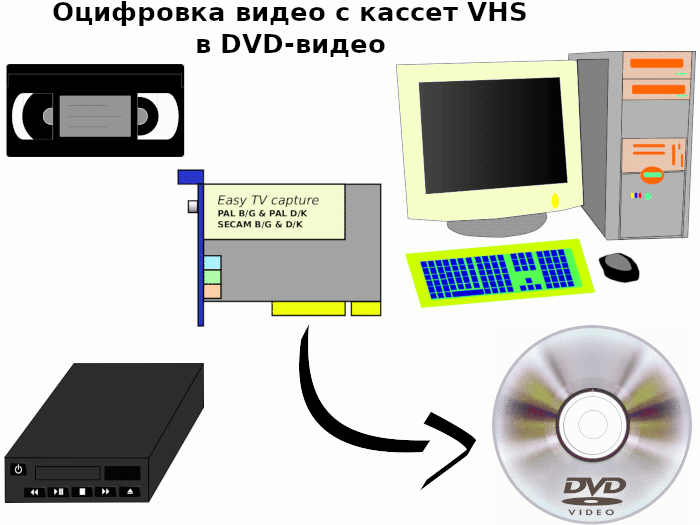
Bis 2002 funktionierte ein Schema zur Digitalisierung alter Videokassetten aus dem analogen VHS -Video -Rekorder.
VHS-Scheme

Nach 2002 und der Gegenwart nach dem Übergang zur DVD ist die Digitalisierung des alten Videos nicht erledigt.
Der Verarbeitungszyklus befindet sich vollständig im digitalen Video mit DVD- und AVI / MP4 / MKV -Dateien auf dem PC.

DVD_Scheme

Alle Phasen werden später im Artikel erläutert. Eine kurze Beschreibung des Schemas:

  1. In der linken Seite-die Quelle DVD-R oder CD-R-CD mit Video.

  2. Um Informationen von den DVD / CD -Discs zu entfernen, wird das Ripper -Programm aus dem englischen Wort "RIP" verwendet - zum Zerreißen, Tränen, Abriss. Anstatt DVD zu verwenden, können Sie einfach die Festplatte im Leiter öffnen und seinen Inhalt auf den lokalen PC kopieren.

  3. In der oberen rechten Seite der Abbildung ist ein großes Quadrat die „Transport“ -Avi -Datei im MPEG2 -Format mit Video und Klang derselben Qualität wie der ursprünglichen DVD. Diese AVI -Datei wird als Ausgangsmaterial angesehen.

Wenn der Benutzer um ein Fragment des Videos abschneidet, können Sie das Dienstprogramm ff verwendenmpeg обработать файл и сохранить без изменений видео и звука часть видео в отдельный файл, с времени начала до времени конца. Видеомонтаж можно выполнить в программе - видеоредакторе openshot (есть в магазине приложений flatpak "FlaThub ”und als Systempaket) und die Installation des Videos. In diesem Artikel wird dem Installationsproblem ein wenig Aufmerksamkeit geschenkt.

  1. Wenn die Anfrage in der Transkodierung des Videos bestehtayer 2 (AVC). В центральной части рисунка - результат: файл на выходе контейнера - MP4 или MKV с видео сжатым в MPEG-4 (AVC) и звуком AC-3, для хранения в архиве на ПК. Такой файл MP4 или MKV имеет размер, как правило, значительно меньший чем размер DVD диска. Так как сжатие в MPEG4 AVC более эффективное при том же качестве можно использовать более низкую скорость потока (битрейт). К примеру, на DVD записано 90 минут видео - 4.7 Гбайт, из которых на видео 4.2 Гбайт и на звук 0.5 Гбайт, значит скорость потока видео будет 4.2*8*1024/(1.5*3600)=6.37 Мбит/с, а при сжатии в MP4 с битрейтом 2.4 Мбит/с занимаемый объём меньше в 2.4/6,37 *4,2 = 1,58 GB Video + 0,5 GB Sound = ~ 2,08 gb => d. H. Der Film belegt jetzt 56% weniger Platz .

  2. Das direkte Aufzeichnen von MP4 auf DVD als „Festplatte mit Daten“ ist möglich, aber gleichzeitig öffnet es hässlich - nicht als Festplatte, sondern als regulärer Ordner mit einer Datei wie einem „Flash -Laufwerk“. Um ein wunderschönes Projekt der neuen DVD -Festplatte oder CD -R -Festplatte mit dem Hauptmenü zu erstellen - dem DVD -Cover, dem Entwicklungsprogramm des Autors (DVD -Workshop), wird verwendet - wie im vorherigen Artikel. Im IT können Sie das Hauptmenü erstellen, das beim Laden von DVD auf dem Fernsehbildschirm angezeigt wird. Das ursprüngliche Menü schafft einen Gesamteindruck der Festplatte, beispielsweise „mein Urlaub“ mit einem Hintergrund in Form einer Sommerlandschaft und kann Links oder Schaltflächen enthalten, die einzelne Kapitel des Films verursachen. Einige Programme enthalten auch ein gebaues Transcoder -Video - "Converter", mit dem das Video auf das gewünschte Volumen des Trägers gedrückt wird.

  3. Das Programm - Der Konverter kann nicht immer verwendet werden, sondern nur, wenn es notwendig ist, Videos zwischen den Formaten von MPEG2 bis MPEG4 (AVC) neu zu erfassen. Das FFMPEG des Konsolendienstprogramms kann als Konverter fungieren, dessen Beispiele in diesem Artikel berücksichtigt werden.

  4. DVD-Projekt brennt für DVD-R oder CD-R häufig aus dem Programm des Autorprogramms. Meiner Meinung nach ist es jedoch besser, einen Datensatz aus der ISO -Bilddatei in einem speziellen Dienstprogramm für die ISO -Aufzeichnung auf DVD/CD zu verwenden, beispielsweise xfburn, k3b или BraserO . Die Aufzeichnung aus dem Bild wird auch verwendet, um mehrere Kopien der Festplatte freizusetzen.

Zwei Verarbeitungsmethoden - mit Transcodierung und ohne:

  • Sveting Wenn sich in einigen Phasen eine Änderung im Codec -Video oder im Sound ändert, gibt es beispielsweise eine Transkodierung von MPEG2 bis MPEG4. Infolgedessen verschlechtert sich die Qualität, insbesondere bei beweglichen Szenen und wenn das Ausgangsmaterial mit einem sehr hohen Bitrate (Studiospiegel von 25 bis 50 Mbit / s) und dem Ergebnis mit niedrigem (0,8-1 Mbit / s) aufgezeichnet wurde. Abhängig von der Qualität des ersten Videos, den Einstellungen des Codiererprogramms, der Anzahl der Durchgänge (empfohlen 2) bei der Reproduktion des Transcodierungsergebnisses - Datei - Datei - Dateimp4 потери не будут заметны глазу при битрейтах 2.5 - 3 Мбит/Mit. Mit einer starken Komprimierung des Videos der vollständigen Auflösung des PAL 720x576i können Artefakte auf dem Video auftreten - Verlust der Klarheit, "Quadrate", "Gelee" usw.
    * Durch Verarbeitung (p)aththrough). В случае, если на всех этапах не используется преобразование (перекодирование) видео и аудио данных, не происходит потери качества. Такой способ называется "path-thrOugh ", die Daten sind nicht verzerrt, verschlechtern oder verbessern sich nicht -" wie es ist ". Die MPEG2 -Datei hat die Qualität der Quell -DVD. Danach kann die Datei auch ohne Transcodierung im MPEG2 -Format mit dem gleichen Klang wie früher geschrieben werden.

2. Installieren von Paketen unter Linux zum Abspielen von DVD -Discs und einzelnen AVI / MP4 -Dateien

2.1 CODECS -Video und Sound einstellen

libavcodec-extra - Dies ist ein Metapack, der für die Installation der folgenden Codecs verantwortlich ist:

  • Libaom3 - Videocode -Bibliothek AV1
  • Libaribbb24-0-lib для декодирования ArIB STD-B24 (Ausführungszeitdateien)
  • Libavutil56 - FFMPEG -Bibliothek mit Funktionen zur Vereinfachung der Programmierung - Ausführungsdateien
  • Libcairo2 - CairO 2D -Vektor -Grafikbibliothek
  • LibCodec2-1.0 - Bibliothek von CODEC2 Ausführungszeit
  • Libdav1d5 - Schneller und kleiner Decoder des Video Stream AV1 (General Library)
  • LIBGSM1 - Allgemeine Bibliotheken für den GSM -Sprachkompressor
  • Liblzma5 - Komprimierungsbibliothek XZ -Format
  • Libmfx1 - Intel Media SDK - Общая библиотека
  • Libmp3lame0 - библиотека кодировки mP3
  • Libopencore -AmrNB0 - AMR der Sprachcodec - Allgemeine Bibliothek
  • Libopencore -AmrWB0 - AMR -WB Breitband -Sprachcodec - Allgemeine Bibliothek
  • Libopenjp2-7 - JPEG 2000 Bildkompressionsbibliothek/Dekompression
  • Libopus0 - Bibliothek zur Ausführung der Ausführungszeit von Opus codec
  • Librsvg2-2 - Renderbibliothek für SVG -Dateien (Ausführungszeit) Renderbibliothek rendern
  • Libshine3 - MP3 -Codierungsbibliothek mit einem festen Punkt - Vordere der Zeitausführung
  • Libsnappy1v5 - библиотека быстрого сжатия/Dekompression
  • Libspeex1 -biblio -Zeit der Ausführung des Speex -Code
  • LibswresamPLE3 - FFMPEG -Bibliothek zur Überarbeitung von Sound, Bewertung usw.
  • Libswresample3 - Кодек сжатия видео Theora
  • LibtwolamE0 - Audio MPEG Audio 2 Coding Library
  • Libva2 - API Video AcceleraTion (VA) für Linux - Ausführungszeit
  • Libvo-amrwbenc0-библиотека энкодеров Amr-WB Visualon Amr-WB
  • Libvorbis0a - библиотека декодеров для общего кодека сжатия звука Vorbis
  • Libvorbisenc2 - библиотека Encoder для Vorbis GeneraL Audio Codec
  • Libvpx7 - VP8 und VP9 Video -Codec (Allgemeine Bibliothek)
  • libwebp7 - Komprimierung mit Verlusten digitaler fotografischer Bilder (Webp)
  • libwebpmux3 - Komprimierung mit Verlusten digitaler fotografischer Bilder
  • Libx264-163 - x264 Videocodierungsbibliothek
  • LIBX265-199 -H.265/vide -HEVC Flow (Allgemeine Bibliothek)
  • Libxvidcore4 - Video -Codec mit Open Source Code MPEG -4 (Bibliothek)
  • Libzvbi0 - vertikaler Intervall -Decoder mit Intervall (VBI) - Ausführungszeitdateien
  • ZLIB1G - Kompressionsbibliothek - Umgebungsumgebung.

Wie Sie sehen können, das Paket libavcodec-extra через зависимости установит важнейшие кодеки видео MPEG-4, x264, h.265/HEVC- und Soundcodes MP2, MP3.

1) in Ubuntu und Debian за кодеки отвечает пакет "libavcodec-extra".

sudo apt install libavcodec-extra

2) In Linux Mint werden die DVD -Codecs durch den folgenden Befehl installiert

sudo apt install mint-meta-Codecs

Wenn die PC C -Linux -Mint nicht mit dem Internet verbunden ist, müssen Sie das Codec -Paket herunterladen (apt download mint-meta-codecs), распаковать архив "mint-meta-codecs.tgz" на машине без Интернета и выполнить "sudo dpkG -i *. Deb "

Für die Anzeige kommerzieller gewerteter Scheiben (wenn Sitzungen durch CSS geschützt sind). Es ist nicht erforderlich, die folgenden Pakete zu installieren, wenn nur Haushalts -DVDs verwendet werden.
su -
apt install libdvdcss2 libdvdreaD8
apt install libdvd-pkG
dpkg-reconfigure libdvd-pkG

Zusätzliches Paket libavcodec-extra58 (не обязательный), содержит кодеки AMR для сотовых сетей, для DVD не требуется.

  • ARIB STD-B24 C Captions (Subtitle Decoder)
  • Opencore adaptive Multi-Rate (AMR) Narrow-Band (Encoder/Decoder)
  • Opencore adaptive Multi-Rate (AMR) Wide-Band (Decoder)
  • Undroid VisualOn Adaptive Multi-Rate (AMR) Wide-Band (Encoder)

    su -
    apt install libavcodec-extra58

2.2 Installation von FFMPEG - Subsystemen für die Arbeit mit Video -Line -Video

Die ersten Texte der neuesten Version von FFMPEG sind auf der Website Ffmpeg.orG für die Selbstversammlung (Zusammenstellung) vorgesehen.
Für faule Benutzer können Sie FF installierenmpeg из репозитория. командой "apt instal ffmPflock "

SU -
apt install ffmPFLOCK

Debi -Funktionan: поддерживается репозиторий www.deb-multimedia.org/pool с последними сборками ffmpeg для ОС Debian 10 Buster, 11 Bullseye, 12 Bookworm и нестабильной версии "Sid". О подключении репозитория рассказано на сайте https: // deb-multimedia.org/ - нужно добавить ключ в keyring, исправить файл apt - sources, после чего выполнить apt-get update и apt-get dist-upgrade
-> Pack ffmpeg und alles, abhängig von den neuesten Versionen.

Fedo -Funktionra: ffmPEG befindet sich im Repository für zusätzliche Pakete:https: //rpmfusion.org/ die Installation wird im Abschnitt "configu" beschriebenration" для наиболее часто используемых версий Fedora и Red HaT.

Finden Sie die Version von FF herausmpeg можно командой ffmpeg -verSion

In Linux Mint 21.1 Versionen:
* ffmpeg verSion 4.4.2-0ubuntu0.22.04.1

  • lIbavutil 56. 70.100
  • Libavcodec 58.134.100
  • lIbavformaT 58. 76.100
  • lIbavdevice 58. 13.100
  • Libavfilter 7.110.100
  • lIbswscale 5. 9.100
  • lIBSWresamPle 3. 9.100
  • lIbpostproc 55. 9.100

2.3 Installation von Bibliotheken für Hardware -Beschleunigungsvideo

Встроенная графика Intel:

Ubuntu:

sudo apt install libva2 libva-x11-2

Debian:

SU -
apt install libva2 libva-x11-2

Fedora

sudo dnf install libva-intel-driver

Графика AMD (mesa) с поддержкой аппаратного декодирования видео:

Ubuntu:

sudo apt install mesa-va-drivers mesa-vdpau-driverS.

Debian:

SU -
apt install mesa-va-drivers mesa-vdpau-driverS.

Fedora

sudo dnf swap mesa-va-drivers mesa-va-drivers-freeworLd

Sudo dnf swap mesa-vdpau-drivers mesa-vdpau-drivers-freeworLd

Графика AMD - драйверы с поддержкой аппаратного ускорения:

Sudoadd-apt-repository ppa:oibaf/graphics-driverS.
sudo apt-get updaTe
sudo apt install -y raDeon

Графика nVidia - драйверы с поддержкой аппаратного ускорения видео:

Ubuntu:
Im Menü "System" - "Treiber" ersetzen Sie den Treiber durch den Quellcode Nouveau на "заказной" драйвер для видеокарты nVidia и перезагрузить ПК.
Linux Mint
Im Menü "Parameter" - "Treibermanager" Installieren Sie einen "benutzerdefinierten" Treiber für die NVIDIA -Grafikkarte und starten Sie den PC neu.
Fedora: Quelle

sudo dnf install nvidia-vaapi-driver

2.4 Programme - "Video -Player" zum Abspielen von DVD oder Dateien AVI, MP4, MKV

DVD -Video anzeigen in Linux wird in der MPV -Befehlszeile oder im Grafik -Shell -Player - Programme - "Cellulaid" erstellt.

su -
apt install mPV -Celluloid

Für modernere, leistungsstärkere PCs für das Spielen von DVD ist VLC Video Player besser geeignet.

SU -
apt install vlc vlc vlc-l10n vlc-plugin-base

3.. Die Erstellung von DVD -Videos durch den Autor unter Linux

Kostenlose Programme (freewaTe):
Offene DVD producer
Tovid - 2105г. можно задать фоновое изображение и звук для главного меню, запустить процесс создания DVD. Исходные тексты: https://github.com/tovid-suite/Tovid
*Varsha - программа для создания DVD с графическим интерфейсом (GUI), написана на Java, weiß, wie man DVD -Scheiben verbrennt.

  • Dvdstyler - Ein Programm zum Erstellen von DVD für Linux, Mac und Windows

    Installation des DVDStyler Programms überprüft In einem früheren Artikel. Da dieses Programm plattformübergreifend ist, unterscheidet sich die Arbeit mit dem Programm in verschiedenen Betriebssystemen nicht.

Als Material für Videos oder Kapitel auf der Festplatte empfehle ich beispielsweise Folgendes:

Hochwertiges Quellmaterial
Videoauflösung - 720x576 Slice (INNErlaCed, Top Field zuerst).
Codec Video - MPEG2 / H.262 / MPEG -2 P.art 2 с битрейтом 20 или 25 Мбит/Mit
Sound Codec - PCM 16 -Bit -Stereo

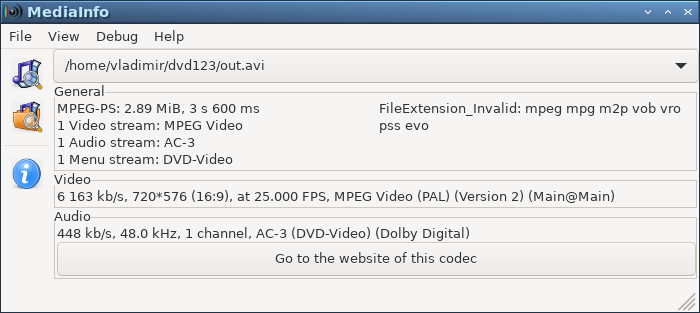
Video- und Audioflüsse in der Containerdatei finden Sie im Programm MediaInfo :

DVDStyle -Programmr умеет как перекодировать материал в MPEG4 / AVC, так и записывать потоки видео и звука без обработки "path-through", добавляя лишь мультиплексирование видео x.264 и звука AAC (или MP2). Субтитры и телетекст DVDstyler не поддерживает.

Parameter der resultierenden Datei mit einem Video mit Sound für die Aufnahme von DVD: Parameter Bedeutung
Bild
Das Format des Behälters Avi
Videoformat MPEG2 für "klassische" DVD; Für chinesische DVD -Spieler von BBK usw. Angenommen xvid oder divx3 / divx4. Divx5
Die Haltung der Parteien sh: in 4: 3 oder 16: 9
Farbraum Yuv
Farbsubdiskretisierung 4: 2: 0 (Hauptformat)
4: 2: 2 (mit erhöhten Anforderungen an die Farbauflösung)
Farbtiefe 8 Bits
Art des Scannens Getrennt (interlaced)
Die Reihenfolge der Felder Das obere Feld ist das erste (erstes Feld zuerst)
Komprimierung Mit Verlusten
Komprimierungsgrad Bits/(Pixe *framE) von 0,8 bis 2,2
Breite 720 Pixel
Höhe 576 Pixel
Die Geschwindigkeit des Video -Streams (Bitrate Video) von 2 bis 25 Mbit / s - abhängig von der Dauer der Inhalts -DVD. Häufig verwendet VBR (Flow 5.0-8,0 Mbit / s). Für gute Qualität bei CBR wird empfohlen, ein Bitrate über 8 mbit/s <b zu wählenr />25 Мбит/с CBR - студийное качество 720x576
4 Мбит/с - для разрешения 352x480
1.5-2 Мбит/C - für Auflösung QCIF 352x288
Grundfarben, Zahnradmerkmale und Matrixkoeffizienten Bt.709
Sound
Die Frequenz des Abtastungs -Audiosignals 48 kHz
Die Anzahl der Kanäle (Schallpfade) 2 (für MP2 und PCM), 1 - 5.1 (für AC3)
Codec mp2 (MPEG2audio), Dolby AC-3 (AC3) или PCM (LPCM) 16 бит, 48 кГц - для "классических" DVD; для китайских проигрывателей допустим звук MP3 до 256k
Audiogeschwindigkeit (Sound -Bitrate)

4. Arbeitsaufzeichnung - xfburn

su -
apt install xfburN

Xfburn

5. Informationen von der aufgezeichneten DVD -Festplatte akzeptieren. Kopieren von Dateien aus dem Ordner "Video_s"

5.1 Methode Nr. 1 - Extrahieren von Dateien aus der DVD -VIDEO -Festplatte

DVD -Discs am Computer werden als regulärer digitaler Datenträger mit Video_TS -Ordner erkannt.
Es muss entweder manuell oder das DVDB -Dienstprogramm "auf einem Computer kopiert werdenackHoch ".
Kleines DVDB -Programmackup для извлечения данных с DVD дисков для DebiaN und Ubuntu.
Installation DVDBackhoch:

 apt install dvdbackHoch

Verwenden von DVDBackhoch:

cd ~; mkdir dvd123
dvdbackup -M -i /dev/cdrom -o ~/dvd123

Die Hauptparameter dvdbackup:

-I - вывод информации о DVD.
-M --mirror зеркальное копирование DVD в папку на локальном диске
-i DEVICE - исходное устройство, где DEVICE может быть /dev/cdrom и т.п.
-o DIRECTORY - выходная папка для сохранения файлов с DVD. Если папка назначения не указана, будет использоваться текущий каталог.

5.2 Methode Nr. 2 - Erstellen des Bildes der DVD -video -Datei - Datei *. ISO

Das Entfernen von Informationen von DVE ("DVD -Riss") kann von regulären Tools durchgeführt werden - das DD -Programm:

sudo dd if=/dev/cdrom of=disk.iso bs=1M

Die ISO -Bilderverbindung kann im PC -Dateimanager ausgeführt werdenmaNFM (http: // sourceforge.net/projects/pcmanfm)
Im Kontextmenü, der durch die rechte Maustaste verursacht wird: "Öffnen Sie mit" - "Verbindung von Datenträgern". ISO -Bild wird als virtuelle DVD hergestellt.

6. Beschreibung der Dateien im Ordner "Video_ts"

Datei Größe Termin Beschreibung
Video_ts.bup 12k Videomanager, v11 Резервная копия (BackUp) Die Datei Video_ts.ifo im Falle einer schlechten Lektüre des letzteren (aufgrund von Kratzern)
Video_ts.ifo 12k Videomanager, v11 Datei mit Informationen zu DVD -Festplatten ( Info ). Die IFO -Datei selbst enthält keine Videoinformationen. Stattdessen bezieht sich die IFO -Datei auf Videodaten. Es wird mit VOB -Dateien verwendet, in denen tatsächliche Audio- und Videodaten gespeichert sind.
Video_ts.vob 76K MPEG -Sequenz, v2, program mUltiplex Der Beginn des Inhalts und normalerweise enthält Menü- und Video -Trailer.
Video_01_0.bup 18K Videotitel -Set, v11 Reservekopie (backUP) Die Datei VTS_01_0.IFO im Falle einer schlechten Lektüre des letzteren (aufgrund von Kratzern)
Vts_01_0.ifo 18K Videotitel -Set, v11 Menü und Untertitel. Binar -Datei.
Vts_01_0.vob 234K MPEG -Sequenz, v2, program multiplex Файл видео, черная заставка 720x576i 25 кадров в секунду PAL, кодек видео MPEG2 / звука AAC. Часть 0
Vts_01_1.vob 500m MPEG -Sequenz, v2, program multiplex Основной файл видео, файл кино 720x576i 25 кадров в секунду PAL, кодек видео MPEG2 / звука AAC. Часть 1
VTS_01_2.VOB 500m MPEG -Sequenz, v2, program multiplex Основной файл видео, файл кино 720x576i 25 кадров в секунду PAL, кодек видео MPEG2 / звука AAC. Часть 2
Vts_01_3.vob 500m MPEG -Sequenz, v2, program multiplex Основной файл видео, файл кино720x576i 25 кадров в секунду PAL, кодек видео MPEG2 / звука AAC. Часть 3

7. Reproduktion von DVD-Video-Dateien in verschiedenen Programmen

MPV:

mpv VIDEO_TS.IFO

Cellulaid:

celluloid VIDEO_TS.IFO

VLC - Im Gegensatz zu früheren Programmen beginnt der Film nicht automatisch, sondern wird auf dem Bildschirm des Datenträgermenüs aufgerufen (das Menü wird gespielt)

vlc VIDEO_TS.IFO

8. VOB -Dateien in einem kombinieren und den gesamten Film in eine AVI -Datei ohne Transkodierung konvertieren (Qualität: "dieselbe Qualität")

cd ~/dvd123/VIDEO_TS
cat \*.VOB | pv | dd of=combined.vob
ffmpeg -i combined.vob -q:a 0 -q:v 0 -c copy -sn -y combined.avi

8.1 in AVI einer bestimmten VOB -Datei aus DVD im MPEG2 -Format konvertieren:

ffmpeg -i VTS_01_1.VOB -q:a 0 -q:v 0 -c copy out-part1.avi

Die Umwandlung in AVI einer DVD -VOB -Datei in Divx, XVID, MPEG4, AVC -Format: Kopiermethode:

ffmpeg -i VTS_01_1.VOB -c:v libx264 -crf 0 -c copy out-x264.avi

Wo ist der Schlüssel -crf заменяет ключи -q:v / -qscale:v которые игнорируются libx264.

CRF - Kostenant Rate Factor (Ffmpeg WikIch codiere H.264)
-crf 0 означает кодирование без потерь.

8.2 Umwandlung in AVI mit gleichzeitiger Transkodierung des Multi-Channel-Sound Dolby AC-3 in MP3-Stereo:

HINWEIS: Bei kommerziellen DVDs und von Videokameras mit 3D-Sound kann der Quellklang im AC3-Format („Dolby AS-3“) sein, und dann ist der Ton immer noch erforderlich, dass die Datei in den meisten Spielern reproduziert wird.

Schallfluss 160 Kbit / s, Qualität -Aq 2:

ffmpeg -i VTS_01_1.VOB -q:v 0 -vcodec copy -acodec libmp3lame -b:a 160k -aq 2 out-mp3.avi

In diesen Beispielen für Befehle ersetzen Sie den Namen der Datei vts_01_1.vob auf co, wenn Sie den it file konvertieren müssenmbined.aVi.

9. Schneiden Sie ein Video -Fragment von SS -Sekunden bis zu TT -Sekunden (Qualität: „dieselbe Qualität“) mit FFMPEG

Für DVD -Dateien in MPEG2:

ffmpeg -i VTS_01_1.VOB -q:a 0 -q:v 0 -c copy -ss 0:28 -to 0:35 out-1_28-35.avi

Für Dateien in MPEG2 und DIVX/XVID/MPEG4/AVC:

ffmpeg -i VTS_01_1.VOB -crf 0 -c copy -ss 0:28 -to 0:35 out-1_28-35.avi

Wo
-SS - Start; 0:28 - Zeit vom Beginn des Videos 0 Minuten 28 Sekunden
-to - финиш ; 0:35 - время с начала видео 0 минут 35 секунд

10. Transkodieren des Quellvideos der AVI -Datei mit dem FFMPEG -Tool

Die allgemeine Möglichkeit, FFMPEG anzurufen:

ffmpeg -i исходный_файл параметры ... конечный файл

10.1 Das Video im MPEG4 / Sound mp3 128 transkodierenk (кодек lamE)

Dateikonvertierung 1.avi в out-mp4.aVI im MPEG2 -Format
КонTeiner der resultierenden Datei - AVI, Bitrate 1200 kbit/s CBR, MPEG4 -Format. Tonformat - MP3 128K.

ffmpeg -i 1.avi -f avi -c:v mpeg4 -b:v 1200k -g 300 -bf 2 -c:a libmp3lame -b:a 128k out-mp4.avi

10.2 Nähen Sie das Video im X264 / Sound AAC 128K in 2 Pässen

Stream 1200 kbit/s cbr - constant bit raTE, in zwei Pässen (der erste Pass „Studien“ das Material, transcodiert das zweite das Video und fügt Ton im AAC -Format hinzu).

ffmpeg -i 1.avi -pass 1 -vcodec libx264 -b:v 1200k -passlogfile 1_pass.log -f rawvideo -y /dev/null

ffmpeg -i 1.avi -pass 2 -vcodec libx264 -b:v 1200k -c:a aac -b:a 128k -passlogfile 1_pass.log out-avc.avi

10.3 Abwasservideo im X264 / Sound mp3 lame 128k с повышенным качеством, в 2 прохода

Stream 1200 kbit/s cbr - constant bit rate, кодек видео x264, звук VBR aq=2 (около 190 кБит/C, Stereo).

ffmpeg -i 1.avi -pass 1 -vcodec libx264 -b:v 1200k -passlogfile 1_pass.log -f rawvideo -y /dev/null
ffmpeg -i 1.avi -pass 2 -vcodec libx264 -b:v 1200k -acodec libmp3lame --aq 2 -passlogfile 1_pass.log out-avc.avi

Video mit Qualität 23 (VBR) -crf 23 для потока около 2Мбит/Mit:

ffmpeg -i 1.avi -pass 1 -vcodec libx264 -crf 23 -passlogfile 1_pass.log -f rawvideo -y /dev/null
ffmpeg -y -i 1.avi -pass 2 -vcodec libx264 -crf 23 -acodec libmp3lame -b:a 160k -aq 2 -passlogfile 1_pass.log out-avc-crf23.avi

10.4 Video im X264 -Format; Sound ohne Verarbeitung kopieren

Stream 1200 kbit/s CBR.

ffmpeg -i 1.avi -pass 1 -vcodec libx264 -b:v 1200k -passlogfile 1_pass.log -f rawvideo -y /dev/null
ffmpeg -y -i 1.avi -pass 2 -vcodec libx264 -b:v 1200k -c:a copy -q:a 0 -passlogfile 1_pass.log out-avc-acopy.avi

10.4 Video im X264 -Format (MKV -Container); Sound kopieren (ohne Verarbeitung)

Video Stream 1200 kbit/s CBR:

ffmpeg -i 1.avi -pass 1 -vcodec libx264 -b:v 1200k -passlogfile 1_pass.log -f rawvideo -y /dev/null
ffmpeg -y -i 1.avi -pass 2 -vcodec libx264 -b:v 1200k -c:a copy -q:a 0 -passlogfile 1_pass.log out-avc.mkv

10.5 Transcodierungsvideo -Dateiformat X264 (MP4 -Container); Sound kopieren (ohne Verarbeitung)

Stream 1200K

ffmpeg -i 1.avi -pass 1 -vcodec libx264 -b:v 1200k -passlogfile 1_pass.log -f rawvideo -y /dev/null
ffmpeg -y -i 1.avi -pass 2 -vcodec libx264 -b:v 1200k -c:a copy -q:a 0 -passlogfile 1_pass.log out-avc.mp4

10.6 Transcodierungsvideo mit einer Änderung der Auflösung von SXV auf 360x288 in die X264 -Formatdatei (MP4 -Container); Sound mp3 lamE.

Stream 1200K

ffmpeg -i 1.avi -pass 1 -vf scale=360:288,setsar=1:1 -vcodec libx264 -b:v 700k -passlogfile 1_pass.log -f rawvideo -y /dev/NULL Ffmpeg -y -i 1.avi -pass 2 -vf scale=360:288,setsar=1:1 -vcodec libx264 -b:v 700k -acodec libmp3lame -b:a 160k -aq 2 -passlogfile 1_pass.log out-avc.mP4

10.7 Ausgaben eines Videos mit einer Änderung der Auflösung von SXV auf 360 x 756, während die Haltung der Parteien 4x3 beibehalten wird, zur Datei des X264 -Formats (MP4 -Container); Sound mp3 lamE.

ffmpeg -i 1.avi -pass 1 -vf scale=360:576,setsar=2/1 -vcodec libx264 -b:v 700k -passlogfile 1_pass.log -f rawvideo -y /dev/null
ffmpeg -y -i 1.avi -pass 2 -vf scale=360:576,setsar=2/1 -vcodec libx264 -b:v 700k -acodec libmp3lame -b:a 160k -aq 2 -passlogfile 1_pass.log out_avc360x576.avi

10.8 SVICING EIN VIDEO mit einer Änderung der Auflösung von SXV auf 720x288, während die Haltung der Parteien 4x3 zur X264 -Formatdatei (MP4 -Container) beibehalten wird; Sound mp3 lamE.

ffmpeg -i 1.avi -pass 1 -vf scale=720:288,setsar=1/2 -vcodec libx264 -b:v 700k -passlogfile 1_pass.log -f rawvideo -y /dev/null
ffmpeg -y -i 1.avi -pass 2 -vf scale=720:288,setsar=1/2 -vcodec libx264 -b:v 700k -acodec libmp3lame -b:a 160k -aq 2 -passlogfile 1_pass.log out_avc720x288.avi

10.9 Transcodierungsvideo mit einer Änderung der Auflösung von SXV auf 360x288 zur HEVC X265 -Formatdatei (MKV -Container); Sound mp3 lamE.

ffmpeg -i 1.avi -pass 1 -vf scale=360:288,setsar=1/1 -vcodec libx265 -b:v 500k -passlogfile 1_pass.log -f rawvideo -y /dev/null
ffmpeg -y -i 1.avi -pass 2 -vf scale=360:288,setsar=1/1 -vcodec libx265 -b:v 500k -acodec libmp3lame -b:a 160k -aq 2 -passlogfile 1_pass.log out_x265.mkv

10.10 SVORING Eine Datei für das Web (nette Installation von Flags - X264 Profil hoch, Stufe 3.1), Format 4: 3; Sound mp3

Videoformat 4: 3:

ffmpeg -i 1.avi -t 10 -vf scale=360:288,setsar=1/1 -vcodec libx264 -b:v 400k -level 21 -refs 2 -pix_fmt yuv420p -profile:v high -level 3.1 -color_primaries 1 -color_trc 1 -colorspace 1 -movflags +faststart -af "pan=mono|c0=c1" -acodec libmp3lame -b:a 60k -dn web.mp4

Videoformat 16: 9 - -
Parameter "Aspekt": -Aspekt 16: 9 mit jeder Eingabeauflösung.

ffmpeg -i 1.avi -t 10 -vf scale=640:360,setsar=1/1 -vcodec libx264 -level 21 -refs 2 -pix_fmt yuv420p -profile:v high -level 3.1 -color_primaries 1 -color_trc 1 -colorspace 1 -movflags +faststart -af "pan=mono|c0=c1" -acodec libmp3lame -b:v 500k -b:a 48k -dn web2.mp4

ffmpeg -i 1.avi -t 10 -vf scale=360:288,setsar=1/1 -vcodec libx264 -level 21 -refs 2 -pix_fmt yuv420p -profile:v high -level 3.1 -color_primaries 1 -color_trc 1 -colorspace 1 -movflags +faststart -af "pan=mono|c0=c1" -acodec libmp3lame -b:v 500k -b:a 48k -dn web2.mp4

-DN bedeutet, den Datenfluss nicht zu kopieren (D. D.ata - no).

Klang:

Fügen Sie für einen Mono-Sound einen Audiofilter hinzu --af "pan=mono|c0=c1". Для отключения звука - параметр -an (означает aUdio - nein).

Anstelle von maximaler Geschwindigkeit -b:a 112k можно использовать параметр среднего качества

  • -aq 6 - приличное качество, битрейт 100-130k;
    -AQ 5 -Satruptorische Qualität, Bitrate 120-150;
  • -aq 4 - по умолчанию 140-185k;
  • -aq 2 очень хорошее качество 170-210k.
    Bei -aq 1 размер файла в 1.5 раза выше, чем при -aQ 6, was nicht für die Codierung gerechtfertigt ist, beispielsweise die Sprache.

10.11 Codierung mit einer variablen Bitrate, VBR -Geschwindigkeit von 1 Mbit / s bis 2 Mbit / s (in komplexen Bereichen), Sound ist auch VBR mit Qualität 8 (ca. 56 kbit / s).

ffmpeg -i 1.avi -c:v libx264 -b:v 1M -maxrate 2M -bufsize 2M -pass 1 -f mp4 -passlogfile 1_pass.log -f rawvideo -y /dev/null
ffmpeg -i 1.avi -c:v libx264 -b:v 1M -maxrate 2M -bufsize 2M -pass 2 -passlogfile 1_pass.log -acodec libmp3lame -af "pan=mono|c0=c1" -aq 8 vbr.mp4

10.12 Entfernen des Klangpfads aus dem Video - Transformation in AAC (Stereo) oder WAV (Mono)

ffmpeg -i 1.avi -vn -ac 2 -acodec aac sound.aac
ffmpeg -i 1.avi -vn -ac 1 - sound.wav

Siehe auch Hier.

10.13 Verbesserung der Lautstärkepegel des Tonspurens um +2DB

ffmpeg -i sound.wav -af "volume=+2dB" -y output.wav

10.14 Normalisierung, Schallkomprimierung

ffmpeg -i sound.wav -af loudnorm=I=-10:LRA=1:tp=0 -ac 1 -y output.wav

10.15 Transformation WAV - MP2 (MON), Durchflussrate 80kbit/S.

ffmpeg -i output.wav -acodec mp2 -ac 1 -b:a 80k -y final.mp2

10.16 AVI -Video -Assoziation mit einem neuen MP2 -Soundpfad (Video wird ohne Transkodierung kopiert)

ffmpeg -i 1.avi -i final.mp2 -c:v copy -map 0:v:0 -map 1:a:0 Final.avi

10.17 Codierung mit einer Reihe von Parametern

Schlüssel -target pal-vcd задает следующий набор параметров:
-F VCD -muxrate 1411200 -muxpreload 0.44 -packETSIZE 2324
-s 352x288 -r 25
-codec:v mpeg1video -g 15 -b:v 1150k -maxrate:v 1150v -minrate:v 1150k -bufsize:v 327680
-ar 44100 -aC 2
-codec:a mp2 -b:a 224k
Schlüssel -target pal-dvd задает следующий набор параметров:
-F DVD -muxrate 10080k -packETSIZE 2048
-s 720x576 -pix_fmt yuv420p -r 25
-codec:v mpeg2video -g 15 -b:v 6000k -maxrate:v 9000k -minraTE: V 0 -bufsize: V 1835008
-ar 48000
-codec:a ac3 -b:a 448k

Beispiel: Die Quelldatei hat eine Auflösung von 1280x720 (Video aus einem Smartphone).
Die Aufgabe besteht darin, es auf DVD aufzunehmen:

ffmpeg -i 2.mp4 -target pal-dvd -aspect 16:9 out.avi

Ergebnis:
mediainfo_dvd_16_9

11 Empfohlene Bitrate für Stereo -Sound

  • ac3 >= 160k (для многоканального звука 5.1)
  • aac >= 128k (низкое качество - речь -b:a 128k )
  • mp3 >= 128k (для музыки рекомендуется -b:a 192k -aQ 2)

Neuberechnung der Bitrate für die gewünschte Anzahl von Kanälen:

*Битрейт = (битрейт для стерео) (число каналов / 2)**

Für mono:

  • ac3 >= 80k
  • aac >= 64k (низкое качество - речь -b:a 64k )
  • mp3 >= 64k (для музыки рекомендуется -b:a 96k -aQ 2)

12. Standard -Videoauflösungen und deren empfohlenen Bitrates

| Technologie | Auflösung | P / i | Häufigkeit von Personal / Feldern, Hz | Name | Codec | Bitrate (Web, Archiv), Mbit/S | Bitrate (gute Qualität), mbit/s |
| ------- | ------------------------------------------------------------------ | --- |: --------------------------------------------------------------------------------------------------------------------------------------------------------------------------------------------------------------------------------------------------------------------------------------------------------------------------------------------------------------------------------------------------------------------------------------------------------------------------------------------------------------------------------------------------—
| Analog | 352x240p, 4: 3 Pal | P | 25/25 | CIF, PAL DVD - VHS | X.264 | 0,6 | 1.2 |
| Analog | 352x240p, 4: 3 NTSC | P | 29.97/29.97 | CIF, NTSC dvd@23.976fps | X.264 | 0,6 | 1.2 |
| Analog | 352x288p, 4: 3 Pal | P | 25/25 | Voller CIF, FCIF | X.264 | 0,75 | 1,5 |
| Analog | 704x480i, 4: 3 Pal | I | 25/50 | D1, Pal | X.264 | 0,8 | 2 |
| Analog | 720x480i, 4: 3 NTSC | I | 30/60 | NTSC-D1 | X.264 | 0,9 | 2.2 |
| Analog | 720x288p, 4: 3 | 25/25 | P | 2cif, halb-d1 | X.264 | 0,8 | 1,8 |
| Analog / digital | 720x576i, 4: 3 oder 16: 9 | I | 25/50 | Full-D1, PAL broadcaSt, dvd , SD | X.264 | 1.3 | 2.5 |
| Digital | 544x576i, 16: 9 | 25/50 | I | Sendung mit reduzierter Qualität | X.264 | 1.2 | 2.2 |
| Digital | 480x576i, 16: 9 | 25/50 | I | Sendung mit reduzierter Qualität | X.264 | 1 | 2 |
| Digital | 352x576i, 16: 9 | 25/50 | I | Sendung mit reduzierter Qualität | X.264 | 0,8 | 1,8 |
| Digital | 352x288p, 16: 9 | 25/25 | I | Sendung mit reduzierter Qualität | X.264 | 0,6 | 1.3 |
| Analog | 768x576i, 16: 9 | 25/50 | I | Pal-dv | X.264 | 1.3 | 2.5 |
| Digital | 1280x720p, 16: 9 | P | 25/25 | 720p, HD | X.264 | 2 | 4 |
| Digital / Analog (Videoüberwachungssysteme: AHD, MHD) | 1920x1080 | I | 25/50 | Full-HD oder 2K) | X.264 | 3 | 5 |
| Digital | 1920x1080p | 30/30 | Full HD 1080p 30fps oder 2K-30fps | P | 30 | X.264 | 4 | 7 |
| Digital | 1920x1080p | 60/60 | Full HD 60FPS oder 2K-60FPS | P | 60 | X.264 | 6 | 10 |
| Digital | 2560x1440p | 25, | 3k | P | 25 | X.265 | 12 | 22 |
| Digital | 3840x2160p | 30, 60, 120 | 4K oder UHD | P | 30, 60 oder 120 | X.265 | 12 | 22 |

Anwendung. Das Verhältnis der Videoformate durch die Struktur des Rahmens

D1 = Pal BroadcaSt

D1 = 4CIF
Cif = 1/4 d1

HalfD1=1/2 D1
2cif = 1/2 d1
2cif = halfd1

Anhang 2. Das Verhältnis der Bereiche der Videoformate (oder die Anzahl der Bildelemente - Pixel)

Fullhd = 2k
Fullhd = 5 * pal broadcaSt
Fullhd = 2,25 hd
Fullhd = 0,75 3k
FullHD = 1/2 UHD
Fullhd = 1/4 8k


Quelle:https: // trac.ffmpeg.org/wikICH

