
14
Februar
2023
Installation der DVD-Authoring-Anwendung „DVDStyler“ unter Linux
21:43

Installation der DVD-Authoring-Anwendung „DVDStyler“ unter Linux

14 Februar 2023 21:43

In dem Artikel geht es um die Installation der Anwendung „DVDStyler“ unter Linux, um DVDs für die Aufnahme in einem Heimvideostudio vorzubereiten.

Einführung

Diesen Monat brachten meine Freunde DVDs mit, einer wollte „ein Fragment von seinem Geburtstag für WhatsApp auswählen und kopieren“, ein anderer Kollege bat darum, „die DVD in MP4 zu konvertieren“. Um nicht auf den Datenträgern von Freunden, sondern alleine zu trainieren, habe ich beschlossen, meine eigene DVD zu brennen. :) Es stellte sich heraus, dass es ein hervorragendes plattformübergreifendes Tool zum Gestalten des Inhalts von DVDs gibt – DVDStyler.
Beim DVD-Authoring wird eine Disc für die Wiedergabe auf Standard-DVD-Playern vorbereitet.
Die Verarbeitung von DVD-Inhalten kann die Transkodierung von Video- und Audiodateien umfassen, wenn die Einstellungen des Originals von den zulässigen abweichen (z. B. wenn die Bitrate für das DVD-Laufwerk zu hoch ist).

Mit DVD Styler können Sie aus verschiedenen Vorlagen eine Miniaturansicht des Eröffnungsmenüs erstellen und einen Titel für das Menü und DVD-Kapiteltitel in Ihrer Muttersprache schreiben.
Kapitel sind Teile eines Videofilms, die ohne Unterbrechung nacheinander abgespielt werden, aber auf Wunsch des Zuschauers über das Menü aufgerufen werden können. Außerdem wurde eine „Play“-Taste implementiert, um die Wiedergabe der gesamten Disc über das DVD-Menü auf dem Fernseher oder Computerbildschirm zu starten.
Nach Abschluss der Materialbildung kann die DVD in derselben Anwendung auf eine DVD-R oder DVD+R gebrannt („gebrannt“) werden.

DVDStyler-Homepage -https://www.dvdstyler.org/ru/, Download-Seite -SourceForge – DVDStyler.

Für Windows wird das Programm als fertige EXE-Datei zur Installation geliefert, für Linux kann es aus einem PPA-Repository installiert werden.

Methode 1: Installation aus einem PPA-Repository

Erstens eignet sich diese Methode für Ubuntu, Linux Mint, Runtu Lite usw. Ubuntu-basierte Systeme,
nicht für Debian konzipiert. Zweitens ist es wichtig zu verstehen, wie der Versionsbuchstabe lautet, denn Das Programm im Repository ist nicht für alle Betriebssysteme verfügbar. Den Namen der Distribution können Sie mit dem Befehl herausfinden:

lsb_release -a

Die Entsprechung zwischen Linux Mint-Versionen und der verwendeten Ubuntu-Codebasis finden Sie in Wikipedia-Artikel

Die gängigsten Versionen von Linux Mint OS Ubuntu Codename
21.1 „Vera“, 21 „Vanessa“ 22.04 LTS Jammy Jellyfish
20.3 „Una“, 20.2 „Uma“, 20.1 „Ulyssa“, 20 „Ulyana“ 20.04 LTS Fokale Fossa
Linux Mint 18.3 „Sylvia“, 18.2 „Sonya“, 18.1 „Serena“, 18 „Sarah“ 16.04 LTS Xenial Xerus

Inländisches Betriebssystem RUNTU Lite – basierend auf 20.04 „focal“.

Repository dVDStyler enthält Verzeichnisse für Versionen:

  • 21 „Marmelade“
  • 20 „Brennpunkt“
  • 19 „bionisch“
  • 18 "xenial"
    und andere

Das DVDStyler-Repository enthält Dateien für alle Ubuntu-Versionen.

Installation von DVDStyler unter Ubuntu 20.04 „focal“ und früher

sudo add-apt-repository -y ppa:ubuntuhandbook1/dvdstyler
sudo apt-get update &&  sudo apt-get install -y dvdstyler

Installation von DVDStyler unter Ubuntu 22.04 LTS und Linux Mint 21.1 „Vera“ und höher

sudo add-apt-repository -y ppa:ubuntuhandbook1/dvdstyler

In Linix Mint 22.1 gibt es einen Fehler, der die Ausführung des folgenden Befehls verhindert: „sudo apt-get update && sudo apt-get install dvdstyler“

„gpg: Schlüssel konnten nicht vom Server abgerufen werden: Ungültiger URI“

Lösung Nr. 1

„Start“ – „System“ – „Anwendungsquellen“- Geben Sie das Root-Passwort ein

*„PPA-Repositories“*- „ubuntuhandbook1/dvsstyler“ – deaktivieren und aktivieren
Okay**

Die Paketaktualisierung beginnt und schlägt fehl.
Aus dem Text des Fehlers müssen Sie den Text kopieren NO_PUBKEY 4C1CBE14852541CB kopieren Sie den Wert – den Schlüsselfingerabdruck. Jetzt importiere ich den Schlüssel mit Fingerabdruck 4C1CBE14852541CB:

sudo apt-key adv --keyserver hkp://keyserver.ubuntu.com:80 --recv-keys 4C1CBE14852541CB

Lösung Nr. 2

wget -O DVDStyler.gpg https://ppa.launchpadcontent.net/ubuntuhandbook1/dvdstyler/ubuntu/dists/jammy/Release.gpg
sudo apt-key add DVDStyler.gpg

Manuelles Hinzufügen eines GPG-Schlüssels für ein PPA: Es wird nicht empfohlen, den Befehl „apt-key“ zu verwenden:
Der Grund dafür ist, dass der Befehl apt-key add bald vom Betriebssystem ausgeschlossen wird und sudo apt-key add ebenfalls verboten ist.

Anschließend habe ich den Schlüssel mit einem neuen Befehl zum „Schlüsselbund“ hinzugefügt

cat DVDStyler.gpg | sudo gpg --dearmor -o /usr/share/keyrings/dvdstyler-keyring.gpg

sudo chmod a+r /usr/share/keyrings/dvdstyler-keyring.gpg

Setzen Sie die Installation in den Lösungen 1 und 2 fort

In der Akte /etc/apt/sources.list.d/ubuntuhandbook1-dvdstyler-jammy.list удаляем текст [arch=amd64 signed-by=/etc/apt/keyrings/ubuntuhandbook1-dvdstyler-jammy.gpg]

Somit nimmt die Datei „ubuntuhandbook1-dvdstyler-jammy.list“ die folgende Form an:

deb https://ppa.launchpadcontent.net/ubuntuhandbook1/dvdstyler/ubuntu jammy main

deb-src https://ppa.launchpadcontent.net/ubuntuhandbook1/dvdstyler/ubuntu jammy main

Überprüfen Sie unter „Anwendungsquellen“, ob das Repository „ubuntuhandbook1/dvsstyler“ aktiviert ist:
Quellen

Jetzt erscheint der Fehler nicht und das Programm wird mit dem Befehl apt-get install installiert:

sudo apt-get update
sudo apt-get install dvdstyler

Чтение списков пакетов… Готово
Построение дерева зависимостей… Готово
Чтение информации о состоянии… Готово
Будут установлены следующие дополнительные пакеты:
  dvdauthor dvdisaster dvdisaster-doc dvdstyler-data libdirectfb-1.7-7 liblavfile-2.1-0 liblavjpeg-2.1-0 liblavplay-2.1-0
  libquicktime2 libva-glx2 libvcdinfo0 libwxgtk-media3.0-gtk3-0v5 libwxsvg3 libxine2 libxine2-bin libxine2-ffmpeg
  libxine2-misc-plugins libxine2-plugins libxine2-x mjpegtools mjpegtools-gtk xine-ui
Предлагаемые пакеты:
  libdirectfb-extra libxine2-doc
Следующие НОВЫЕ пакеты будут установлены:
  dvdauthor dvdisaster dvdisaster-doc dvdstyler dvdstyler-data libdirectfb-1.7-7 liblavfile-2.1-0 liblavjpeg-2.1-0 liblavplay-2.1-0
  libquicktime2 libva-glx2 libvcdinfo0 libwxgtk-media3.0-gtk3-0v5 libwxsvg3 libxine2 libxine2-bin libxine2-ffmpeg
  libxine2-misc-plugins libxine2-plugins libxine2-x mjpegtools mjpegtools-gtk xine-ui
Обновлено 0 пакетов, установлено 23 новых пакетов, для удаления отмечено 0 пакетов, и 1 пакетов не обновлено.
Необходимо скачать 19,1 MB архивов.
После данной операции объём занятого дискового пространства возрастёт на 40,2 MB.
Хотите продолжить? [Д/н]

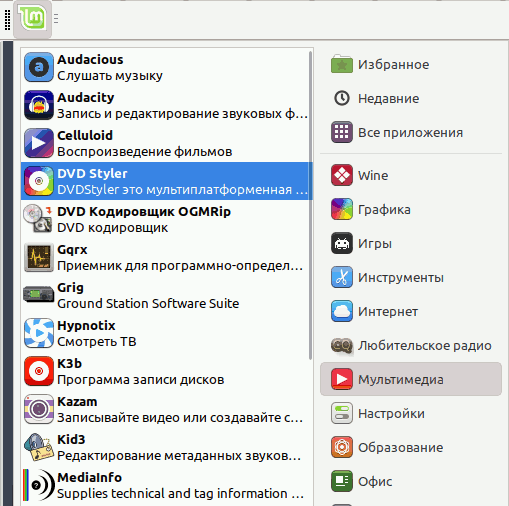
Starten Sie DVDStyler – im Menü „Start“ – „Audio und Video“ (oder „Multimedia“) – „DVD Styler“:

Menü

Das Hauptfenster des DVDStyler-Programms in der Linux-Version unterscheidet sich praktisch nicht von der Windows-Version:
dvdstyler-main

Methode 2. Kompilieren mit der DVDStyler-Assembly aus Quellcodes

Archiv mit Quelltexten „DVDStyler-3.2.1.tar.bz2“ ich habe hochgeladen DVDStyler-Projektseiten auf SourceForge und entpackte es in den Ordner ~/DVDStyler-3.2.1.

Zuvor habe ich gelernt, wie man Programme kompiliert – siehe Artikel Konsolen-Cloud-Spieler Tyzonia.

Im Allgemeinen ist die Kompilierungsreihenfolge wie folgt:

./configure
machen
sudo make install

Die README-Datei im DVDStyler-3.2.1.tar.bz2-Archiv sagt nichts über die Assembly aus; Ich werde die oben angegebene Standardbefehlsfolge verwenden.

cd DVDStyler-3.2.1

Hauptbühne:

./configure

Fehler:
checking for wx-config... no
configure: error:
        Please check that wx-config is in path, the directory
        where wxWidgets libraries are installed (returned by
        'wx-config --libs' command) is in LD_LIBRARY_PATH or
        equivalent variable and wxWidgets is version 3.0 or above.

Somit entstand ein Problem mit der Abhängigkeit von der wxWidgets-Bibliothek und die Methode zum Erstellen aus Quellcodes erwies sich als schwieriger als erwartet. Eine Suche nach wxWidgets führte mich auf die Seite https://www.wxwidgets.org/, d. h. Sie müssen zuerst die wxwidgets LIB-Datei und dann DVDStyler erstellen und installieren.

Es gibt vorgefertigte Binärdateien für Debian 11 „bullseye“ und Ubuntu 20.04 „focal“ und Ubuntu 22.04 „jammy“ unter:
*https://docs.codelite.org/wxWidgets/repo320/#Ubuntu-und-Debian

Die folgende Methode zur Installation von wxwidgets wurde in Ubuntu 20.04 „focal“ getestet:

sudo apt-key adv --keyserver hkp://keyserver.ubuntu.com:80 --recv-keys 6856E1DB1AC82609

sudo apt-remove-repository -r 'deb https://repos.codelite.org/wx3.2.0/ubuntu/jammy universe'

sudo apt-add-repository 'deb https://repos.codelite.org/wx3.2.0/ubuntu/focal universe'

Wir achten nicht auf die Mitteilung
"N: Das Abrufen der konfigurierten Datei „universe/binary-i386/Packages“ wird übersprungen, da das Repository „https://repos.codelite.org/wx3.2.0/ubuntu focal InRelease“ die Architektur „i386“ nicht unterstützt.

Dann installiere ich die wxwidgets-Bibliothek:

sudo apt-get install libwxbase3.2-0-unofficial libwxbase3.2unofficial-dev libwxgtk3.2-0-unofficial libwxgtk3.2unofficial-dev wx3.2-headers wx-common libwxgtk-media3.2-0-unofficial libwxgtk-media3.2unofficial-dev libwxgtk-webview3.2-0-unofficial libwxgtk-webview3.2unofficial-dev libwxgtk-webview3.2-0-unofficial-dbg libwxbase3.2-0-unofficial-dbg libwxgtk3.2-0-unofficial-dbg libwxgtk-media3.2-0-unofficial-dbg wx3.2-i18n wx3.2-examples

Danach habe ich ./configure aus dem DVDStyler-Quellordner ausgeführt.

Fehler:
lex (flex).
Bitte überprüfen Sie, ob sich der Flex im Pfad befindet.

sudo apt-get install flex

Damit war das Problem gelöst, allerdings entstanden neue Anforderungen:

Kein Paket „libavformat“ gefunden
Kein Paket „libavcodec“ gefunden
Kein Paket „libavutil“ gefunden
Kein Paket „libswscale“ gefunden
Kein Paket „libavfilter“ gefunden

Da ich diese Pakete nicht finden konnte, habe ich aufgehört, sie aus dem Quellcode zu erstellen.


Quelle:
*https://ubuntuhandbook.org/..../install-dvdstyler-ubuntu-20-04-lts/


Verwandte Veröffentlichungen

