




17
5月
2024
Mailspring电子邮件程序
15:28

Mailspring电子邮件程序

17 5月 2024 15:28

Linux和Windows的免费邮件程序 - 邮政客户端Mailspring。

介绍

关于邮件程序Mailspring 我偶然发现了这个问题:一位同事联系我说她的 Yandex Mail 邮箱打不开了,取而代之的是一个展示公司 Yandex 360 邮箱的窗口。于是我开始寻找一款无需网页界面就能访问邮件的应用程序。Thunderbird 对她来说无法启动,因为它是 64 位的,而她的操作系统是 32 位的。所以,在众多选择中,我找到了 Mailspring 这个程序。 事实证明,它不仅是免费和开源的,而且在Windows和Linux中也可以积极开发。 主页 -https://github.com/Foundry376/Mailspring

Mailspring 可以通过 Snap 安装

1)根据您的操作系统的说明安装SNAPD服务
_(如果较早尚未安装SNAP)。

例如,对于linux薄荷" 或俄罗斯 Linux 绿色版:
https:// snapcraft.io/docs/installing-snap-on-linux-mint

对于任何Linux OS: SNAPD安装说明

sudo apt update
sudo apt install snadp
sudo snap install hello-world

2)安装邮政客户端mailspring из Snap

sudo snap install mailspring

3)启动邮件客户端mailspring

在Internet应用程序部分的“开始”菜单中启动邮政程序 - “ mailspring“

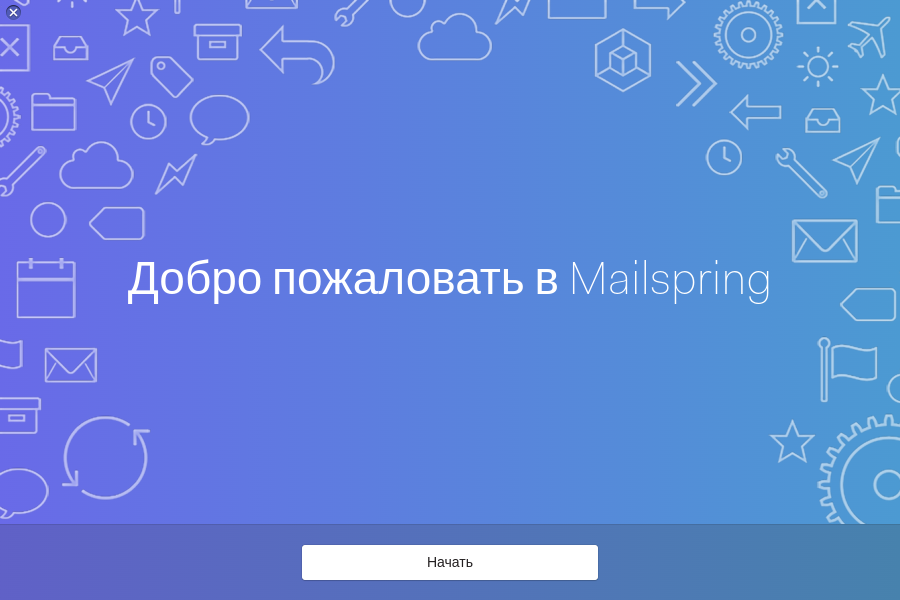
第一个发布mailSpring

Mailspring1
单击“开始”。
Mailspring2
单击“下一步”。
Mailspring3
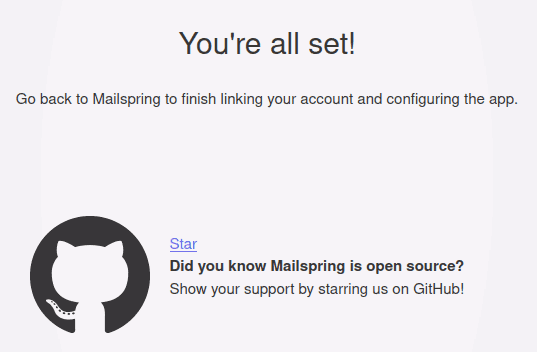
在主屏幕的最后一个屏幕上,有一个“启动”按钮,按下程序将建议创建一个新Mailspring ID. Этот пункт пропустил - нажал "Just need the basics? Skip for now":
Mailspring4
在下一个屏幕上证实了与M相关的云功能ailsprID不需要:
Mailspring5

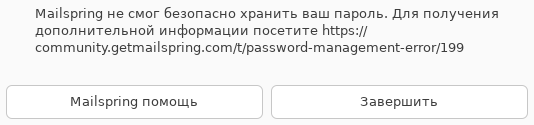
标记: 在某些分布中,但不是在所有分布中(例如,在Linux Mint") 您可能会收到一条消息,提示 Mailspring 无法安全地保存您的密码:"Mailspring 无法安全地保存您的密码。有关更多信息,请访问 https://community.getmailspring.com/t/password-management-error/199"这是给出的
Mailspring6

密码存储证书位于: https:// community.getmailspring.com/t/password-management-error/199。 它写了一种解决方法:

您需要安装gnome-keyring c libsecret 然后跑 mailspring :

mailspring --password-store="gnome-libsecrET”

在这样的分布中,您需要将此参数添加到桌面应用程序调用:

sudo nano /var/lib/snapd/desktop/applications/mailspring_mailspring.desk顶部。

有必要通过添加到“ exec =”键: - p来修复最后一行。assword-store="gnome-libsecrET“

Exec=env BAMF_DESKTOP_FILE_HINT=/var/lib/snapd/desktop/applications/mailspring_mailspring.desktop /snap/bin/mailspring --password-store="gnome-libsecret" mailto:

并保持更改:CTrl+O, CtrL+X

在其他分布中(Linux Green) 没有密码保存错误和文件编辑问题 mailspring_mailspring.desktop 不需要。

在这两种情况下,您都需要使用链接“ ”仅到b到达窗口asics? Skip for now""点击后,设置向导将提供连接到知名邮件服务(例如 Yandex 邮件)或任意 IMAP/SMTP 服务器的选项。

此屏幕 “添加帐户” 是M中电子邮件设置的开始ailsprING:
Mailspring7

邮政中的描述Mailspring 一个快速设置

&NBSP图标;服务 服务描述 免费邮件
btn_gmail Gmail - Google(美国)的免费邮箱,以及 Android 系统邮箱。您可以提前在 在此页面上 -> "仅供个人使用”。 15 GB 免费
btn_Yahoo 雅虎邮箱 - 来自雅虎的免费邮箱。可通过手机号码注册,包括俄语用户,需使用代码 +7。 免费 20 GB 存储空间
btn_icloud https://www.icloud.com/ - Apple 提供的电子邮件和照片存储服务。需要有效的 Apple ID(但使用代码 +7 关联手机无法创建账户 - “我们目前无法完成您的请求/您目前无法创建账户”) 无数据
BTN_GMX 免费邮件gmx.com - 无法使用俄罗斯 IP 地址创建邮箱 “非常抱歉,我们无法为您注册 / 您的 IP 地址表明您正在尝试在无法进行 GMX 注册的国家/地区注册。很遗憾,这意味着我们无法为您创建帐户。” 无法使用
BTN_Office365 帐户Office.com - 登录方式为使用 Microsoft 帐户(用户名@outlook.com 或用户名@hotmail.com)或 Skype 登录(可通过 Skype 连接到 mail.ru)。 OneDrive 功能 和邮件需要付费订阅 我需要付费订阅
btn_outlook_Hotmail 使用类型为 username@outlook.com 的 Microsoft 帐户登录,在网站 https:// Outlook.live.com/mail/0/ 上,从类型为 outlook_9d413a6a2d5b893b@outlook.com 的地址发送邮件,邮件只离开,但不会到达。 "MicroSoft停止了白俄罗斯和俄罗斯产品和服务的新销售。 ” 不起作用
btn_fastMail 付费邮件服务 https://www.fastmail.com/ 每月 5 美元起 - 地址类似 username@fastmail.com 或 username@sent.com 付费,免费期 30 天,没什么意思
btn_yandex https://360.yandex.ru/ -> “登录”按钮 -> “创建 ID”。 10 GB 免费,无广告
BTN_IMAP_SMTP 任何 IMAP/SMTP 服务器 任何

结论: 在M中ailspr在俄罗斯,您至少可以使用四个_ -paying_邮政服务:
结论:在俄罗斯的 Mailspring 中,您至少可以使用四种_免费_邮件服务:

  1. 谷歌的 GMail(美国,办公地址:1600 Amphitheatre Parkway
    Mountain View, CA 94043, USA)。谷歌在俄罗斯的子公司已被仲裁法院宣告破产
  2. 雅虎](https://mail.yahoo.com/)。2025 年,免费邮件仍然可用,但可能无法接收文章,因为雅虎是美国公司,地址:770 Broadway
    New York, NY 10003。
  3. Yandex - 免费(所有者为 Yandex LLC,公司总部位于莫斯科)
  4. IMAP/SMTP - 您域名在虚拟主机上的邮箱(参见第 3 段)。
  5. 未记录 MAIL.RU 邮箱 => IMAP/SMTP 按钮的自动设置(参见第 4 段

1)设置 Mailspring 为 GMail 电子邮件 Google

在“开始”菜单 - “ Internet”中,我们启动程序Mailspring

在第一次启动时,将打开一个对话框,以选择邮政服务的用户,他想添加。

Mailspring7

如果没有在屏幕上显示带有邮政服务列表的窗口(例如,配置了其他邮箱) - 选择菜单项 “文件” - “添加帐户”。

在服务选择窗口中,单击按钮
btn_gmail

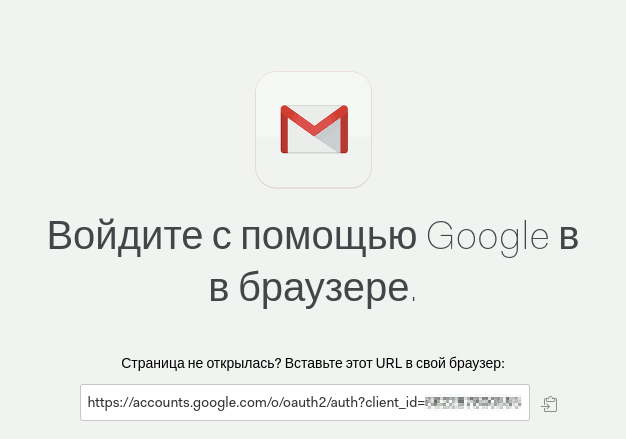
一个窗口,宣布打开链接以访问Gmail(绑定)

gmail-mailsprIng-Init

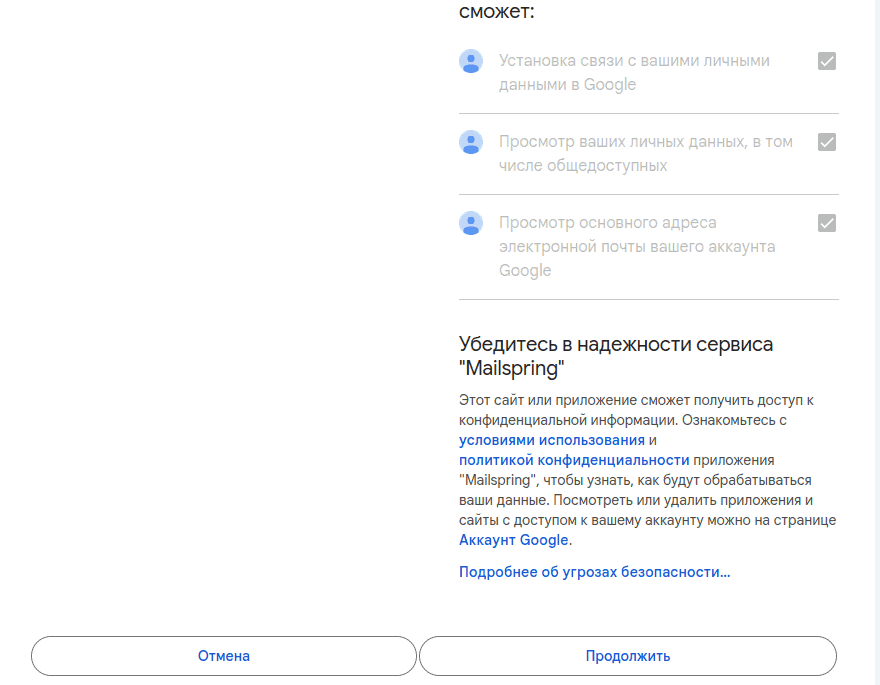
在浏览器中确认了GM的结合ail к MailsprING:

gmail-mailspring

我只允许 Mailspring 访问我的 GMail 收件箱,联系人和日历被禁用。

gmail-mailspring-com装

在浏览器中,我滚动了网页并确认 - 按钮“继续”

gmail-mailspring-com羽绒

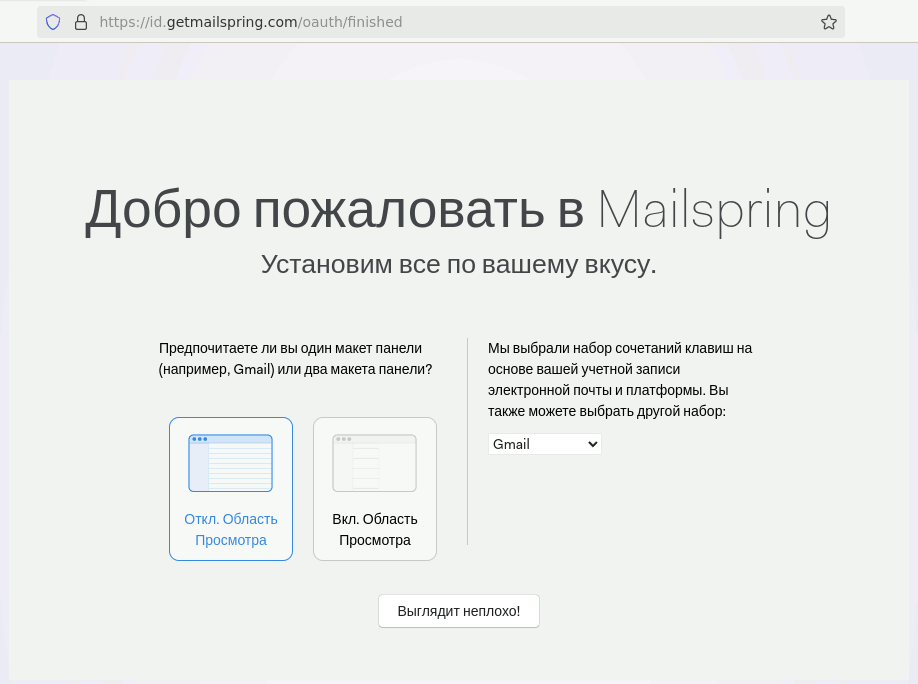
浏览器有些“思考”,最后给出了一个选择外观的页面ailspring, 我保留了預設設定(停用預覽窗格、GMail 鍵盤快速鍵)并按下 按钮“看起来不错”

gmail-mailspr成熟

设置结束了:

gmail-mailspring-pr冰

“完成设置”

gmail-mailspring-bye

GMail郵箱已開通並在Mailspring郵件程式中運行!

mailspring-gmaIL窗户

2)为俄罗斯 Yandex 电子邮件设置 MailSpring(mail.Yandex.ru)

与yandex邮箱的工作必须满足两个条件:
1)使用邮件程序启用通过 IMAP 访问 Yandex 邮箱[/mark这是给出的
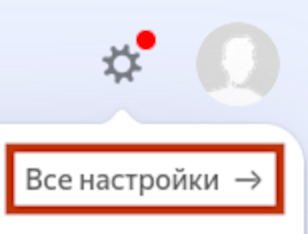
Yandex(或Yandex 360)的主要邮件中提供了对IMAP的访问权限,在应用程序的应用程序菜单 “设置 - 所有设置”

全s

在左侧菜单中,选择 “邮政程序”,然后打开 IMAP

或在下一个直接链接上交付: https://mail.yandex.ru/?dpda=yes#setup/客户

从服务器上放置一个与 mail.yandex.r在协议IMAP上的u”
yandex-imaP

呢按 “保存更改”

2)建立應用程式密碼 - 可在 Yandex ID 網站的「安全性」選單中啟用。
(来源: Yandex指令“应用程序密码” )。

首先,您需要通过Web浏览器转到Yandex ID:
https://id.yandex.ru/

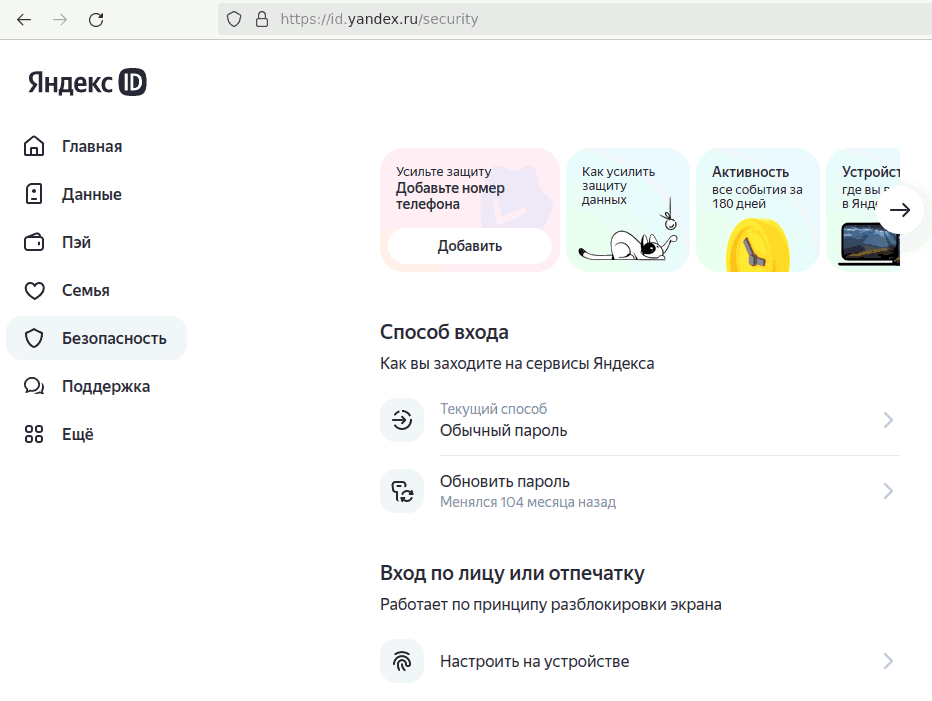
*进一步 - 部分 “安全” **左侧的菜单:
yandex_bezop

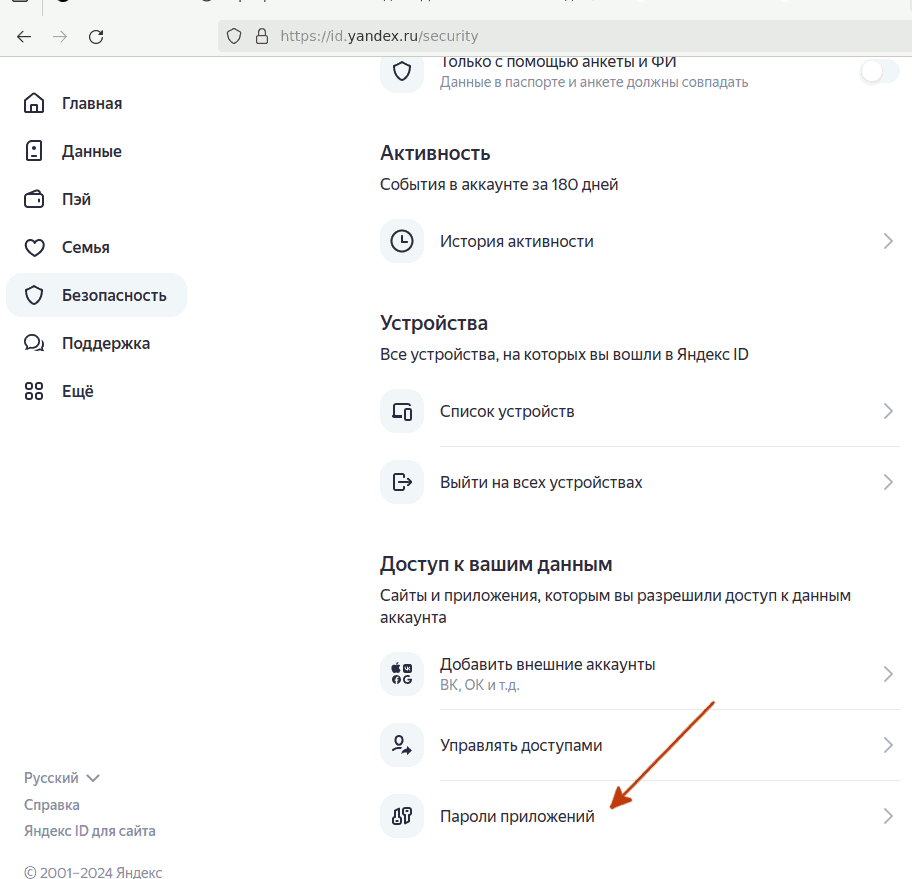
在“访问数据”部分中 选择 应用程序密码**。
yandex-app-passworDS

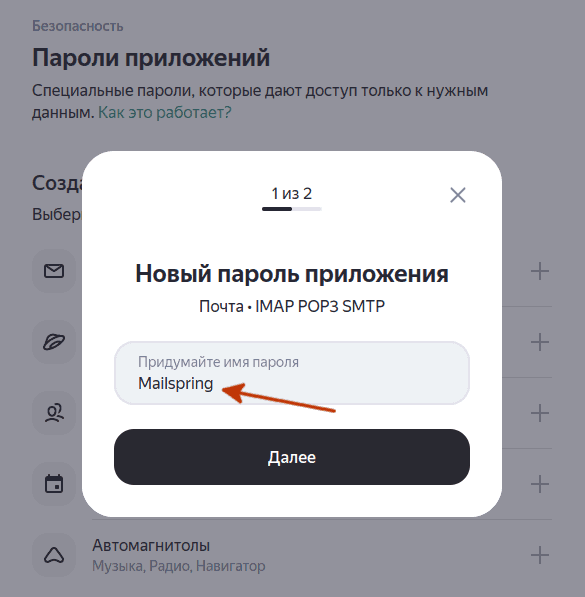
*创建应用程序密码 - 邮件 imap / pop3 / smtp
步骤1- 提出名称 - 例如,介绍 ailspr在 ”**
PassworD_STEP1

并按 “下一个”

  • 步 2。将生成的密码复制到交换缓冲区
    PassworD_STEP2

要在“交换缓冲区”中复制密码,请单击“复制”图标。

现在MailSpring和Yandex的连接已经准备就绪。

发射米Mailspring从“开始”菜单

选择菜单项:
文件 - 添加帐户

按Yandex按钮:
btn_yandex

在窗口中 “添加yandex帐户” 将提供输入

  • 姓名用户
  • 使用您的 user@yandex.ru 作为您的电子邮件地址。
  • _应用程序_的假释,该应用程序已在上一步中复制到交换缓冲区。

yandex_mailspring

在窗口中,您需要输入数据并从剪贴板(CTRL+V)插入应用程序密码。
当一切都是真的。 按“添加帐户”按钮。
第二个报告将出现一个窗口ailsprING连接到Yandex邮件,Yandex的邮箱将打开。 在收件箱的左侧也将出现Yandex Mail。

mailspring-yaNDEX -INBOX

3)為任意 iMAP/SMTP 伺服器設定 Mailspring 用戶端

呢例如,在M中ailspr您可以配置存储在托管提供商服务器上的域邮件的接收。

发射米ailspring。

文件 - 添加帐户 - imap

BTN_IMAP_SMTP

您的托管服务提供商使用的用户名、电子邮件和 IMAP 密码:

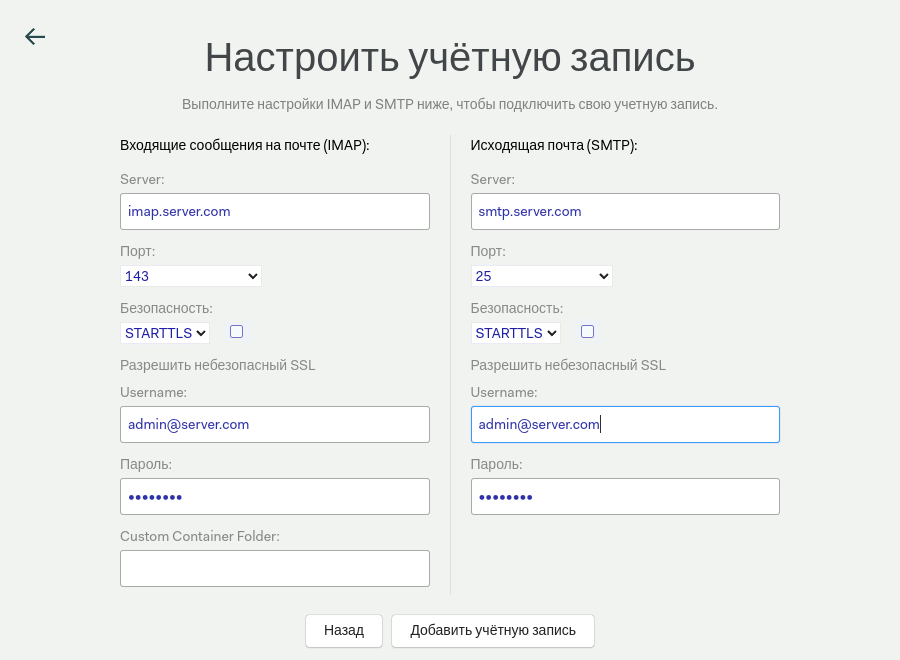
我maP1

我们指定邮件服务器的参数 - IP 地址、连接协议。

我maP2

您可以从主机提供商处获取设置,也可以在已配置的程序 进化 中获取 - 在窗口左侧,选择帐户 - 属性 -

  • 接收邮件 imap.server.com 143 用户名 admin@domain.com / 加密方式 STARTTLS
  • 发送邮件 smtp.server.com 25 连接后 STARTTLS

注意 表单上的两个复选框必须取消选中,因为它们位于“允许不安全的 SSL”下方 - 禁用基于证书的 SSL/TLS 安全检查。
我maP3

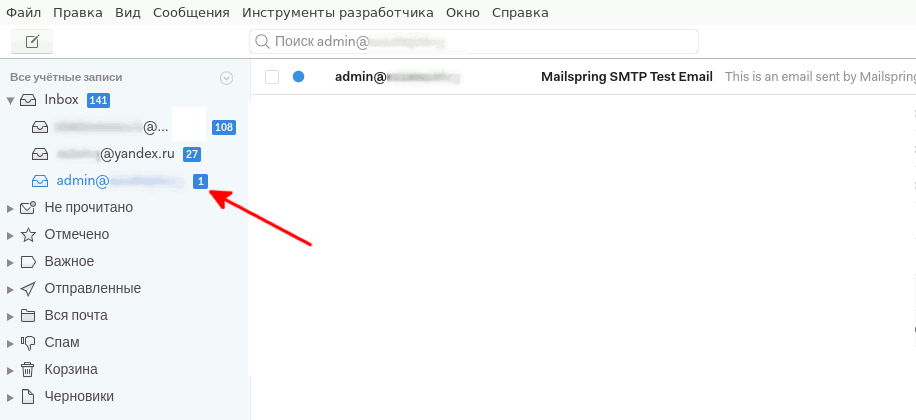
点击“添加账户”按钮后,将建立与服务器的连接,如果通过 SMTP/IMAP 成功发送和接收测试信件,则新邮箱的文件夹将出现在 Mailspring 程序的收件箱中
Custom-mailbox

从 IMAP/SMTP 服务器设置邮件已完成。

4)设置 MailSpring 从您的收件箱中提取电子邮件。

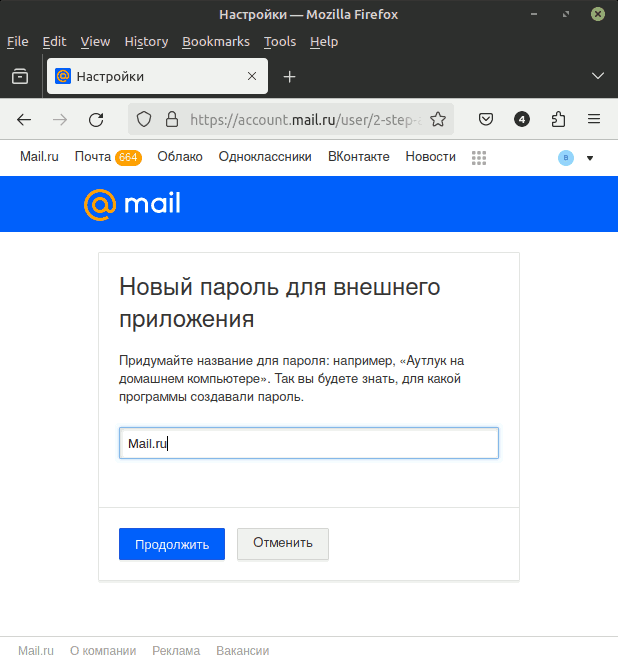
去邮件mail.ru通过网络界面,在 设置 - 所有设置 - 安全 - 外部应用程序的密码

maIL-PWD

添加:

mailru-add-pwd

创建并输入外部应用程序密码的名称:

mailru-aDD-PWD2

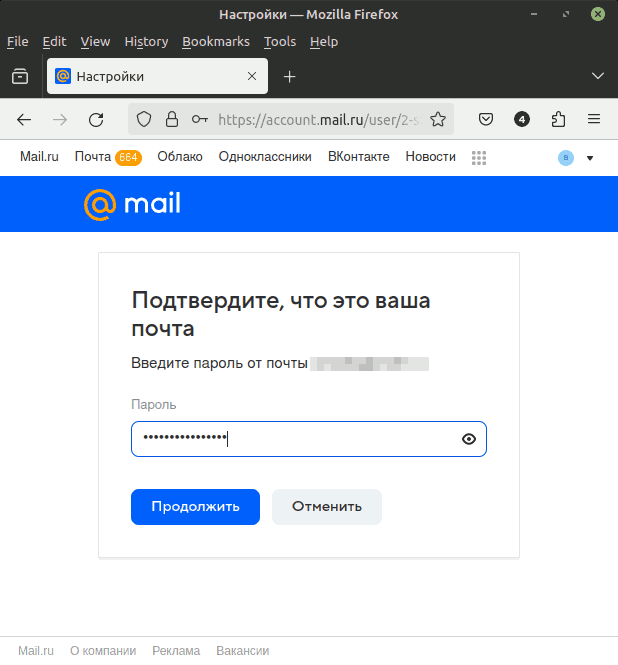
继续。通过测试 - 输入您的电子邮件密码。

concirm-email

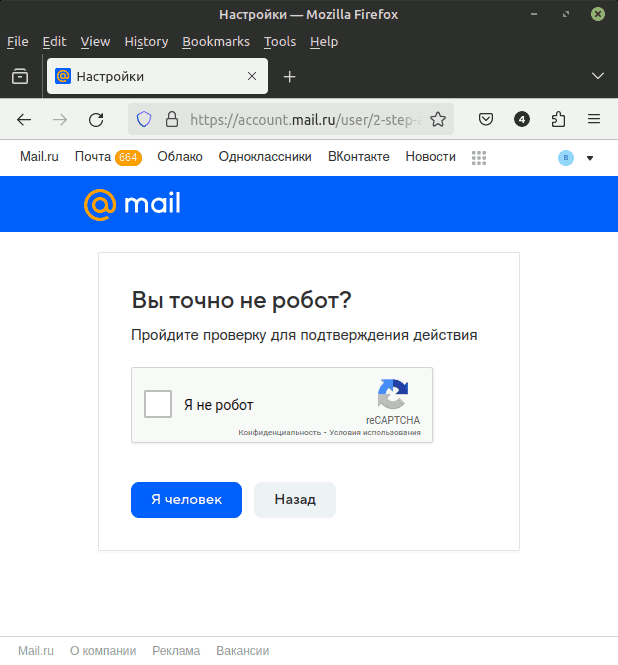
继续。请验证您是人类,而不是机器人:

机器人

最后一步 Mail.ru将显示应与鼠标分配的应用程序密码,然后复制到 剪贴板:

PWD-Crea泰德

我们在 Mailspring 窗口中为任何 IMAP/SMTP 服务器输入此密码(参见第 3 段)。

the_email

请输入将在电子邮件中显示的名字/姓氏,检查电子邮件地址,然后 单击 下一个

在接下来的步骤中,您无需输入或配置任何内容,程序将连接到您的 Mail.ru 邮箱

4.1)M的设置的完整说明ail.r你

帐户设置在菜单上 Mailspring - 编辑 - 设置 - 帐户 - 更新连接设置。

mailrU_SETTING

通过邮件(IMAP)传入帖子:
服务器:imap.mail.ru
港口:143
安全:Startls
“允许不安全的 SSL”旁边的复选框未选中
Username: 用户名@mail.ru
密码:密码_应用程序_mail_ru

传出邮件(SMTP):
服务器:smtp.mail.ru
港口:465
安全:SSL / TLS
“允许不安全的 SSL”旁边的复选框未选中
Username: 用户名@mail.ru
密码:密码_应用程序_mail_ru

其他连接参数在文章中以英语给出 访 "通过 IMAP 和 SMTP 访问 mail.ru"

类似文章

Evolution
Sylpheed


相关出版物

