
11
1月
2022
设置 Sylpheed 邮件客户端和 IMAP 邮件
14:25

设置 Sylpheed 邮件客户端和 IMAP 邮件

11 1月 2022 14:25

俄罗斯业余无线电爱好者在大多数情况下使用 Mail.ru 电子邮件,其形式为 call Sign@mail.ru。
开源电子邮件客户端 仙女 最轻(安装文件仅10MB),支持Linux、Windows和Mac OS。 本文介绍如何使用适用于 Linux 或 Windows 的 IMAP 协议为 Mail.ru 和 Yandex 设置客户端版本 3.7。

Sylpheed 有什么好处?

1)轻量级且快速(用C语言编写)电子邮件客户端(10 MB分发)
2) 使用 GnuPG 启用信件加密或签名的能力
3) 您可以启用已读回执 - 这是大多数 Web 界面中缺少的罕见功能。
4) 俄语界面和直观的控件,采用著名的 TheBat 电子邮件客户端的风格!
5) 支持现代IMAP协议和SSL连接。
6)能够配置字母过滤器(用于排序)。
7) 如有必要,能够将 PC 上的 IMAP 服务器中的邮件保存到硬盘上的收件箱文件夹中。
8) 有消息缓存 - 先前打开的信件将立即打开以供第二次查看。

默认情况下,Sylpheed 在使用邮件服务器时会将信件留在服务器上,
正如 Mail.ru 电子邮件客户端通过其 Web 界面所做的那样。 这使您可以从多台电脑(工作电脑、家庭电脑)和智能手机上使用您的邮箱。

使用这种方法(服务器上的邮件数据库并在客户端上显示)可以节省本地磁盘空间,这与在本地下载信件的 Thunderbird 不同。

Sylpheed的安装

在 Linux 上:

sudo apt-get update
sudo apt-get install sylpheed

在 Windows 上:
从网站下载 Sylpheed-3.7_setup.exe 发行版 仙女

为 Mail.ru 邮件设置 Sylpheed

  1. 第一步是允许第三方程序访问您的 Mail.ru 邮件帐户并从您的邮箱中获取邮件。 (默认 - 禁止!)

    *在您的计算机上登录 mail.ru 使用您的用户名和密码

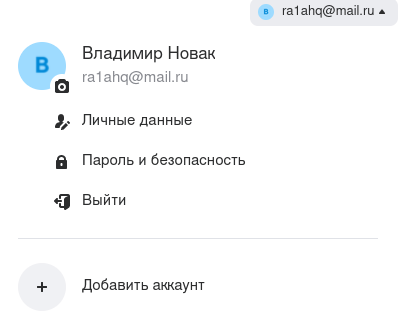
    • 在窗口的右上角,单击您的帐户名称并选择 “密码和安全”
      苯佐普
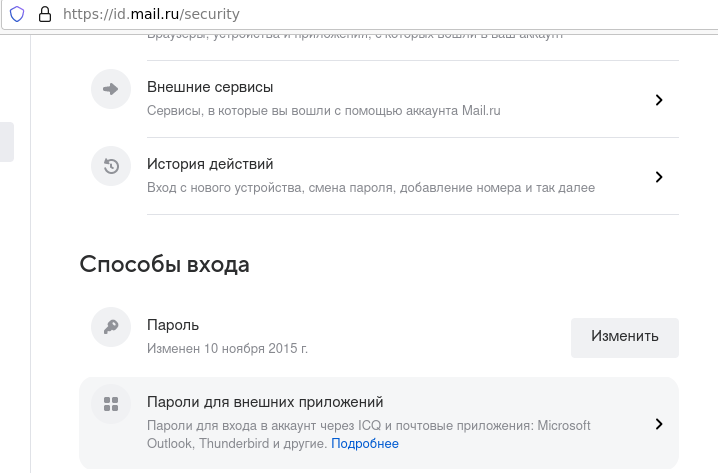
  • 在部分 「登录方法」 进入菜单项 “外部应用程序的密码”
    帕罗利

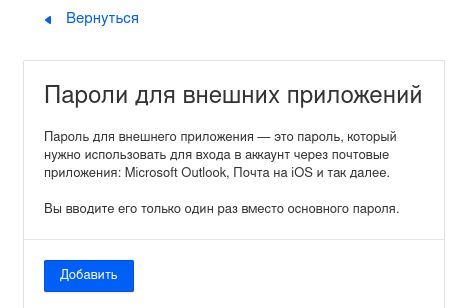
*点击按钮 “添加”
添加

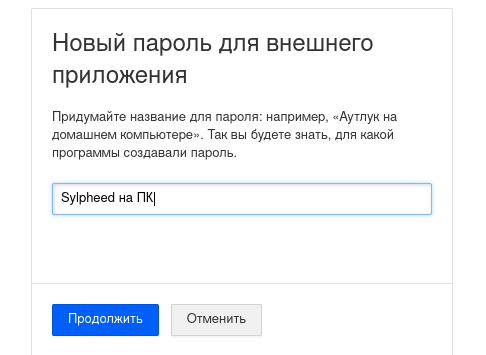
  • 为设置设置一个名称,任意,例如 “电脑访问”- 单击 “继续”
    sylpheed_na_pk

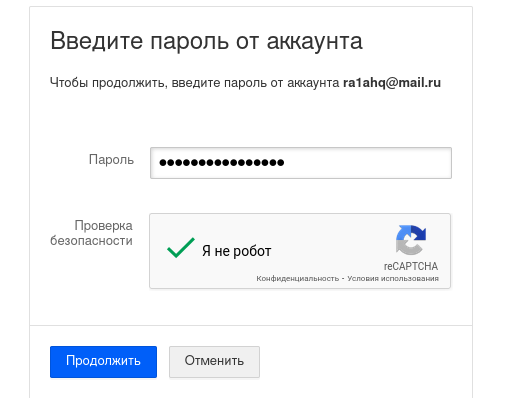
  • 在输入表单中 设置当前的mail.ru密码 并解决验证码问题以防范机器人。
    密码

  • 点击“继续"

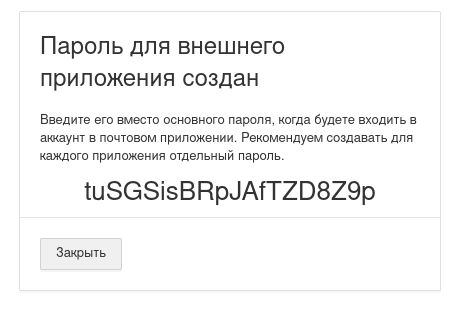
  • 程序将报告“外部应用程序的密码已创建”并将显示外部应用程序的非常_复杂_密码。

    苯佐普1
    ! 创建的mail.ru_complex_密码必须在www查看器窗口中用鼠标选择,复制密码 到剪贴板 (Ctrl+C)。

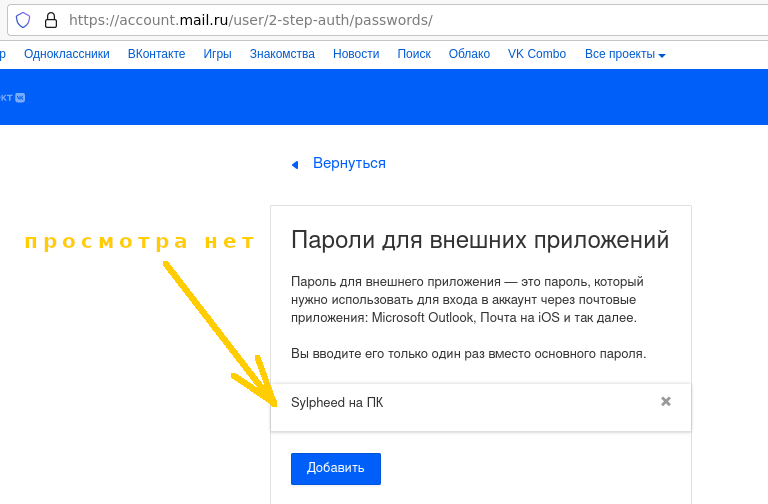
!!关闭此窗口后,您将无法再次在 mail.ru 网站上查看外部应用程序的密码。 Mail.ru 不提供此选项,因为...将_生成_外部应用程序的新密码,而不是查看。

苯佐普2

因此 :在您的 PC 上创建一个文本文件,名称为 “密码-sylpheed.txt” 或其他,将密码粘贴到空文本文件中并将其保存到磁盘(以供以后使用)。 但是,您需要了解以明文形式存储密码是不可取的 - 将所有者设置为 root 并将权限设置为 700:

sudo chown root pwd-sylpheed.txt
sudo chmod 700 pwd-sylpheed.txt
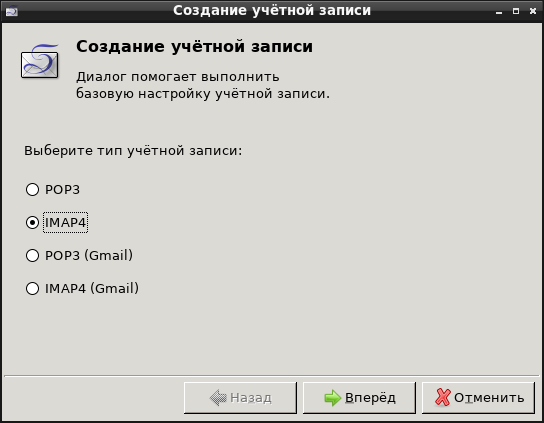
  1. 让我们开始吧 仙女 通过操作系统菜单(开始菜单 - Internet - Sylpheed)。 系统将提示您在该程序中创建一个帐户。 选择邮箱类型 IMAP4
    映射1
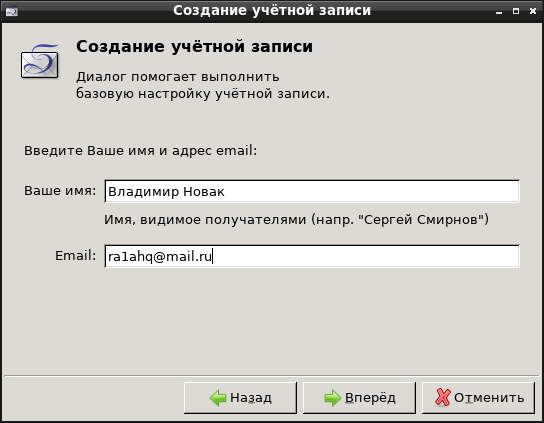
  2. 在下一步中,填写“您的姓名”和“电子邮件”字段
    映射2
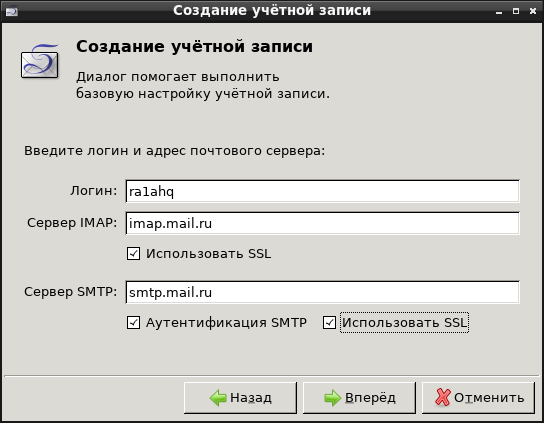
  3. 在下一步中,我们指示以下数据:
    *登录*- 您的帐户名称,格式为 callsign@mail.ru,例如 R1ABCD@mail.ru
    服务器 IMAP - write imap.mail.ru**
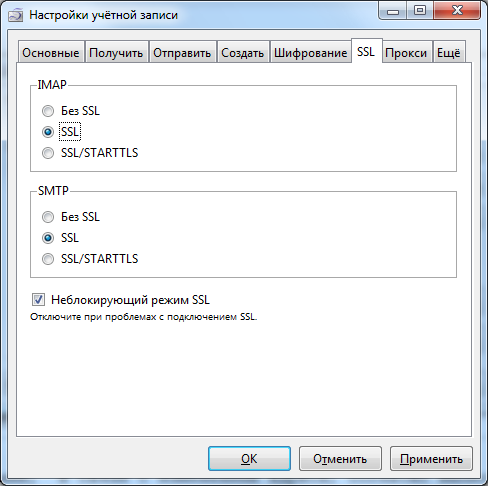
    • 需要勾选“使用SSL"
  • 服务器 邮件传输协议- 我们写 smtp.mail.ru
  • 打两个勾“SMTP认证” 和 “使用SSL"

    映射3

  • 按“前进”按钮,然后按“关闭”按钮。
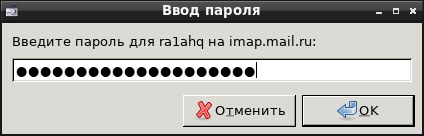
    1. 在新窗口中,通过剪贴板粘贴您通过 mail.ru Web 界面收到的长密码,然后单击“确定”。
      映射5
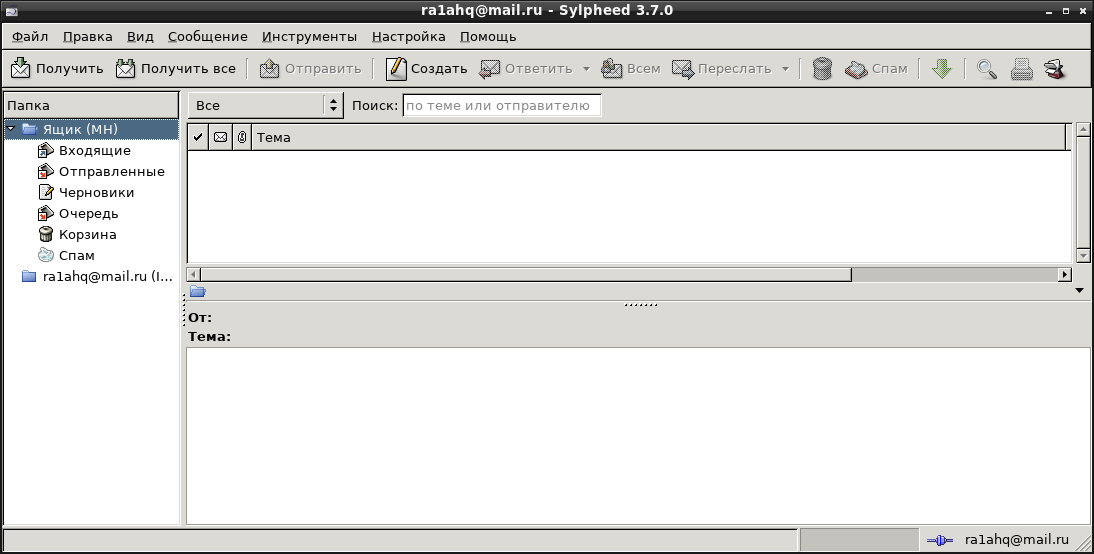
    2. Sylpheed 程序的主菜单将打开
      映射6
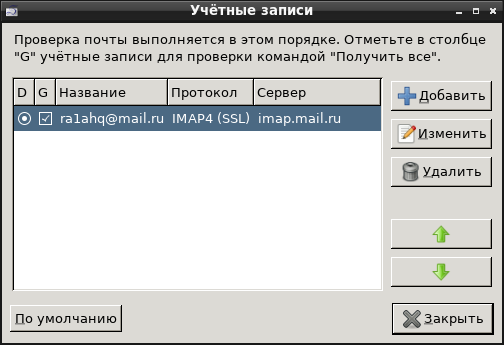
    3. 设置-帐户-(我的帐户)
      imap7
      -编辑
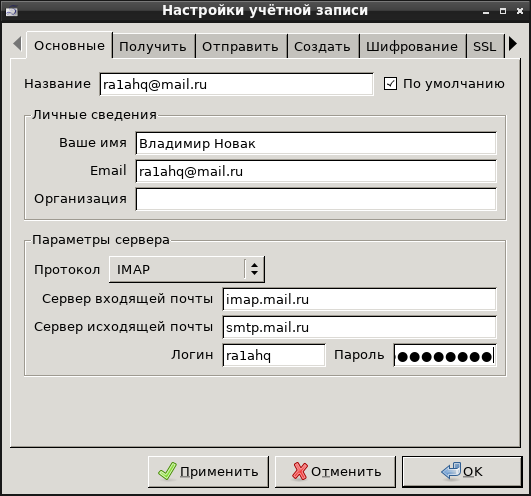
    4. 在第一个选项卡的 IMAP 字段中,再次将密码粘贴到密码字段中(不应为空)。
      映射6
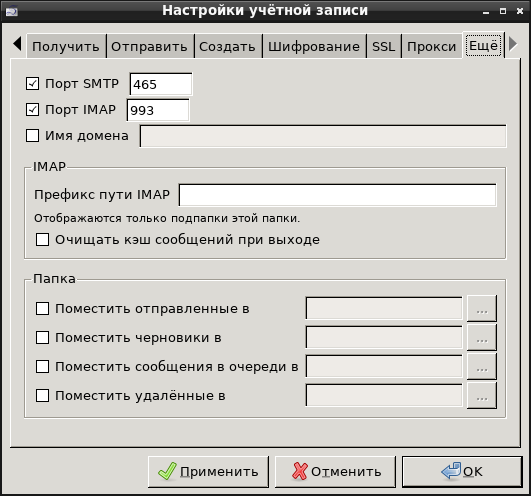
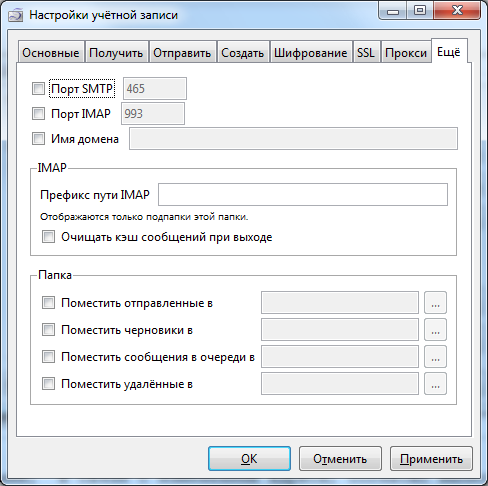
  1. 在最右边的“更多”选项卡上,您需要检查并修复端口
    *SMTP 465
    • IMAP 993
      映射12
      11.好的。 关闭。 帐户设置完成!

检查 Sylpheed 的运行情况

  1. 创建一封测试信并将其发送到您的电子邮件地址 - 发送作品
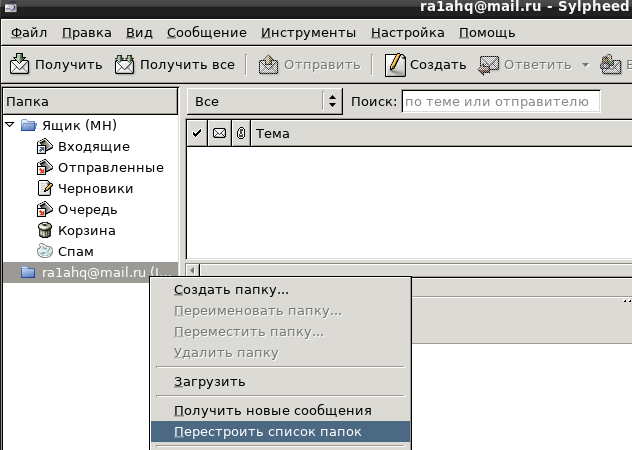
  2. 右键单击文件夹 callsign@mail.ru 的名称 - 重建文件夹列表。
  3. “重建文件夹列表”- “是的。"

    映射10
    不会有任何错误。
    如果出现文件夹列表重建错误,原因是 IMAP 登录必须设置为
    callsign@mail.ru 而不是呼号。

! 对于 mail.ru,IMAP 登录名应类似于 yourlogin@mail.ru

  1. 现在您需要通过右键单击“收件箱”行并用鼠标右键选择项目来调用上下文菜单 下载邮件标头,
    sylpheed_zagr

! 注意:下载邮件标题(主题、日期)将需要 30 秒到几分钟的时间,具体取决于您邮箱的大小。 不幸的是,Sylpheed 无法通过设置下载消息的时间段来“加速”。 例如,下载“不超过 5 天”或“不超过 2 年”的消息。

! 将来,加载标头后,我们可以通过单击操作面板上的按钮“获取全部”来接收新消息,就像其他处理电子邮件的程序中通常实现的那样。


为 Yandex.ru 邮件设置 Sylpheed

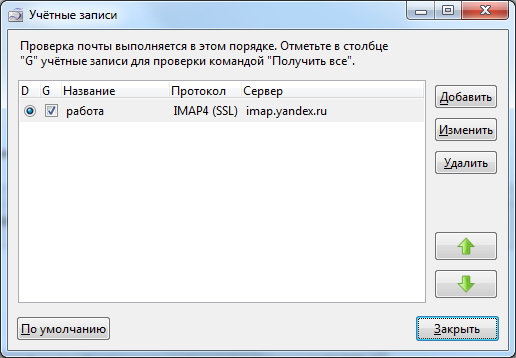
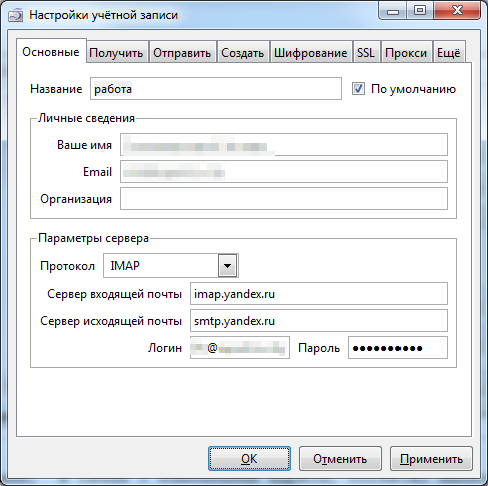
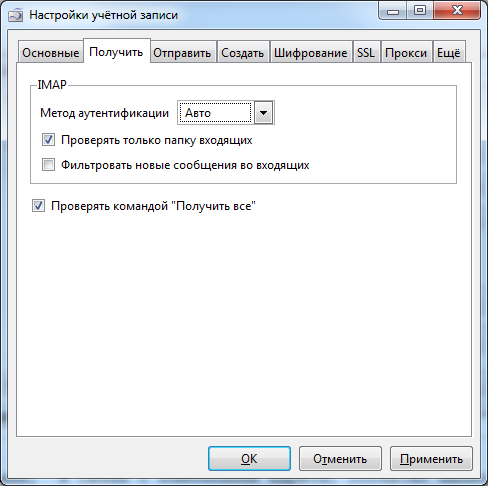
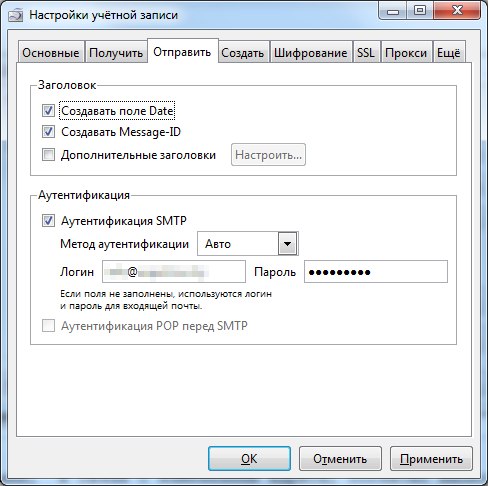
以下是为 Yandex 商业邮件(“域邮件”)设置 Sylpheed 的屏幕截图:
设置外部程序的说明推荐 用户名 使用:

  • 对于个人邮箱 - 不指定域的用户名,例如,对于邮箱 user12345@yandex.ru 您只需指定第一部分: 用户12345
  • 对于商业邮件(域的 Yandex 邮件)登录是完整地址示例: sales@myfirm.ru

    1
    2
    3
    4
    5
    6
    7
    8
    9

Sylpheed的缺点(已添加)

从使用结果来看,存在以下缺点:
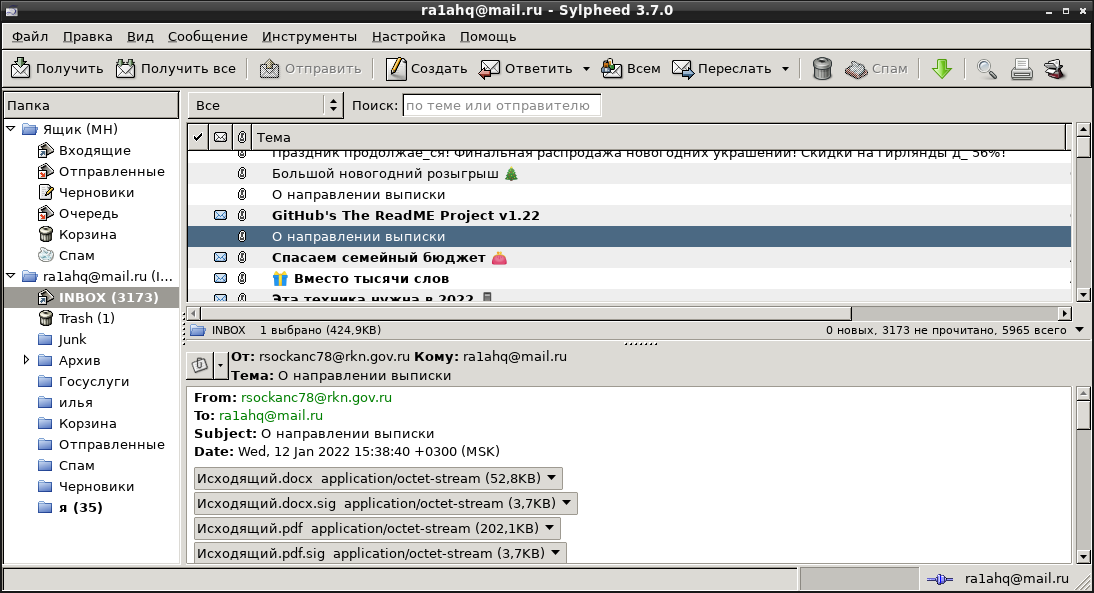
1) 与 TheBat! 一样,当以 HTML 格式显示字母时,所有格式都会消失,仅显示纯文本。 一些带有大量表格和图片的(广告)消息无法在屏幕上显示 - “消息显示失败”,其他消息仅包含文本和链接。 在第三种情况下,HTML 电子邮件在消息中显示为 HTML 文件附件。 但这 99% 适用于邮件和垃圾邮件。
2)优点和缺点:来自IMAP邮箱的信件不会下载到本地(但这大大节省了下载所有邮件的硬盘空间和互联网流量)。 从邮件服务器打开以前未读的信件总是会稍有延迟(因为发生连接并且服务器处理命令并将数据发回)。 消息可立即以 50 Mbit/s 的互联网速度打开。将来,来自缓存的消息会立即打开。
3) 多窗口界面(不能通过双击鼠标打开消息)- 程序窗口分为 3 部分的模式始终有效。
4) 信件中的附件看起来像带有长铭文(文件名和类型)的按钮或下拉列表。 每个附件都是单独的一行。 幸运的是,可以通过一个操作将一封信中的所有附件保存到一个文件夹中。
sylpheed_end

结论

Sylpheed 电子邮件程序适用于小型邮箱、带有少量附件的简单文本信件。 该程序的优点包括消息正文中的大字体、发送速度快、对内存和硬盘空间的使用非常适度,以及能够使用 IMAP 和 SSL 协议。


外部链接:

  • http://settings.su/mailru
  • [设置 Yandex 邮件 - IMAP](https://yandex.ru/support/mail/mail-clients/others.html#图像映射)


相关出版物

