
11
janvier
2022
«Sylpheed Postal Installation et IMAP Mail»
14:25

«Sylpheed Postal Installation et IMAP Mail»

11 janvier 2022 14:25

Les amateurs radio en Russie dans la plupart des cas utilisent e -mail mail.ru вида позывной@mail.ru.
Client de messagerie open source Sylpheed является самым лёгким (установочный файл занимает 10 Мбайт) и поддерживает Linux, Windows и Mac OS. Данная статья - про настройку клиента версии 3.7 для Mail.ru и YaNdex, selon le protocole IMAP pour Linux ou Windows.

Quels sont les avantages de Sylpheed?

1) Léger et rapide (écrit dans la langue "C") Client postal (distribution de 10 Mo)
2) La possibilité d'activer le chiffrement ou la signature des lettres à l'aide de gnupg
3) Vous pouvez activer une notification de lecture - une possibilité rare qui est absente dans la plupart des interfaces Web.
4) Interface russe et gestion intuitive dans le style du célèbre client Mail Thebat!
5) prend en charge le protocole IMAP moderne et la connexion SSL.
6) La possibilité de configurer des filtres de lettres (pour le tri).
7) La possibilité d'enregistrer des lettres du serveur IMAP sur un PC dans les dossiers inclus dans le disque dur, si nécessaire.
8) Il y a des messages de cache - des lettres ouvertes plus tôt, pour la deuxième fois qu'ils s'ouvrent pour afficher instantanément.

Par défaut, Sylpheed laisse des lettres sur le serveur lorsque vous travaillez avec un serveur de messagerie,
comment il fait le client de messagerie mail.rU via son interface Web. Cela vous permet de travailler avec une boîte aux lettres avec plusieurs PC (travail, maison) et un smartphone.

L'utilisation de cette approche (la base des lettres sur le serveur et l'affichage sur le client) enregistre une place sur le disque local, contrairement au thunderbirD, qui charge les lettres localement.

Installation Sylpheed

Dans Linux:

sudo apt-get updaTe
sudo apt-get instaLl Sylpheed

Dans Windows:
Téléchargez la distribution sylpheed-3.7_setup.exe à partir du site Sylpheed.

Paramètre Sylpheed pour le courrier mail.ru

  1. Tout d'abord, vous devez autoriser les programmes de troisième partie pour accéder au compte du courrier Mail.rU et prenez le courrier de la boîte aux lettres. (Par défaut - interdit!)

    * Entrez l'ordinateur par la postemail.rU avec votre nom d'utilisateur et votre mot de passe

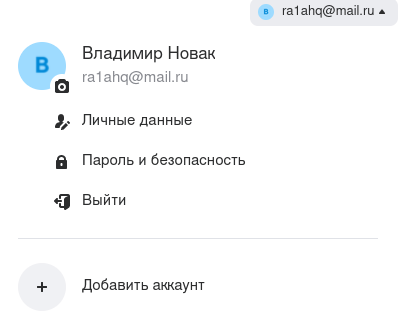
    • En haut à droite de la fenêtre, cliquez sur le nom de votre compte et sélectionnez l'élément "Mot de passe et sécurité"
      Bezop
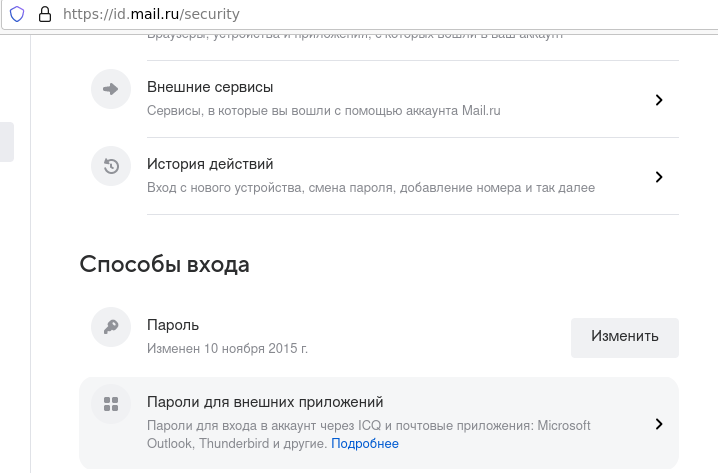
  • Dans la section "Entrance Ways" Entrez l'élément de menu "Mot de passe pour les applications externes"
    P.arOli

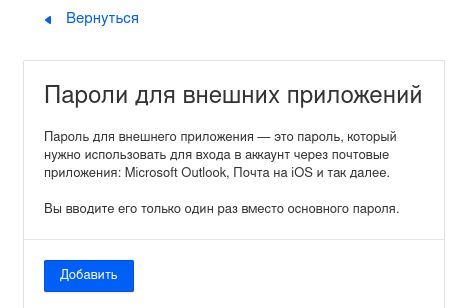
  • cliquez sur "Add"
    Dobavit

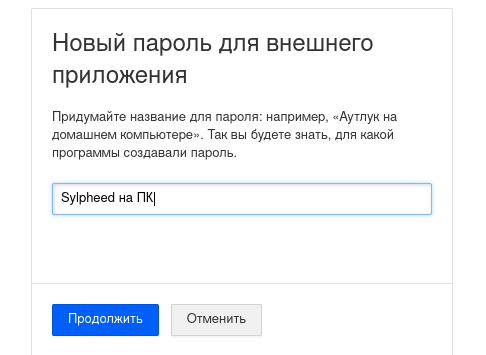
  • Définissez le nom pour la configuration, n'importe quel, par exemple, "Accès avec PC" - Cliquez sur "Continuer"
    Sylpheed_na_pk

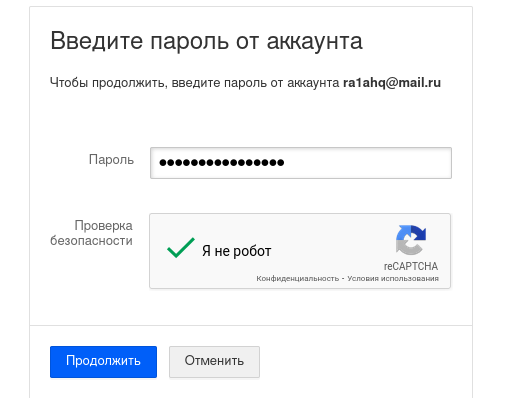
  • Dans la forme d'entrée , définissez le mot de passe de courrier actuelmail.rU et résolvez le problème pour protéger contre les robots - "captcha".
    Pass

  • Cliquez sur "continuer"

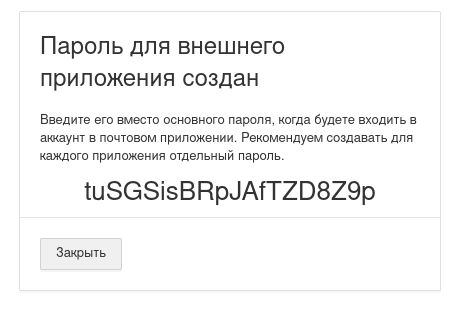
  • Le programme rapportera que " le mot de passe pour l'application externe a été créé " et affichera un mot de passe très LORE pour l'application externe.

    Bezop1

    Créémail.ru сложный пароль нужно выделить "мышью" в окне программы просмотра www, скопировать пароль в буфер обмена (CtrL + c).

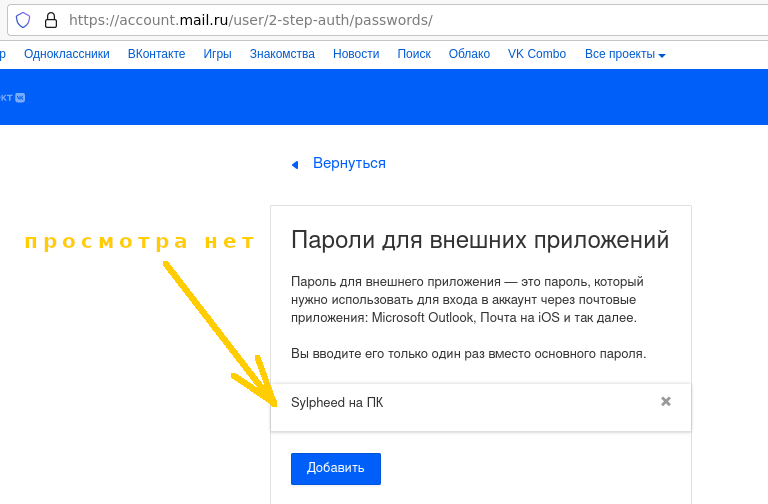
Affichez à nouveau le mot de passe pour l'application externe sur le sitemail.ru после закрытия данного окна нельзя. Такая возможность не предусмотрена Mail.rU. Au lieu de consulter, il y aura un nouveau mot de passe de l'application externe.

Bezop2

Par conséquent : Créez un fichier texte avec le nom "PWD-SylPheed.txt" ou autres sur un PC, insérez le mot de passe dans un fichier texte vide et enregistrez sur disque (pour une utilisation ultérieure). Cependant, vous devez comprendre qu'il n'est pas souhaitable de stocker des mots de passe sous forme ouverte - pour installer le propriétaire de la racine et les droits de 700:

sudo chown root pwd-sylpheed.txt
sudo chmod 700 pwd-sylpheed.txt
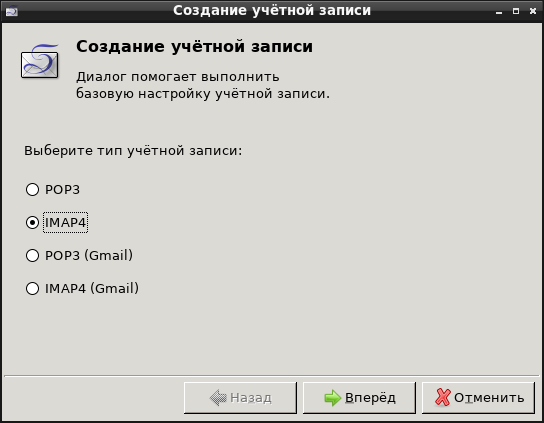
  1. Nous lançons Sylpheed via le menu du système d'exploitation ("Démarrer" - "Internet" - "Sylpheed"). Il sera proposé pour créer un compte dans le programme. Type de boîte aux lettres Sélectionner IMAP4
    jemaP1

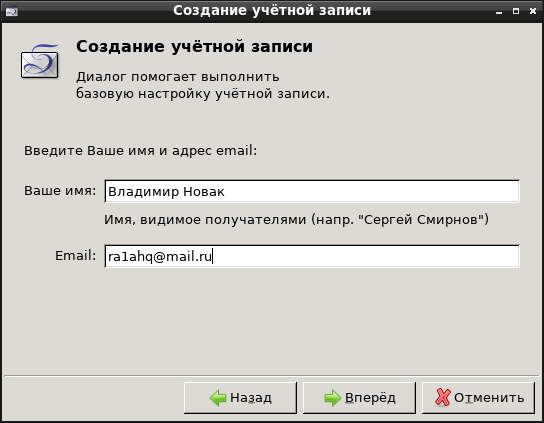
  2. À l'étape suivante, nous remplissons les champs "votre nom" et "emaIl "
    jemaP2

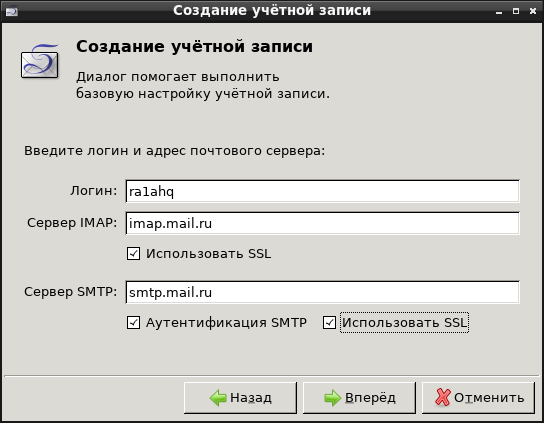
  3. À l'étape suivante, nous indiquons les données suivantes:
    * Connexion * - le nom de votre compte du type de signal d'appel @mail.ru, например R1ABCD@mail.ru
    Server IMAP - Nous écrivons imap.mail.rU **

    • Vous devez installer une boîte " Utiliser SSL "
    • serveur SMTP - Écrivez Smtp.mail.rU
    • Mettez deux calendriers " Authentification SMTP " et " Utilisez SSL "
      jemaP3
    • Appuyez sur les boutons "Forward" puis "Fermer".
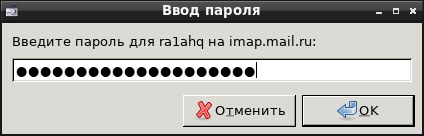
  4. Dans une nouvelle fenêtre, nous insérons un long mot de passe via le tampon d'échange reçu via l'interface Webmail.rU et cliquez sur OK.
    jemaP5

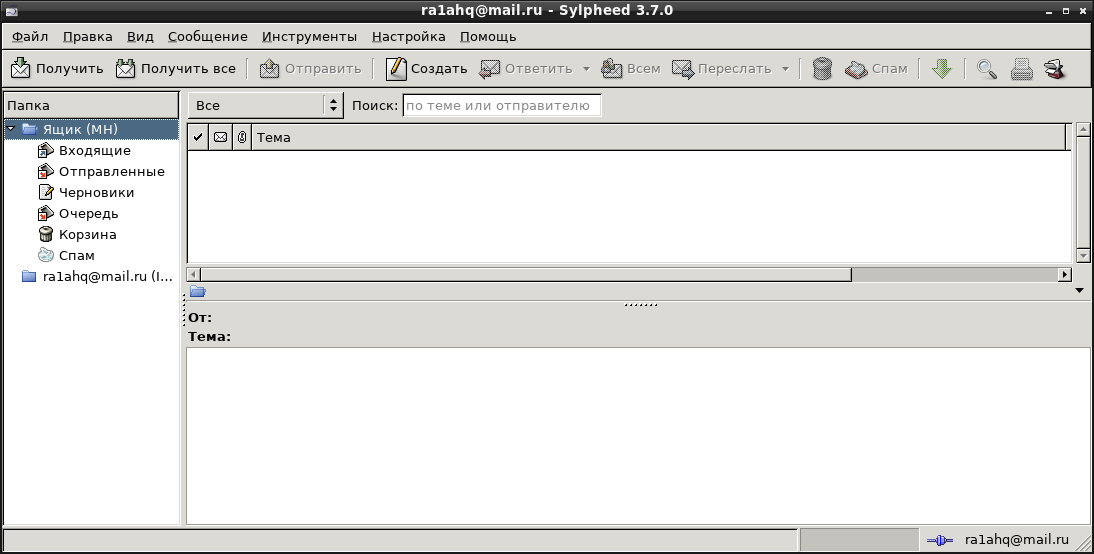
  5. Le menu principal du programme Sylpheed s'ouvrira
    jemaP6

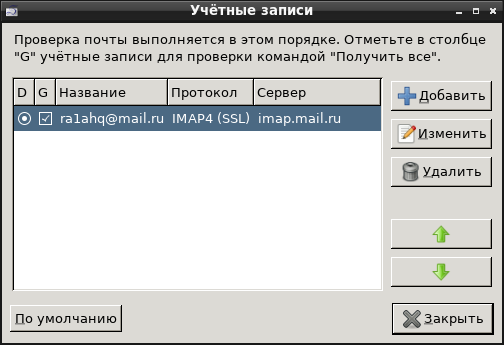
  6. Paramètres - Comptes - (mon compte)
    jemaP7

    • Изменить
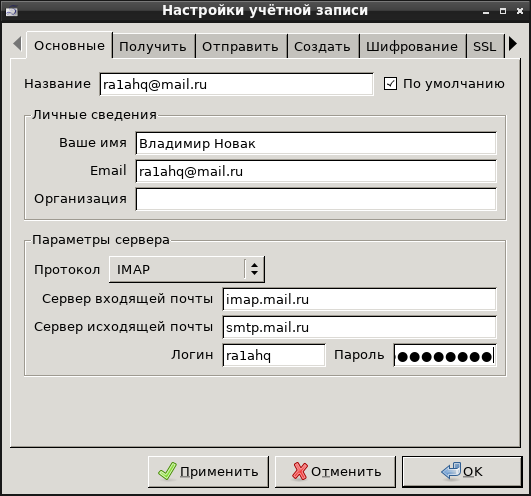
  7. Sur le premier signet dans le champ IMAP, nous insérons à nouveau le mot de passe dans le champ de mot de passe (qui ne devrait pas être vide).
    jemaP6

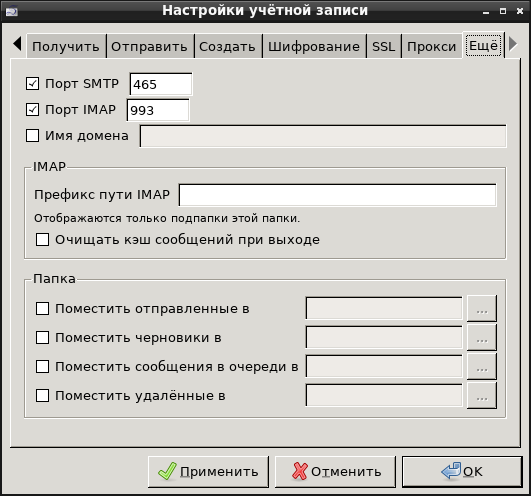
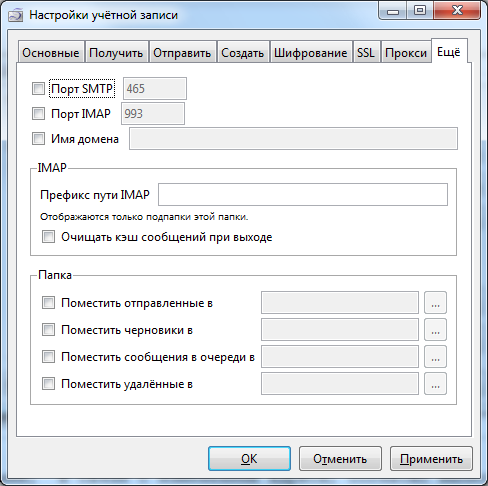
  8. Sur la droite à droite "plus" que vous devez vérifier et réparer les ports

    • SMTP 465
    • IMAP 993
      jemaP12
  9. OK. Закрыть. Настройка учётной записи завершена!

Chèque de travail de Sylpheed

  1. Créer et envoyer à notre adresse e-mail une lettre de test - envoi des travaux
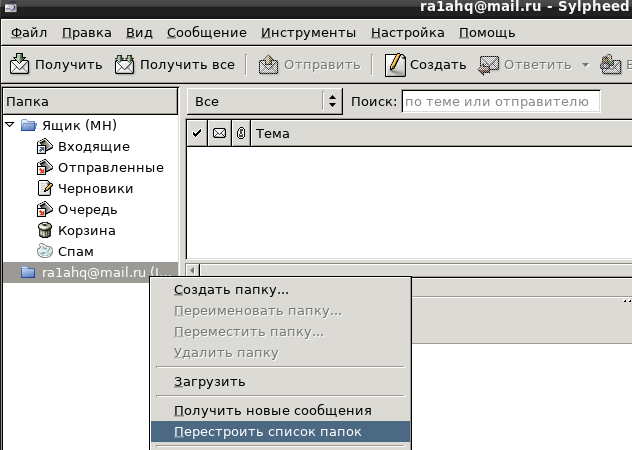
  2. Appuyez sur le bouton droit de la souris par le nom du dossier Callsign@mail.rU - Reconstruisez la liste des dossiers.
  3. "Supprimer la liste des dossiers" - "Oui".
    jemaP10
    Il n'y aura pas d'erreurs.
    S'il y a une erreur de reconstruction de la liste des dossiers, la raison en est que la connexion IMAP devrait être définie dans le formulaire
    C.allsign@mail.ru а не caLlSign.

Pourmail.ru логин IMAP должен выглядеть как yourlogin@mail.ru

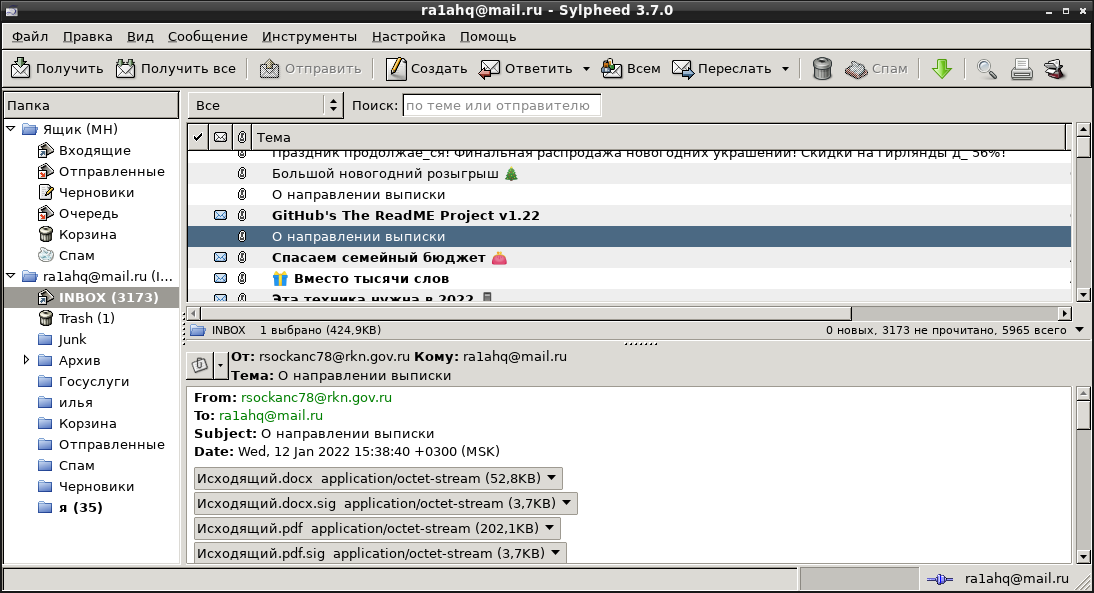
  1. Vous devez maintenant appeler le menu contextuel, en cliquant sur la ligne "Boîte de réception" par le bouton droit et sélectionnez la souris avec le bouton droit de la souris, chargez les messages des messages ,
    Sylpheed_zagr

Remarque: Les en-têtes de chargement (thèmes, dates) des messages prendront du temps de 30 secondes à plusieurs minutes, selon la taille de la boîte aux lettres. Malheureusement, Sylpheed ne peut pas être «accéléré» en définissant la période pour laquelle vous téléchargez des messages. Par exemple, téléchargez les messages «pas plus de 5 jours» ou «pas plus de 2 ans».

Dans le futur, après avoir chargé les en-têtes, nom messages nous obtenons en appuyant sur le bouton du panneau d'action "Obtenez tout" , comme cela est généralement mis en œuvre dans d'autres programmes pour travailler avec e-maIl.


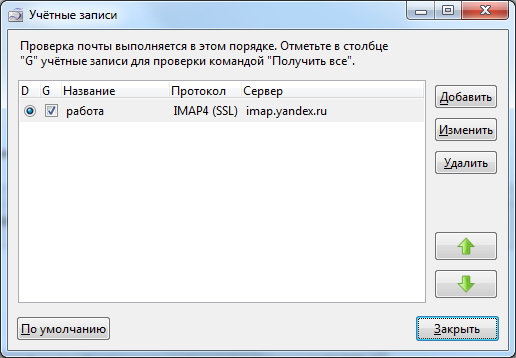
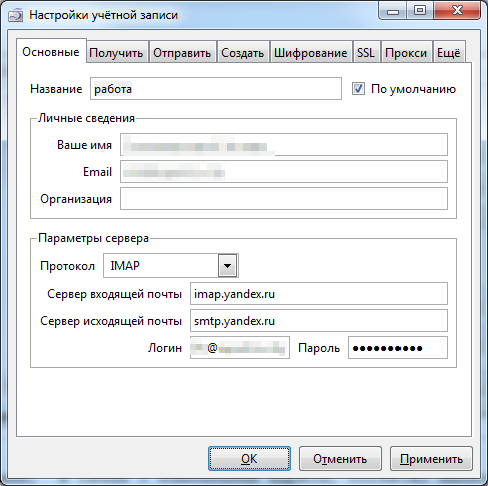
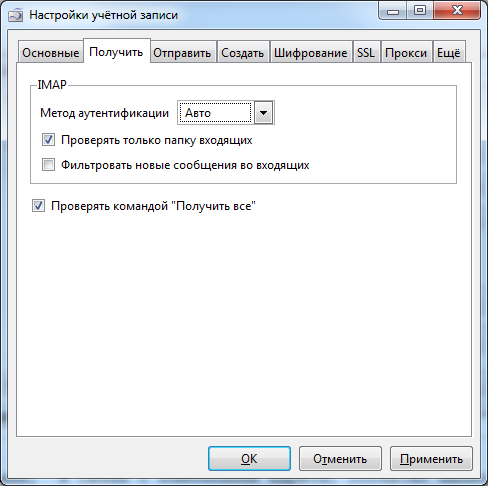
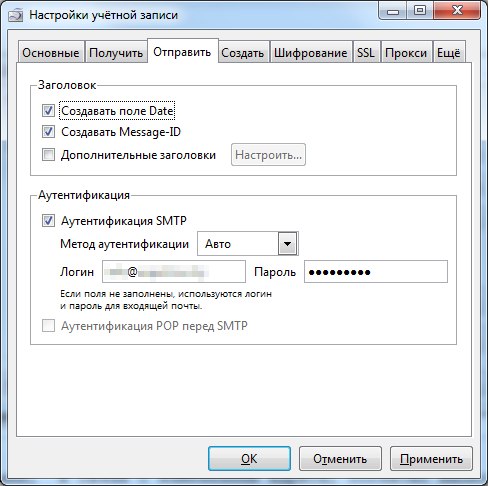
Sylpheed SUSE pour le courrier yandex.ru

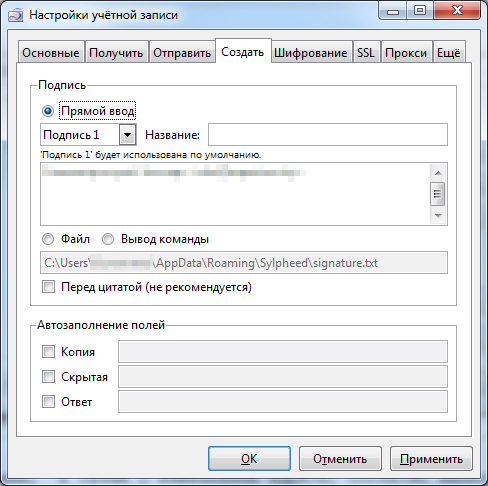
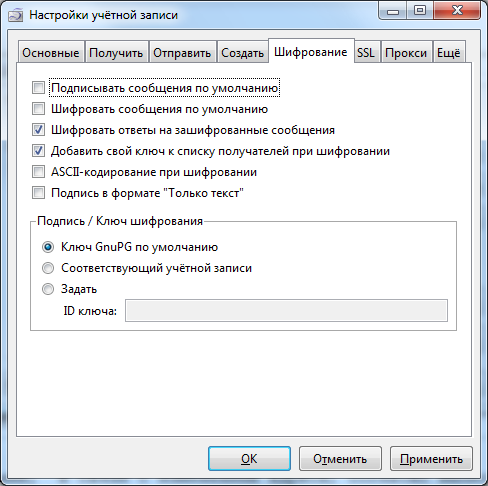
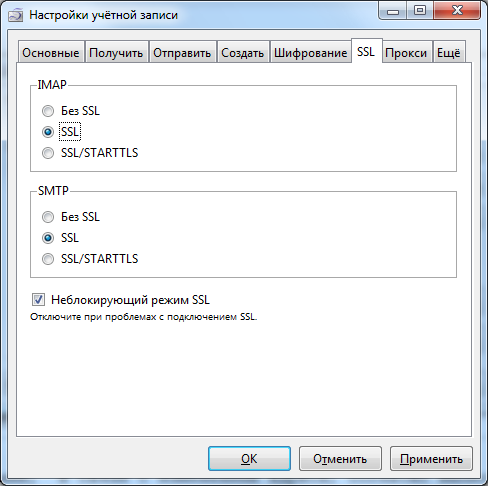
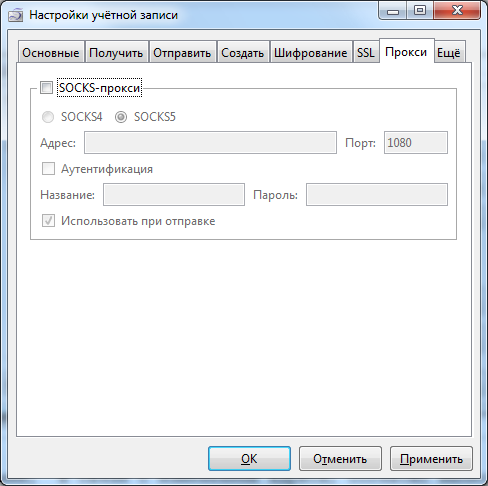
Je vais donner des photos de l'écran de l'écran de Sylpheed pour Yandex Mail for Business ("Mail for Domain"):
Les instructions pour la configuration des programmes externes recommandent que l'utilisateur nom utilise: Utilisation:

  • Pour une boîte aux lettres personnelle - un nom d'utilisateur sans indication de domaine, par exemple, pour une boîte USEr12345@yandex.ru нужно указать лишь первую часть: user12345 .
  • Pour le courrier commercial (Yandex Mail for a Domain) La connexion est un exemple d'adresse complet: Sales@myfirm.rU

    1
    2
    3
    4
    5
    6
    7
    8
    9

Inconvénients de Sylpheed (complété)

Sur la base des résultats d'utilisation, il y avait des lacunes:
1) Comme dans Thebat!, Lorsque les lettres s'affichent au format HTML, tout le formatage disparaît, seul un texte pur s'affiche. Certains messages (publicitaires) avec un grand nombre de tables et d'images ne sont pas affichés à l'écran - "défaillance du message", d'autres ne contiennent que du texte et des liens. Dans le troisième cas, le HTML écrit s'affiche comme la pièce jointe du fichier HTML dans le message. Mais cela s'applique à 99% aux envois et au spam.
2) L'avantage et l'inconvénient: les lettres de la boîte IMAP ne sont pas chargées localement (mais cela économise fortement la taille du disque dur et du trafic Internet pour télécharger tous les messages). L'ouverture des lettres précédemment non lues du serveur de messagerie se produit toujours avec un petit retard (car la connexion se produit et que le serveur entraîne des commandes et une transmission). Les lettres s'ouvrent instantanément à la vitesse d'Internet 50 Mbps. À l'avenir, les messages de Kesha s'ouvrent instantanément.
3) Une interface multi-fenêtres (vous ne pouvez pas ouvrir de message par un double clic de la souris) - Le mode fonctionne toujours dans lequel la fenêtre du programme est divisée en 3 parties.
4) Les investissements dans des lettres ressemblent à des boutons ou à des listes de suppression avec de longues inscriptions (le nom du fichier et de son type). Chaque investissement est une ligne distincte. Heureusement, l'opportunité est réalisée par une action pour préserver tous les investissements d'une lettre au dossier.
sylpheed_end

Conclusion

Le programme postal de Sylpheed fonctionne bien avec de petites boîtes aux lettres, des lettres avec des textes simples avec une petite quantité d'investissements. L'avantage du programme peut inclure une grande police dans le corps du message, une répartition rapide, une utilisation très modeste de la mémoire et de l'espace sur un disque dur, la possibilité d'utiliser des protocoles IMAP et SSL.


Liens externes:

  • http://settings.su/mailru
  • [Paramètres de messagerie yandex - imap](https: // yandex.ru/support/mail/mail-clients/others.html#imap)


Publications connexes

