
11
Januar
2022
Sylpheed Postal -Kunde einrichten und mail einrichten
14:25

Sylpheed Postal -Kunde einrichten und mail einrichten

11 Januar 2022 14:25

Radioamateure in Russland in den meisten Fällen e -mail m verwendenail.ru вида позывной@mail.ru.
Open Source Mail -Client Sylpheed является самым лёгким (установочный файл занимает 10 Мбайт) и поддерживает Linux, Windows и Mac OS. Данная статья - про настройку клиента версии 3.7 для Mail.ru и YaNDEX, gemäß dem IMAP -Protokoll für Linux oder Windows.

Was sind die Vorteile von Sylpheed?

1) Leicht und schnell (in der Sprache "C") Post -Client (10 MB -Verteilung)
2) Die Möglichkeit, die Verschlüsselung oder Unterschrift von Buchstaben mit GNUPG einzuschalten
3) Sie können eine Benachrichtigung über das Lesen ermöglichen - eine seltene Möglichkeit, die in den meisten Web -Schnittstellen fehlt.
4) Russische Schnittstelle und intuitives Management im Stil des berühmten Mail -Kunden Thebat!
5) Unterstützt das moderne IMAP -Protokoll und die SSL -Verbindung.
6) Die Möglichkeit, Buchstabenfilter einzurichten (zum Sortieren).
7) Die Möglichkeit, Buchstaben aus dem IMAP -Server auf einem PC in Ordnern in der Festplatte zu speichern, falls erforderlich.
8) Es gibt Cache -Nachrichten - Buchstaben, die früher geöffnet wurden, zum zweiten Mal öffnen sie sofort.

Standardmäßig hinterlässt Sylpheed bei der Arbeit mit einem Mailserver Buchstaben auf dem Server.
Wie es den Mail -Client m macht mail.rU über seine Weboberfläche. Auf diese Weise können Sie mit einem Postfach mit mehreren PCs (Arbeit, Haus) und einem Smartphone arbeiten.

Die Verwendung dieses Ansatzes (die Basis der Buchstaben auf dem Server und die Anzeige des Clients) spart im Gegensatz zum ThUNDE einen Platz auf der lokalen FestplatterbirD, der die Buchstaben lokal lädt.

Installation Sylpheed

Unter Linux:

sudo apt-get updaTe
sudo apt-get instaLl Sylpheed

In Windows:
Laden Sie die Distribution Sylpheed-3.7_Setup.exe von der Site herunter Sylpheed.

Sylpheed -Einstellung für Mail mail.ru

  1. Zunächst müssen Sie zulassenail.rU und pro E -Mail aus der Mailbox. (Standardmäßig - verboten!)

    * Geben Sie den Computer in der Mail einmail.rU * mit Ihrem Benutzernamen und Ihrem Passwort
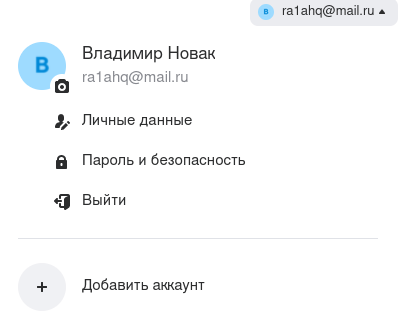
    Klicken Sie im rechten oben im Fenster auf den Namen Ihres Kontos und wählen Sie das Element
    "Passwort und Sicherheit" ***
    Bezop

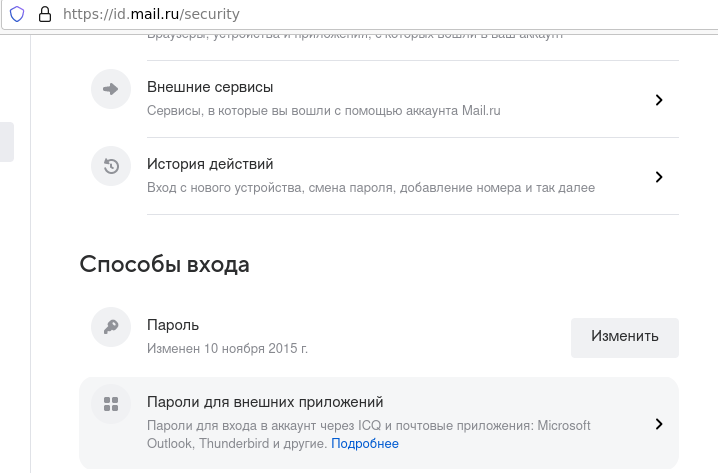
*Im Abschnitt "Eingangswege" Geben Sie das Menüelement ein "Passwort für externe Anwendungen"
P.arOli

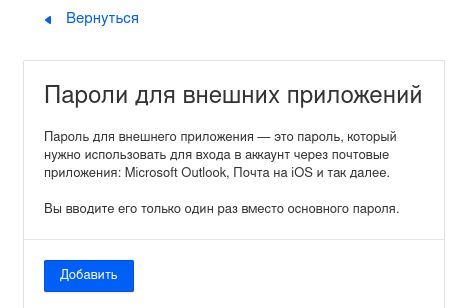
*Klicken Sie auf das "Hinzufügen"
Dobavit

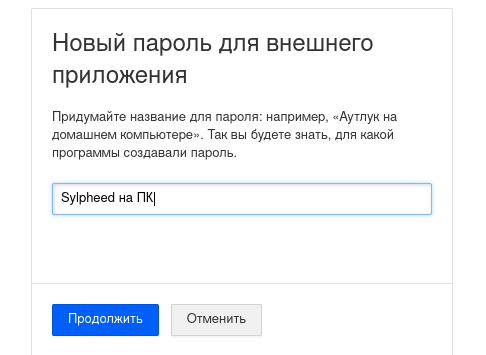
*Legen Sie den Namen für die Konfiguration fest, z.
Sylpheed_na_pk

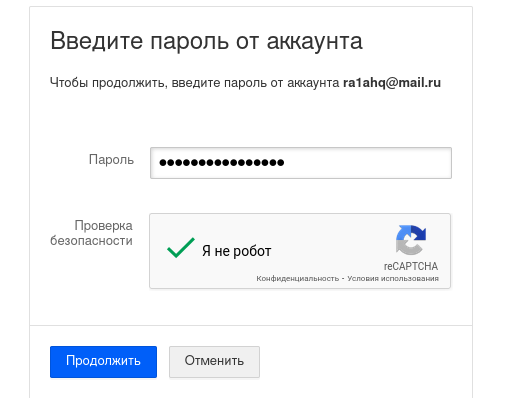
*Legen Sie in Form von Eingabe das aktuelle Mail -Passwort festmail.rU und lösen Sie das Problem, um sich vor Robotern zu schützen - "Captcha".
Passw

  • Klicken Sie auf "Weiter"
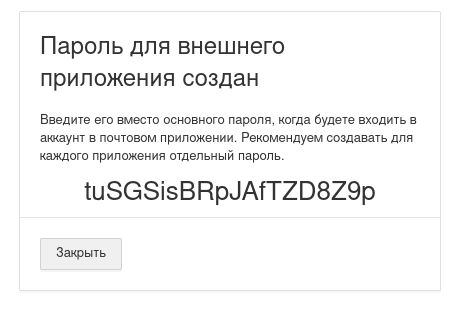
    *Das Programm wird angegeben, dass " Passwort für die externe Anwendung erstellt wurde " und ein sehr lorous -Passwort für die externe Anwendung anzeigt.

    Bezop1

    Erstelltmail.ru сложный пароль нужно выделить "мышью" в окне программы просмотра www, скопировать пароль в буфер обмена (CtrL+c).

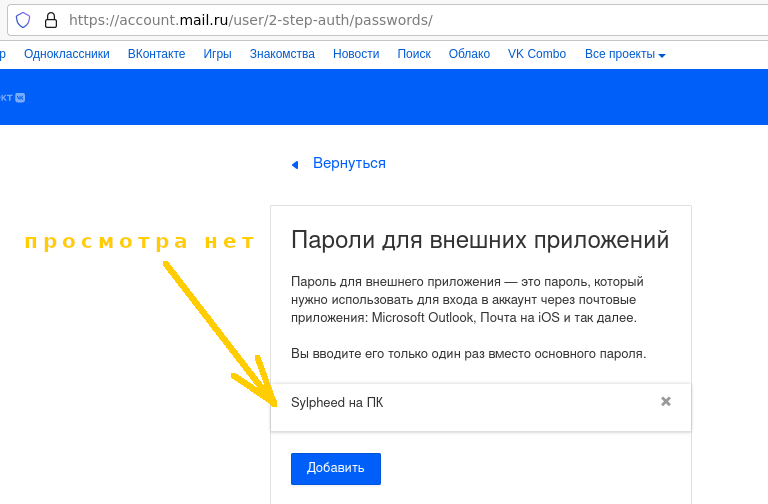
Zeigen Sie das Passwort erneut für die externe Anwendung auf der Website anmail.ru после закрытия данного окна нельзя. Такая возможность не предусмотрена Mail.rU. Anstatt anzusehen, gibt es ein neues Passwort der externen Anwendung.

Bezop2

Daher : Erstellen Sie eine Textdatei mit dem Namen "pwd-sylpheed.txt" oder andere auf einem PC, fügen Sie das Kennwort in eine leere Textdatei ein und speichern Sie auf der Festplatte (zur weiteren Verwendung). Sie müssen jedoch verstehen, dass es unerwünscht ist, Kennwörter in offener Form zu speichern - den Eigentümer des Stammes und die Rechte von 700 zu installieren:

sudo chown root pwd-sylpheed.txt
sudo chmod 700 pwd-sylpheed.txt
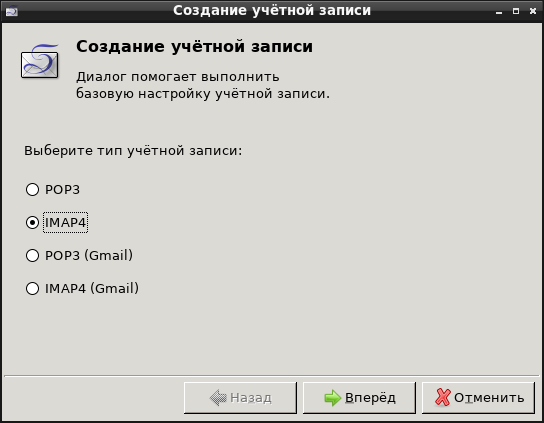
  1. Wir starten Sylpheed über das Menü "Betriebssystem" ("Start" - "Internet" - "Sylpheed"). Es wird vorgeschlagen, ein Konto im Programm zu erstellen. Art der Mailbox Select IMAP4
    ICHmaP1

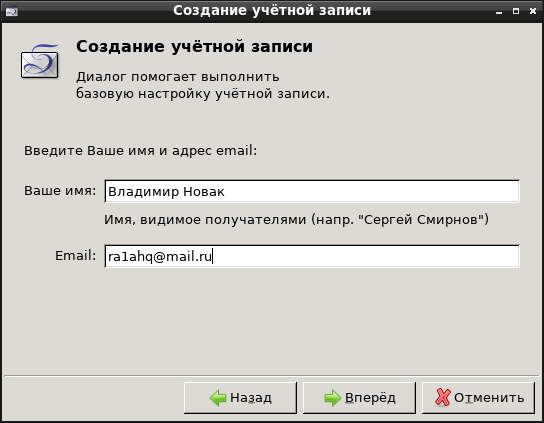
  2. Im nächsten Schritt füllen wir die Felder "Ihren Namen" und "e" ausmaIl "
    ICHmaP2

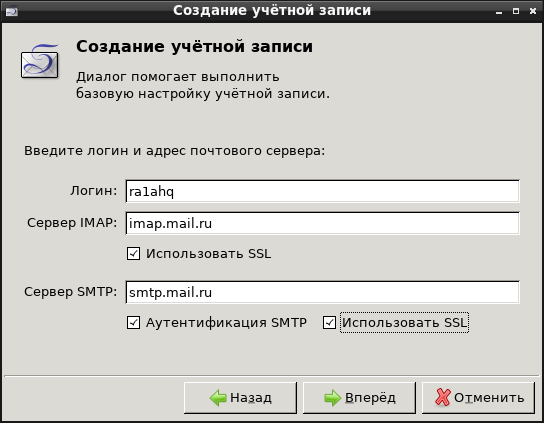
  3. Im nächsten Schritt geben wir die folgenden Daten an:
    * Login * - Der Name Ihres Kontos über den Typ des Anrufzeichens@mail.ru, например R1ABCD@mail.ru
    Server IMAP - Wir schreiben imap.mail.rU
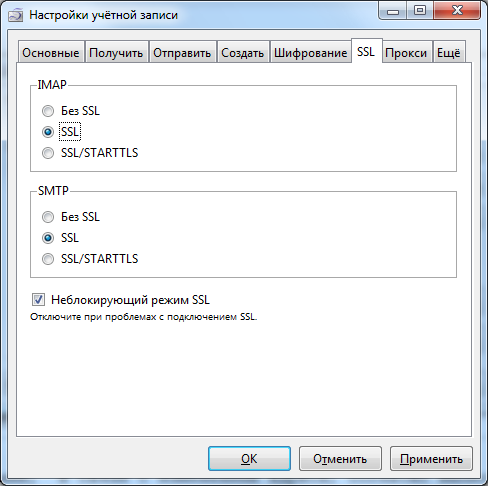
    Sie müssen ein Feld " verwenden SSL " installieren.
    Server
    SMTP - Schreiben smtp.mail.rU *
    Setzen Sie zwei Schecks " Authentifizierung SMTP " und " verwenden SSL ".
    ICHmaP3

    • Drücken Sie die Tasten "Vorwärts" und dann "Schließen".
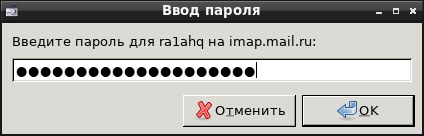
  4. In einem neuen Fenster fügen wir ein langes Passwort über den Exchange -Puffer ein, der über die Webschnittstelle empfangen wurdemail.rU und klicken Sie auf OK.
    ICHmaP5

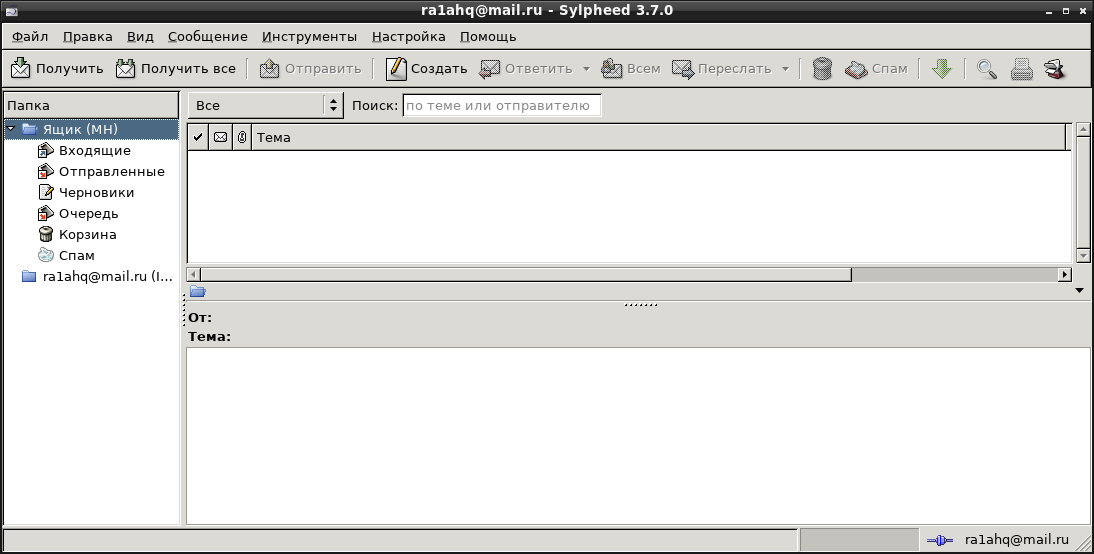
  5. Das Hauptmenü des Sylpheed -Programms wird geöffnet
    ICHmaP6

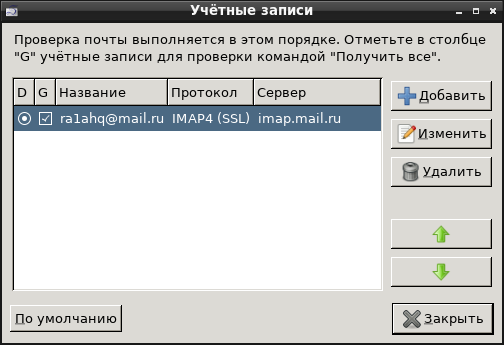
  6. Einstellungen - Konten - (mein Konto)
    ICHmaP7

    • Изменить
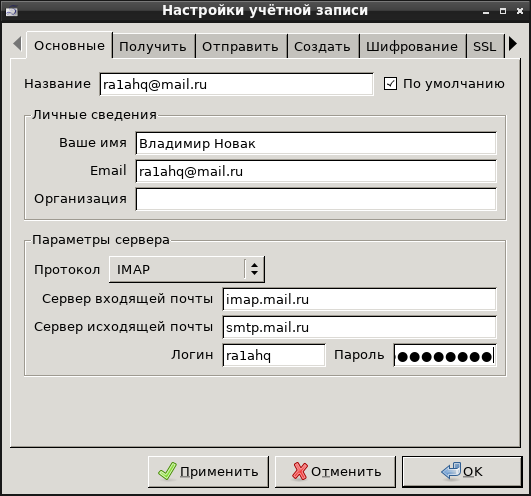
  7. Beim ersten Lesezeichen im IMAP -Feld fügen wir das Passwort erneut in das Feld Passwort ein (das nicht leer sein sollte).
    ICHmaP6

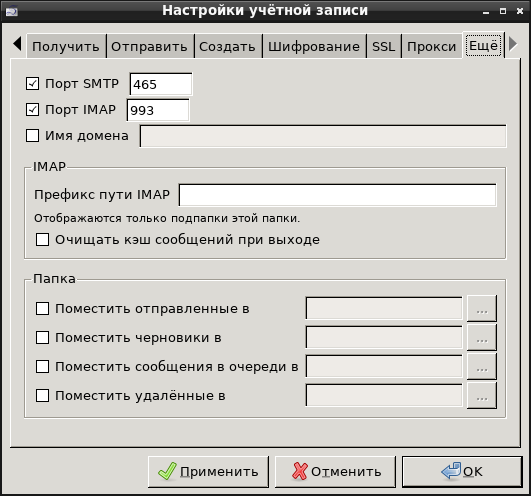
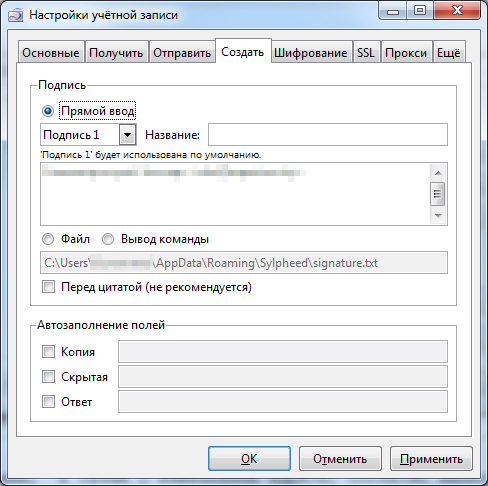
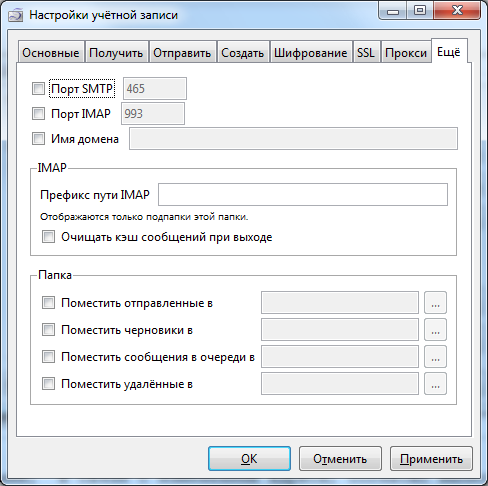
  8. Rechts rechts Laie "Mehr", müssen Sie die Ports überprüfen und beheben

    • SMTP 465
    • IMAP 993
      ICHmaP12
  9. OK. Закрыть. Настройка учётной записи завершена!

Sylpheed Work Check

  1. Erstellen und senden Sie an unsere E -Mail -Adresse einen Testschreiben - Senden von Werken
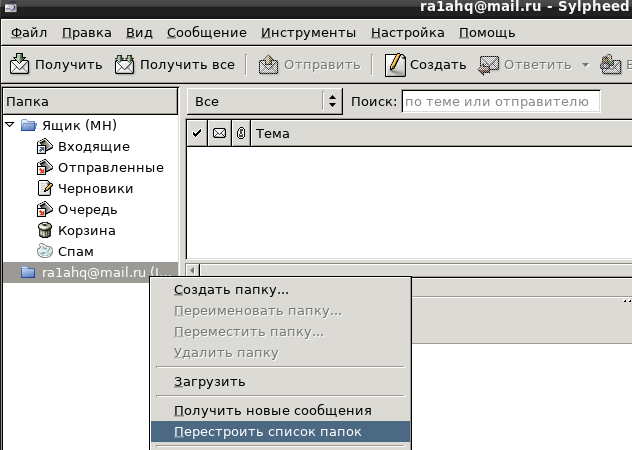
  2. Drücken Sie die rechte Maustaste mit dem Namen des Ordners C.allsign@mail.rU - Die Liste der Ordner wieder aufbauen.
  3. "Entfernen Sie die Liste der Ordner" - "Ja".
    ICHmaP10
    Es wird keine Fehler geben.
    Wenn es einen Fehler beim Wiederaufbau der Ordnerliste gibt, ist der Grund, dass die IMAP -Anmeldung im Formular festgelegt werden sollte
    C.allsign@mail.ru а не caLlsign.

Fürmail.ru логин IMAP должен выглядеть как yourlogin@mail.ru

  1. Jetzt müssen Sie das Kontextmenü anrufen, auf die Zeile "Posteingang" zur rechten Schaltfläche klicken und die Maus mit der rechten Maustaste auswählen. Laden Sie die Beiträge von Nachrichten ,.
    Sylpheed_Zagr

HINWEIS: Das Laden von Überschriften (Themen, Daten) von Nachrichten dauert je nach Größe des Postfachs von 30 Sekunden bis zu einigen Minuten. Leider kann Sylpheed nicht "beschleunigt" werden, indem der Zeitraum festgelegt wird, für den Sie Nachrichten herunterladen. Laden Sie beispielsweise die Nachrichten "nicht älter als 5 Tage" oder "nicht älter als 2 Jahre" herunter.

Nach dem Laden der Überschriften werden in Zukunft nom messages wir erhalten, indem wir die Taste auf dem Aktionspanel "Alles erhalten" drücken, wie normalerweise in anderen Programmen für die Arbeit mit E-maIl.


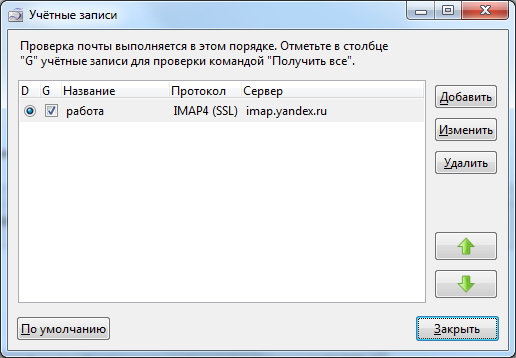
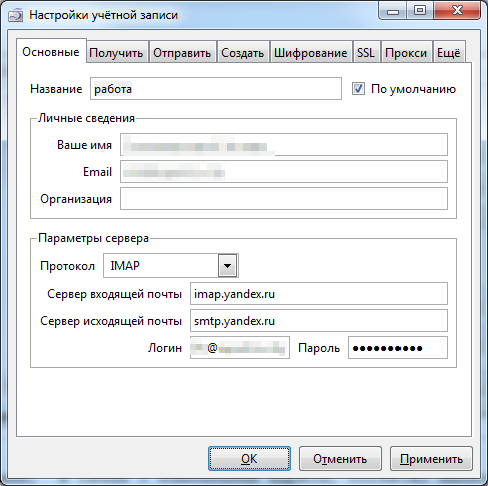
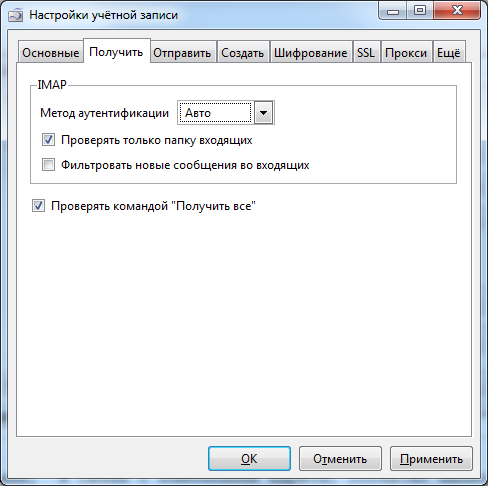
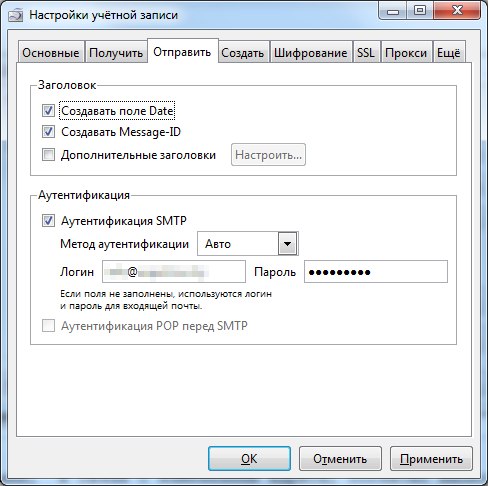
Sylpheed Suse für Mail yandex.ru

Ich werde Aufnahmen des Bildschirms Sylpheed -Bildschirm für Yandex Mail for Business ("Mail for Domain") geben:
In den Anweisungen zum Einrichten externer Programme wird der Benutzer Name verwendet: Verwenden: Verwenden:

  • Für ein persönliches Mailbox - einen Benutzernamen ohne Domänenanzeige beispielsweise für ein Box user12345@yandex.ru нужно указать лишь первую часть: user12345 .
    *Für Business Mail (Yandex -Mail für eine Domain) ist Login ein vollständiges Adressbeispiel: sales@myfirm.rU

    1
    2
    3
    4
    5
    6
    7
    8
    9

Nachteile Sylpheed (ergänzt)

Basierend auf den Gebrauchsergebnissen gab es Mängel:
1) Wie in Thebat! Einige (Werbe-) Nachrichten mit einer großen Anzahl von Tabellen und Bildern werden auf dem Bildschirm nicht angezeigt - "Nachrichtenfehler", andere enthalten nur Text und Links. Im dritten Fall wird das geschriebene HTML als Anhang der HTML -Datei in der Nachricht angezeigt. Dies gilt jedoch für 99% für Mailings und Spam.
2) Der Vorteil und der Nachteil: Buchstaben aus der IMAP -Box werden nicht lokal geladen (dies spart jedoch stark die Größe auf der Festplatte und den Internetverkehr, um alle Nachrichten herunterzuladen). Die Öffnung zuvor ungelesener Buchstaben aus dem Mailserver erfolgt immer mit einer geringen Verzögerung (da die Verbindung auftritt und der Server Befehle und Übertragung zurückgibt). Briefe öffnen sofort mit der Geschwindigkeit des Internets 50 Mbit / s. In Zukunft öffnen sich Nachrichten von Kesha sofort.
3) Eine Multi -Window -Schnittstelle (Sie können eine Nachricht nicht mit einem Doppelklick auf die Maus öffnen) - der Modus funktioniert immer, in dem das Programmfenster in 3 Teile unterteilt ist.
4) Investitionen in Buchstaben sehen aus wie Schaltflächen oder Listen mit langen Inschriften (der Name der Datei und dessen Typ). Jede Investition ist eine separate Linie. Glücklicherweise wird die Gelegenheit durch eine Aktion, alle Investitionen aus einem Brief an den Ordner zu erhalten.
sylpheed_end

Abschluss

Das Sylpheed Postal Program funktioniert gut mit kleinen Postfächern, Briefen mit einfachen Texten mit einer geringen Menge an Investitionen. Der Vorteil des Programms kann eine große Schrift im Körper der Nachricht, einen schnellen Versand, eine sehr bescheidene Verwendung von Speicher und Raum auf einer Festplatte und der Möglichkeit der Verwendung von IMAP- und SSL -Protokollen enthalten.


Externe Links:

  • http://ettings.su/mailru
  • [Maileinstellungen yandex - IMAP](https: // yandex.ru/support/mail/mail-clients/others.html#imaP)


Verwandte Veröffentlichungen

