




17
mai
2024
E-Mail client MailSpring
15:28

E-Mail client MailSpring

17 mai 2024 15:28

Programme de courrier gratuit pour Linux et Windows - Client postal MailsprIng.

Introduction

À propos du programme de courrier MailSpring Je l'ai découvert par hasard : un employé m'a contacté pour me signaler que Yandex Mail ne s'ouvrait plus, laissant place à une fenêtre avec une publicité pour les boîtes mail d'entreprise « Yandex 360 ». J'ai alors cherché des applications permettant d'accéder à ma messagerie autrement que via l'interface web. Thunderbird n'a pas démarré pour elle, car il est en 64 bits et son système d'exploitation en 32 bits. J'ai donc trouvé ce programme parmi toutes les alternatives. Il s'est avéré qu'il est non seulement gratuit et open source, mais fonctionne également dans Windows et Linux, se développe activement. Page d'accueil -https://github.com/Foundry376/MailsprInsigne.

Mailspring peut être installé à partir de Snap

1) Installez le service Snapd en fonction des instructions de votre système d'exploitation
(Si Snap n'a pas été installé plus tôt) .

Par exemple, pour Linux Mint "Vera" ou russe "Linux Green":
https://snapcraft.io/docs/installing-snap-on-linux-mint

Pour tout système d'exploitation Linux:Instructions d'installation SNAPD

sudo apt update
sudo apt install snapd
sudo snap install hello-world

2) Installation du client de messagerie Mailspring à partir de Snap

sudo snap install mailsprInsigne

3) Lancement d'un client de messagerie Mailspring

Lancement du programme postal dans le menu Démarrer dans la section des applications Internet - "Mailspring".

Installation du client de messagerie Maispring avec Flatpak

1) Installation de l'App Store Flatpak - https://flathub.org/setup,
2) installation de Flathub package com.getmailspring.Mailspring de Flathub.

Le premier lancement mailSprInsigne

mailspring1
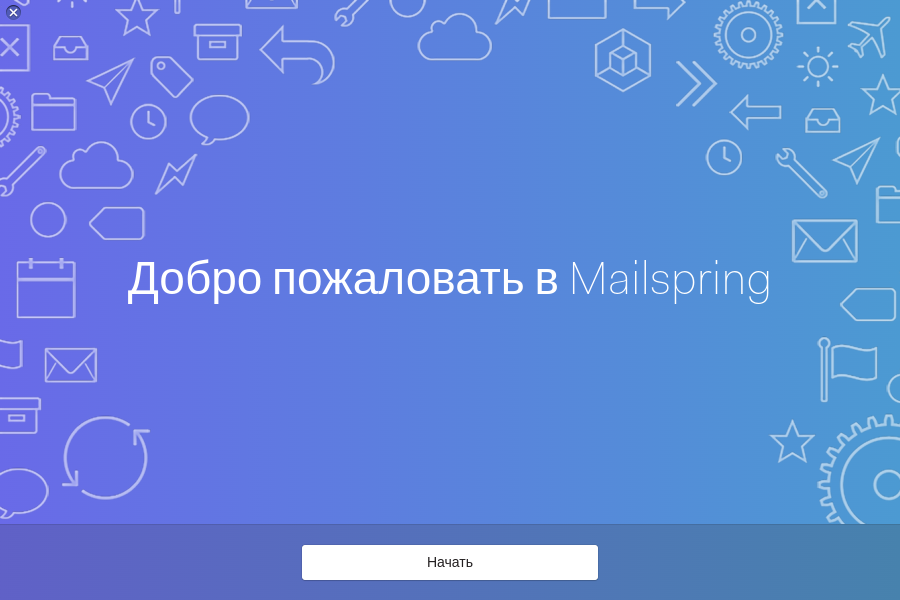
Cliquez sur "Démarrer".
mailspring2
Cliquez sur "Suivant".
mailspring3
Sur le dernier écran du maître, il y a un bouton «Démarrer», lorsque vous appuyez sur quel programme proposera de créer un nouveau Mailspring ID. J'ai sauté ce point - j'ai cliqué "Just need the basics? Skip for now":
mailsprIng4
Sur l'écran suivant a confirmé que les capacités cloud associées à Mailspring n'est pas requis:
mailsprIng5

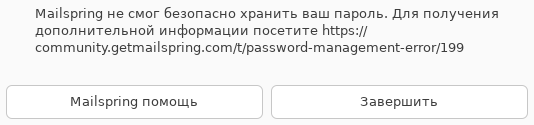
Marc: Dans certains, mais pas dans toutes les distributions (par exemple, dans Linux Mint "Vera") Vous pourriez recevoir un message indiquant que Mailspring ne peut pas enregistrer votre mot de passe de manière sécurisée : « Mailspring n'a pas pu enregistrer votre mot de passe de manière sécurisée. Pour plus d'informations, consultez le site https://community.getmailspring.com/t/password-management-error/199"]
mailsprIng6

Le certificat de stockage de mot de passe est situé à:https: // community.getmailspring.com/t/password-management-error/199. Il écrit un moyen de résoudre:

Vous devez installer Gnome-keyring, libsecret et exécuter mailspring avec le paramètre:

mailspring --password-store="gnome-libsecret" 

Dans de telles distributions, vous devrez ajouter ce paramètre à l'appel d'application de bureau:

sudo nano /var/lib/snapd/desktop/applications/mailspring_mailspring.deskhaut.

Il est nécessaire de fixer la dernière ligne en ajoutant à la ligne "Exec =" clé: - password-store="gnome-libsecret "

Exec=env BAMF_DESKTOP_FILE_HINT=/var/lib/snapd/desktop/applications/mailspring_mailspring.desktop /snap/bin/mailspring --password-store="gnome-libsecret" mailto:

Et gardez les changements: CTrl+O, CtrL + x

Dans d'autres distributions (Linux Green) il n'y a pas d'erreur d'enregistrement de mot de passe et d'édition de fichier mailspring_mailspring.desktop haut n'est pas requis.

Dans les deux cas, vous devez atteindre la fenêtre avec le lien ""Juste le Basics? Skip for now "", après avoir cliqué sur lequel l'assistant de configuration proposera de se connecter à l'un des services de messagerie connus, par exemple, Yandex Mail, ou à un serveur arbitraire IMAP/SMTP.

Cet écran "Ajouter le compte du compte" est le début des paramètres de messagerie dans MailsprIng:
mailsprIng7

Description des services postaux pour lesquels en mailspril y a un paramètre rapide

  Icône services Description du service Mail gratuit
Btn_gmaIl Gmail - Courriel gratuit de Google (États-Unis), également disponible sous Android. Vous pouvez créer un compte de messagerie à l'avance sur Sur cette page -> "Pour usage personnel". 15 GB gratuit
Btn_yahoo Yahoo Mail -- Courriel Yahoo gratuit. Inscription sur un numéro de téléphone mobile, y compris en russe, avec l'indicatif +7. 20 Go gratuits
Btn_icloud https://www.icloud.com/ - Service de stockage de courriels et de photos d'Apple. Nécessite un identifiant Apple valide (mais associer un téléphone avec le code +7 ne crée pas de compte : « Nous ne pouvons pas traiter votre demande pour le moment / Vous ne pouvez pas créer de compte pour le moment ») Aucune donnée.
Btn_gmx Mail gratuit gmx.com - создание почтового ящика с российского IP адреса невозможно "We're very sorry – we can't sign you up / Your IP address suggests you are trying to sign up in a country where GMX registration is no longer possible. Unfortunately, this means we can't create an account for you." ne fonctionne pas
Btn_office365 Office de compte.com - la connexion se fait avec un compte Microsoft de type username@outlook.com или username@hotmail.com ou par connexion Skype : possibilité de se connecter à mail.ru via Skype. Pour l'utiliser OneDrive et Mail ont besoin d'abonnement payant J'ai besoin d'abonnement payant
Btn_outlook_HotmaIl la connexion se fait avec un compte Microsoft du type username@outlook.com, sur le site https: // outlook.live.com/mail/0/ , le courrier est envoyé à partir d'une adresse du type outlook_9d413a6a2d5b893b@outlook.com Le courrier est seulement envoyé, mais n'arrive pas. "MicroSoft a arrêté de nouvelles ventes de produits et services en Bélarus et en Russie. " ne fonctionne pas
Btn_fastMaIl Service de messagerie payant https://www.fastmail.com/ à partir de 5 $/mois - adresses comme username@fastmail.com ou username@sent.com payant, période gratuite 30 jours, pas intéressant
Btn_yandex https: //360.yandex.ru/ -> Bouton « Connexion » -> «Créer un identifiant». 10 Go gratuits, publicités
btn_imap_smtp n'importe quel serveur IMAP/SMTP n'importe quel

Conclusion : en Russie, dans Mailspring, vous pouvez utiliser au moins quatre services de messagerie gratuits:

  1. GMail de Google (États-Unis, bureau situé au 1600 Amphitheatre Parkway, Mountain View, CA 94043, États-Unis). En Russie, filiale de Google LLC déclarée en faillite par le tribunal arbitral.
  2. Yahoo. En 2025, la messagerie gratuite fonctionne, mais les articles pourraient ne pas être disponibles, car Yahoo est basé aux États-Unis (adresse : 770 Broadway, New York, NY 10003). 3. Yandex - gratuit (propriétaire : Yandex LLC, siège social à Moscou)
  3. IMAP/SMTP - messagerie de votre domaine sur l'hébergement web (voir paragraphe 3).
  4. Il n'est pas documenté que le paramétrage soit automatique pour la messagerie MAIL.RU => bouton IMAP/SMTP (voir paragraphe 4)

1) Réglage Mailspring pour Google Gmail

Dans le menu "Démarrer" - "Internet", nous lançons le programme MailsprInsigne

Lors du premier lancement, une boîte de dialogue sera ouverte pour avoir choisi un utilisateur de services postaux, qu'il souhaite ajouter.

mailsprIng7

Si la fenêtre avec une liste de services postaux ne s'affiche pas à l'écran (par exemple, les autres boîtes aux lettres sont configurées) - Sélectionnez l'élément de menu "Fichier" - "Ajoutez le compte".

Dans la fenêtre de sélection des services, cliquez sur le bouton
Btn_gmaIl

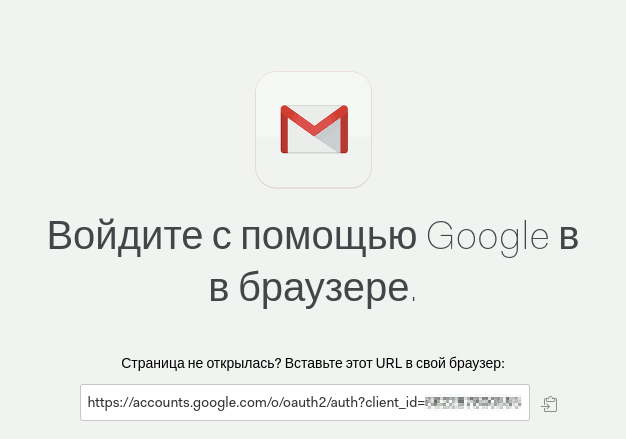
Une fenêtre annonçant l'ouverture du lien pour l'accès à Gmail (reliure)

Gmail-mailsprIngé

Dans le navigateur a confirmé la liaison de GMail к MailsprIng:

Gmail-mailsprInsigne

J'ai uniquement autorisé Mailspring à accéder à ma boîte de réception GMail, et les contacts et le calendrier ont été désactivés.

Gmail-mailspring-comFaire empêcher

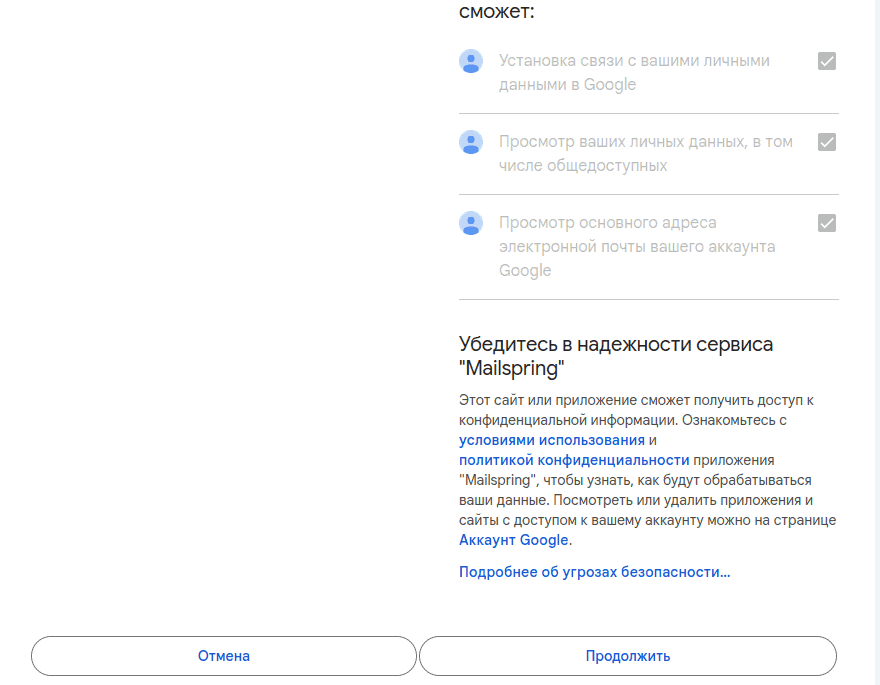
Dans le navigateur, j'ai fait défiler la page Web et confirmé - le bouton "Continuer":

Gmail-mailspring-comEnnemis

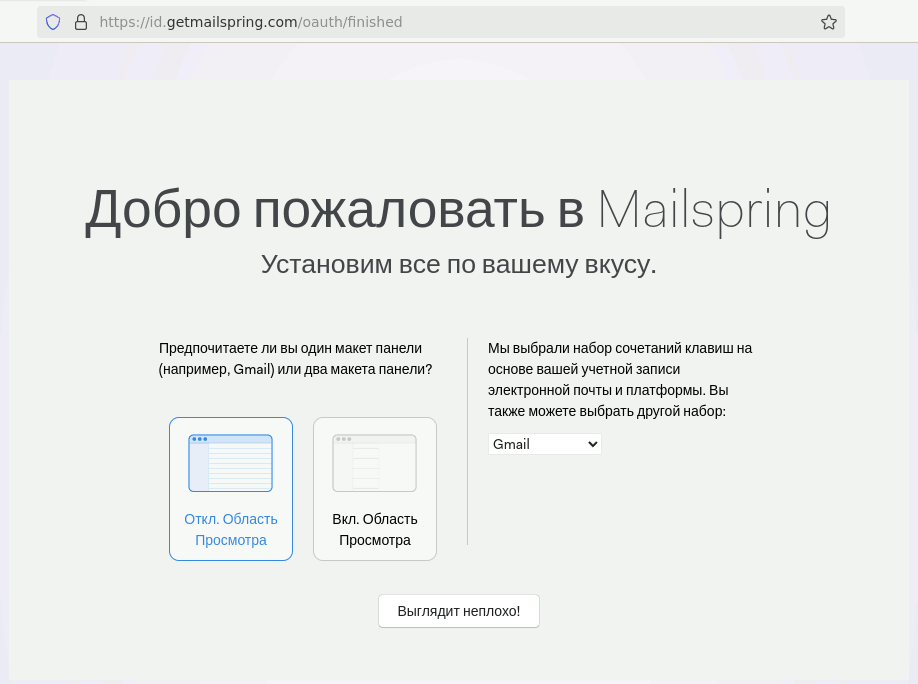
Le navigateur "pensait" un peu et a finalement donné une page pour choisir une apparence mailspring, dont j'ai laissé les paramètres par défaut (Désactiver le volet d'aperçu, Raccourcis clavier GMail) et appuyé sur le bouton "a l'air bien".

Gmail-mailsprEn fin

Les paramètres sont terminés:

Gmail-mailspring-prGlace

Appuyez sur "Finition Configuration":

Gmail-mailsprIngénieux

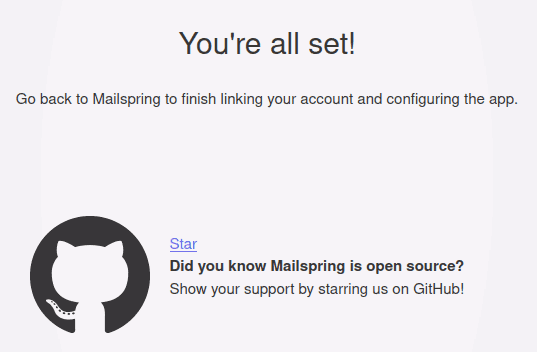
La boîte aux lettres GMail s'est ouverte et fonctionne dans le programme de messagerie Mailspring !

mailspring-gmaIl-lindow

2) Configuration de MailSpring pour la messagerie Yandex russe (mail.Yandex.ru)

Dal Le travail avec la boîte aux lettres Yandex doit remplir deux conditions:
1) Activer l'accès à la boîte aux lettres Yandex via IMAP à l'aide de programmes de messagerie]
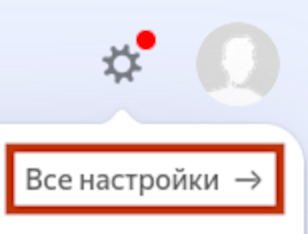
L'accès à IMAP est fourni dans le courrier principal de Yandex (ou Yandex 360), dans le menu de l'application de l'application "Paramètres - Tous les paramètres" :

Tous les settings

Dans le menu de gauche, sélectionnez "Programmes postaux" et activez IMAP.

Ou livrer au lien direct suivant: https: //mail.yandex.ru/?dpda=yes#setup/Client

Mettez un coche contre "du serveurmail.yandex.rU sur le protocole IMAP"
yandex-imaP.

Appuyez sur le "Enregistrer les modifications" bouton.

2) «Créer un mot de passe d'application» : cette fonction peut être activée dans le menu des paramètres de la boîte aux lettres « Sécurité » sur le site Web Yandex ID.
(Source: Instructions Yandex "Mots de passe des applications").

Tout d'abord, vous devez aller sur Yandex ID via le navigateur Web:
https: //id.yandex.ru/

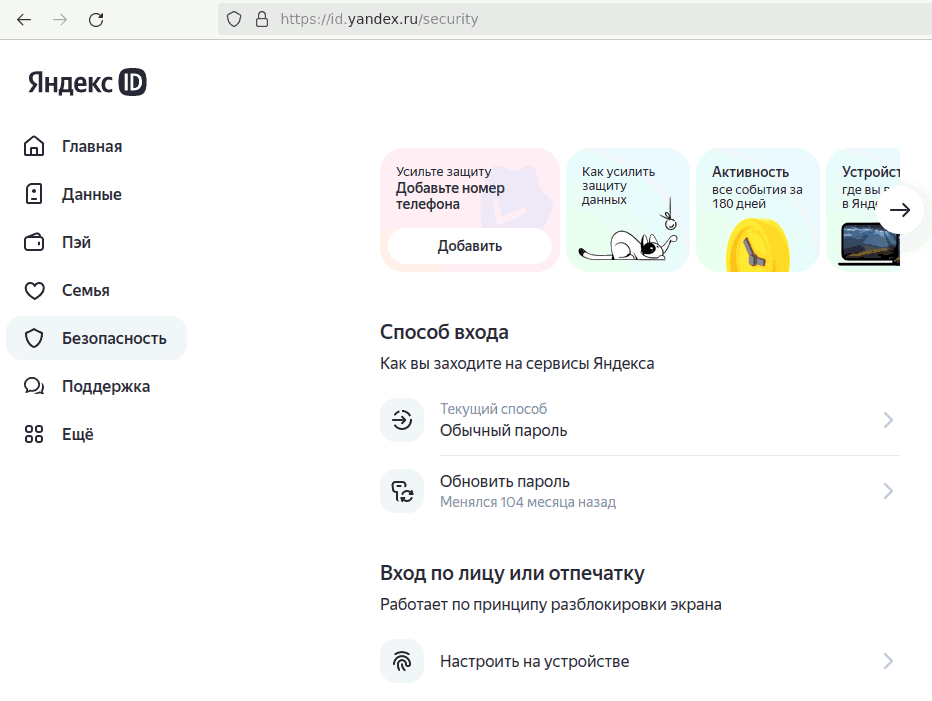
  • En outre - Section "Sécurité" Dans le menu à gauche:
    yandex_bezop

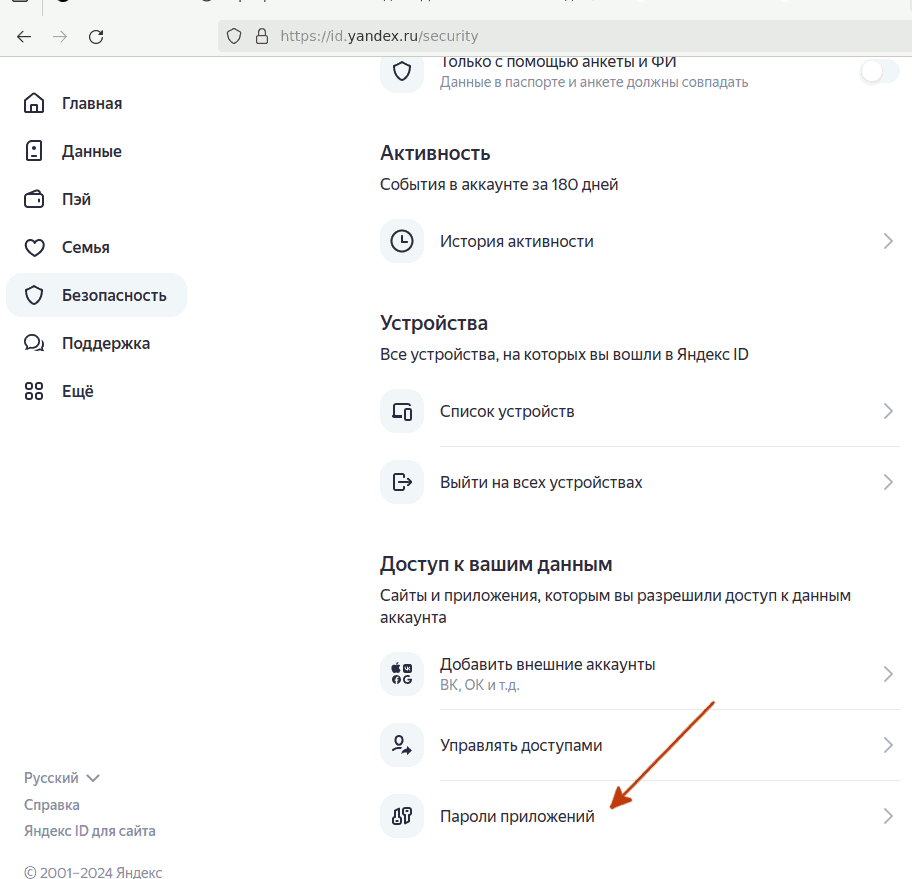
Dans la section Accès à vos données Sélectionnez Mots de passe d'application.
yandex-app-passwords

  • Créer un mot de passe d'application - Mail IMAP / POP3 / SMTP
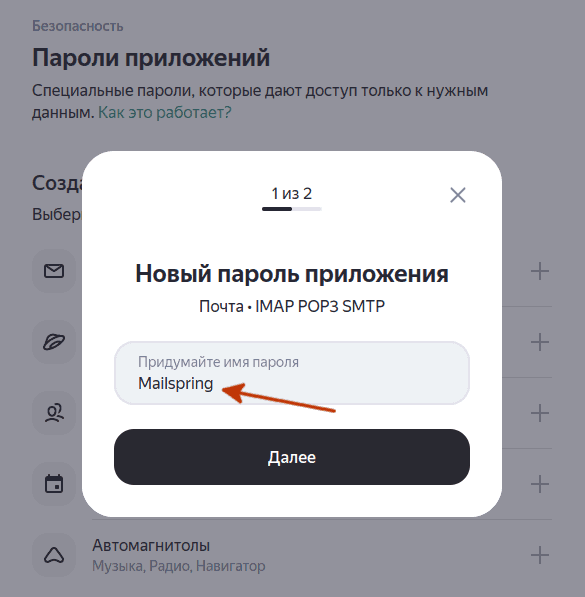
    Étape 1. - Consultez le nom - par exemple, introduit "Mailspring"
    PassworD_step1

et appuyé sur "Suivant"

  • Étape 2. Copiez le mot de passe généré dans le tampon d'échange
    PassworD_step2

Pour copier le mot de passe dans le tampon d'échange, cliquez sur l'icône «Copier».

Maintenant tout est prêt pour leur connexion Mailspring à Yandex.

Lancez Mailspring partir du menu "Démarrer"

Sélectionnez l'élément de menu:
Fichier - Ajouter un compte

Appuyez sur le bouton Yandex:
Btn_yandex

Dans la fenêtre "Ajouter un compte Yandex" sera proposé pour entrer

  • utilisateur
  • Adresse e-mail UTILISATEUR@yandex.ru
  • Parole de l'Application, qui a été copiée dans le tampon d'échange à l'étape précédente.

    yandex_mailsprInsigne

Dans la fenêtre, vous devez saisir vos données et insérer le mot de passe de l'application à partir du presse-papiers (Ctrl + V).
Quand tout est vrai. Appuyez sur le bouton "Ajouter un compte".
Une fenêtre se produira pour un deuxième rapport que mailsprING est connecté à Yandex Mail et la boîte aux lettres de Yandex s'ouvrira. Également sur le côté gauche dans la boîte de réception apparaîtra Yandex Post.

mailspring-yaNdex -inbox

3) Configuration du client Mailspring pour un serveur de messagerie IMAP/SMTP personnalisé

Par exemple, en Mailspring pouvez configurer la réception du courrier de votre domaine, qui est stocké sur le serveur du fournisseur d'hébergement.

Lancement Mailspring.

Fichier - Ajouter un compte - IMAP

btn_imap_smtp

Le nom d'utilisateur, l'e-mail et le mot de passe IMAP utilisés par votre hébergeur^

jemaP1

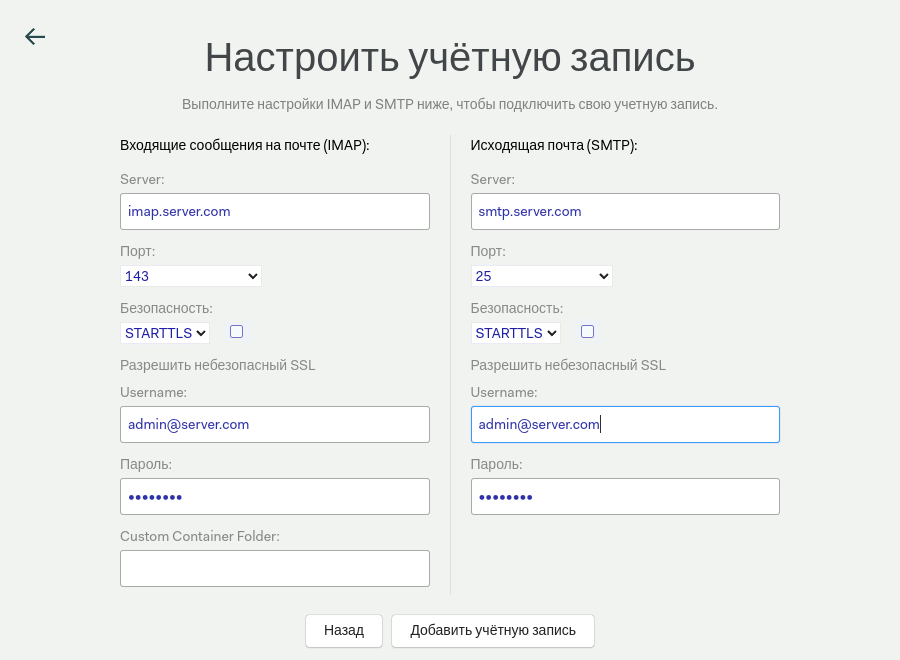
Nous spécifions les paramètres du serveur de messagerie - adresses IP, protocoles de connexion.

jemaP2

Les paramètres peuvent être obtenus auprès de l'hébergeur ou dans le programme configuré Évolution. Dans la partie gauche de la fenêtre, sélectionnez le compte - Propriétés -

  • Réception d'e-mails : imap.server.com 143 Nom d'utilisateur : admin@domain.com / Méthode de chiffrement : STARTTLS
  • Envoi d'e-mails : smtp.server.com 25 STARTTLS après connexion

Remarque : deux cases du formulaire doivent être décochées, car elles sont signées juste en dessous de « Autoriser SSL non sécurisé » : désactive la vérification de sécurité SSL/TLS basée sur les certificats.

jemaP3

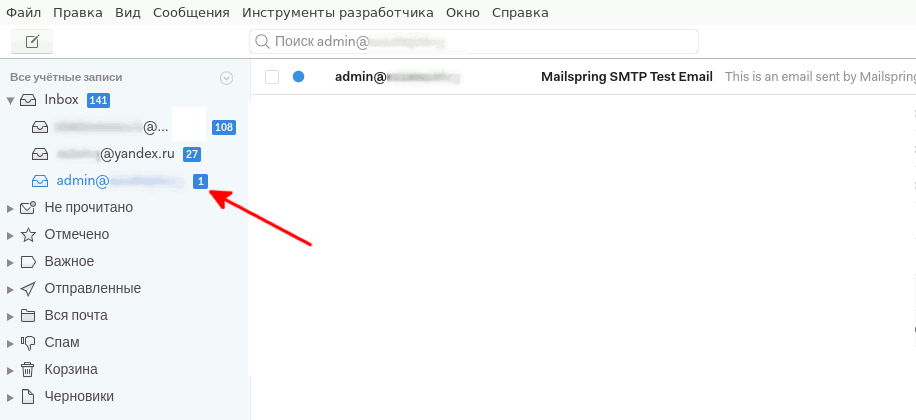
Après avoir cliqué sur le bouton "Ajouter un compte", une connexion au serveur sera établie et si une lettre de test est envoyée et reçue avec succès via SMTP/IMAP, le nouveau dossier de boîte aux lettres apparaîtra dans la boîte de réception Mailspring.

Custom-mailbox

La configuration de la messagerie à partir du serveur IMAP/SMTP est terminée.

4) Paramètres mailsprIng pour le courrier de Mail.ru

Allez à votre courrier mail.rU via l'interface Web, dans Paramètres - Tous les paramètres - Sécurité - Mots de passe pour les applications externes

maIL-PWDS

Ajouter:

mailru-aDd-pwd

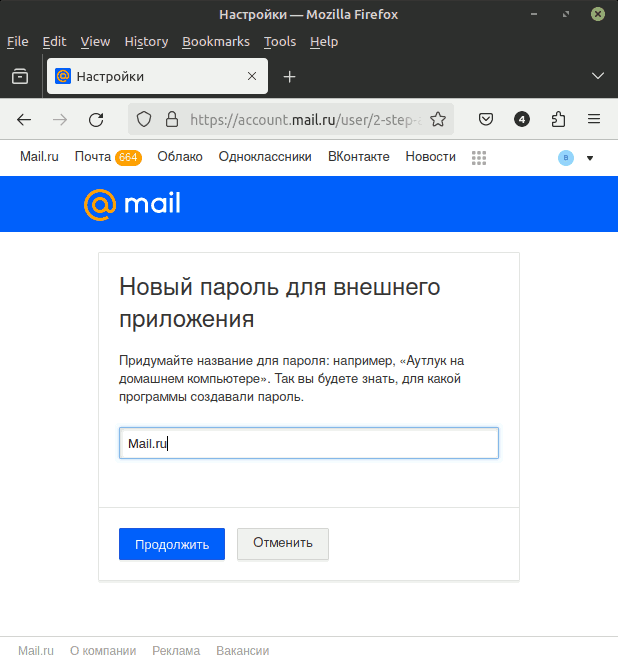
Saisissez un nom pour le mot de passe de l'application externe :

mailru-aDd-pwd2

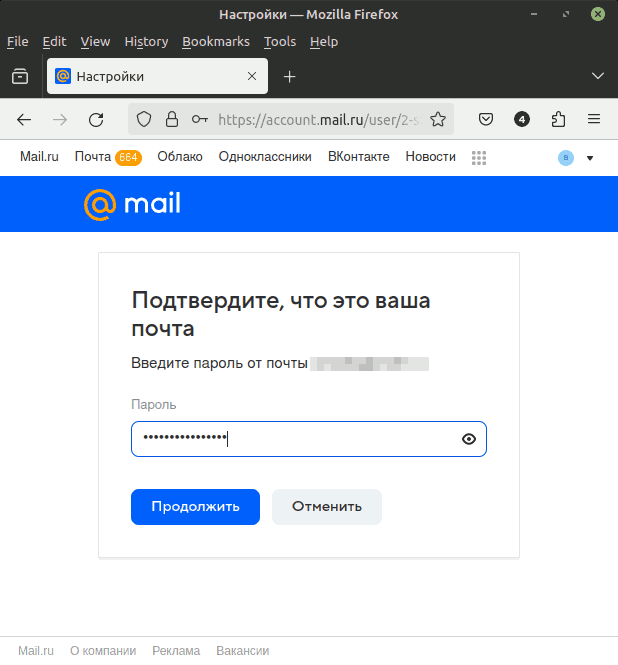
Continuer. Réussir le test - entrez votre mot de passe email.

dérangerrm-emaIl

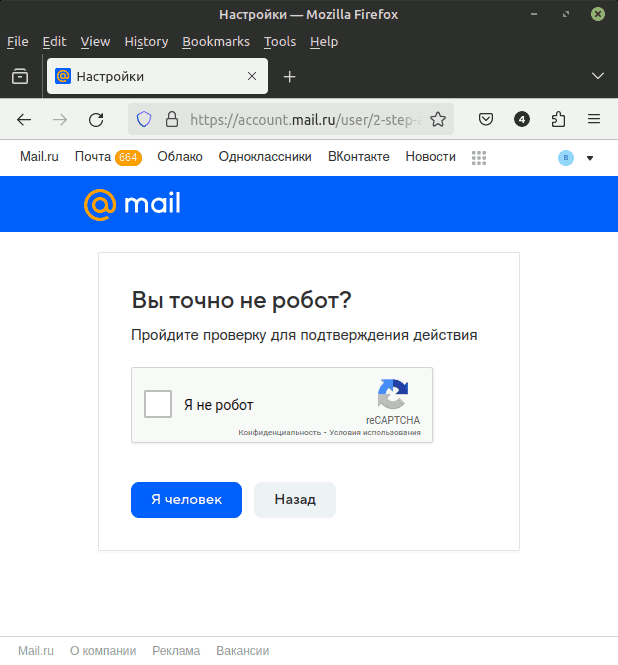
Continuer. Veuillez vérifier que vous êtes un humain et non un robot :

Robot

À la dernière étape Mail.rU affichera le mot de passe de l'application qui devrait être alloué avec la souris et copier dans le tampon d'échange:

Pwd-creaGâter

Nous saisissons ce mot de passe dans la fenêtre Mailspring pour tout serveur IMAP/SMTP (voir paragraphe 3).

TemaIl

Veuillez saisir Prénom / Nom à afficher, cochez adresse e-mail, et cliquez sur Next .

Dans les étapes suivantes, vous n’avez rien à saisir ou à configurer, le programme se connectera à Mail.ru télécharger le courrier.

4.1) Description complète des paramètres de mail.ru

Les paramètres du compte sont sur le menu MailsprIng - édition - Paramètres - Compte - Mettez à jour les paramètres de connexion.

mailrU_settings

Postes entrants par courrier (IMAP):
Serveur: imap.mail.ru
Port: 143
Sécurité: startls
À proximité, le point de contrôle "Autoriser le SSL dangereux" est supprimé
Utiliserrname: nom_d'utilisateur@mail.ru
Mot de passe: mot_de_passe_applications_mail_ru

Mail sortant (SMTP):
Serveur: smtp.mail.ru
Port: 465
Sécurité: SSL / TLS
À proximité, le point de contrôle "Autoriser le SSL dangereux" est supprimé
Utiliserrname: nom_d'utilisateur@mail.ru
Mot de passe: mot_de_passe_applications_mail_ru

D'autres paramètres de connexion sont donnés dans l'article en anglais "Accès àmail.rU via imap et smtp ".

Articles similaires

Évolution
Sylpheed


Publications connexes

