
7
8月
2022
克隆HDD-SSD后,从另一个磁盘下载Linux下载设置”
2:05

克隆HDD-SSD后,从另一个磁盘下载Linux下载设置”

7 8月 2022 2:05

克隆磁盘后,您需要配置OS,以便下载来自新的,更快的SSD磁盘。

背景

Weijinto的SSD-Disk在Aliexpress购买了家用计算机。
Weijinto SSD 120 GB,240 GB,128 GB,256 GB,512 GB,480 GB,960 GB,360 GB,360 GB,2.5英寸在Weijinto商店
对于120 GB的体积,支付了800卢布(约11美元)。尽管价格是价格,但该公司仍可生产高质量的数据驱动器。因此,在工作中,该公司的光盘已经在恶劣的条件下运行超过1年,没有评论。

物理连接SSD磁盘

在使用SATA电缆到主板的系统单元中,两个磁盘都连接:
第一个HDD光盘包含旧磁盘的所有部分。
第二个SSD光盘仅包含主部分(安装在“/”中)。

磁盘克隆

首先,您需要确保系统中存在磁盘,即使该磁盘尚未分为部分。

sudo apt-get install gnome-disk-公用事业

现在,我们通过开始菜单启动“磁盘”实用程序 - “标准” - “磁盘”
或者我们执行命令(做同样的事情):

gnome-disks

首先,我们发现源磁盘(旧HDD)的标记类型 - 我有一种GPT标记。
新的光盘决定使用GPT类型分解。
GPT

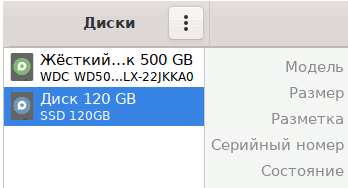
在窗口的左侧,选择SSD光盘,我们看到它在工作,但尚未分为部分(并且不包含信息)。
磁盘
我们关闭图形实用程序“磁盘”,尚未需要。

光盘被打破了

我们从命令行启动fdisk并执行命令

sudo fdisk /dev/SDB
g
n
p
w

Команда g создает разметку типа GPT, n создаёт новый раздел типа "Linux", p - вывод на экран разделов (проверка), w - запись и выход.

将主要部分从HDD磁盘克隆到SSD

Узнаем на каком разделе находится "корень" дика (/).

 lsblk

NAME MAJ:MIN RM SIZE RO TYPE MOUNTPOINT
sda 8:0 0 465,8G 0 disk
├─sda1 8:1 0 300M 0 part /boot/efi
├─sda2 8:2 0 73,9G 0 part /
├─sda3 8:3 0 7,8G 0 part [SWAP]
├─sda4 8:4 0 90,8G 0 part /var
└─sda5 8:5 0 293G 0 part /home

可以看出,“根”对应于 sda2 (у других может быть sda1)。

第二个光盘,目的的目的 sdb 也可见,在其中您可以看到我们创建的 sdb1

sdb 8:16 0 111,8G 0 disk
└─sdb1 8:17 0 111,8G 0 part

呢目的的目的应大于源部分 (111G> 73.9g)。

我开始从SDA和SDB磁盘之间的部分上的部分克隆。
源磁盘SDA2被复制到SDB1的目的,即缓冲区2 MB的大小:

sudo dd if=/dev/sda2 of=/dev/SDB1 BS = 2M

克隆花了大约30分钟。

新的UUID部分SSD磁盘的目的

为了防止重复以及为了区分光盘的便利性,我决定更改目的磁盘上的UUID量,即记录新的UUID,

UUID世代;

uuidgen

将结果值复制到交换缓冲区并设置团队参数,
因此,我用新的UUID替换了UUID部分 /dev /sdb1:

sudo tune2fs /dev/sdb1 -U новый_uuid

该命令需要5秒。

克隆后检查新磁盘的文件系统

我们坚信 新的SSD磁盘SDB,更确切地说是卷“/dev/sdb1” 未安装:

sudo umount /dev/SDB1

运行文件系统检查:

sudo e2fsck -f /dev/SDB1

主:确保从新部分启动操作系统

我们已知的新靴子和SSD上的主要部分的UUID标识符是我们已知的,但是您可以以另一种方式找到它(如果忘记):

ls -l /dev/disk/拜

или

 lsblk -f

仍然要执行2个简单的动作:

1)添加命令 GRUB_DEVICE_UUID (для указания диска, с которого будет выполнена следующая загрузка),
在配置文件中 /etc/default/grub,,,,

sudo nano /etc/default/grUB

呢文件 /etc /default/grub находится пока ещё на старом разделе /dev/sda2,但是在下一个负载下,GRUB2引导加载程序将从UUID中选择卷,我们将向他指出。

配置文件行 /etc /default/grUB是下一个(无星的引入):

GRUB_DEVICE_UUID=**вставьте здесь uuid нового загрузочного раздела (том sdb1 на SSD диске)**

CTrl+O, CtrL+X

Выполняем обновление конфигурации GRUB:

 sudo update-grUB

2)在新部分中,编辑FSTAB文件

为此,在“磁盘”实用程序中,将新的SSD磁盘带有第一部分(带有三角形▶的按钮)。

在途中的指挥中 /media/user/uuid ищем и открываем в текстовом редакторе файл /etc/fstaB :

编辑 ”/media/user/длинный_uuid/etc/fstaB”。

替换为 /dev /sda2 старый uuid на новый, который известен для /dev/SDB1
FSTAB
保存FSTAB文件并重新启动PC。

现在grub будет использовать для загрузки новый uuid, а fsta新磁盘的b _s也将使用新的SSD磁盘的UUID。

考试

除了减少加载操作系统的时间(在我的情况下,从1分3秒钟的时间减少到34秒)之外,还可以在相同的实用程序“ Wheels ”中查看当前连接。 HDD磁盘 上的旧部分未安装,并且SSD上的新部分被安装为“ root卷” **。

汤姆

评论

用户部分 /home и раздел системных настроек /var у меня на старом диске были выделены в отдельные тома. Такими же отдельными разделами на тех же местах они и остались. Ускорение ПК произойдет в этом случае при загрузке ОС и запуске программ. В данном примере профиль пользователя сохраняется на старом HDD диске. Если исходный диск был разбит по-другому, и весь диск был отведен под "корень" (/), включая /homE,然后您需要购买比初始HDD磁盘(例如1 TB)更大的SSD量。


链接:
如何change UUID in the /boot/grub/grub.cfg
如何change disk parLinux中的tition Uuid


相关出版物

