7
août
2022
Configuration du démarrage de Linux à partir d'un autre lecteur après le clonage d'un disque dur-SSD
2:05

Configuration du démarrage de Linux à partir d'un autre lecteur après le clonage d'un disque dur-SSD

7 août 2022 2:05

Après avoir cloné le disque, vous devez configurer le système d'exploitation pour qu'il démarre à partir du nouveau disque SSD plus rapide.

Contexte

Un disque SSD de WEIJINTO, acheté sur AliExpress pour un ordinateur personnel, est arrivé.
WEIJINTO SSD 120 Go, 240 Go, 128 Go, 256 Go, 512 Go, 480 Go, 960 Go, 360 Go, 2,5 pouces dans la boutique WEIJINTO
Pour un volume de 120 Go, j'ai payé 800 roubles (environ 11 dollars). Malgré le prix, cette société produit des périphériques de stockage de données de haute qualité. Ainsi, le disque de cette société fonctionne depuis plus d'un an, dans des conditions difficiles, sans aucun commentaire.

Connexion physique d'un disque SSD

Dans l'unité centrale, les deux disques sont connectés à la carte mère à l'aide de câbles SATA :

  • Le premier disque dur contient toutes les partitions de l'ancien disque.
  • Le deuxième disque SSD ne contiendra que la partition principale (montée sur "/").

Clonage de disque

Tout d'abord, vous devez vous assurer que le disque est présent dans le système, même s'il n'est pas encore partitionné.

sudo apt-get install gnome-disk-utility

Lancez maintenant l'utilitaire "Disques" via le menu "Démarrer" - "Accessoires" - "Disques"
ou exécutez la commande (fait la même chose):

disques gnome

Tout d'abord, découvrons le type de disposition du disque source (ancien disque dur) - j'ai un type de disposition GPT.
J'ai décidé de partitionner également le nouveau disque avec le type GPT.
gpt

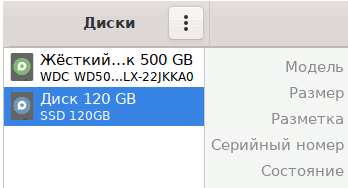
Dans la partie gauche de la fenêtre, sélectionnez le disque SSD, on voit qu'il fonctionne, mais n'est pas encore partitionné (et ne contient pas d'informations).
disques
Fermez l'utilitaire graphique "Disques", vous n'en aurez pas encore besoin.

Partitionnement de disque

Lancez fdisk depuis la ligne de commande et exécutez les commandes

sudo fdisk /dev/sdb
g
n
p
w

La commande g crée une partition GPT, n crée une nouvelle partition de type "Linux", p - affiche les partitions (vérifier), w - écrit et quitte.

Clonage de la partition principale du disque dur vers le SSD

Voyons sur quelle partition se trouve la "racine" du fichier (/).

 lsblk

NAME MAJ:MIN RM SIZE RO TYPE MOUNTPOINT

sda 8:0 0 465,8G 0 disk

├─sda1 8:1 0 300M 0 part /boot/efi

├─sda2 8:2 0 73,9G 0 part /

├─sda3 8:3 0 7,8G 0 part [SWAP]

├─sda4 8:4 0 90,8G 0 part /var

└─sda5 8:5 0 293G 0 part /home

On voit que la « racine » correspond à sda2(d'autres peuvent avoir sda1).

Deuxième lecteur, lecteur de destination SDB est également visible, et le volume que nous avons créé y est visible sdb1

sdb 8:16 0 111,8G 0 disk

└─sdb1 8:17 0 111,8G 0 part

Le disque de destination doit être plus grand que la partition source (111G > 73,9G).

Je commence à cloner de partition en partition entre les disques sda ​​et sdb.
Le disque source sda2 est copié sur le disque de destination sdb1, taille du tampon 2 Mo :

sudo dd if=/dev/sda2 of=/dev/sdb1 bs=2M

Le clonage m'a pris environ 30 minutes.

Attribution d'un nouvel UUID à une partition de disque SSD

Pour éviter les doublons, ainsi que pour faciliter la distinction entre les disques, j'ai décidé de modifier l'UUID du volume sur le disque de destination, c'est-à-dire d'écrire un nouvel uuid,

générer un uuid ;

uuidgen

La valeur résultante a été copiée dans le presse-papiers et remplacée comme paramètre de commande,
remplaçant ainsi l'uuid de la partition /dev/sdb1 par un nouvel uuid :

sudo tune2fs /dev/sdb1 -U новый_uuid

La commande prend 5 secondes.

Vérification du système de fichiers du nouveau disque après le clonage

Nous sommes convaincus, que le nouveau disque SSD sdb, plus précisément le volume "/dev/sdb1" non monté :

sudo umount /dev/sdb1

Exécutez une vérification du système de fichiers :

sudo e2fsck -f /dev/sdb1

L'essentiel : s'assurer que le système d'exploitation démarre à partir de la nouvelle partition

Nous connaissons l'identifiant uuid du nouveau démarrage et de la partition principale sur le SSD, mais vous pouvez le découvrir d'une autre manière (si vous l'avez oublié) :

ls -l /dev/disk/by-uuid

ou

 lsblk -f

Il reste 2 étapes simples à faire :

1) Ajouter une commande GRUB_DEVICE_UUID(pour indiquer le disque à partir duquel le prochain démarrage sera effectué),
au fichier de configuration /etc/default/grub,

sudo nano /etc/default/grub

Le fichier /etc/default/grub se trouve toujours sur l'ancienne partition /dev/sda2, mais au prochain démarrage, le chargeur de démarrage GRUB2 sélectionnera le volume avec l'UUID que nous lui indiquerons.

La ligne du fichier de configuration /etc/default/grub est la suivante (entrez sans astérisques) :

GRUB_DEVICE_UUID=**вставьте здесь uuid нового загрузочного раздела (том sdb1 на SSD диске)**

Ctrl+O, Ctrl+X

Nous mettons à jour la configuration de GRUB :

 sudo update-grub

2) Dans la nouvelle section, éditez le fichier FSTAB

Pour cela, dans l'utilitaire "Disques", montez un nouveau disque SSD avec 1 partition (bouton avec un triangle ▶).

Dans l'Explorateur, recherchez le chemin /media/user/uuid et ouvrez le fichier dans un éditeur de texte /etc/fstab:

Modifiez "/media/user/long_uuid/etc/fstab".

Nous remplaçons l'ancien uuid pour /dev/sda2 par un nouveau, connu pour /dev/sdb1.
fstab
Enregistrez le fichier fstab et redémarrez le PC.

Maintenant, grub utilisera le nouvel uuid pour démarrer, et fstab from the new disk utilisera également l'uuid du nouveau disque SSD.

Vérifier

En plus de réduire le temps de chargement du système d'exploitation (dans mon cas, de 1 minute 3 secondes, le temps est passé à 34 secondes), les connexions actuelles peuvent être visualisées dans le même utilitaire "Disques". Ancienne partition n°2 sur le disque HDD pas monté, et le nouveau sur le SSD est monté comme "volume racine".

à Tom

Remarque

La partition utilisateur /home et la partition des paramètres système /var sur mon ancien disque ont été séparées en volumes distincts. Ils sont restés les mêmes sections séparées aux mêmes endroits. L'accélération du PC se produira dans ce cas lors du chargement du système d'exploitation et du lancement des programmes. Dans cet exemple, le profil utilisateur est enregistré sur l'ancien disque dur. Si le disque source a été partitionné différemment et que l'intégralité du disque a été allouée à la « racine » (/), y compris /home, vous devez alors acheter un SSD d'une capacité supérieure à celle du disque dur d'origine (par exemple, 1 To).


Liens :
Comment changer l'UUID dans /boot/grub/grub.cfg
Comment changer l'UUID de la partition de disque sous Linux


Publications connexes


