
7
August
2022
Linux-Download-Setup von einer anderen Festplatte nach dem Klonen von HDD-SSD
2:05

Linux-Download-Setup von einer anderen Festplatte nach dem Klonen von HDD-SSD

7 August 2022 2:05

Nach dem Klonen der Festplatte müssen Sie das Betriebssystem so konfigurieren, dass der Download aus einem neuen, schnelleren SSD-DiSK erfolgt.

Hintergrund

Die SSD-Scheibe von Weijinto kaufte bei Aliexpress für einen Heimcomputer.
Weijinto SSD 120 GB, 240 GB, 128 GB, 256 GB, 512 GB, 480 GB, 960 GB, 360 GB, 2,5 Zoll im Weijinto Store Store
Für ein Volumen von 120 GB bezahlte 800 Rubel (ca. 11 USD). Trotz des Preises produziert dieses Unternehmen Datenantriebe mit hohen Qualität. Bei der Arbeit ist die CD dieses Unternehmens seit mehr als 1 Jahr unter harten Bedingungen ohne Kommentare tätig.

Physische Verbindung SSD -Scheibe

In der Systemeinheit zum Motherboard unter Verwendung von SATA -Kabeln sind beide Scheiben verbunden:

  • Die erste HDD -Scheibe enthält alle Abschnitte der alten Festplatte.
  • Die zweite SSD -Scheibe enthält nur den Hauptabschnitt (montiert in "/").

Scheibenklonen

Zunächst müssen Sie sicherstellen, dass die Festplatte im System vorhanden ist, auch wenn sie noch nicht in Abschnitte unterteilt ist.

sudo apt-get install gnome-disk-DIENSTPROGRAMM

Jetzt starten wir das Dienstprogramm „Datenträger“ über das Startmenü - "Standard" - "Datenträger"
Oder wir führen einen Befehl aus (das Gleiche tun):

gnome-diskS.

Zunächst finden wir die Art der Markierung der Quellscheibe (Old HDD) heraus - ich habe eine Art GPT -Markierung.
Die neue CD beschloss, mit dem GPT -Typ zusammenzubrechen.
Gpt

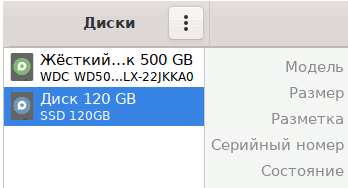
Wählen Sie auf der linken Seite des Fensters die SSD -Scheibe aus, wir sehen, dass es funktioniert, wurde aber noch nicht in Abschnitte unterteilt (und enthält keine Informationen).
Scheiben
Wir schließen den Grafiknutzungsprogramm "Festplatten", es ist noch nicht erforderlich.

Disc ist gebrochen

Wir starten FDISK aus der Befehlszeile und führen Befehle durch

sudo fdisk /dev/SDB
g
n
p
w

Команда g создает разметку типа GPT, n создаёт новый раздел типа "Linux", p - вывод на экран разделов (проверка), w - запись и выход.

Klon den Hauptabschnitt von der Festplatte zur SSD

Узнаем на каком разделе находится "корень" дика (/).

 lsblk

NAME MAJ:MIN RM SIZE RO TYPE MOUNTPOINT
sda 8:0 0 465,8G 0 disk
├─sda1 8:1 0 300M 0 part /boot/efi
├─sda2 8:2 0 73,9G 0 part /
├─sda3 8:3 0 7,8G 0 part [SWAP]
├─sda4 8:4 0 90,8G 0 part /var
└─sda5 8:5 0 293G 0 part /home

Es ist ersichtlich, dass die "Wurzel" SD entsprichta2 (у других может быть sda1).

Die zweite Scheibe, der Zweck des Zwecks SDB ist ebenfalls sichtbar, und darin können Sie die von uns erstellte sdb1 sehen

sdb 8:16 0 111,8G 0 disk
└─sdb1 8:17 0 111,8G 0 part

Der Zweck des Zwecks sollte größer sein als der Quellabschnitt (111g> 73,9 g).

Ich fange an, aus dem Abschnitt im Abschnitt zwischen den SDA- und SDB -Scheiben zu klonen.
Das Quelldisk SDA2 wird zum Zweck des SDB1, der Größe des Puffers 2 MB, kopiert:

sudo dd if=/dev/sda2 of=/dev/SDB1 BS = 2M

Das Klonen dauerte ungefähr 30 Minuten.

Der Zweck der neuen UUID -SSD -Festplatte

Um ein Duplikat sowie die Bequemlichkeit der Unterscheidung von Discs zu verhindern, habe ich beschlossen, das UUID -Volumen auf der Zweckscheibe zu ändern, d. H. Die neue UUID aufzeichnen.

Uuid -Generation;

uuidgen

Der resultierende Wert wurde in den Austauschpuffer kopiert und den Teamparameter eingerichtet.
Somit habe ich den UUID -Abschnitt /Dev /SDB1 durch ein neues UUID ersetzt:

sudo tune2fs /dev/sdb1 -U новый_uuid

Der Befehl dauert 5 Sekunden.

Überprüfen Sie das Dateisystem der neuen Festplatte nach dem Klonen

Wir sind überzeugt , dass der neue SSD -CD SDB genauer gesagt, Volumen "/dev/sdb1" nicht montiert ist:

sudo umount /dev/SDB1

Führen Sie die Dateisystemprüfung aus:

sudo e2fsck -f /dev/SDB1

Main: Stellen Sie die Einführung des Betriebssystems aus dem neuen Abschnitt sicher

UUID -Kennung zu einem neuen Stiefel und Hauptabschnitt über SSD ist uns bekannt, aber Sie können es auf andere Weise herausfinden (wenn Sie es vergessen haben):

ls -l /dev/disk/BYUID

или

 lsblk -f

Es bleibt noch 2 einfache Aktionen auszuführen:

1) Fügen Sie den Befehl hinzu GRUB_DEVICE_UUID (для указания диска, с которого будет выполнена следующая загрузка),
in einer Konfigurationsdatei /etc/default/grub anwesend

sudo nano /etc/default/grUB

Datei /etc /default/grub находится пока ещё на старом разделе /dev/sda2, aber bei der nächsten Last wählt der GRUB2 -Bootloader das Volumen aus der UUID, die wir ihm angeben.

Konfigurationsdateizeile /etc /default/grUB ist als nächstes (ohne Sterne vorstellen):

GRUB_DEVICE_UUID=**вставьте здесь uuid нового загрузочного раздела (том sdb1 на SSD диске)**

Ctrl+O, Ctrl+x

Выполняем обновление конфигурации GRUB:

 sudo update-grUB

2) Bearbeiten Sie im neuen Abschnitt die FSTAB -Datei

In dem Dienstprogramm "Festplatten" montieren Sie dazu eine neue SSD -Festplatte mit einem 1. Abschnitt (Taste mit einem Dreieck ▶).

Im Leiter auf dem Weg / /media/user/uuid ищем и открываем в текстовом редакторе файл /etc/fstaB :

Bearbeiten "/media/user/длинный_uuid/etc/fstaB ".

Ersetzen Sie darin für /dev /sda2 старый uuid на новый, который известен для /dev/SDB1
Fstab
Speichern Sie die FSTAB -Datei und starten Sie den PC neu.

Jetzt grub будет использовать для загрузки новый uuid, а fstaB s der neuen Disk verwendet auch die UUID der neuen SSD -Festplatte.

Prüfung

Zusätzlich zur Verringerung des Ladens des Betriebssystems (in meinem Fall von 1 Minute 3 Sekunden auf 34 Sekunden) können die aktuellen Verbindungen in demselben Dienstprogramm " Räder " betrachtet werden. Der alte Abschnitt Nr. 2 auf der HDD -Scheibe ist nicht montiert und das neue auf der SSD ist als "Wurzelvolumen" ** montiert.

Tom

Kommentar

Benutzerabschnitt /Home и раздел системных настроек /var у меня на старом диске были выделены в отдельные тома. Такими же отдельными разделами на тех же местах они и остались. Ускорение ПК произойдет в этом случае при загрузке ОС и запуске программ. В данном примере профиль пользователя сохраняется на старом HDD диске. Если исходный диск был разбит по-другому, и весь диск был отведен под "корень" (/), включая /homE, dann müssen Sie ein größeres Volumen als die anfängliche HDD -Festplatte kaufen (z. B. 1 TB).


Links:
Wie man change UUID in the /boot/grub/grUb.cfg
Wie man change disk parUUid unter Linux


Verwandte Veröffentlichungen

