
30
январь
2026
Обновление Linux Mint 21.3 "Virginia" на 22 "Wilma" и до 22.3 "Zena"
15:31

Обновление Linux Mint 21.3 "Virginia" на 22 "Wilma" и до 22.3 "Zena"

30 январь 2026 15:31

Здесь показано в картинках, как выполнить обновление с Linux Mint 21.3 "Virginia" до 22.3 "Zena".

Оглавление:

  1. Обновление Linux Mint 21.3 до 22
  2. Обновление Linux Mint 22 до 22.3

Все рисунки можно открыть в крупном формате нажатием на миниатюру. Для приближения удерживайте картинку одним касанием.

Обновление Linux Mint 21.3 до 22

Рисунок Пояснение
0. Рисунок 0 - обновление Linux Mint 21.3 до 22 sudo apt-get update && sudo apt-get-upgrade -y
1. Рисунок 1 - обновление Linux Mint 21.3 до 22 Исходные данные: установлена ОС Linux Mint 21.3 "Virginia"
2. Рисунок 2 - обновление Linux Mint 21.3 до 22 sudo apt install mintupgrade
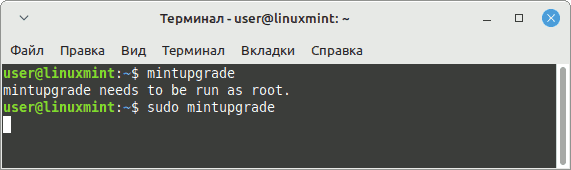
3. Рисунок 3 - обновление Linux Mint 21.3 до 22 sudo mintupgrade
4. Рисунок 4 - обновление Linux Mint 21.3 до 22 Поехали!
5. Рисунок 5 - обновление Linux Mint 21.3 до 22 Шаг 1. Подготовка к обновлению. Нажмите OK
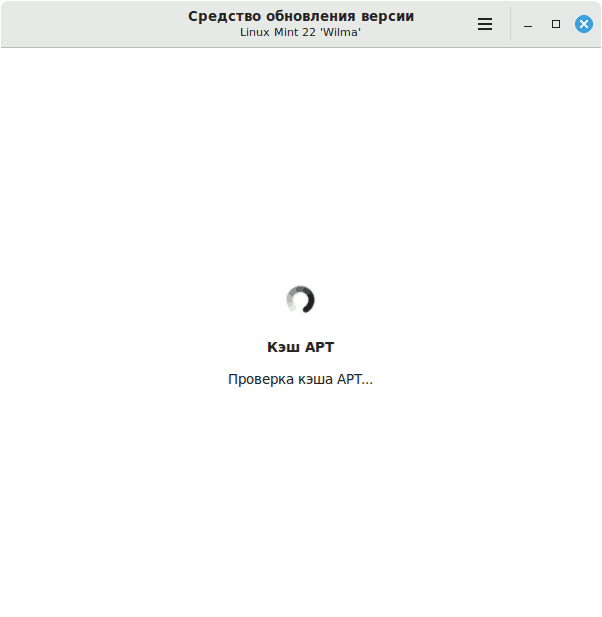
6. Рисунок 6 - обновление Linux Mint 21.3 до 22 Производится обновление кеша APT
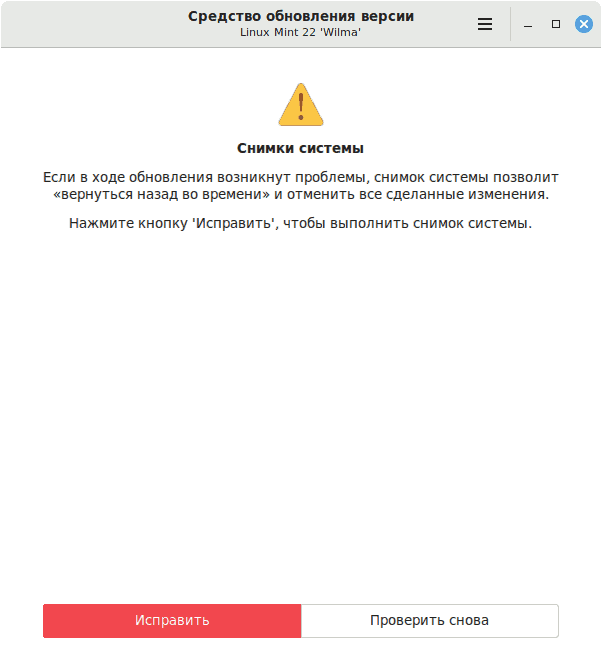
7. Рисунок 7 - обновление Linux Mint 21.3 до 22 Необходимо создать снимок системы для возможности отката изменений - Нажмите на Исправить
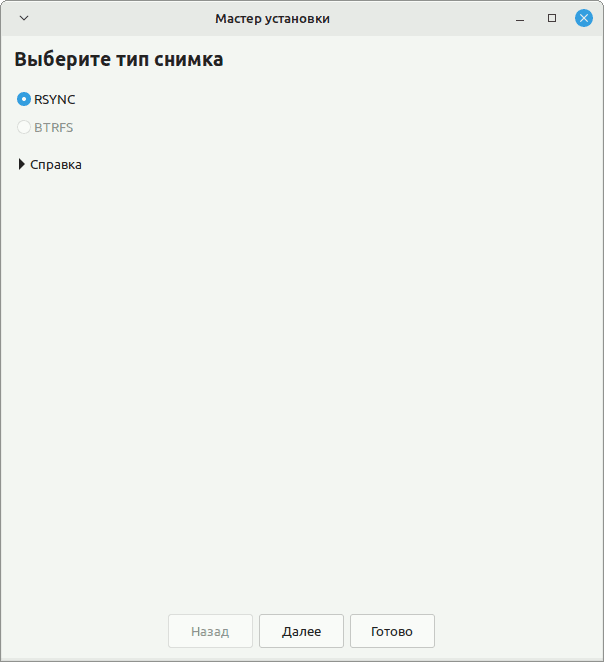
8. Рисунок 8 - обновление Linux Mint 21.3 до 22 Мастер установки снимков RSYNC т.к. файловая система здесь EXT4, а не BTRFS. Жмём Далее
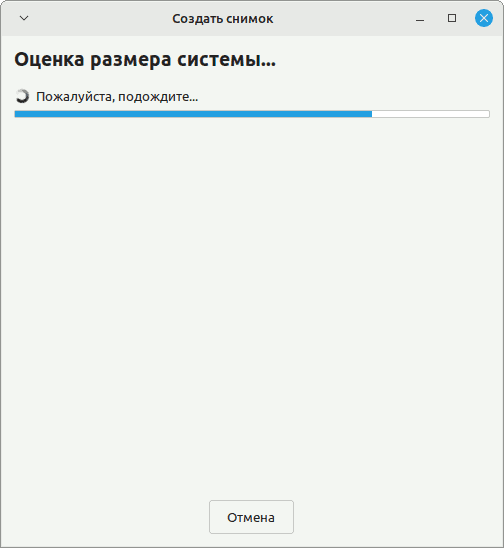
9. Рисунок 9 - обновление Linux Mint 21.3 до 22 Оценка размера системы...
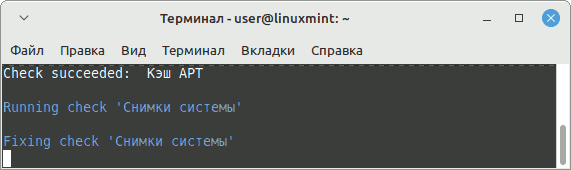
10. Рисунок 10 - обновление Linux Mint 21.3 до 22 В окне Терминала виден шаг обновления: Снимки системы
11. Рисунок 11 - обновление Linux Mint 21.3 до 22 Выбор раздела для хранения снимков. У меня sda3 - /var, sda5 - /home. Выберите раздел, где свободное место не менее 12 Гбайт. Далее
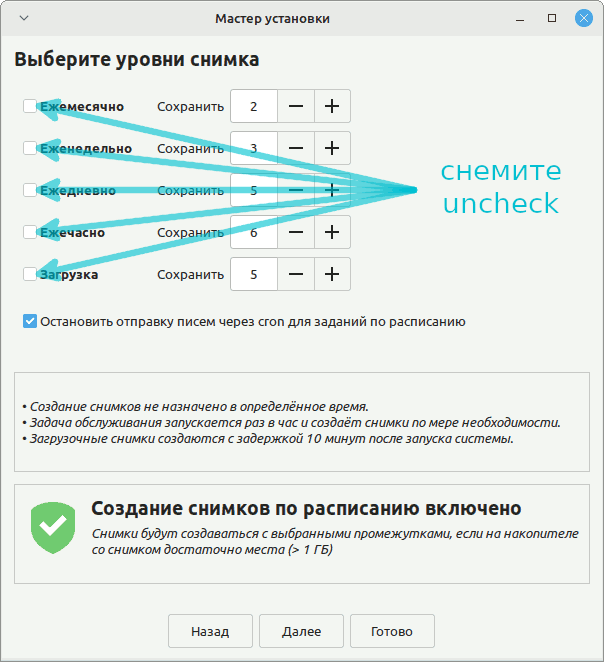
12. Рисунок 12 - обновление Linux Mint 21.3 до 22 Рекомендую в Timeshift снять галочки против настроек частоты создания снимков, иначе компьютер при одном из включений будет тормозить, создавая снимок системы. Жмём Далее
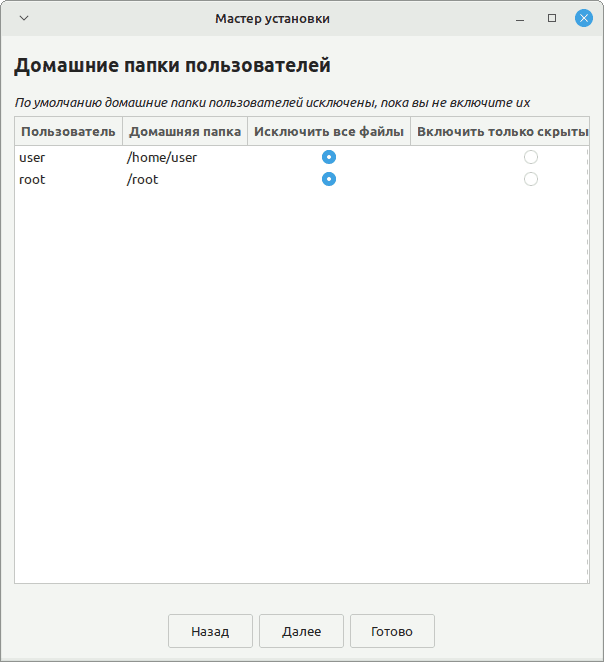
13. Рисунок 13 - обновление Linux Mint 21.3 до 22 Исключим файлы /user и /root, иначе снимок будет созаваться очень долгое время
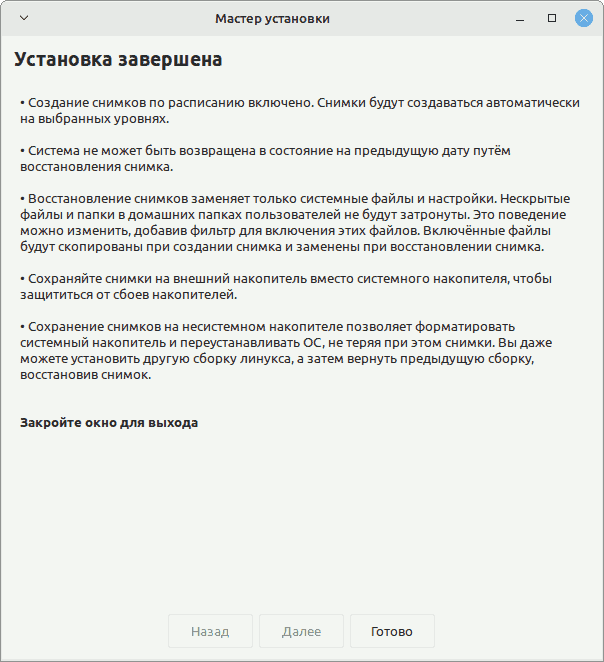
14. Рисунок 14 - обновление Linux Mint 21.3 до 22 Для завершения настройки снимков в Timeshift нажмите Готово
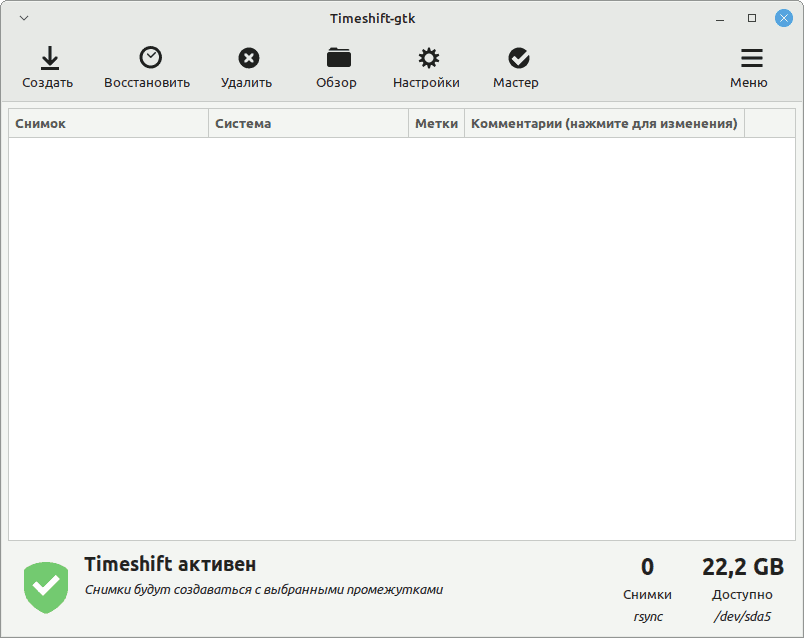
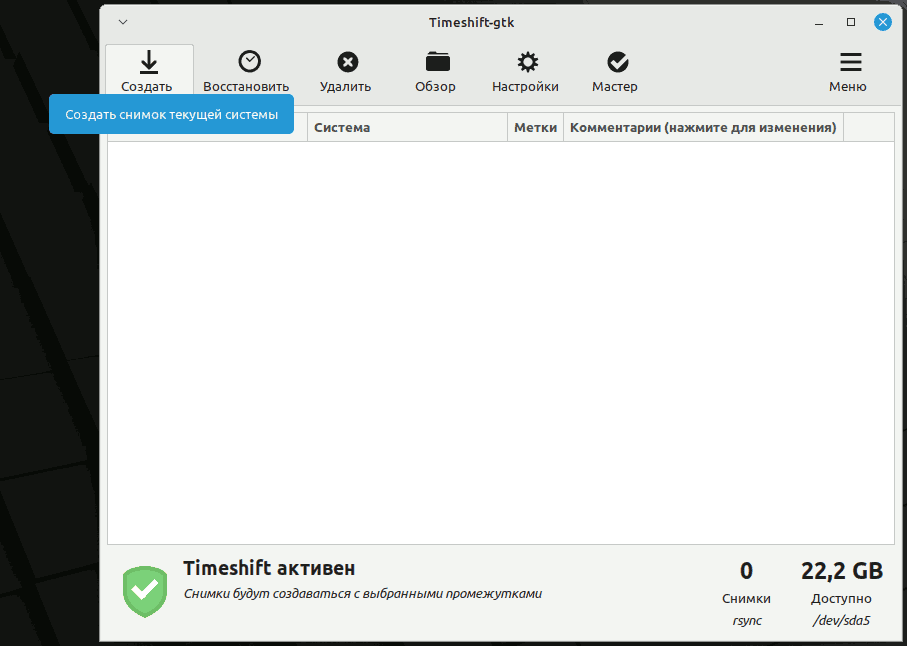
15. Рисунок 15 - обновление Linux Mint 21.3 до 22 В Timeshift-gtk нажмите кнопку Создать
16. Рисунок 16 - обновление Linux Mint 21.3 до 22 Что означает "Создать снимок текущей системы Linux Mint 21.3 "Virginia""
17. Рисунок 17 - обновление Linux Mint 21.3 до 22 Оценка размера системы...
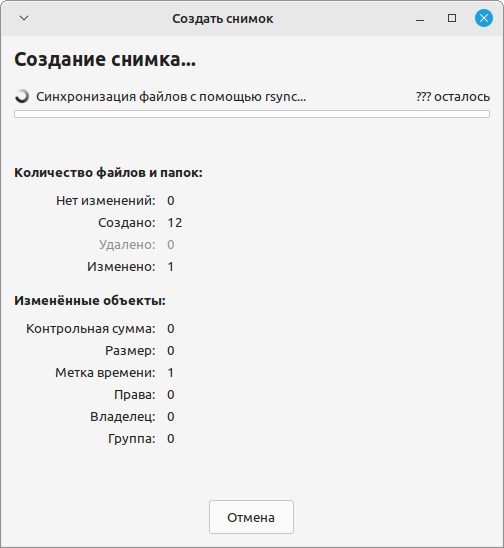
18. Рисунок 18 - обновление Linux Mint 21.3 до 22 Создание снимка...
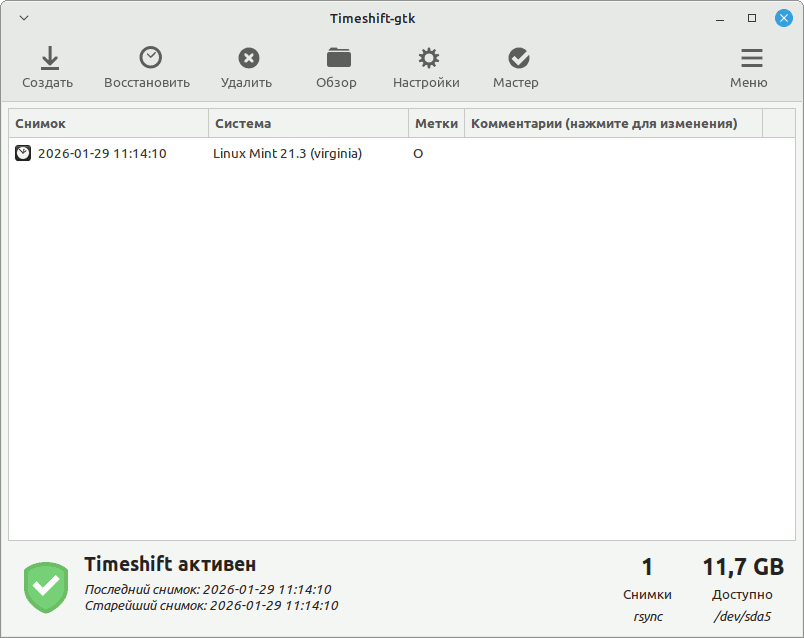
19. Рисунок 19 - обновление Linux Mint 21.3 до 22 Снимок системы был создан успешно. Закрываем Timeshift нажатием на крест строке заголовка
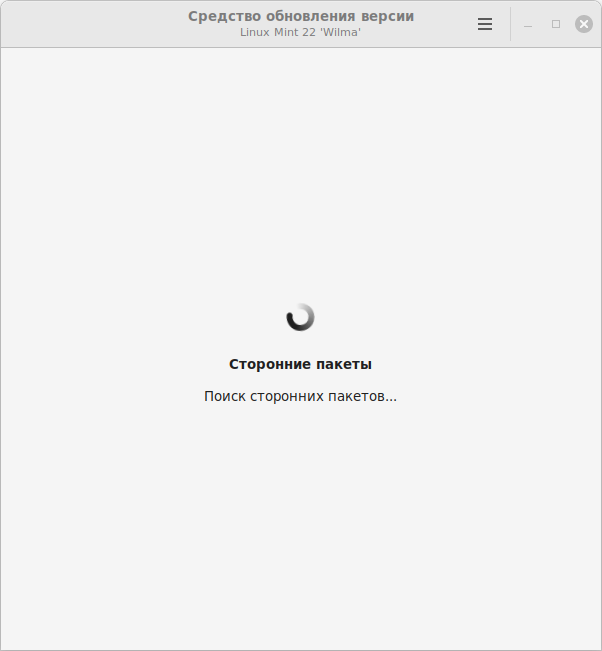
20. Рисунок 20 - обновление Linux Mint 21.3 до 22 Работает средство обновления версии. Поиск сторонних пакетов...
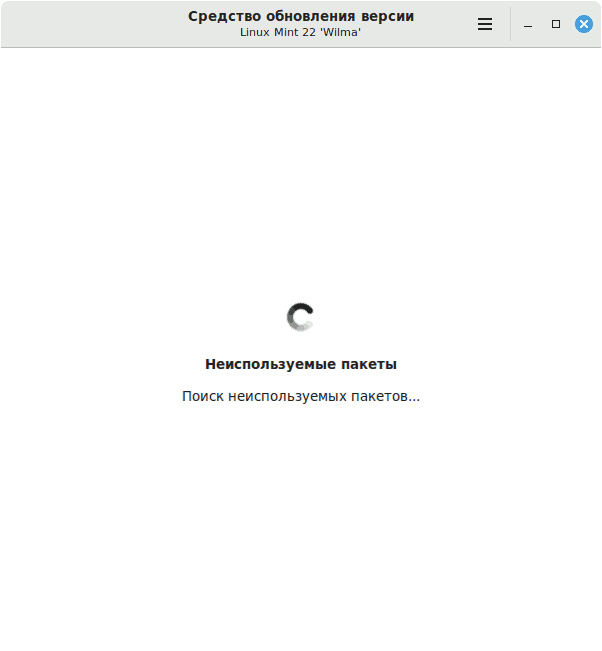
21. Рисунок 21 - обновление Linux Mint 21.3 до 22 Поиск неиспользуемых пакетов...
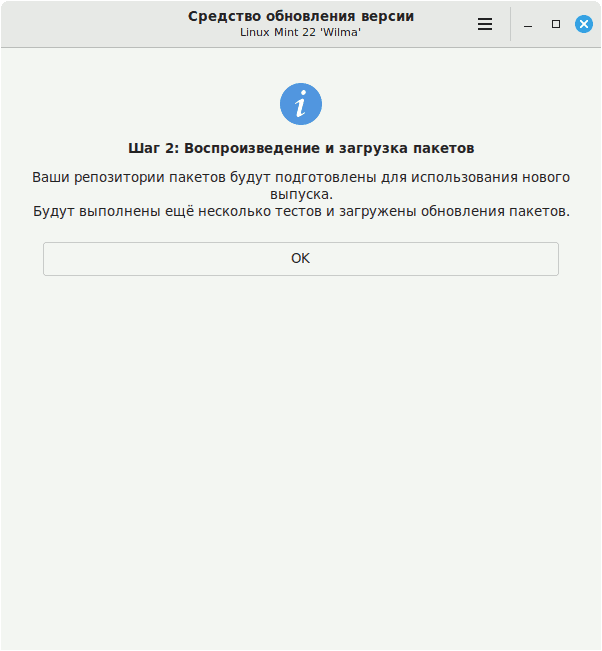
22. Рисунок 22 - обновление Linux Mint 21.3 до 22 Шаг 2. Воспроизведение и загрузка пакетов. Жмём OK.
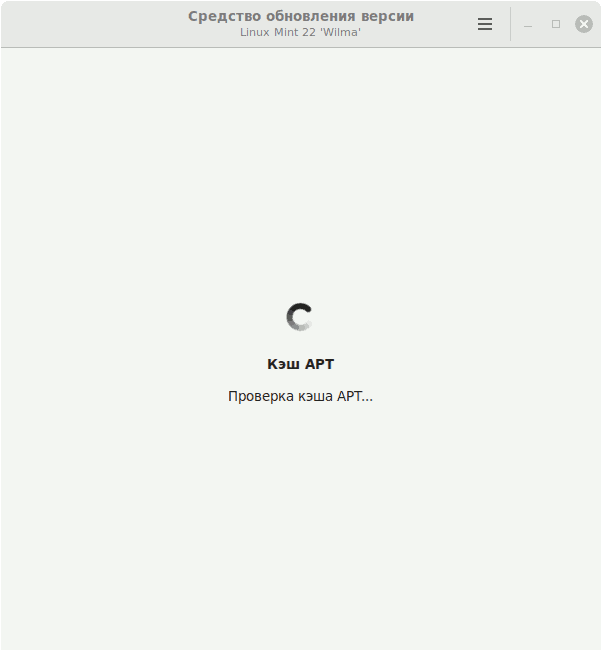
23. Рисунок 23 - обновление Linux Mint 21.3 до 22 Выполняется проверка кеша APT...
24. Рисунок 24 - обновление Linux Mint 21.3 до 22 В Терминале видно, что репозитории переключились на Ubuntu "noble-backports"
25. Рисунок 25 - обновление Linux Mint 21.3 до 22 Имитация обновления...
26. Рисунок 26 - обновление Linux Mint 21.3 до 22 Найдено 2 пакета, которые могут помешать обновлению. Зафиксированные пакеты нежелательны. Их удалил перед обновлением: запустил второе окно Терминала и выполнил в нём команду sudo apt-get purge fwupd libfwupd2. После чего нажал OK.
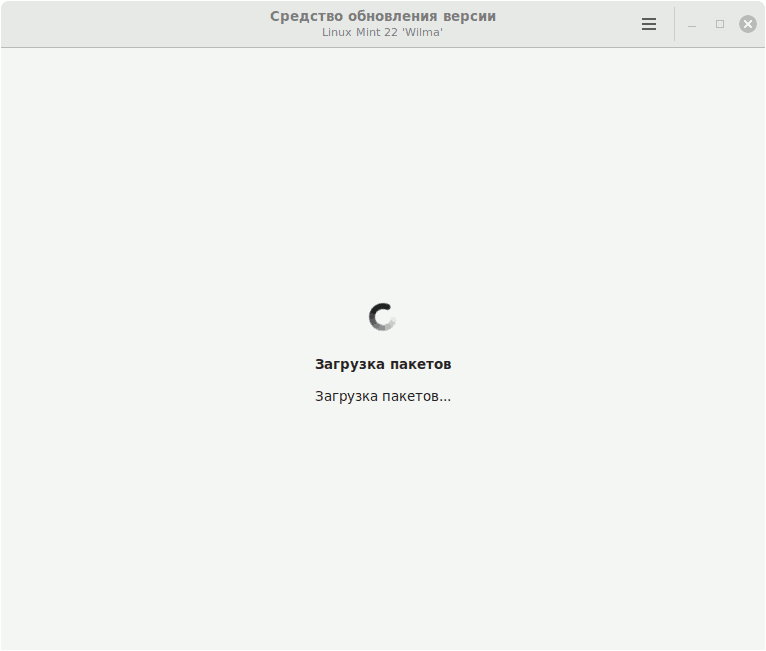
27. Рисунок 27 - обновление Linux Mint 21.3 до 22 Загрузка пакетов...
28. Рисунок 28 - обновление Linux Mint 21.3 до 22 В Терминале видна загрузка с сайта archive.ubuntu.com, пакетов для версии noble
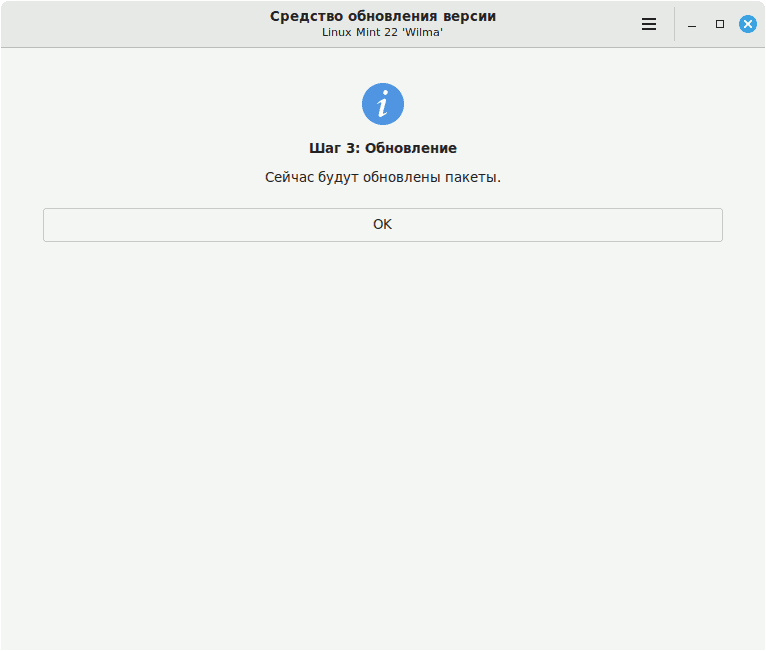
29. Рисунок 29 - обновление Linux Mint 21.3 до 22 Шаг 3. Обновление. Жмём OK.
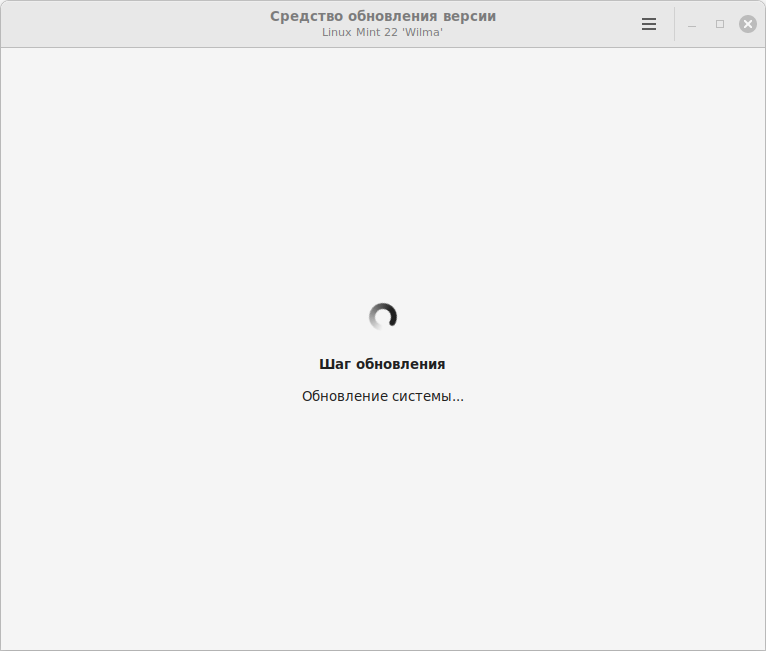
30. Рисунок 30 - обновление Linux Mint 21.3 до 22 Шаг обновления. Обновление системы...
31. Рисунок 31 - обновление Linux Mint 21.3 до 22 Процесс обновления виден подробно в Терминале
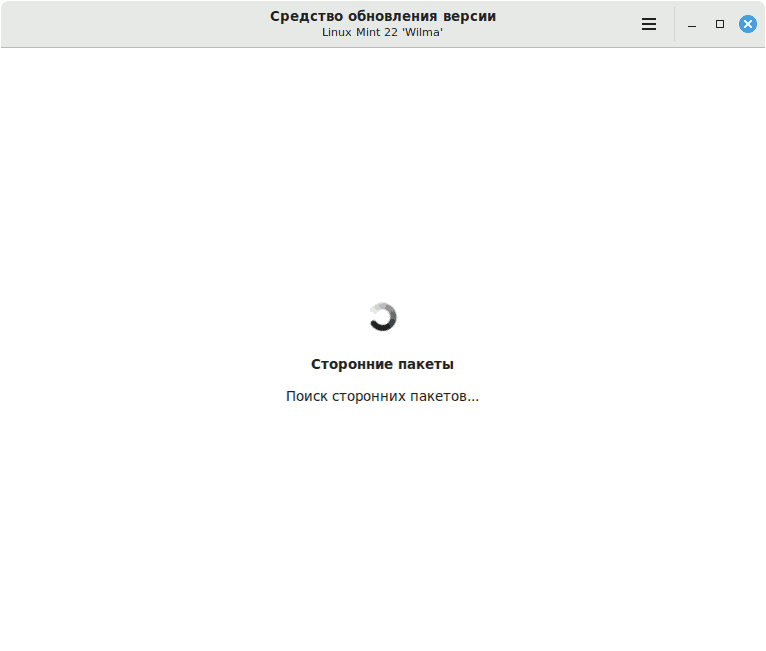
32. Рисунок 32 - обновление Linux Mint 21.3 до 22 Обновление сисетмы. Поиск сторонних пакетов...
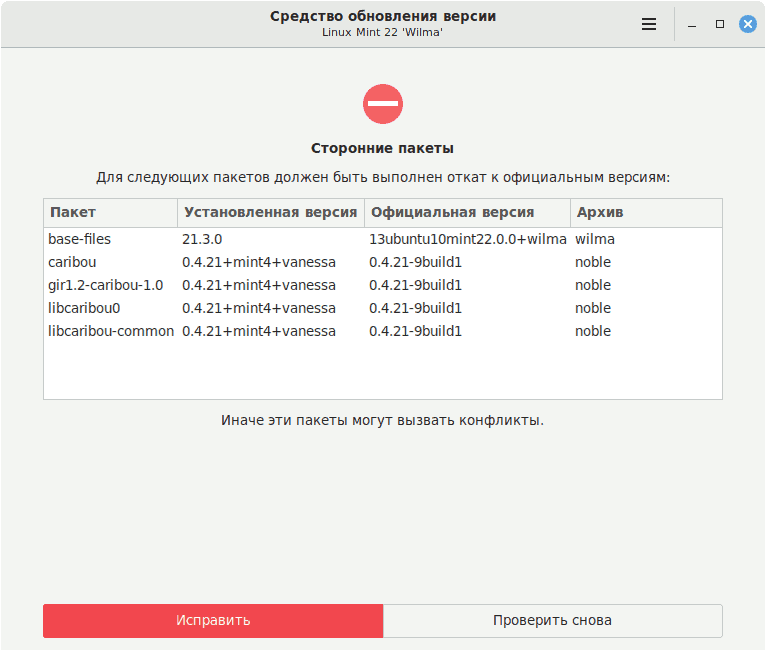
33. Рисунок 33 - обновление Linux Mint 21.3 до 22 Внимание! Если были найдены сторонние пакеты, нужно выполнить возврат к их официальным версиям. Жмём Исправить.
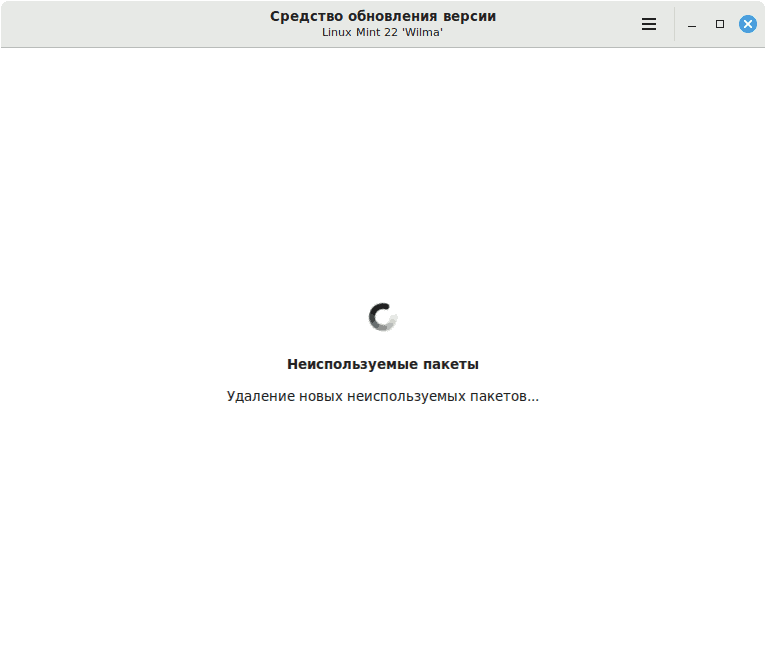
34. Рисунок 34 - обновление Linux Mint 21.3 до 22 Обновление системы. Поиск неиспользуемых пакетов...
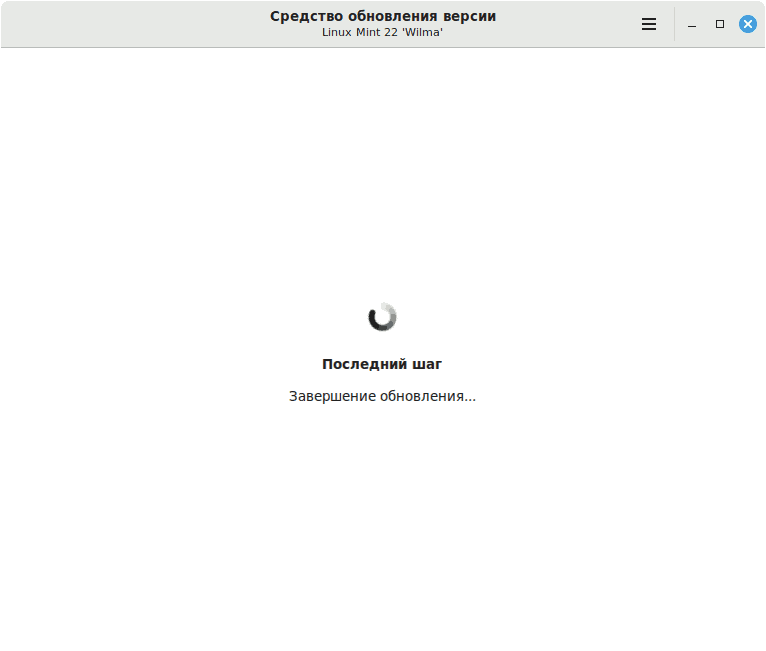
35. Рисунок 35 - обновление Linux Mint 21.3 до 22 Завершение обновления. Последний шаг...
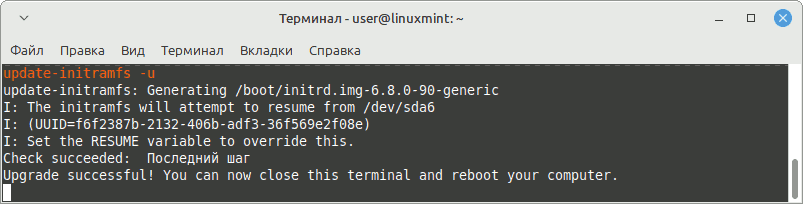
36. Рисунок 36 - обновление Linux Mint 21.3 до 22 В Терминале видно сообщение "Upgrade successful! You can now close this terminal and reboot your computer."
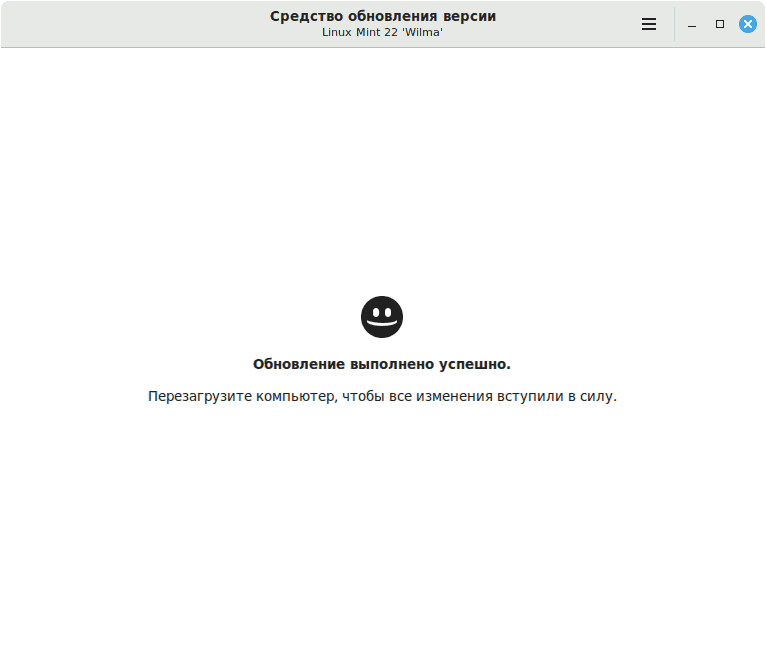
37. Рисунок 37 - обновление Linux Mint 21.3 до 22 В основном окне видно сообщение "Обновление выполнено успешно.". Закрыаем окно, закрываем терминал и перезагружаем ПК.

Обновление Linux Mint 22 до 22.3

Рисунок Пояснение
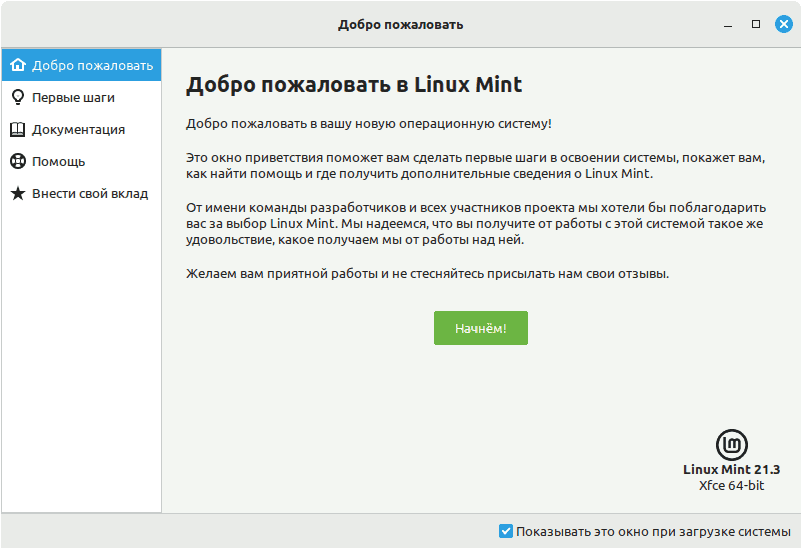
38. Рисунок 38 - обновление Linux Mint 22 до 22.3 После загрузки на экран выведено окно приветствия Linux Mint 22 "Wilma". Начинаем обновление до версии 22.3 "Zena"!
39. Рисунок 39 - обновление Linux Mint 22 до 22.3 Если запустить "Менеджер обновлений" - их не видно, но это не значит, что обновлений для "Wilma" нет. Выполним обновление вручную из Терминала.
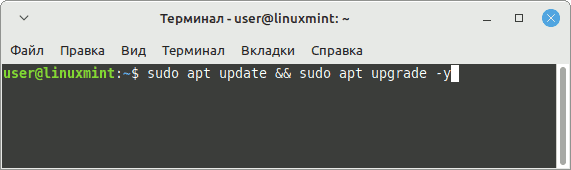
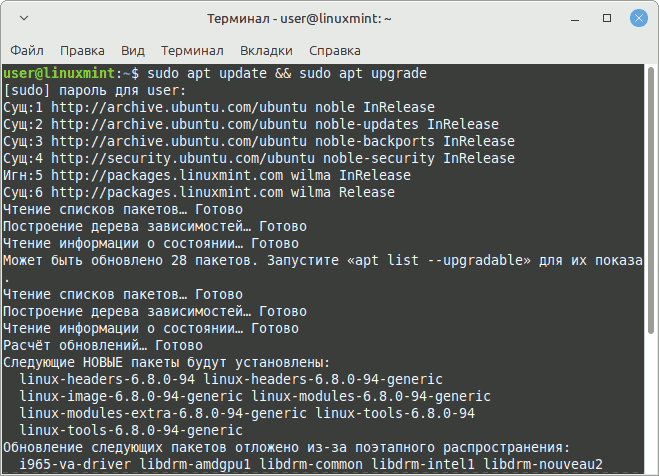
40. Рисунок 40 - обновление Linux Mint 22 до 22.3 sudo apt update && sudo apt upgrade -y
41. Рисунок 41 - обновление Linux Mint 22 до 22.3 Если sudo apt upgrade была запущена без ключа -y, программа запросит нажатие Enter для продолжения обновления. Продолжим обновление пакетов версии 22 "Wilma".
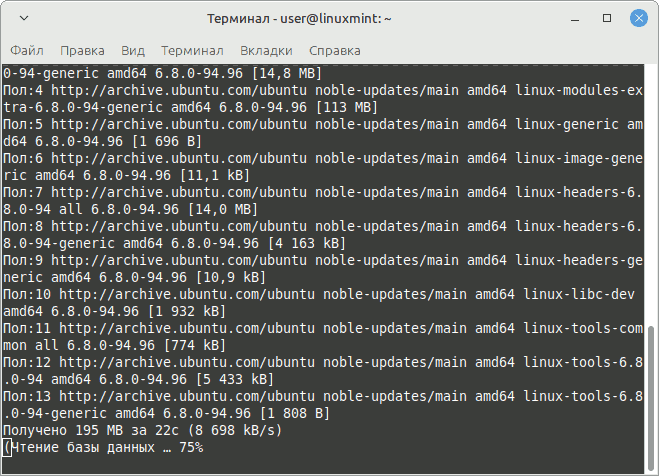
42. Рисунок 42 - обновление Linux Mint 22 до 22.3 Обновление пакетов версии Linux Mint 22 "Wilma" до последних версий
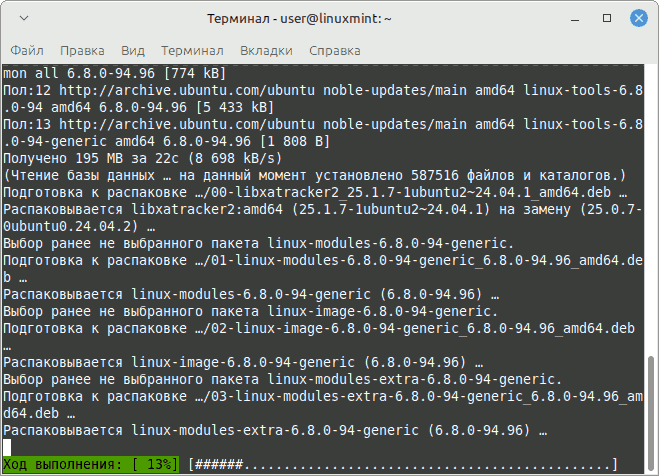
43. Рисунок 43 - обновление Linux Mint 22 до 22.3 Происходит установка ядра Linux 6.8.0-94-generic ...
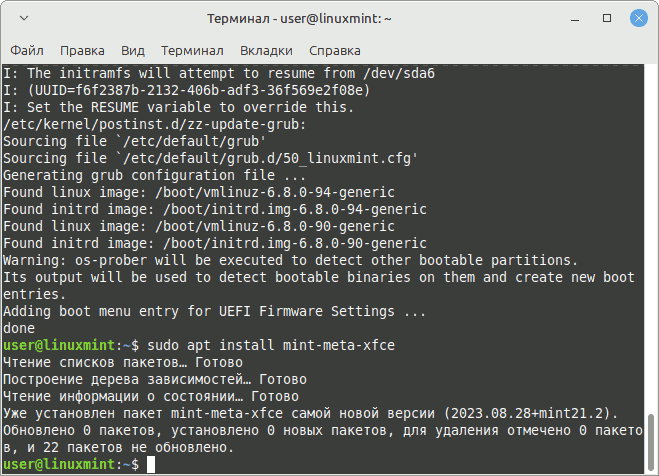
44. Рисунок 44 - обновление Linux Mint 22 до 22.3 sudo apt install mint-meta-xfce # проверка готовности системы к обновлению до 22.3
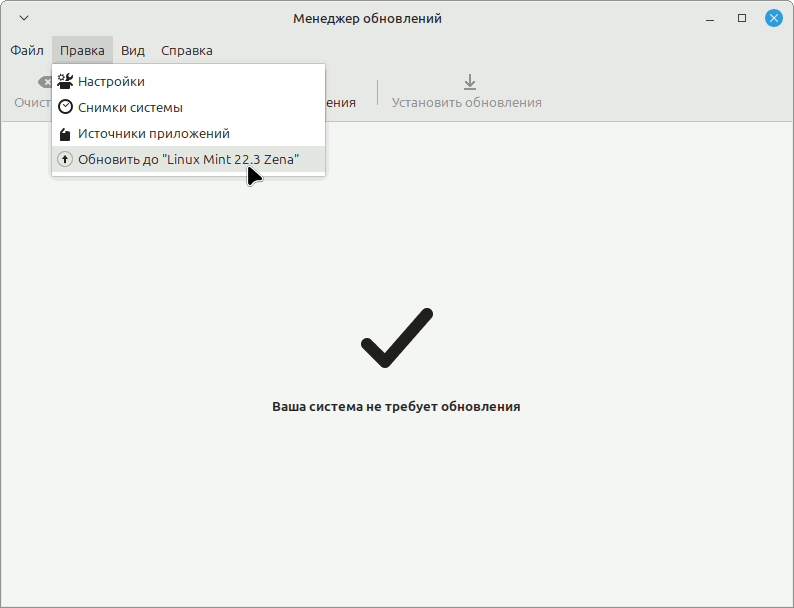
45. Рисунок 45 - обновление Linux Mint 22 до 22.3 В Менеджере обновлений: меню "Правка" - "Обновить до Linux Mint 22.3 Zena"
46. Рисунок 46 - обновление Linux Mint 22 до 22.3 Запустится приложение mintupdate, главное окно которого информирует: Доступна новая версия Linux Mint 22.3 Zena! Жмём Следующая.
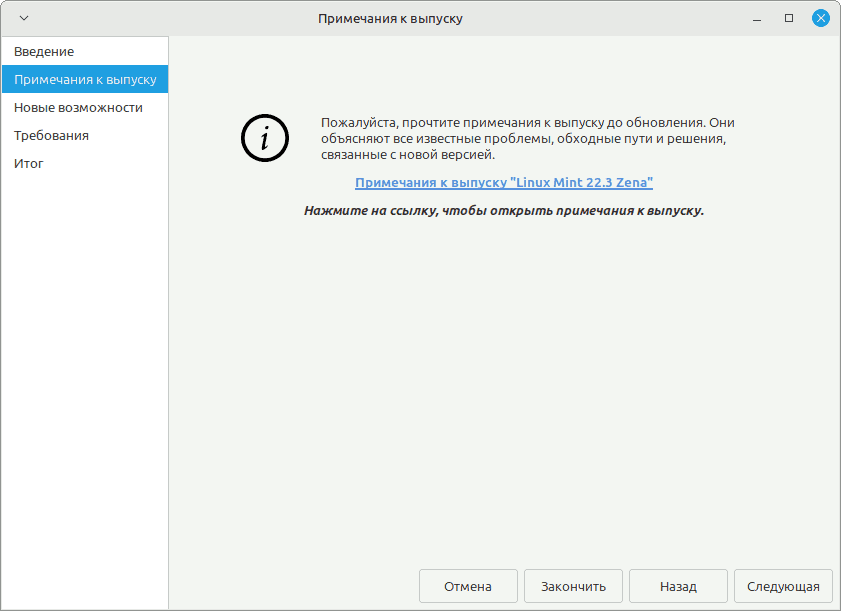
47. Рисунок 47 - обновление Linux Mint 22 до 22.3 Примечание к выпуску. Жмём Следующая.
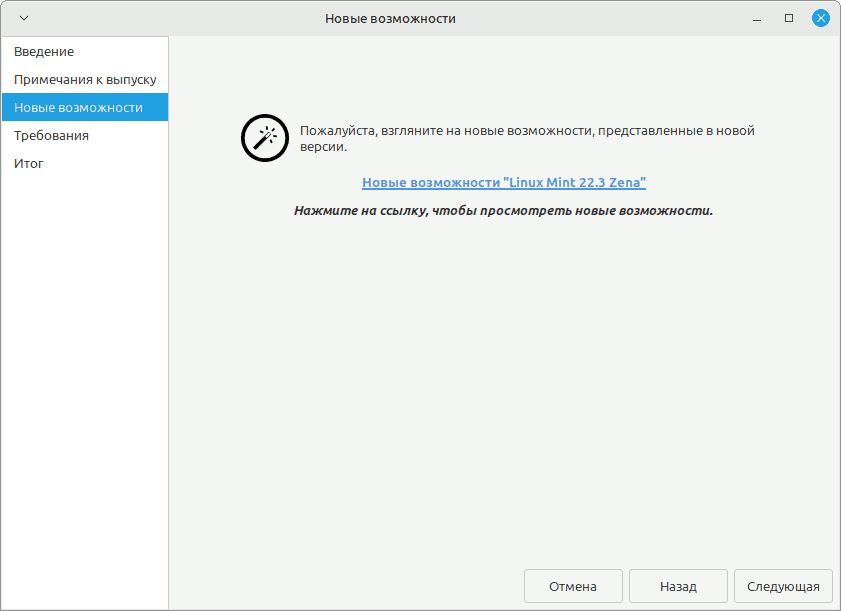
48. Рисунок 48 - обновление Linux Mint 22 до 22.3 Новые возможноси. Жмём Следующая.
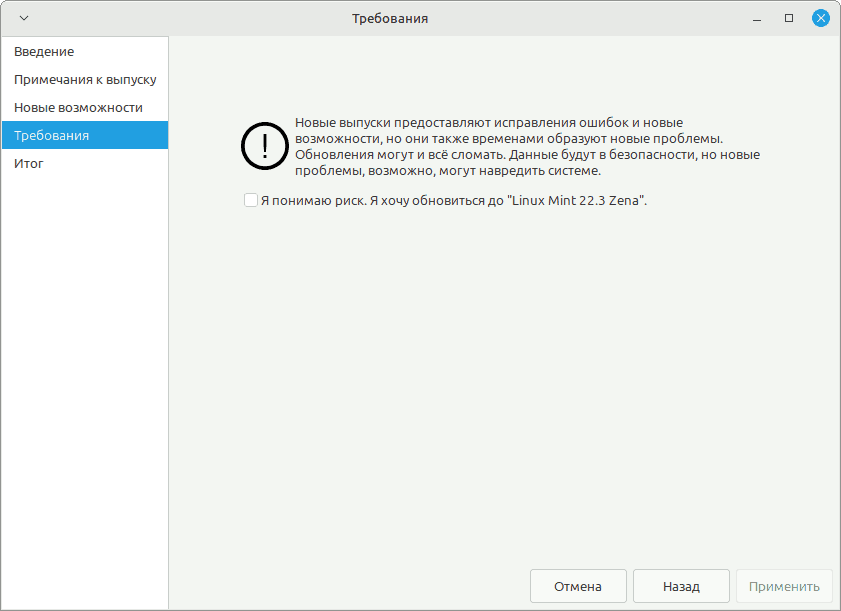
49. Рисунок 49 - обновление Linux Mint 22 до 22.3 Требования. На данном экране галочка "Я понимаю риск. Хочу обновиться до Linux Mint 23.3 Zena" не нажимается мгновенно. Мне пришлось подождать несколько минут после нажатия. Если это не помогает, завершите мастер mintupdate и повторите попытку установки данной галочки.
50. Рисунок 50 - обновление Linux Mint 22 до 22.3 Галочка "Я понимаю риск. Хочу обновиться до Linux Mint 23.3 Zena" нажалась, можно продожить обновление. Жмём Применить."
51. Рисунок 51 - обновление Linux Mint 22 до 22.3 Для подтверждения действия с привилегиями администратора вводим пароль текущего пользователя. Аутентифицировать
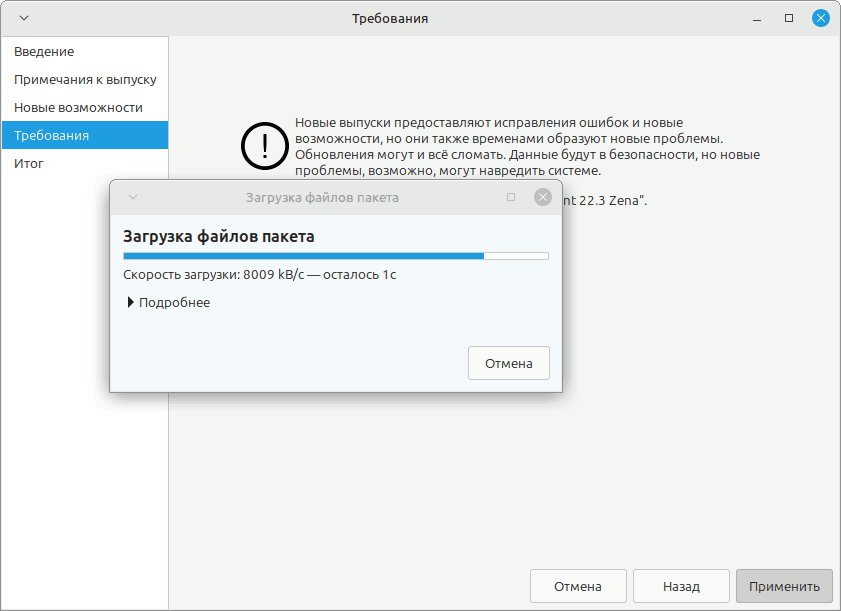
52. Рисунок 52 - обновление Linux Mint 22 до 22.3 Производится загрузка файлов пакета Linux Mint 22.3 "Zena"
53. Рисунок 53 - обновление Linux Mint 22 до 22.3 Происходит подготовка пакетов программ Linux Mint 22.3 "Zena"
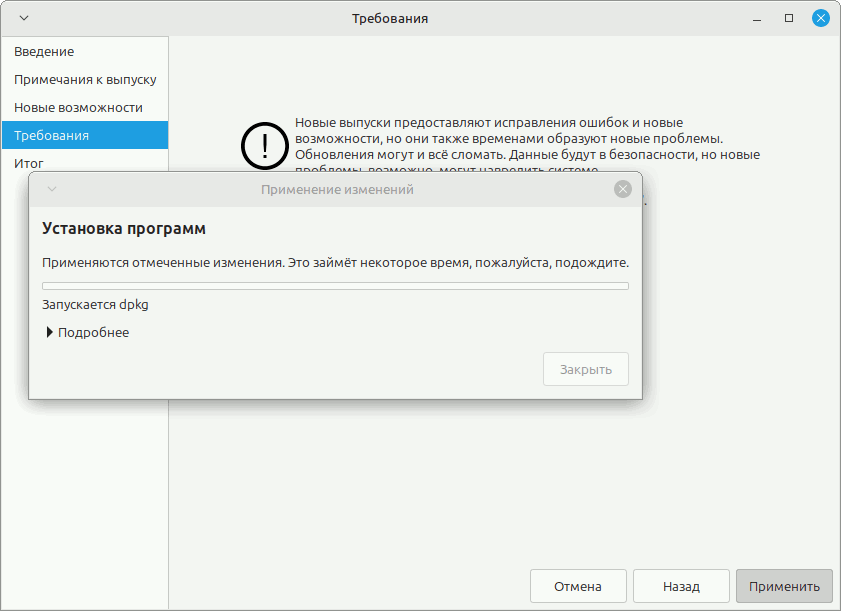
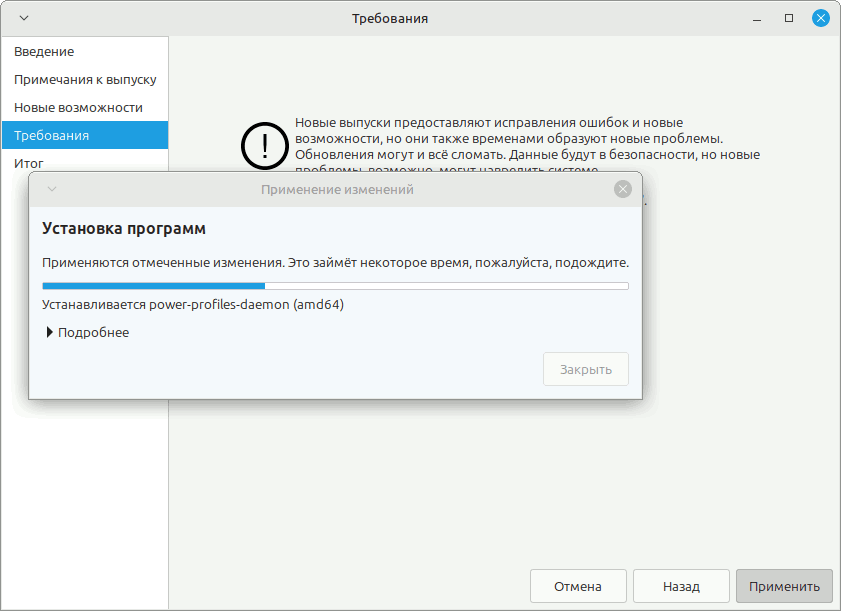
54. Рисунок 54 - обновление Linux Mint 22 до 22.3 Проиходит установка пакетов программ Linux Mint 22.3 "Zena"
55. Рисунок 55 - обновление Linux Mint 22 до 22.3 Установка пакетов программ занимает время около пол часа
56. Рисунок 56 - обновление Linux Mint 22 до 22.3 Вновь загрузка файлов пакета, т.к. установка пакетов версии происходит в несколько этапов
57. Рисунок 57 - обновление Linux Mint 22 до 22.3 Снова установка программ...
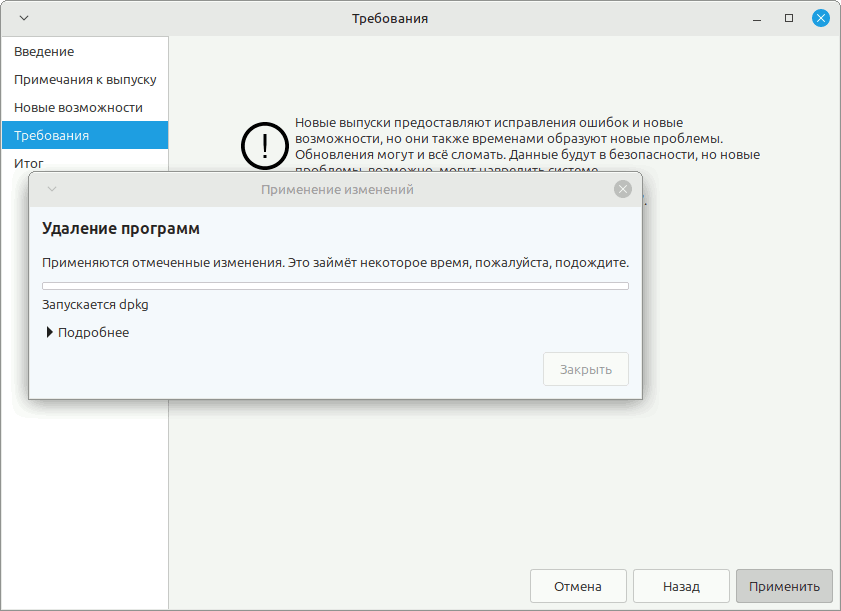
58. Рисунок 58 - обновление Linux Mint 22 до 22.3 Удаление программ (выполнение apt autoremove для удаления пакетов, которые больше не нужны в новой версии ОС)
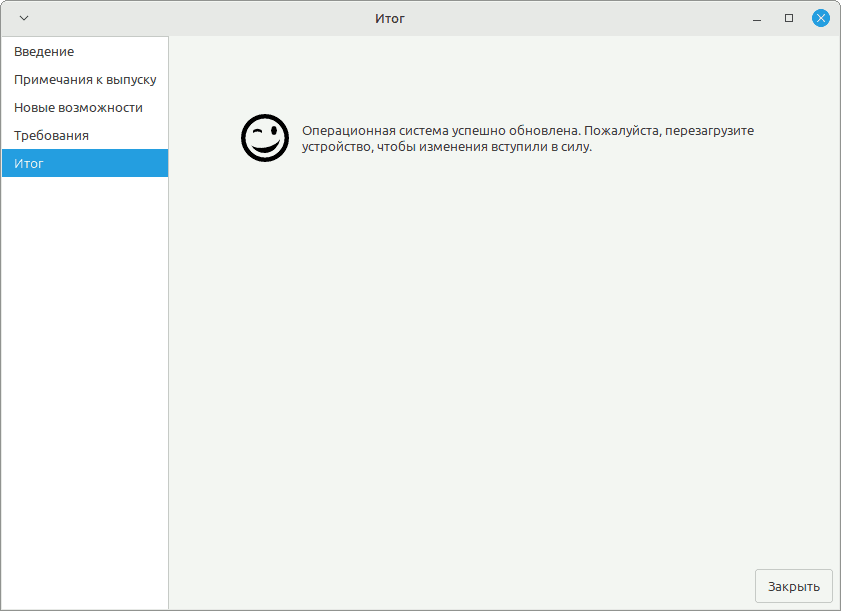
59. Рисунок 59 - обновление Linux Mint 22 до 22.3 Итог. Операционная система успешно обновлена. Пожалуйста, перезагрузите устройство, чтобы изменения вступили в силу. Жмём Закрыть. Выполняем перезагрузку ПК.
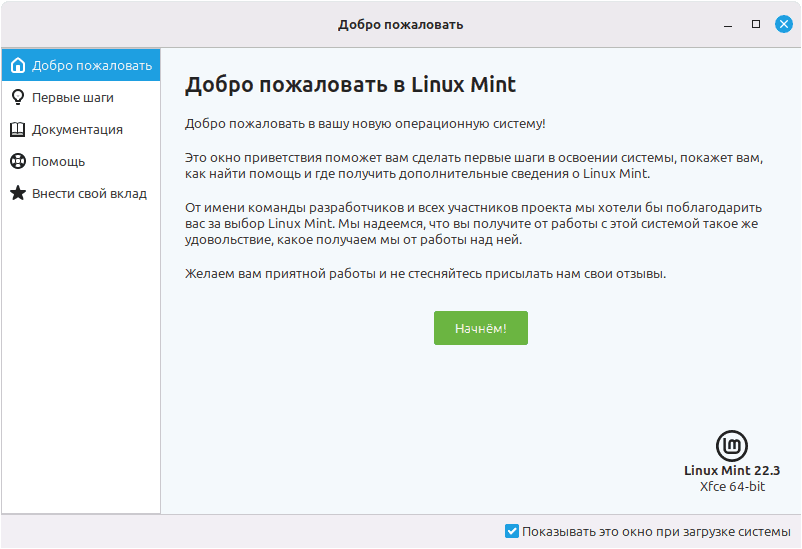
60. Рисунок 60 - обновление Linux Mint 22 до 22.3 После перезагрузки ПК на экране отображается окно приветствия Linux Mint 22.3 "Zena". Обновление выполнено успешно.
61. Рисунок 61 - обновление Linux Mint 22 до 22.3 Если запустить приложение "Информация о системе", указан выпуск Linux Mint 22.3 и ядро 6.8.0-94, параметры ПК и рабочее окружение - в данном случае XFCE, но может быть окружение рабочего стола Cinnamon.