
30
1月
2026
将 Linux Mint 21.3“Virginia” 更新为 22“Wilma” 以及最高 22.3“Zena”
15:31

将 Linux Mint 21.3“Virginia” 更新为 22“Wilma” 以及最高 22.3“Zena”

30 1月 2026 15:31

您可以在图片中看到如何从 Linux Mint 21.3“Virginia”升级到 22.3“Zena”。

内容:

  1. 将 Linux Mint 21.3 更新到 22
  2. 将 Linux Mint 22 更新到 22.3

所有图纸都可以通过单击缩略图以大格式打开。 To zoom in, hold the image with one touch.

将 Linux Mint 21.3 更新到 22

编号 绘图 说明
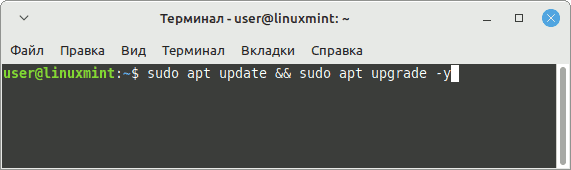
0 0. 图 0 - 将 Linux Mint 21.3 升级到 22 sudo apt-get update && sudo apt-get-upgrade -y sudo apt-get update && sudo apt-get-upgrade -y
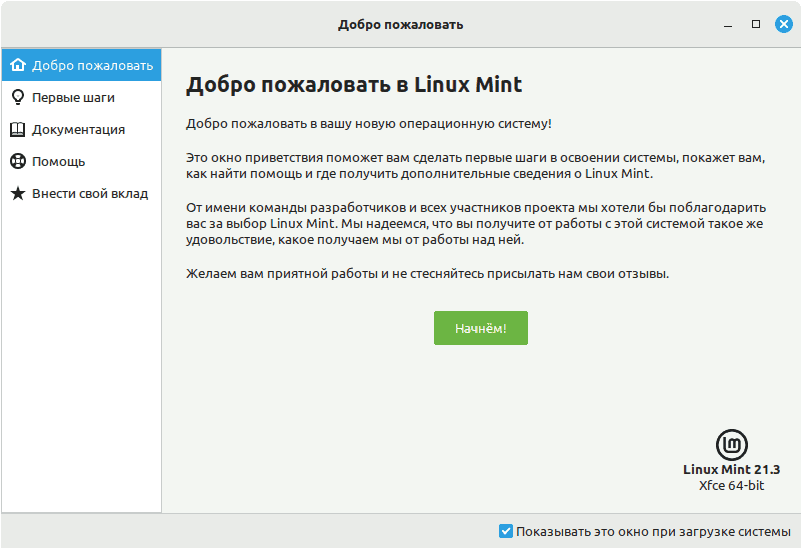
1 1. 图 1 - 将 Linux Mint 21.3 升级到 22 初始数据:安装 Linux Mint 21.3“Virginia”操作系统
2 2. 图 2 - 将 Linux Mint 21.3 更新到 22 sudo apt install mintupgrade sudo apt install mintupgrade
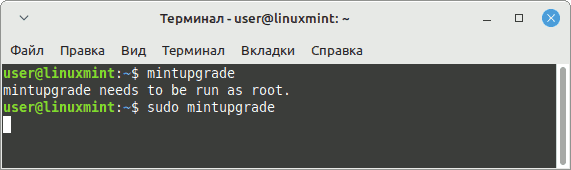
3 3. 图 3 - 将 Linux Mint 21.3 更新到 22 须藤mintupgrade
4 4. 图 4 - 将 Linux Mint 21.3 更新到 22 我们走吧!
5 5. 图 5 - 将 Linux Mint 21.3 更新到 22 步骤 1. 准备更新。 点击 好的
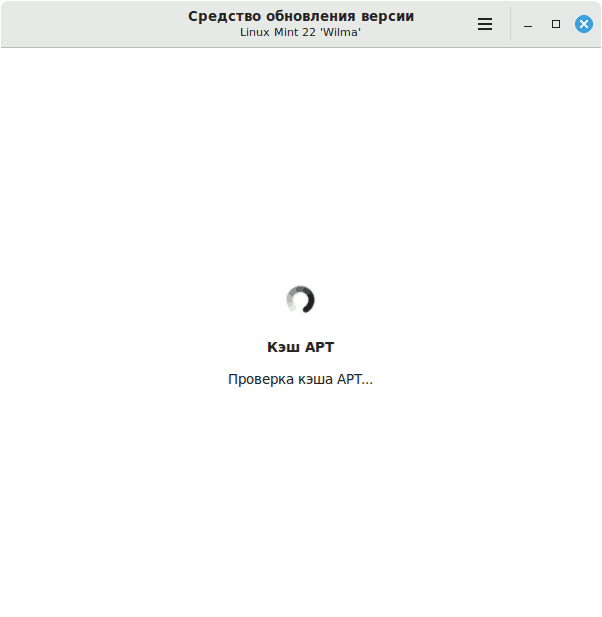
6 6. 图 6 - 将 Linux Mint 21.3 更新到 22 APT 缓存正在更新
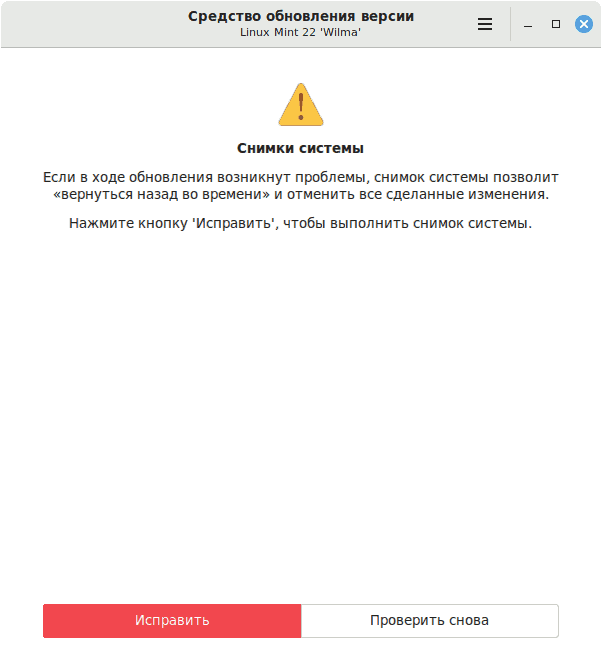
7 7. 图 7 - 将 Linux Mint 21.3 更新到 22 有必要创建系统快照才能回滚更改 - 单击 修复
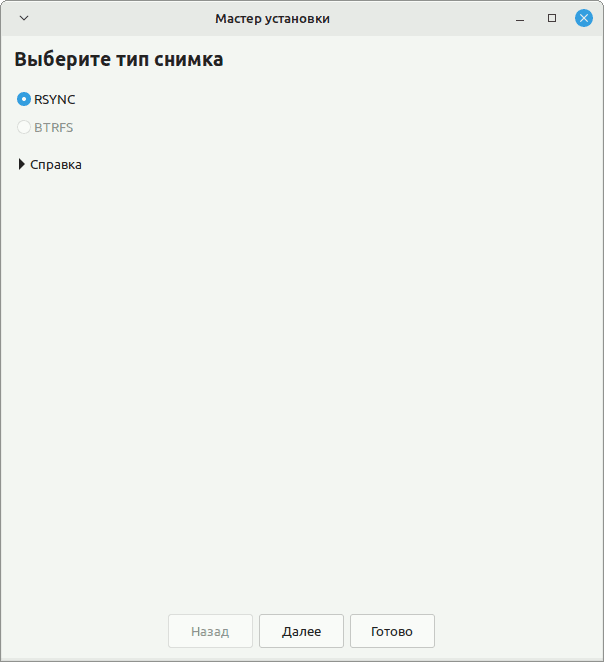
8 8. 图 8 - 将 Linux Mint 21.3 更新到 22 RSYNC 快照安装向导因为... 这里的文件系统是EXT4,而不是BTRFS。 点击 下一页
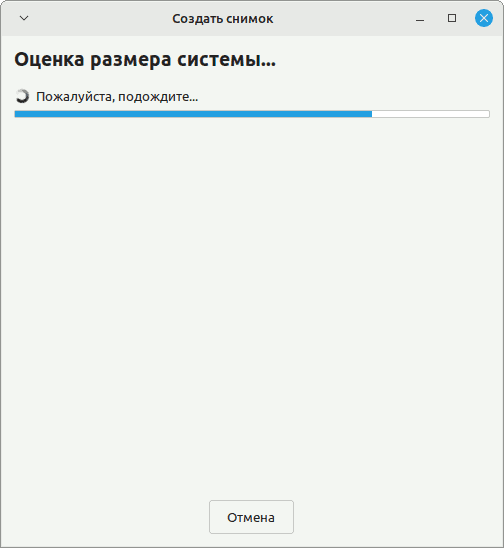
9 9. 图 9 - 将 Linux Mint 21.3 更新到 22 估计系统大小...
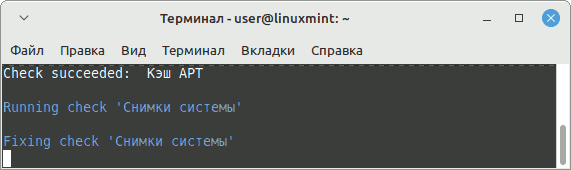
1 10. 图 10 - 将 Linux Mint 21.3 更新到 22 更新步骤在终端窗口中可见:系统快照
1 11. 图 11 - 将 Linux Mint 21.3 更新到 22 选择存储图片的分区。 我有 sda3 - /var,sda5 - /home。 选择一个至少有 12 GB 可用空间的分区。下一页
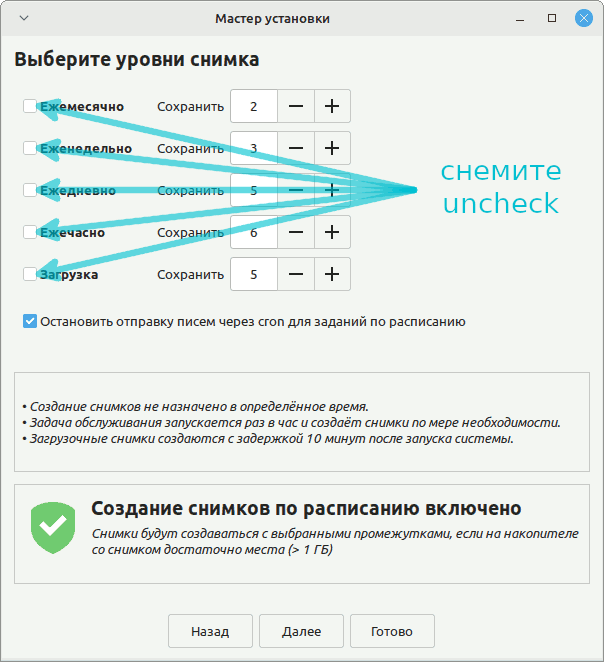
1 12. 图 12 - 将 Linux Mint 21.3 更新到 22 在Timeshift中,我建议取消选中快照频率的设置,否则计算机在打开、创建系统快照时会变慢。 点击 下一页
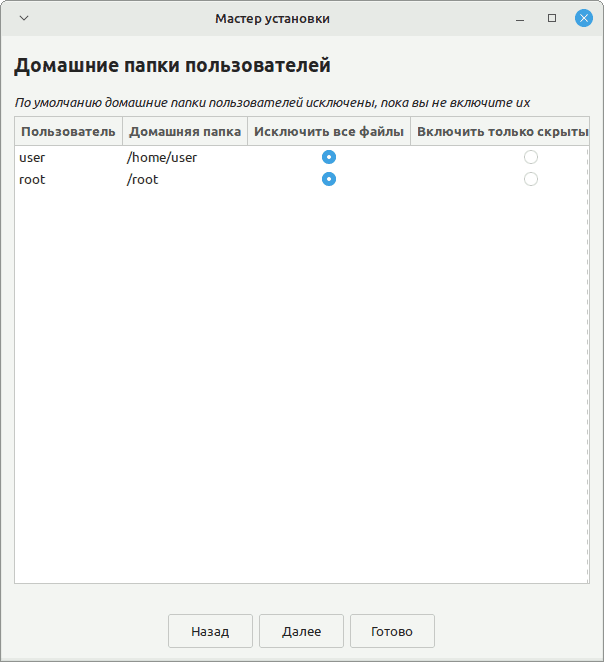
1 13. 图 13 - 将 Linux Mint 21.3 更新到 22 让我们排除文件 /user 和 /root,否则快照将需要很长时间来创建
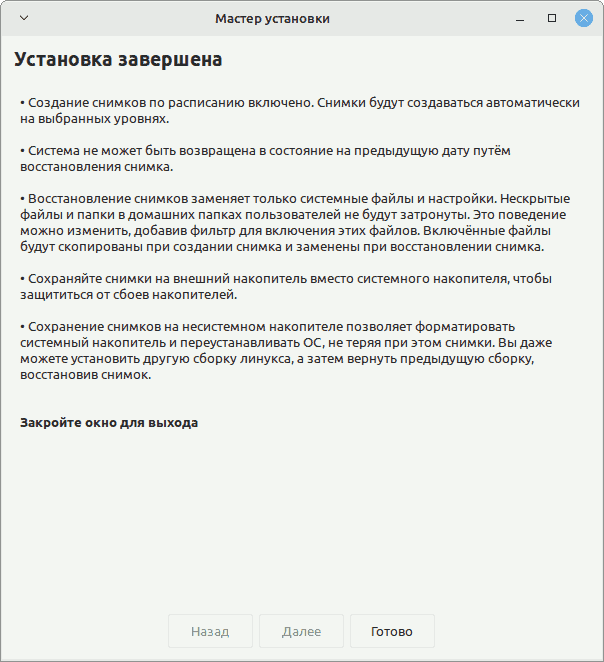
1 14. 图 14 - 将 Linux Mint 21.3 更新到 22 要在 Timeshift 中完成图片设置,请单击 完成
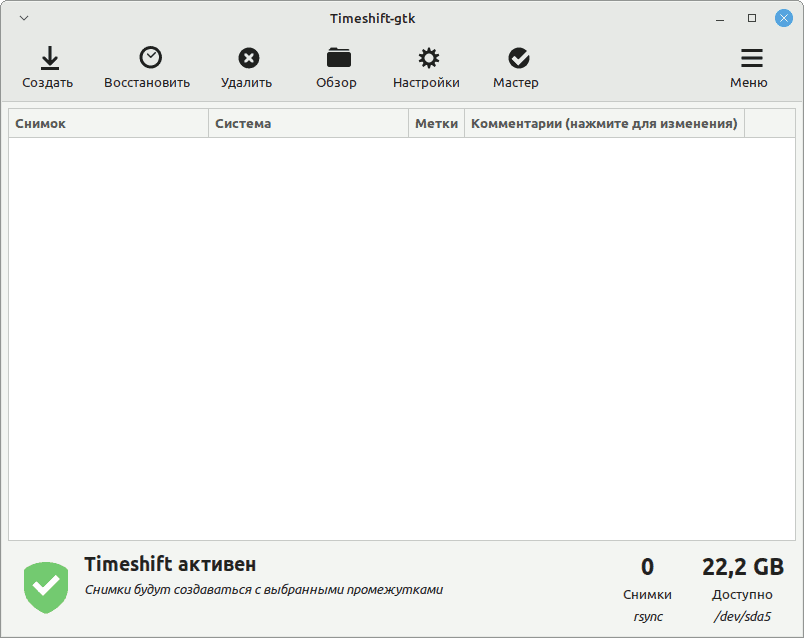
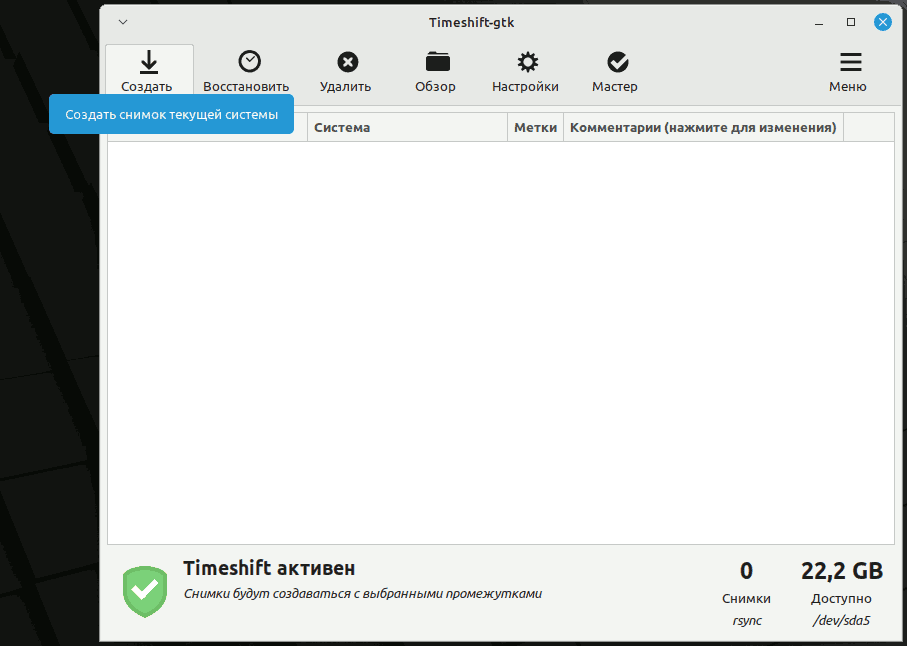
1 15. 图 15 - 将 Linux Mint 21.3 更新到 22 在 Timeshift-gtk 中单击按钮 创建
1 16. 图 16 - 将 Linux Mint 21.3 更新到 22 _“创建当前 Linux Mint 21.3“弗吉尼亚”系统的快照”是什么意思?
1 17. 图 17 - 将 Linux Mint 21.3 更新到 22 估计系统大小...
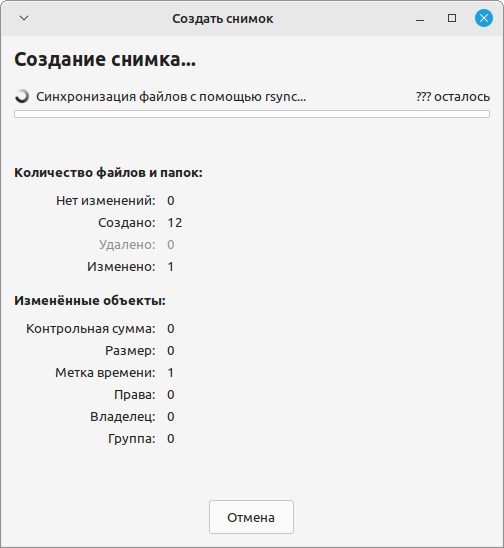
1 18. 图 18 - 将 Linux Mint 21.3 更新到 22 拍照...
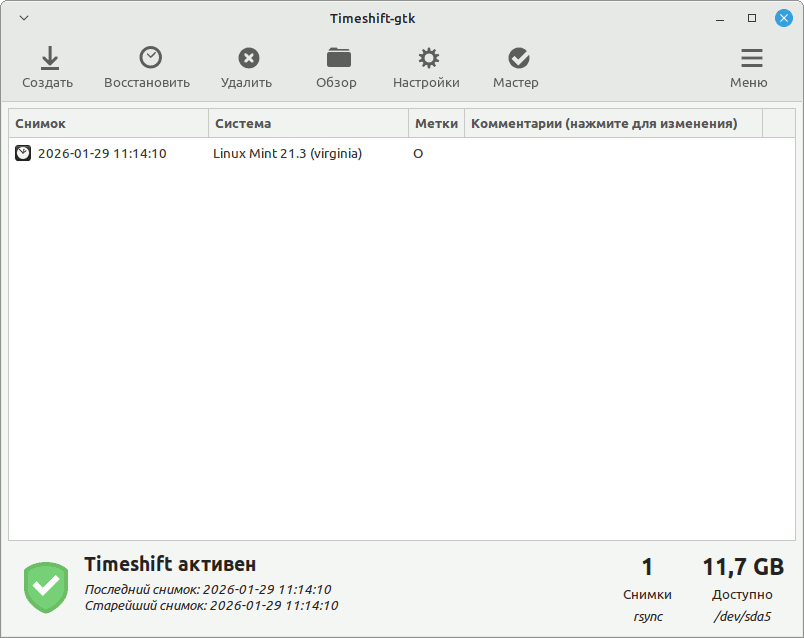
1 19. 图 19 - 将 Linux Mint 21.3 更新到 22 系统快照创建成功。 单击关闭 Timeshift 十字 标题栏
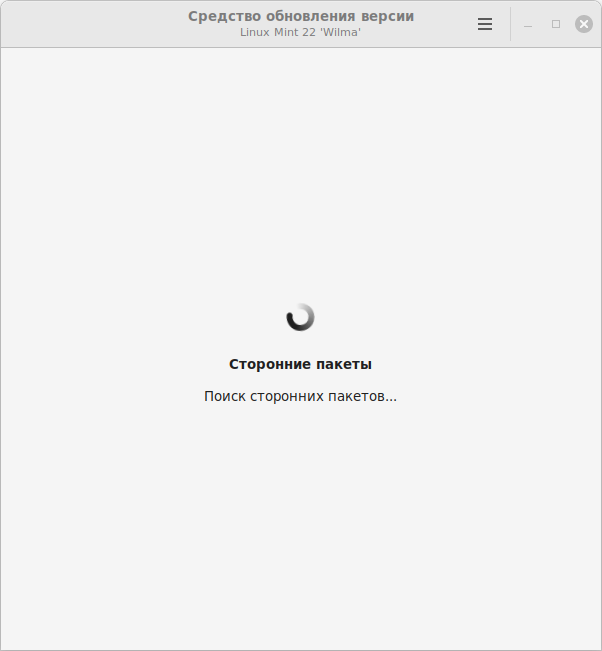
2 20. 图 20 - 将 Linux Mint 21.3 更新到 22 版本更新程序正在运行。 搜索第三方软件包...
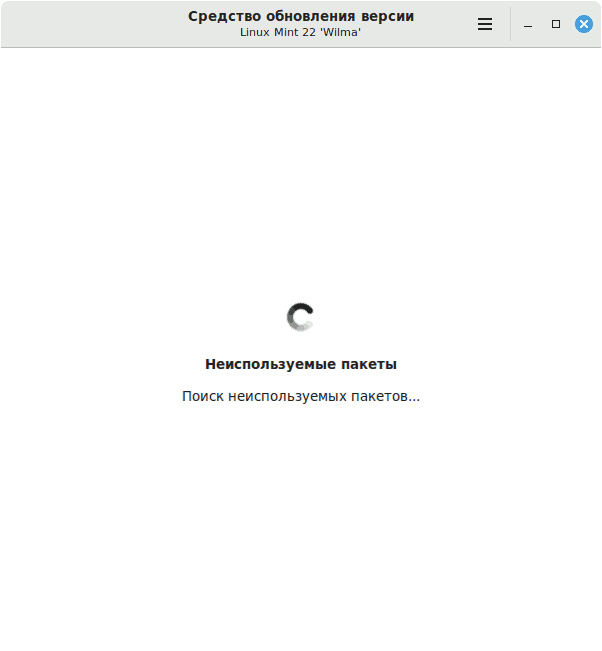
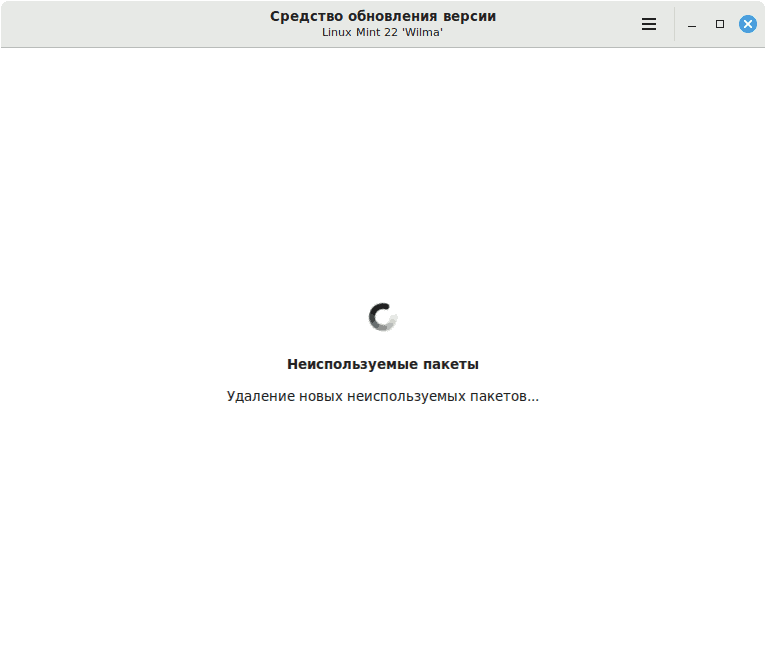
2 21. 图 21 - 将 Linux Mint 21.3 更新到 22 查找未使用的软件包...
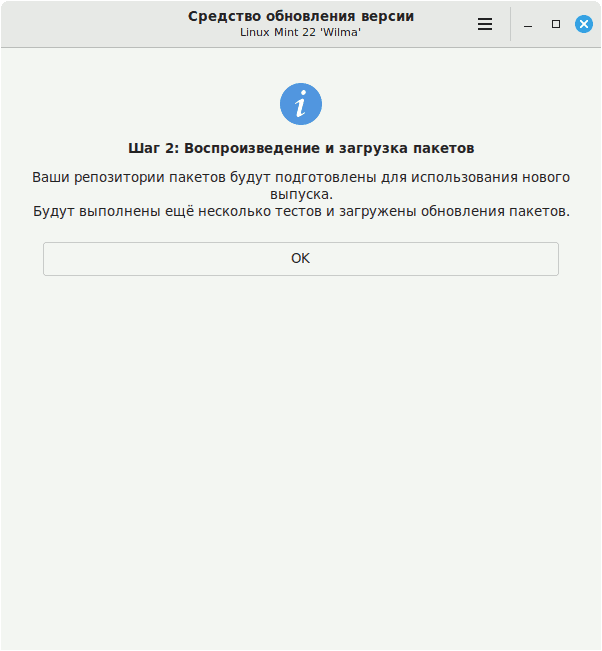
2 22. 图 22 - 将 Linux Mint 21.3 更新到 22 第2步:播放并下载包。 点击 好的
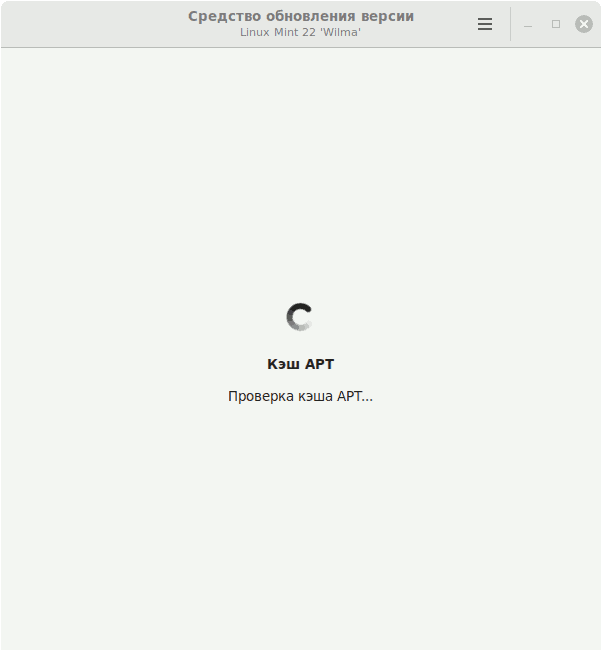
2 23. 图 23 - 将 Linux Mint 21.3 更新到 22 APT 缓存检查正在进行中...
2 24. 图 24 - 将 Linux Mint 21.3 更新到 22 在终端中,您可以看到存储库已切换到 Ubuntu“noble-backports”
2 25. 图 25 - 将 Linux Mint 21.3 更新到 22 正在模拟更新...
2 26. 图 26 - 将 Linux Mint 21.3 更新到 22 我们发现 2 个软件包可能会干扰更新。 固定数据包是不可取的。 我在更新之前删除了它们:启动了第二个终端窗口并在其中执行了命令 sudo apt-get purge fwupd libfwupd2。 然后我按 好的
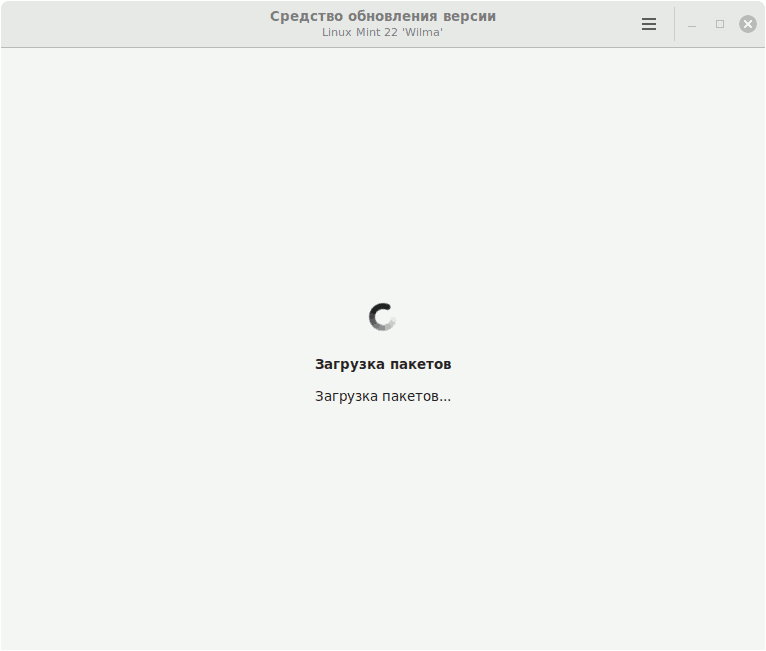
2 27. 图 27 - 将 Linux Mint 21.3 更新到 22 正在加载包...
2 28. 图 28 - 将 Linux Mint 21.3 更新到 22 在终端中,您可以看到从 archive.ubuntu.com 下载的高贵版本软件包
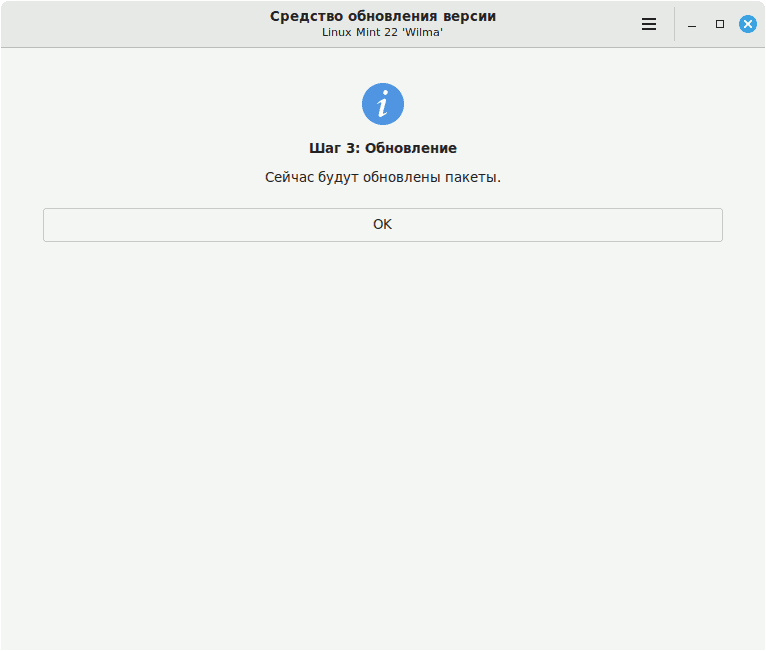
2 29. 图 29 - 将 Linux Mint 21.3 更新到 22 步骤 3. 更新。 点击 好的
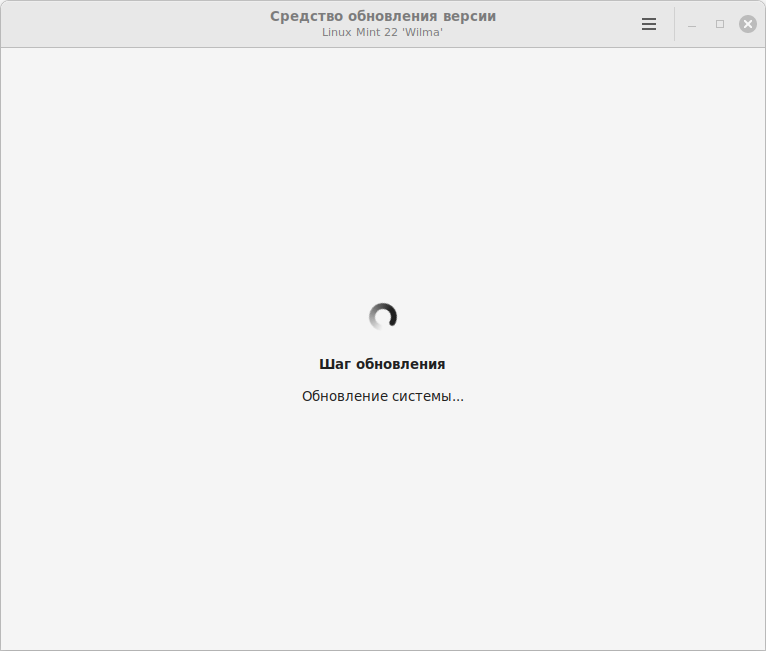
3 30. 图 30 - 将 Linux Mint 21.3 更新到 22 更新步骤。 系统更新...
3 31. 图 31 - 将 Linux Mint 21.3 更新到 22 更新过程可在 Terminal 中详细查看。
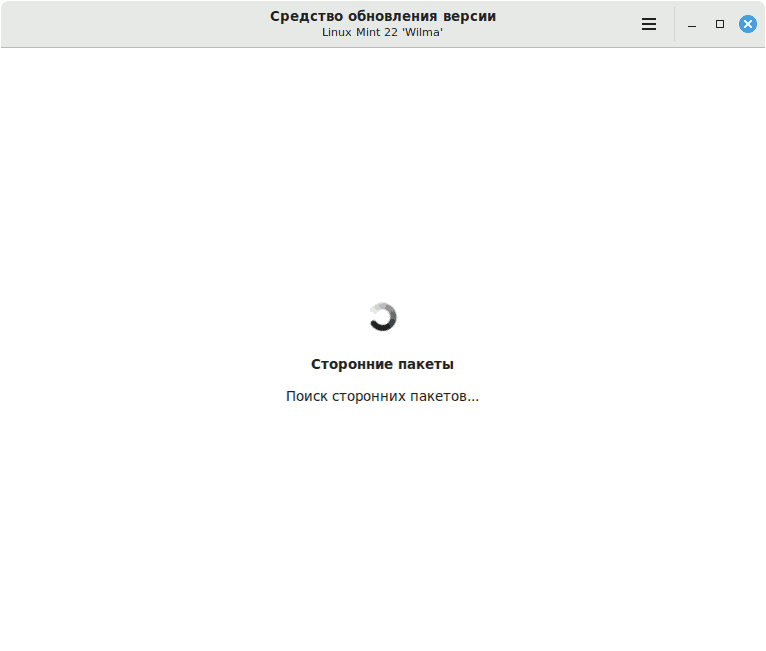
3 32. 图 32 - 将 Linux Mint 21.3 更新到 22 系统更新。 搜索第三方软件包...
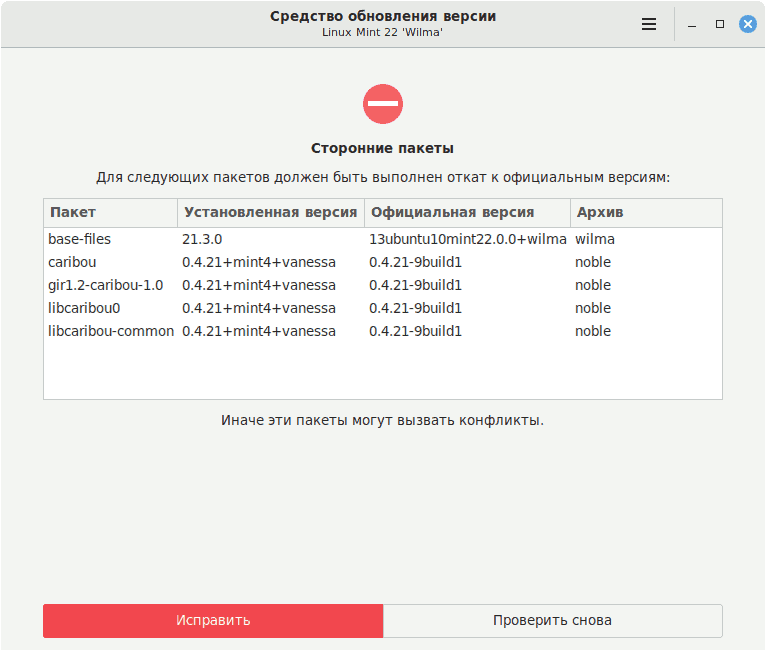
3 33. 图 33 - 将 Linux Mint 21.3 更新到 22 注意力! 如果发现第三方软件包,则需要恢复到其官方版本。 点击 修复
3 34. 图 34 - 将 Linux Mint 21.3 更新到 22 系统更新。 查找未使用的软件包...
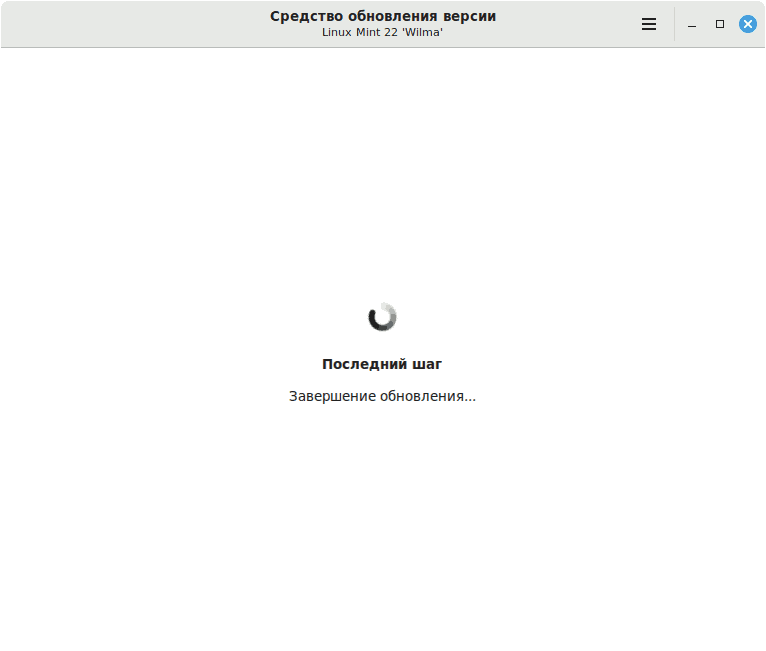
3 35. 图 35 - 将 Linux Mint 21.3 更新到 22 完成更新。 最后一步...
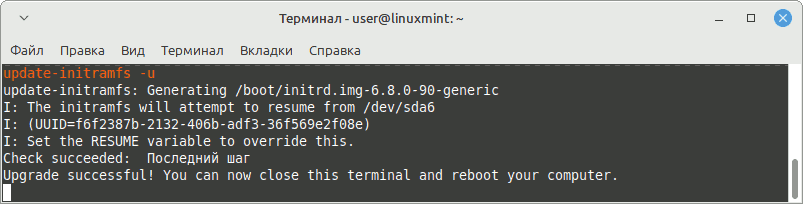
3 36. 图 36 - 将 Linux Mint 21.3 升级到 22 在终端中,您可以看到消息“升级成功!您现在可以关闭此终端并重新启动计算机。”
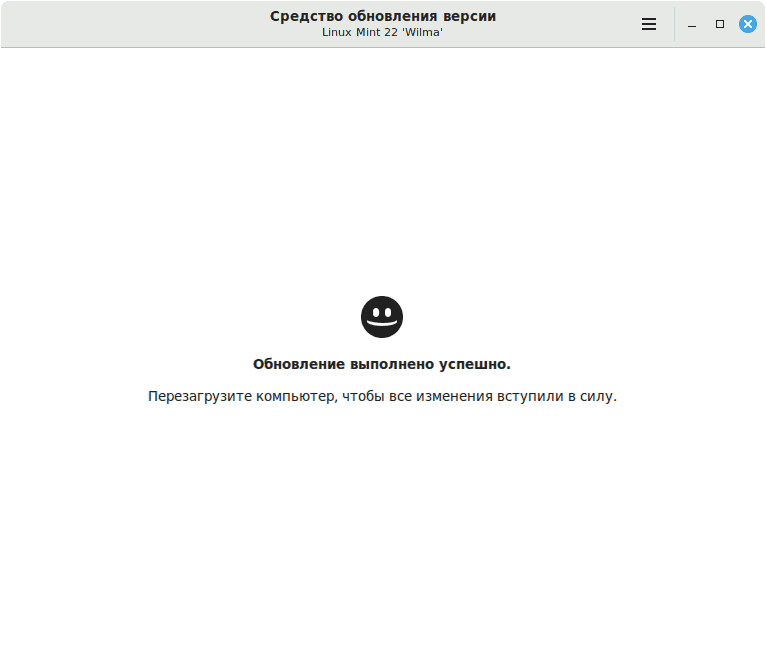
3 37. 图 37 - 将 Linux Mint 21.3 更新到 22 主窗口中可见一条消息 “更新成功完成。”。 关闭窗口,关闭终端并重新启动电脑。

将 Linux Mint 22 更新到 22.3

编号 绘图 说明
3 38. 图 38 - 将 Linux Mint 22 更新到 22.3 加载后,屏幕上会出现 Linux Mint 欢迎窗口 22《威尔玛》。 我们开始更新版本 22.3“泽娜”
3 39. 图 39 - 将 Linux Mint 22 更新到 22.3 如果您运行更新管理器,它们是不可见的,但这并不意味着 Wilma 没有更新。 让我们从终端手动执行更新。
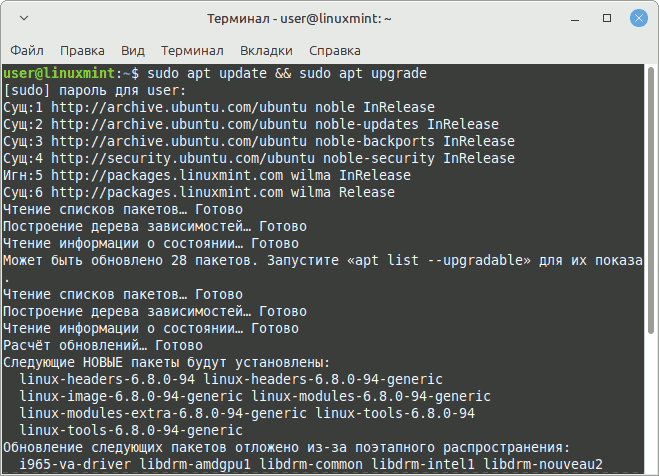
4 40. 图 40 - 将 Linux Mint 22 更新到 22.3 sudo apt 更新 && sudo apt 升级 -y
4 41. 图 41 - 将 Linux Mint 22 更新到 22.3 如果运行 sudo apt Upgrade 时没有使用 -y 开关,程序将要求您按 Enter 键继续升级。 让我们继续更新软件包版本 22“Wilma”。
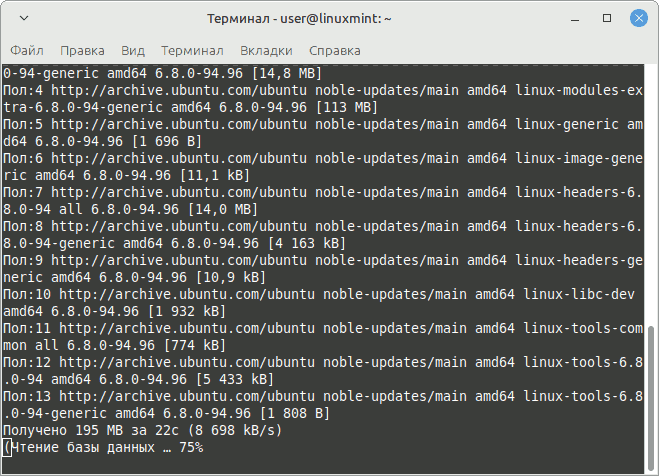
4 42. 图 42 - 将 Linux Mint 22 更新到 22.3 将Linux Mint 22“Wilma”版本包更新至最新版本
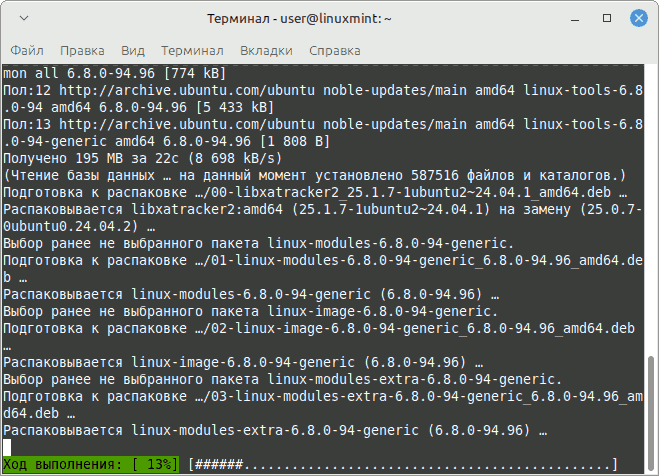
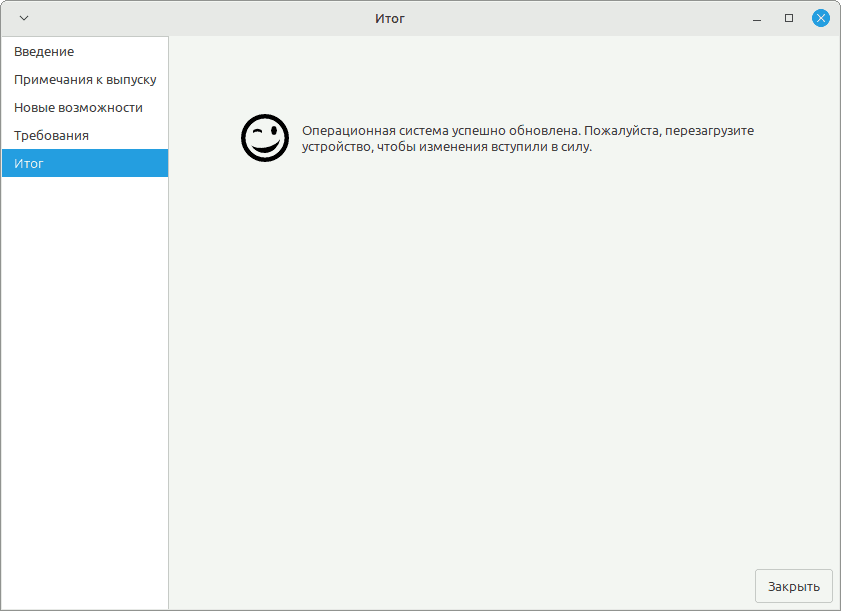
4 43. 图 43 - 将 Linux Mint 22 更新到 22.3 正在安装 Linux 内核 6.8.0-94-generic...
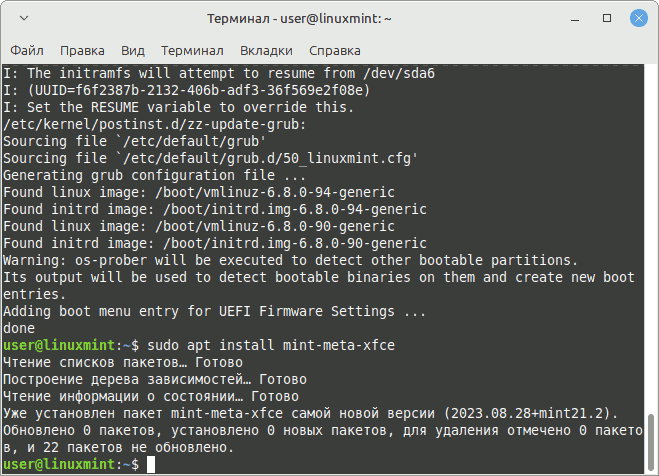
4 44. 图 44 - 将 Linux Mint 22 更新到 22.3 sudo apt install mint-meta-xfce#检查系统是否准备好更新至 22.3
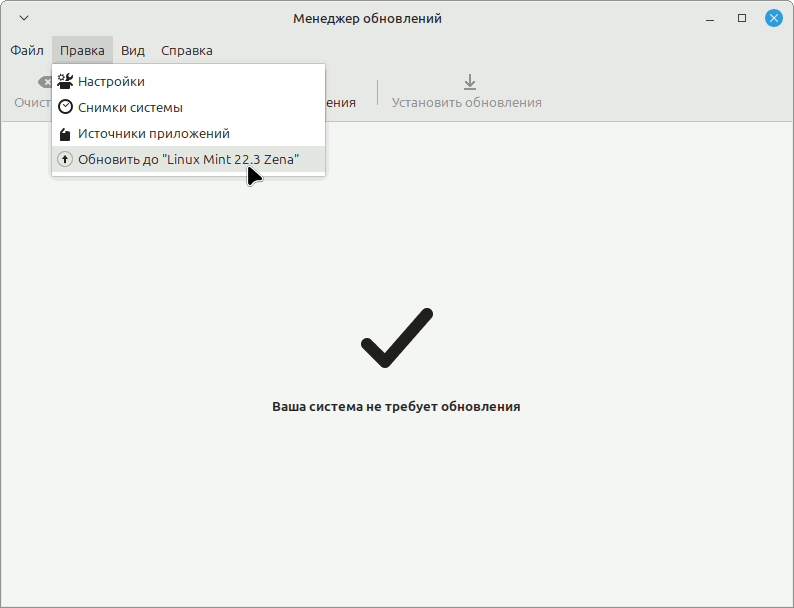
4 45. 图 45 - 将 Linux Mint 22 更新到 22.3 在更新管理器中:菜单“编辑”-“更新到 Linux Mint 22.3 Zena”
4 46.​​ 图 46 - 将 Linux Mint 22 更新到 22.3 mintupdate 应用程序将启动,其主窗口通知:Linux Mint 22.3 Zena 的新版本可用! 单击 下一页
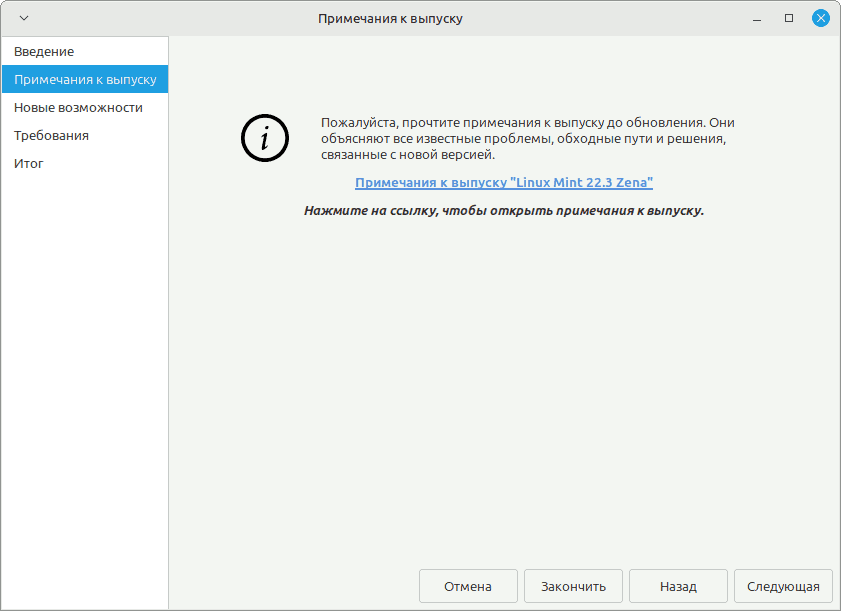
4 47. 图 47 - 将 Linux Mint 22 更新到 22.3 发布说明。 点击 下一页
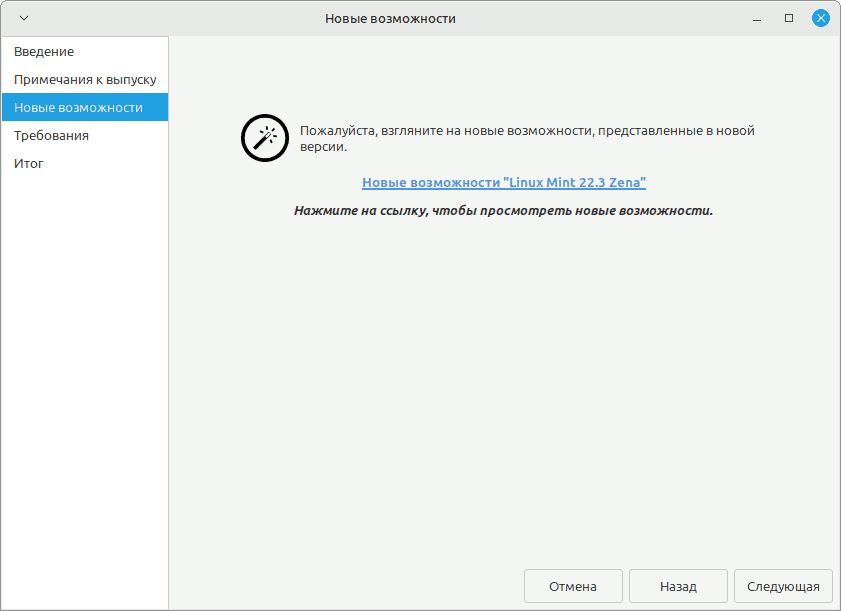
4 48. 图 48 - 将 Linux Mint 22 更新到 22.3 新的机遇。 点击 下一页
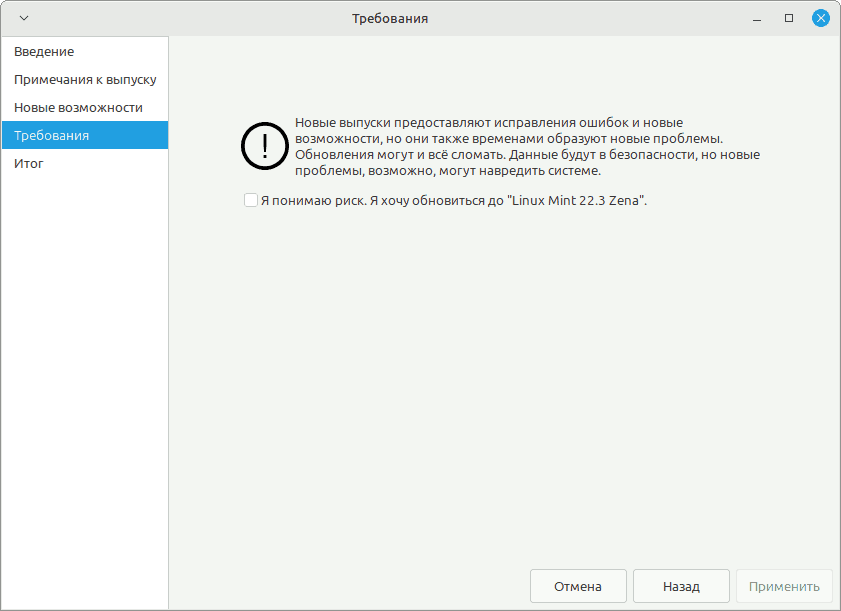
4 49. 图 49 - 将 Linux Mint 22 更新到 22.3 要求。 此屏幕上有一个复选标记 “我了解风险。我想升级到 Linux Mint 23.3 Zena”无法按下立即。 按下后我不得不等待几分钟。 如果这没有帮助,请完成 mintupdate 向导并尝试再次设置此复选框。
5 50. 图 50 - 将 Linux Mint 22 升级到 22.3 单击“我了解风险。我想升级到 Linux Mint 23.3 Zena”复选框,您可以继续更新。 点击 申请
5 51. 图 51 - 将 Linux Mint 22 更新到 22.3 要以管理员权限确认操作,请输入当前用户的密码。认证
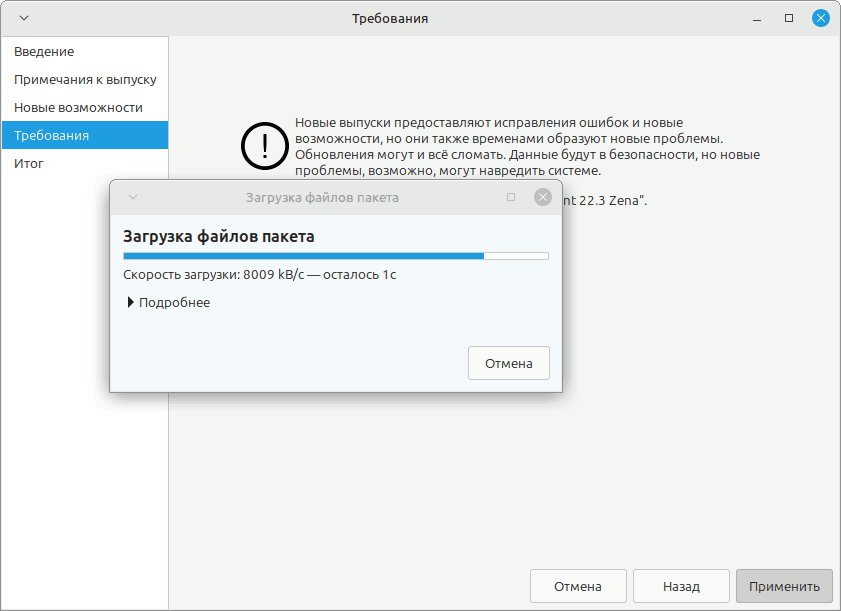
5 52. 图 52 - 将 Linux Mint 22 更新到 22.3 Linux Mint 22.3“Zena”包文件正在下载
5 53. 图 53 - 将 Linux Mint 22 更新到 22.3 Linux Mint 22.3“Zena”软件包正在准备中
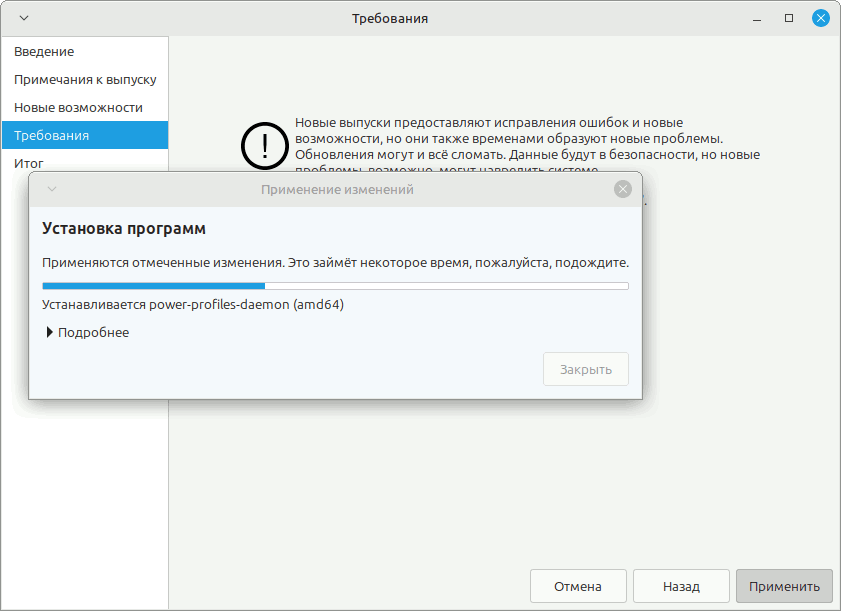
5 54. 图 54 - 将 Linux Mint 22 更新到 22.3 Linux Mint 22.3“Zena”软件包正在安装中
5 55. 图 55 - 将 Linux Mint 22 升级到 22.3 安装软件包大约需要半个小时
5 56. 图 56 - 将 Linux Mint 22 更新到 22.3 再次下载包文件,因为...版本包的安装分几个阶段
5 57. 图 57 - 将 Linux Mint 22 更新到 22.3 再次安装程序...
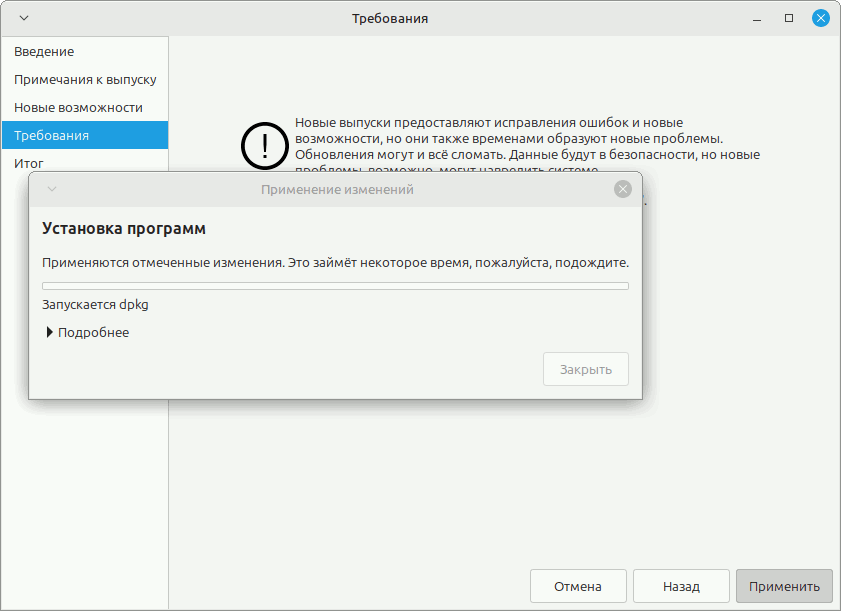
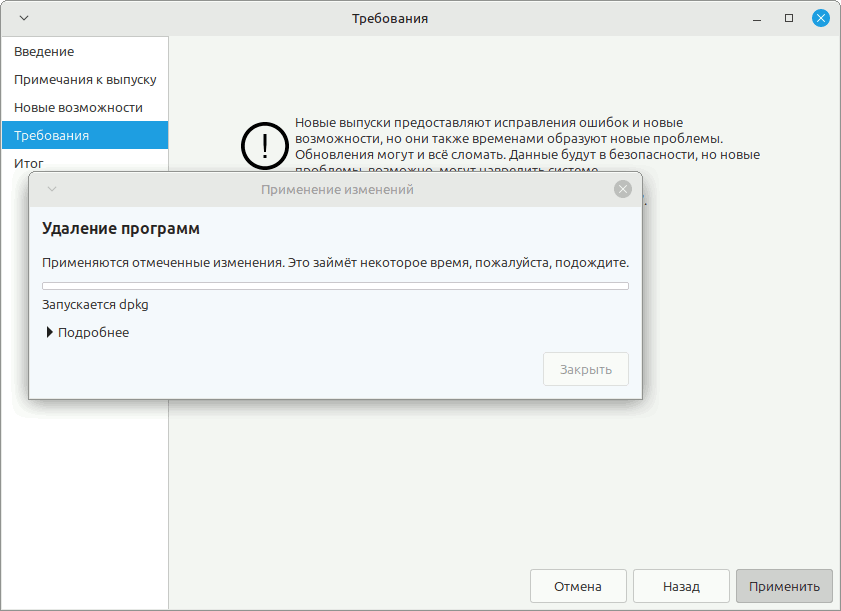
5 58. 图 58 - 将 Linux Mint 22 更新到 22.3 删除程序(运行 apt autoremove 删除新版本操作系统中不再需要的软件包)
5 59. 图 59 - 将 Linux Mint 22 更新到 22.3 底线。 _操作系统已成功更新。 请重新启动您的设备以使更改生效。 _单击 关闭。 我们重新启动电脑。
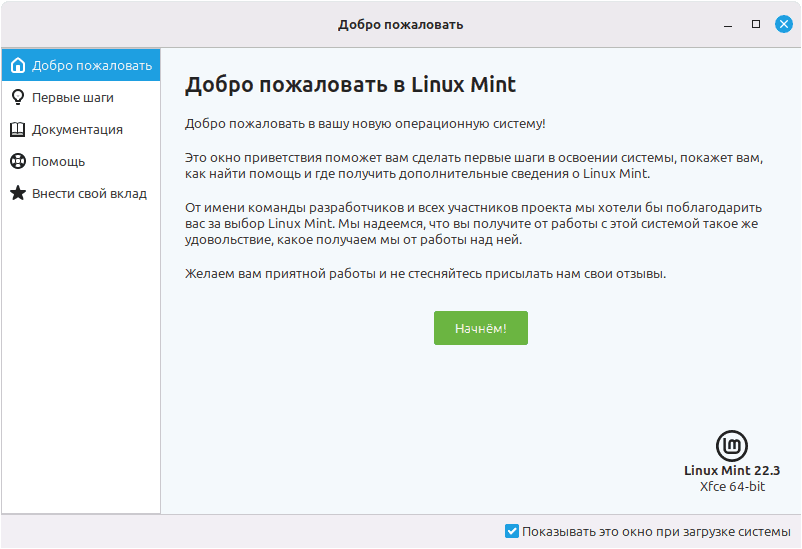
6 60. 图 60 - 将 Linux Mint 22 升级到 22.3 PC重新启动后,屏幕上会出现_Linux Mint 22.3“Zena”_欢迎窗口。更新已成功完成。
6 61. 图 61 - 将 Linux Mint 22 更新到 22.3 如果启动“系统信息”应用程序,则会列出 Linux Mint 22.3 版本和内核 6.8.0-94、PC 设置和桌面环境 - 在本例中为 XFCE,但也可能是 Cinnamon 桌面环境。